
PS5控制器:簡易PC配對指南
by Connor
May 13,2025
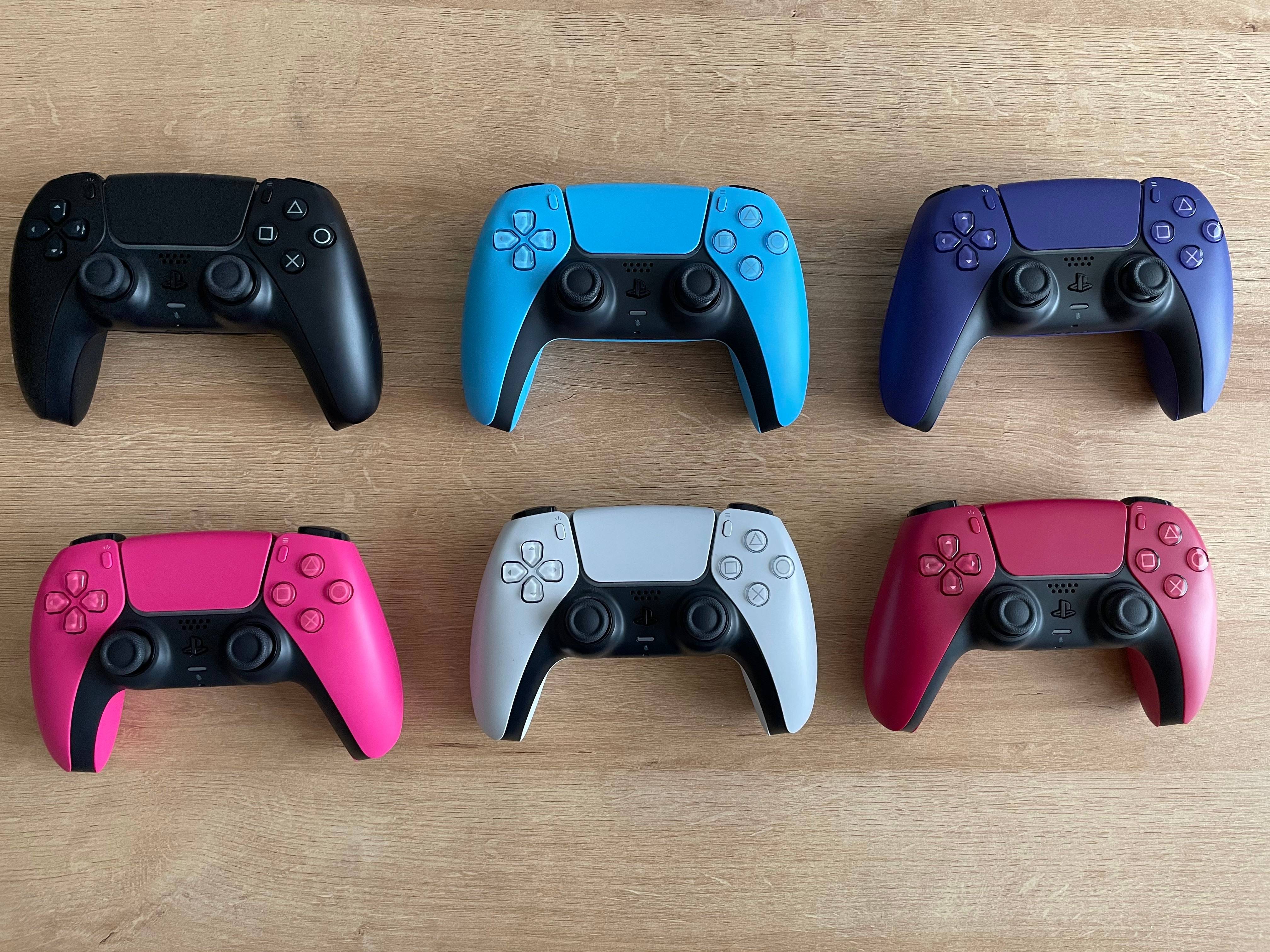
Sony DualSense由於其創新功能,舒適的抓地力和人體工程學設計而成為最佳PS5控制器,從而增強了您在PlayStation 5上的遊戲體驗。在將DualShock 4連接到最佳遊戲PC是一個挑戰的同時,DualSense提供了更好的PC支持,使其成為最佳PC控制器中的首選。讓我們探索將雙重態連接到PC的簡單明了。
將PS5控制器與PC配對所需的項目:
- 可以使用數據的USB-C電纜
- PC的藍牙適配器
如果您沒有正確的設備,將雙重態連接到PC可能會有些棘手。單獨購買時,DualSense不包含USB電纜,並且並非所有PC都配備了藍牙。要成功將雙重態與PC配對,您將需要一條支持數據傳輸的USB-C電纜 - beware,某些預算電纜只能提供電源。如果您的PC具有USB-C端口,或用於傳統矩形USB端口的USB-C-C-TO-A電纜,則可以使用C到C電纜。
如果您的PC缺乏藍牙,請放心。添加它很簡單。市場提供各種藍牙適配器,從適合PCIE插槽的藍牙適配器到只需要免費USB端口的藍牙適配器。
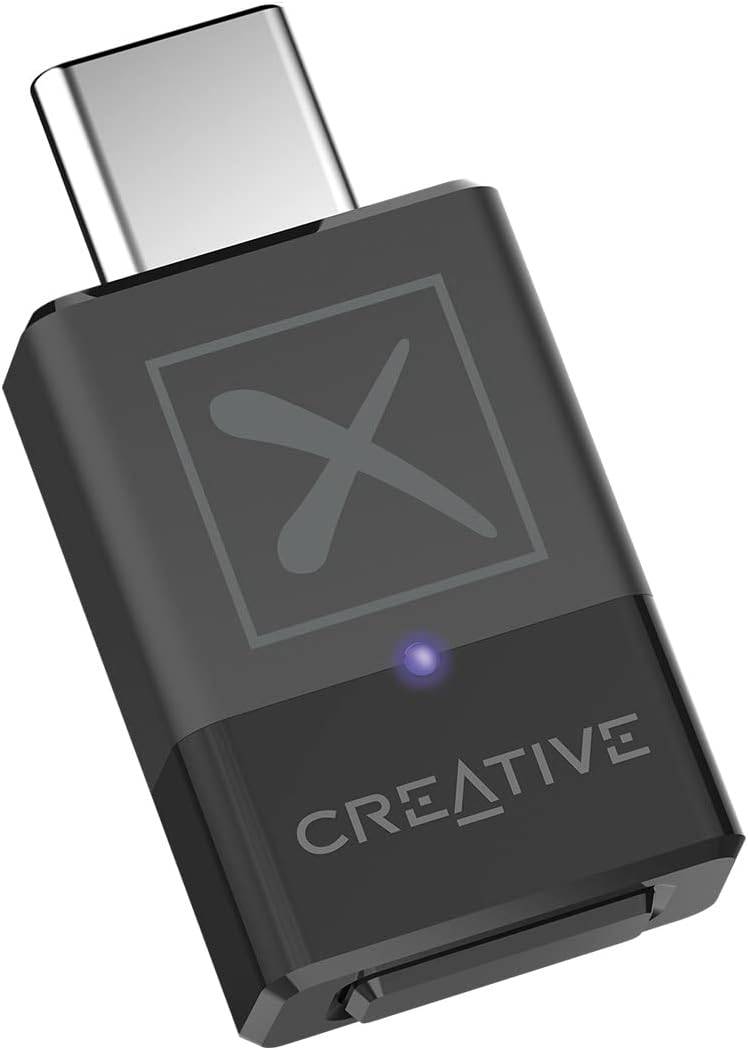
我們的首選:Creative BT-W5藍牙發射機
在亞馬遜上看到
如何將PS5控制器與USB配對PC:
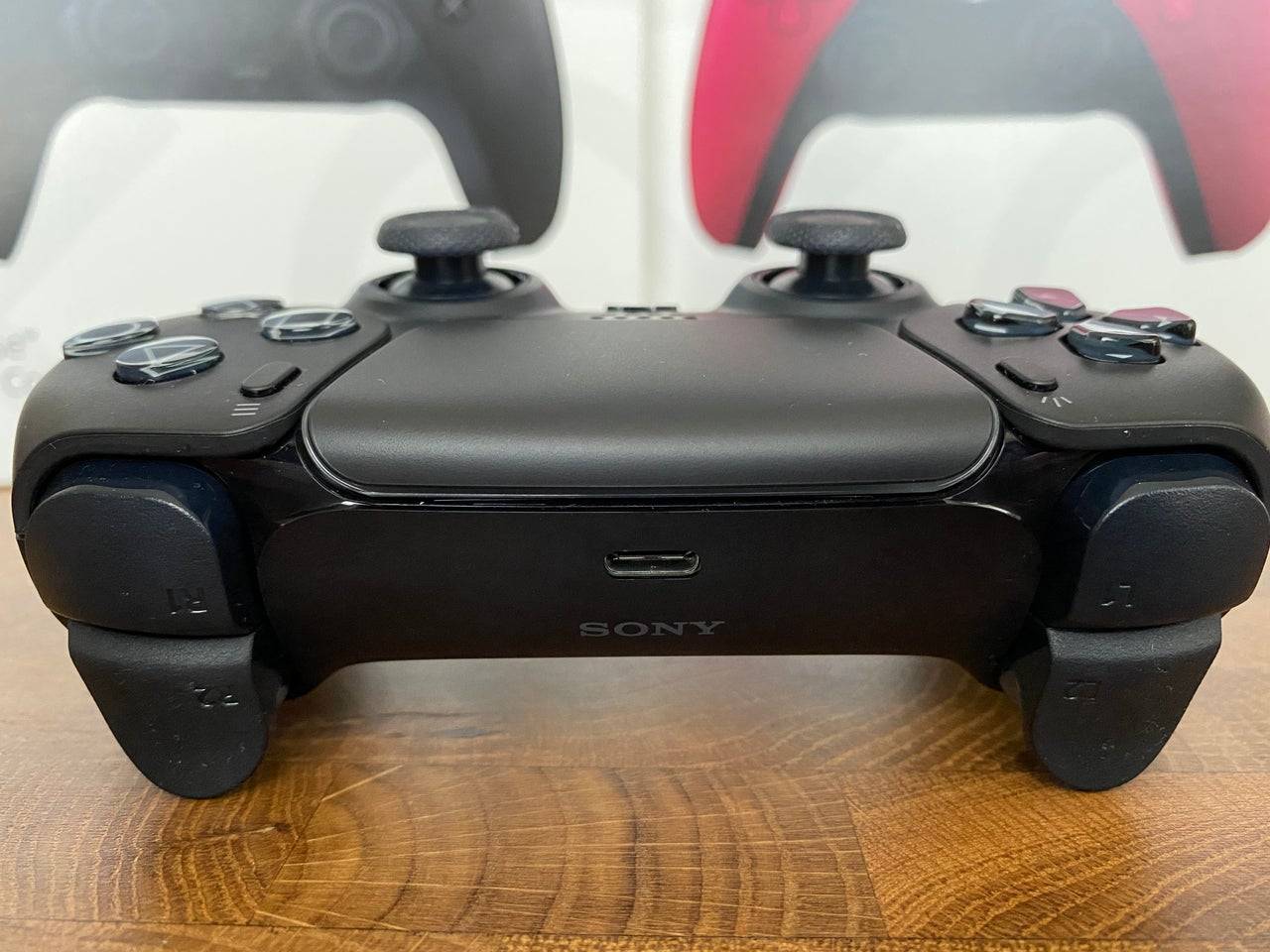
- 將所選的USB電纜插入PC上的開放端口。
- 將電纜的另一端連接到您的DualSense控制器上的USB-C端口。
- 等待您的Windows PC識別DualSense控制器作為遊戲板。
如何通過藍牙將PS5 DualSense控制器與PC配對:
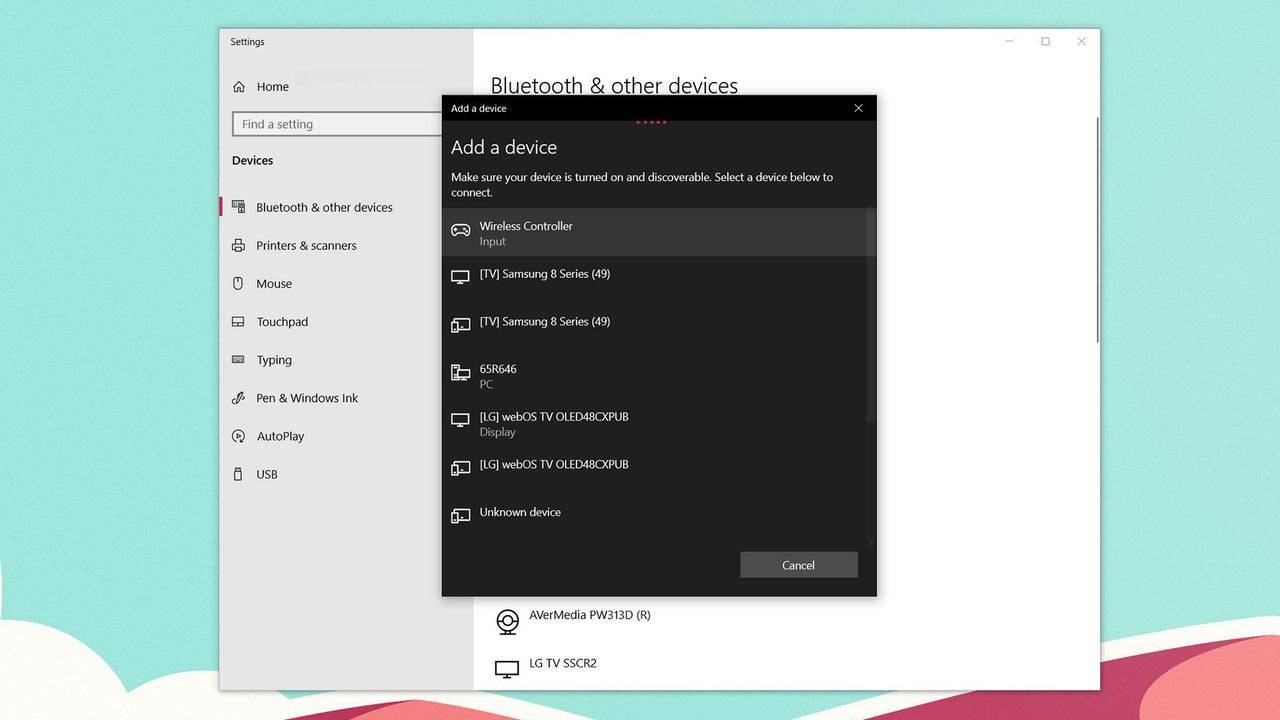
- 通過按Windows鍵,鍵入“藍牙”,然後從菜單中選擇藍牙和其他設備,訪問PC的藍牙設置。
- 選擇添加藍牙或其他設備。
- 在彈出窗口中選擇藍牙。
- 在您的雙義控制器上(確保其斷開並關閉電源),並按下PS按鈕,並同時按下PS按鈕(在D-Pad旁邊)(旁邊),直到觸摸板下的燈條開始閃爍。
- 在您的PC上,從可用的藍牙設備列表中選擇DualSense控制器。











- 1 Roblox遊戲代碼更新:2025年4月 May 13,2025
- 2 2025年最好的遊戲PC:頂級預製台式機 Mar 26,2025
- 3 閒置英雄團隊組成 - 2025年1月 Mar 16,2025
- 4 Roblox Forsaken字符層列表[更新](2025) Apr 03,2025
- 5 Roblox:貓武士: Ultimate Edition 代碼(2025 年 1 月) Feb 12,2025
- 6 征服Dragon Quest III的提示:HD-2D翻拍 Feb 21,2025
- 7 Pokémon GO>節2025年:節日,位置,細節顯示 Feb 13,2025
- 8 Fortnite:第6章第1季NPC地點 Feb 13,2025





-
各種樣式的唯一壁紙應用
總共 10
-
本季的最佳美容趨勢
總共 10
-
Android的終極棒球遊戲
總共 10











