
Controlador PS5: Guia de emparelhamento para PC fácil
O Sony DualSense se destaca como o melhor controlador PS5 devido a seus recursos inovadores, aderência confortável e design ergonômico, aprimorando sua experiência de jogo no PlayStation 5 . Enquanto conectar o DualShock 4 aos melhores PCs para jogos era um desafio, o DualSense oferece suporte significativamente melhor para o PC, tornando -o uma opção de melhor escolha entre os melhores controladores de PC . Vamos explorar o quão direto é conectar seu dualsense ao seu PC.
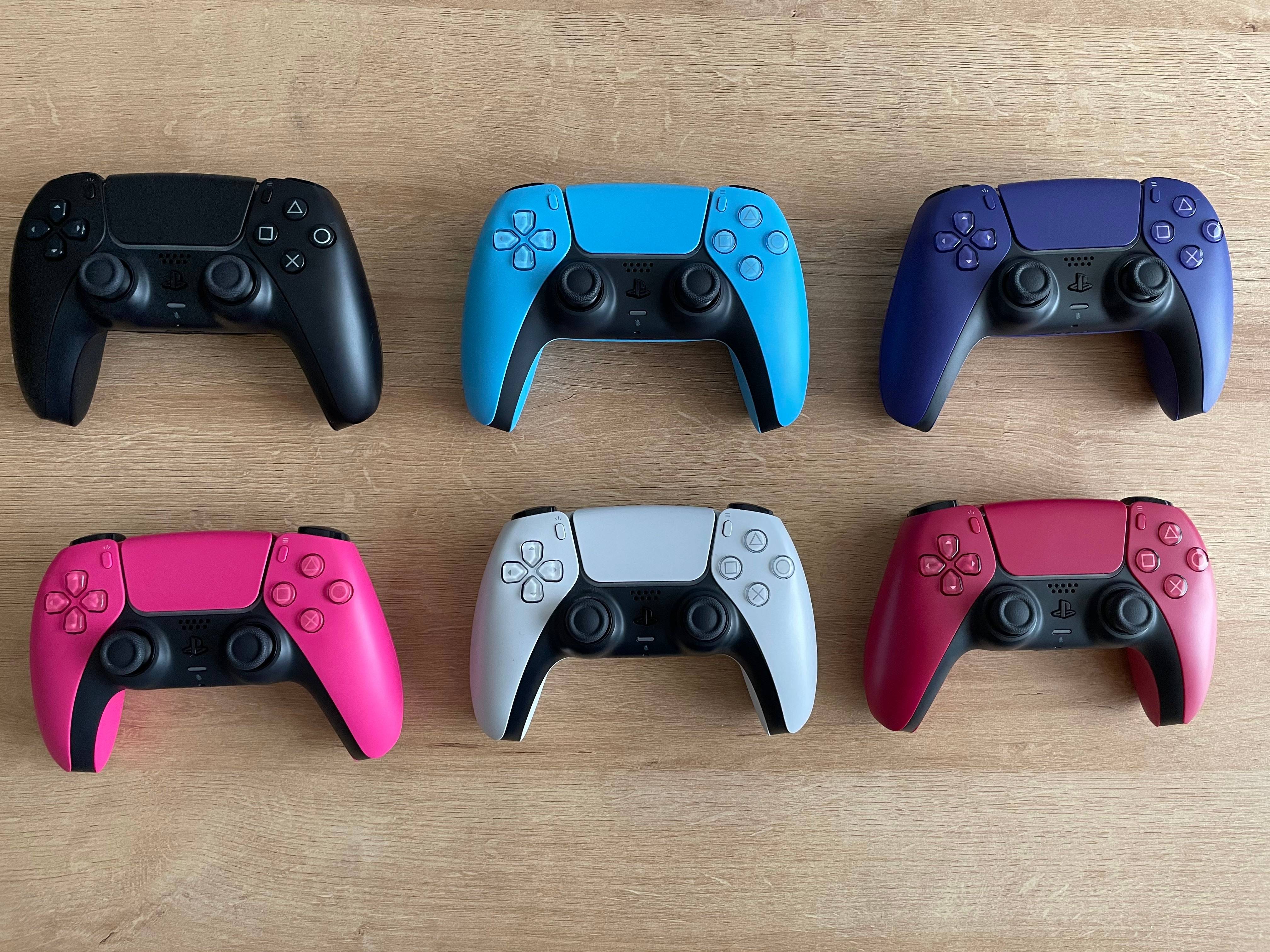
Itens necessários para emparelhar o controlador PS5 com o PC:
- Cabo USB-C pronto para dados
- Adaptador Bluetooth para PC
Conectar seu dualsense a um PC pode ser um pouco complicado se você não tiver o equipamento certo. O DualSense não inclui um cabo USB quando comprado separadamente, e nem todos os PCs são equipados com Bluetooth. Para combinar com êxito o seu DualSense com um PC, você precisará de um cabo USB-C que suporta transferência de dados-bem, alguns cabos de orçamento fornecem apenas energia. Você pode usar um cabo C-C para C se o seu PC tiver uma porta USB-C ou um cabo USB-C-A-A para portas USB retangulares tradicionais.
Se o seu PC não tiver Bluetooth, não se preocupe; adicionar é simples. O mercado oferece vários adaptadores Bluetooth, daqueles que se encaixam em um slot para PCIE para aqueles que precisam apenas de uma porta USB gratuita.
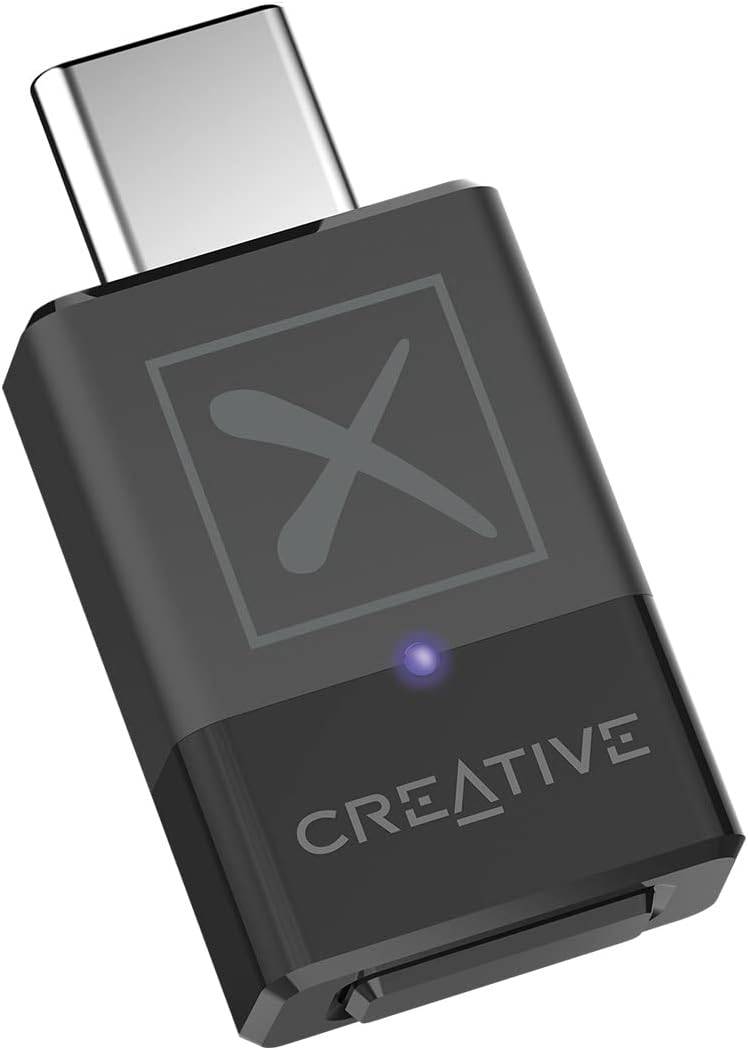
Nossa melhor escolha: transmissor Bluetooth Creative BT-W5
Veja na Amazon
Como emparelhar o controlador PS5 ao PC sobre USB:
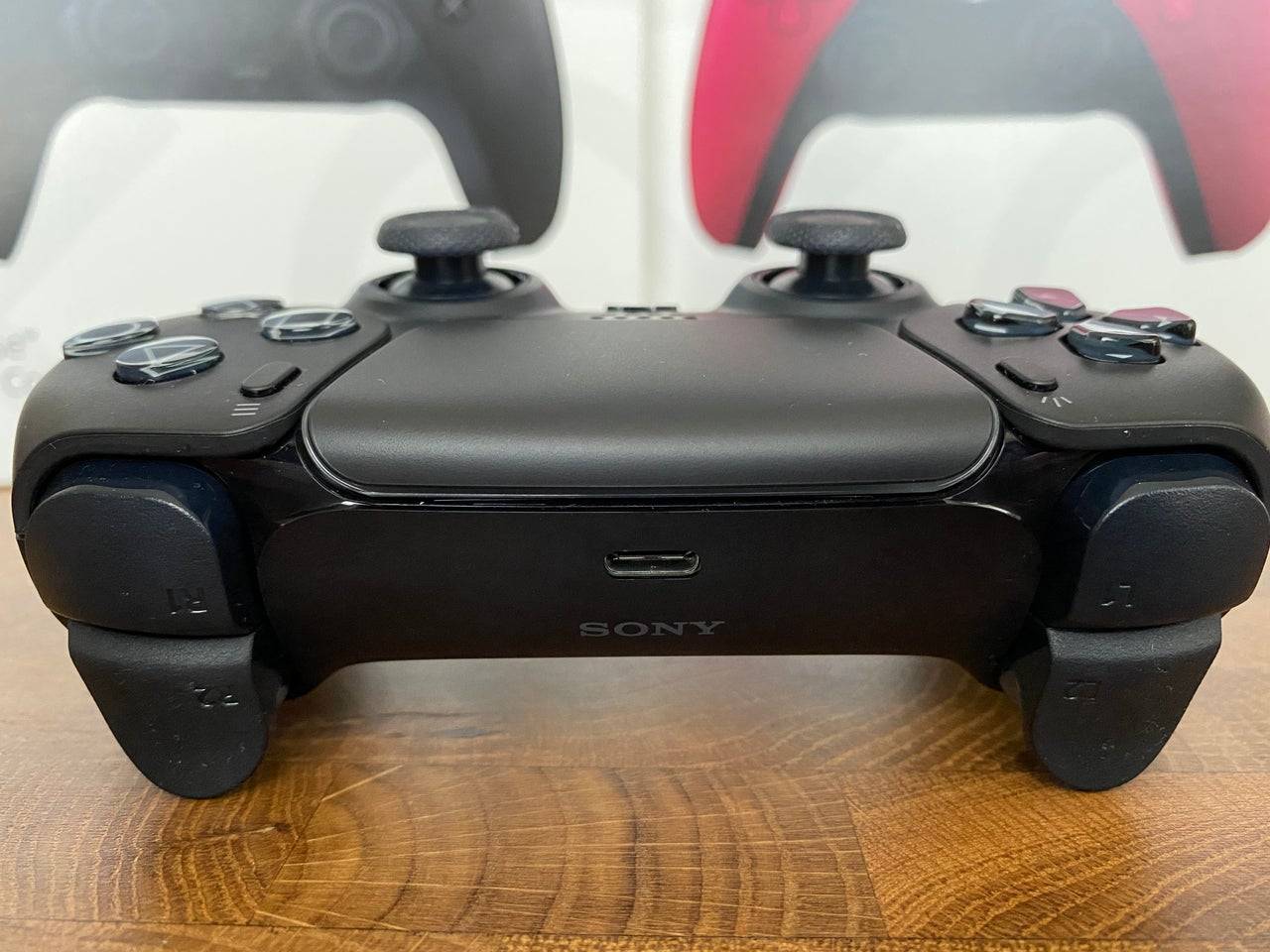
- Conecte seu cabo USB selecionado em uma porta aberta no seu PC.
- Conecte a outra extremidade do cabo na porta USB-C no seu controlador DualSense.
- Aguarde o PC do Windows reconhecer o controlador DualSense como um gamepad.
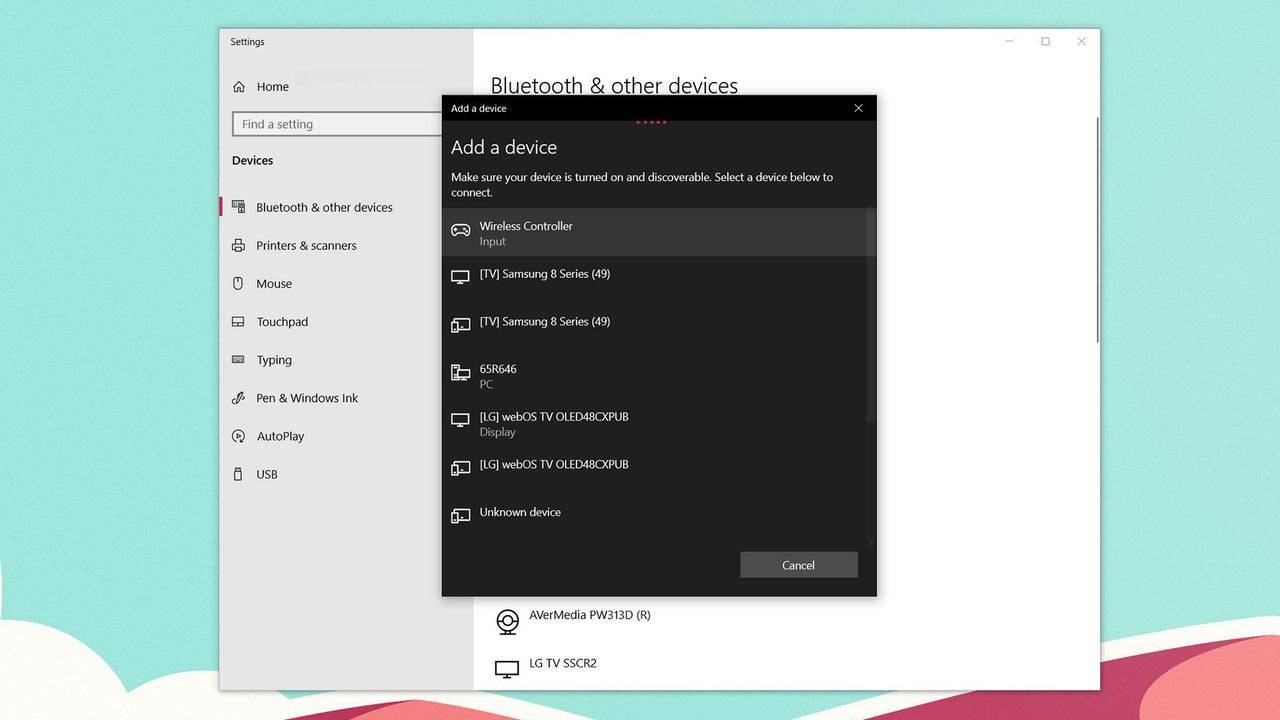
Como emparelhar o controlador PS5 DualSense ao PC sobre o Bluetooth:
- Acesse as configurações Bluetooth do seu PC pressionando a tecla Windows, digitando "Bluetooth" e selecionando Bluetooth e outros dispositivos no menu.
- Escolha Adicionar Bluetooth ou outro dispositivo .
- Selecione Bluetooth na janela pop-up.
- No seu controlador DualSense (verifique se está desconectado e desligado), pressione e segure o botão PS e crie o botão (ao lado do D-PAD) simultaneamente até que a barra de luz sob o touchpad comece a piscar.
- No seu PC, selecione seu controlador DualSense na lista de dispositivos Bluetooth disponíveis.









- 1 Códigos de jogo Roblox Atualizado: abril de 2025 May 13,2025
- 2 O melhor PC para jogos de 2025: Desktops pré -edificados Mar 26,2025
- 3 Composições de equipes de heróis ociosos - janeiro de 2025 Mar 16,2025
- 4 Lista de níveis de caracteres abandonados do Roblox [Atualizado] (2025) Apr 03,2025
- 5 Roblox: Gatos Guerreiros: Ultimate Edition Códigos (janeiro de 2025) Feb 12,2025
- 6 Dicas para conquistar o Dragon Quest III: remake HD-2D Feb 21,2025
- 7 Pokémon GO Fest 2025: Datas de festas, locais, detalhes revelados Feb 13,2025
- 8 Fortnite: Capítulo 6 Temporada 1 Locais NPC Feb 13,2025





-
Aplicativos de papel de parede exclusivos para cada estilo
Um total de 10
-
TELHE TENDÊNCIAS DE ABELE
Um total de 10
-
Ultimate Baseball Games for Android
Um total de 10











