
PS5コントローラー:簡単なPCペアリングガイド
by Connor
May 13,2025
Sony Dualsenseは、革新的な機能、快適なグリップ、人間工学に基づいたデザインのために最高のPS5コントローラーとして際立っており、 PlayStation 5でのゲームエクスペリエンスを向上させています。デュアルショック4を最高のゲームPCに接続することは課題でしたが、デュアルセンスは大幅に優れたPCサポートを提供し、最高のPCコントローラーの中で最大の選択肢となっています。デュアルセンスをPCに接続することがどれほど簡単かを探りましょう。
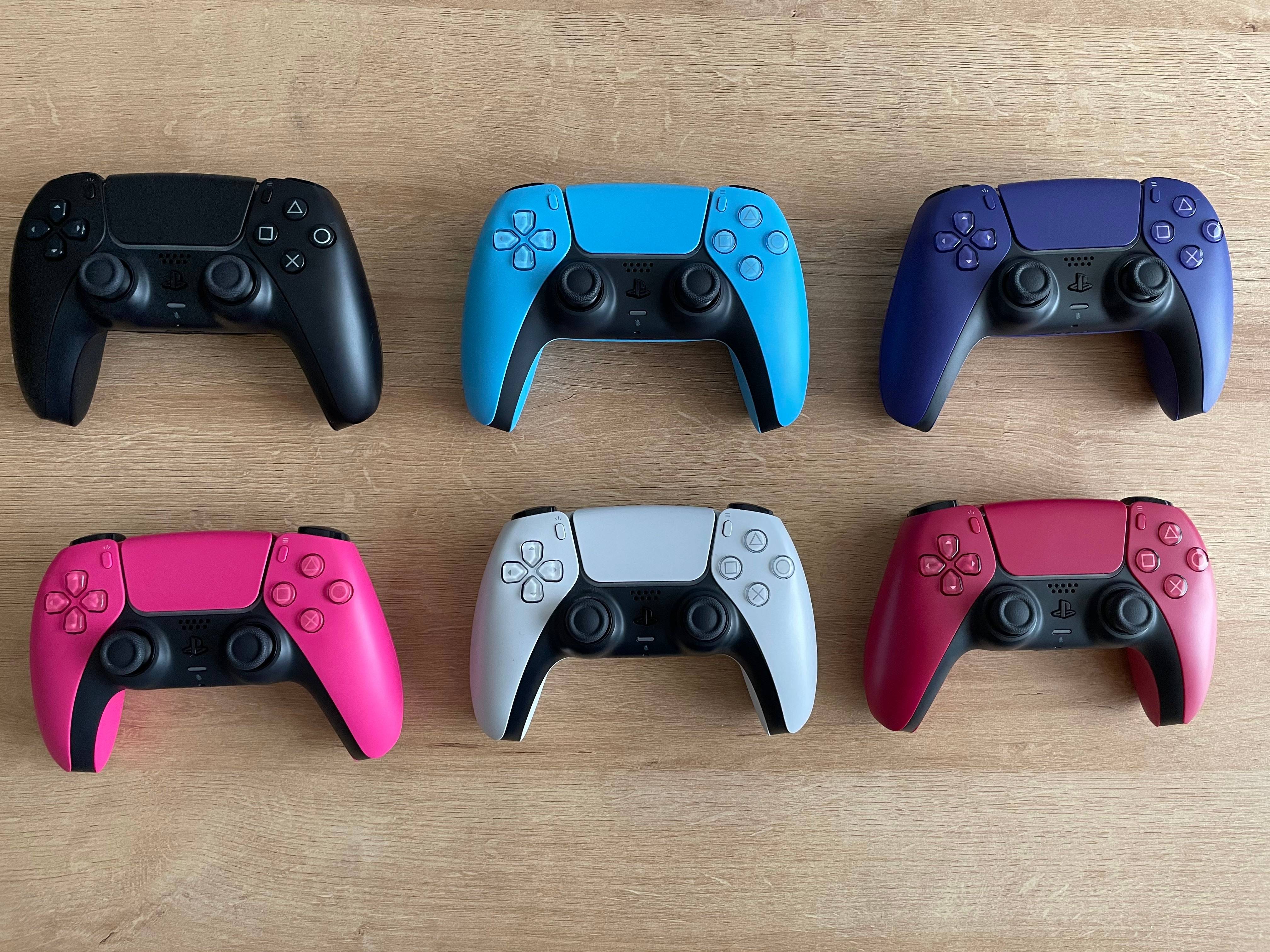
PS5コントローラーとPCをペアリングするために必要なアイテム:
- データ対応のUSB-Cケーブル
- PC用のBluetoothアダプター
デュアルセンスをPCに接続することは、適切な機器がない場合は少し難しい場合があります。デュアルセンスには、個別に購入したときにUSBケーブルは含まれておらず、すべてのPCにBluetoothが装備されているわけではありません。デュアルセンスをPCと正常にペアリングするには、データ転送をサポートするUSB-Cケーブルが必要です。 PCにUSB-Cポートがある場合は、C-To-Cケーブル、または従来の長方形のUSBポートにUSB-C-To-Aケーブルを使用できます。
PCにBluetoothがない場合は、心配しないでください。追加するのは簡単です。市場では、PCIeスロットに収まるものから無料のUSBポートが必要なものまで、さまざまなBluetoothアダプターを提供しています。
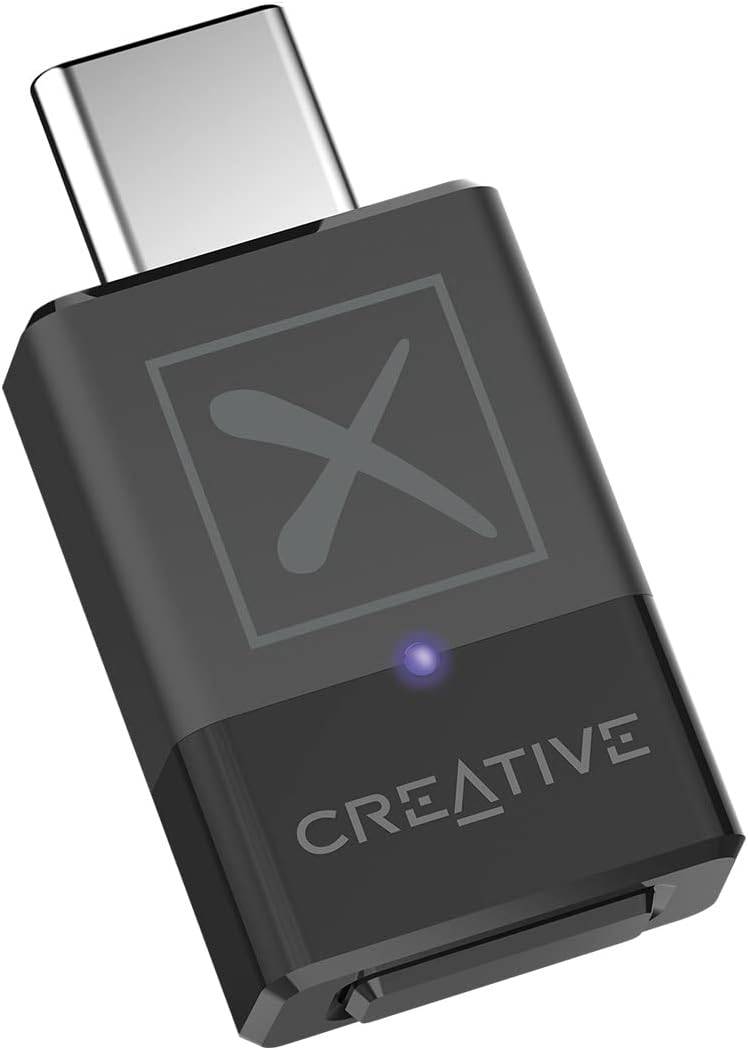
私たちのトップピック:クリエイティブBT-W5 Bluetoothトランスミッター
Amazonでご覧ください
USBを介してPS5コントローラーをPCにペアリングする方法:
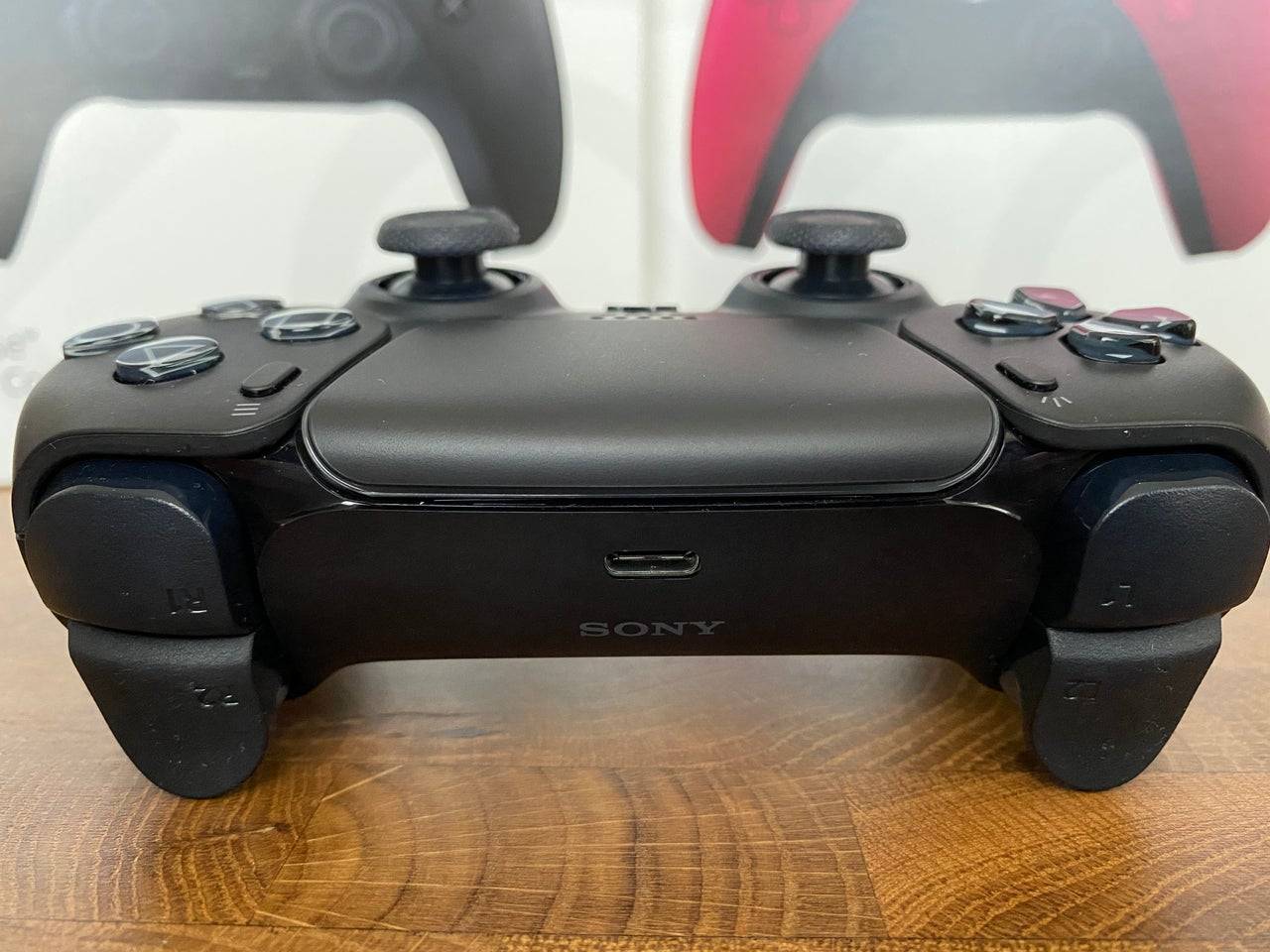
- 選択したUSBケーブルをPCの開いたポートに差し込みます。
- ケーブルのもう一方の端をデュアルセンスコントローラーのUSB-Cポートに接続します。
- Windows PCがDualSenseコントローラーをゲームパッドとして認識するのを待ちます。
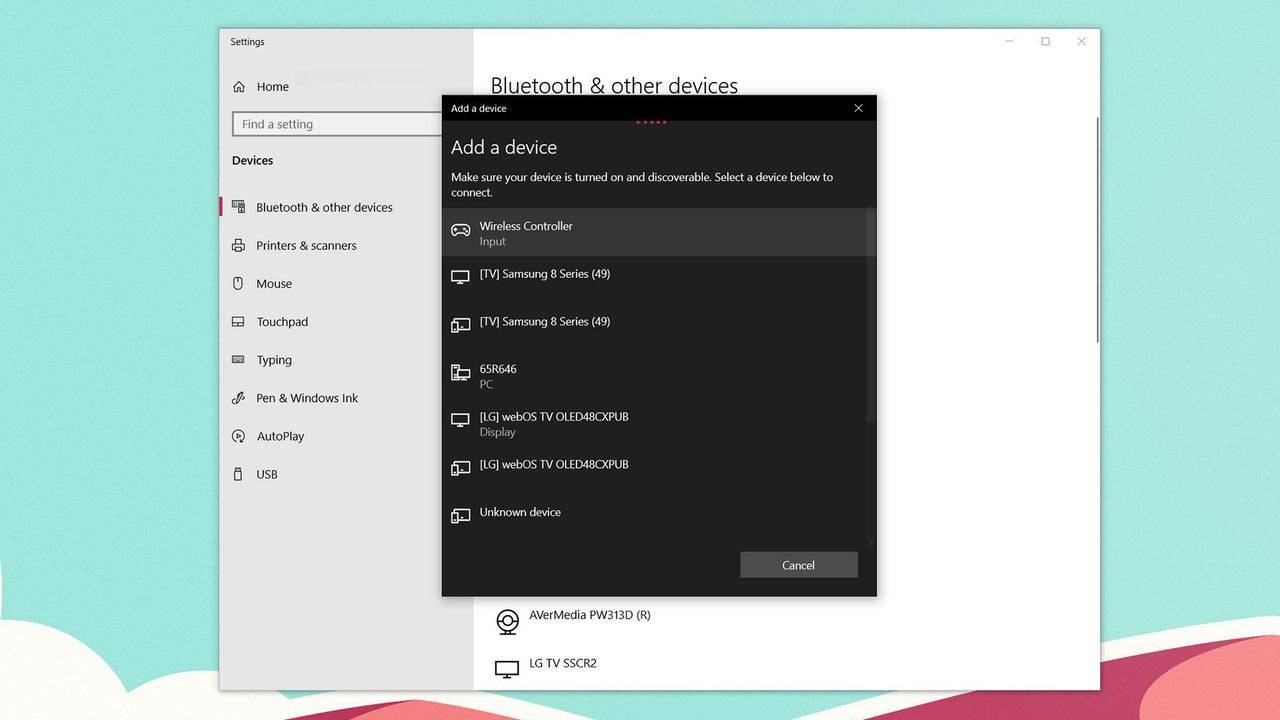
Bluetoothを介してPS5デュアルセンスコントローラーをPCとペアリングする方法:
- Windowsキーを押し、「Bluetooth」と入力し、メニューからBluetoothやその他のデバイスを選択して、PCのBluetooth設定にアクセスします。
- Bluetoothまたはその他のデバイスの追加を選択します。
- ポップアップウィンドウでBluetoothを選択します。
- デュアルセンスコントローラー(切断されて電源が切れていることを確認してください)で、PSボタンを押し続け、タッチパッドの下のライトバーが点滅し始めるまで(D-PADの隣)ボタンを同時に作成します。
- PCで、利用可能なBluetoothデバイスのリストからDualSenseコントローラーを選択します。










- 1 Robloxゲームコードの更新:2025年4月 May 13,2025
- 2 2025年の最高のゲームPC:トッププリビルドデスクトップ Mar 26,2025
- 3 アイドルヒーローズチームの構成 - 2025年1月 Mar 16,2025
- 4 Robloxは、キャラクターティアリスト[更新](2025) Apr 03,2025
- 5 Roblox: Warrior Cats: Ultimate Edition コード (2025 年 1 月) Feb 12,2025
- 6 ドラゴンクエストを征服するためのヒントIII:HD-2Dリメイク Feb 21,2025
- 7 Pokémon GOフェスト2025:フェストデート、場所、詳細が明らかになりました Feb 13,2025
- 8 Fortnite:第6章シーズン1 NPCの場所 Feb 13,2025





-
あらゆるスタイルのユニークな壁紙アプリ
合計 10
-
Androidの究極の野球ゲーム
合計 10











