
PS5 -Controller: Einfache PC -Paarungshandbuch
Der Sony DualSense ist aufgrund seiner innovativen Funktionen, des komfortablen Grips und des ergonomischen Designs der beste PS5 -Controller hervorzuheben, wodurch Ihr Spielerlebnis auf der PlayStation 5 verbessert wird. Das Anschließen der DualShock 4 mit den besten Gaming -PCs war eine Herausforderung, bietet die DualSense einen deutlich besseren PC -Support, was es zu einer Top -Wahl unter den besten PC -Controllern macht. Lassen Sie uns untersuchen, wie unkompliziert es ist, Ihre DualSense mit Ihrem PC zu verbinden.
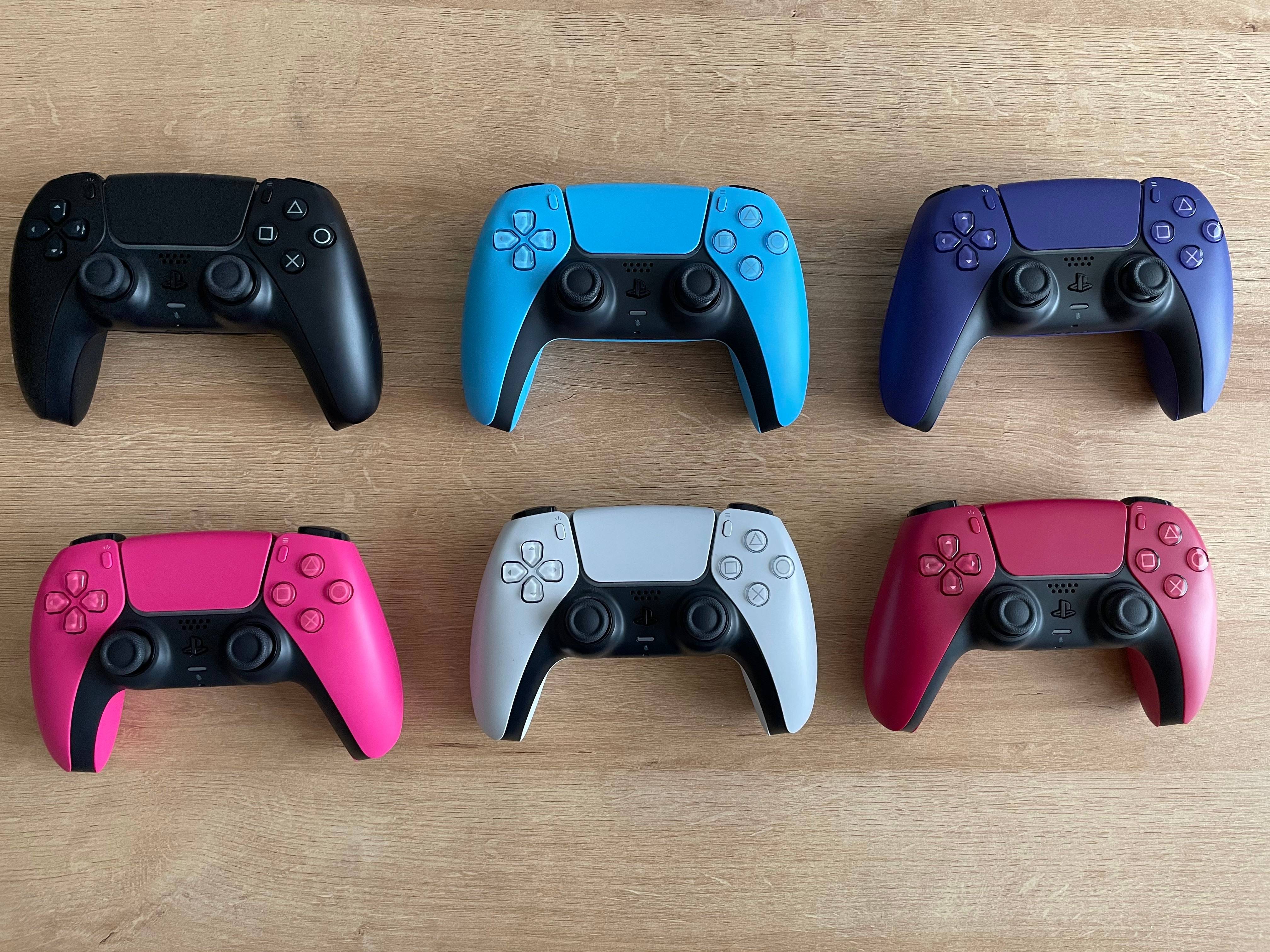
Elemente, die zum Koppeln von PS5 -Controller mit PC erforderlich sind:
- Datenfertiges USB-C-Kabel
- Bluetooth -Adapter für PC
Das Anschließen Ihres DualSense mit einem PC kann etwas schwierig sein, wenn Sie nicht über die richtige Ausrüstung verfügen. Das DualSense enthält kein USB -Kabel, wenn sie separat gekauft werden, und nicht alle PCs sind mit Bluetooth ausgestattet. Um Ihr DualSense erfolgreich mit einem PC zu kombinieren, benötigen Sie ein USB-C-Kabel, das die Datenübertragung unterstützt-BWARE, einige Budgetkabel bieten nur Strom. Sie können ein C-to-C-Kabel verwenden, wenn Ihr PC über einen USB-C-Anschluss oder ein USB-C-to-A-Kabel für herkömmliche rechteckige USB-Anschlüsse verfügt.
Wenn Ihrem PC Bluetooth fehlt, mach dir keine Sorgen. Hinzufügen ist einfach. Der Markt bietet verschiedene Bluetooth -Adapter, von denen, die in einen PCIe -Slot passen, bis zu denen, die nur einen kostenlosen USB -Anschluss benötigen.
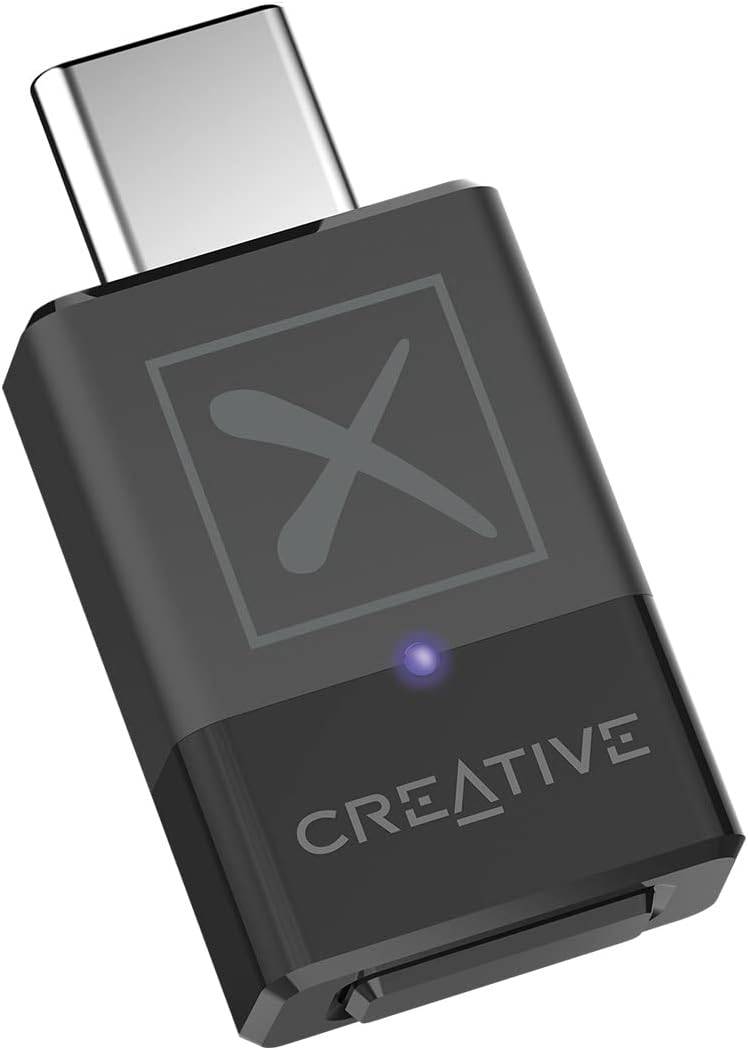
Unsere Top-Auswahl: Kreativer BT-W5 Bluetooth-Sender
Sehen Sie es bei Amazon
So kombinieren Sie den PS5 -Controller mit PC über USB:
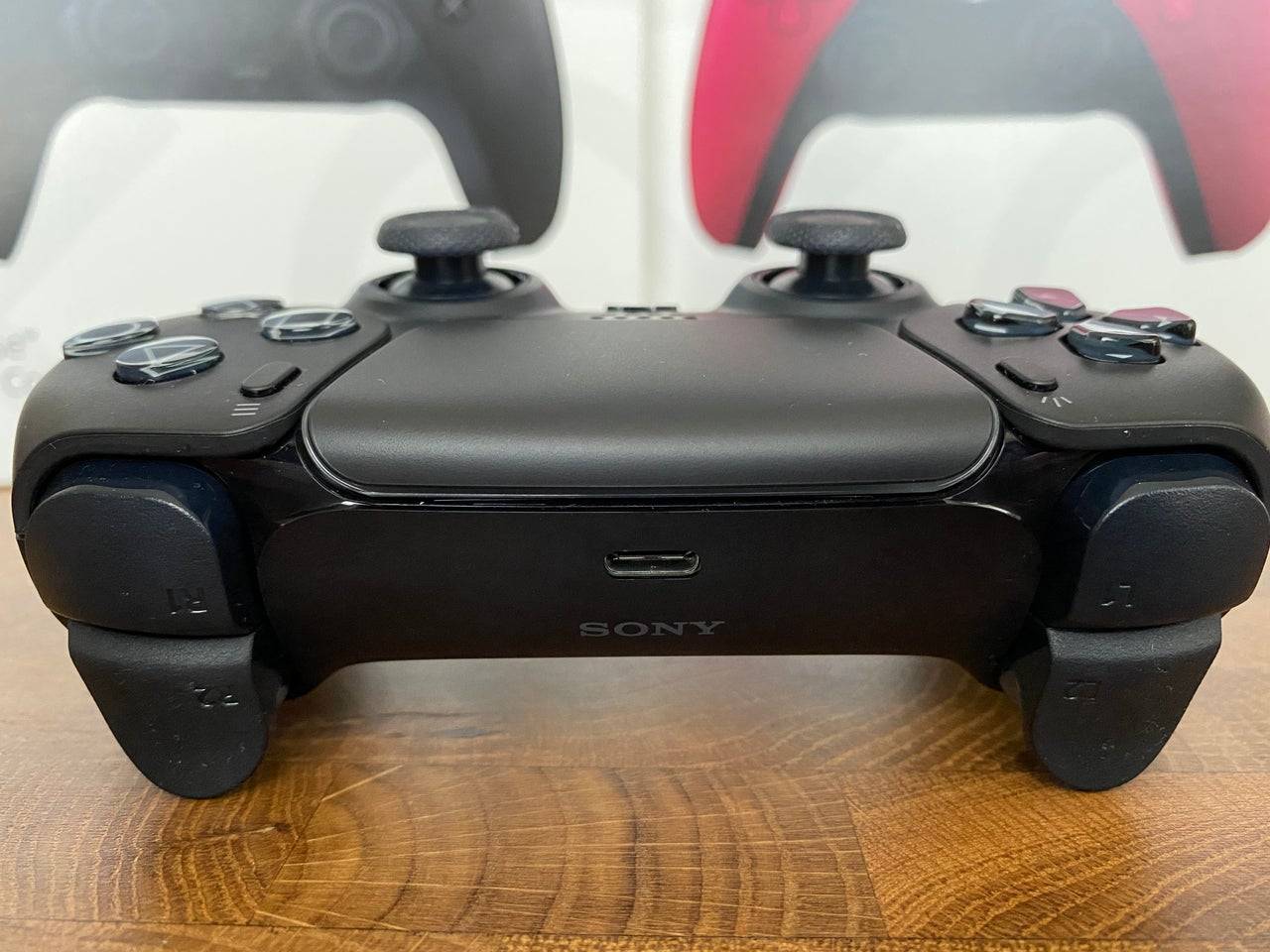
- Stecken Sie Ihr ausgewähltes USB -Kabel an einen geöffneten Anschluss auf Ihrem PC.
- Schließen Sie das andere Ende des Kabels an den USB-C-Anschluss Ihres DualSense-Controllers an.
- Warten Sie, bis Ihr Windows -PC den DualSense -Controller als Gamepad erkennt.
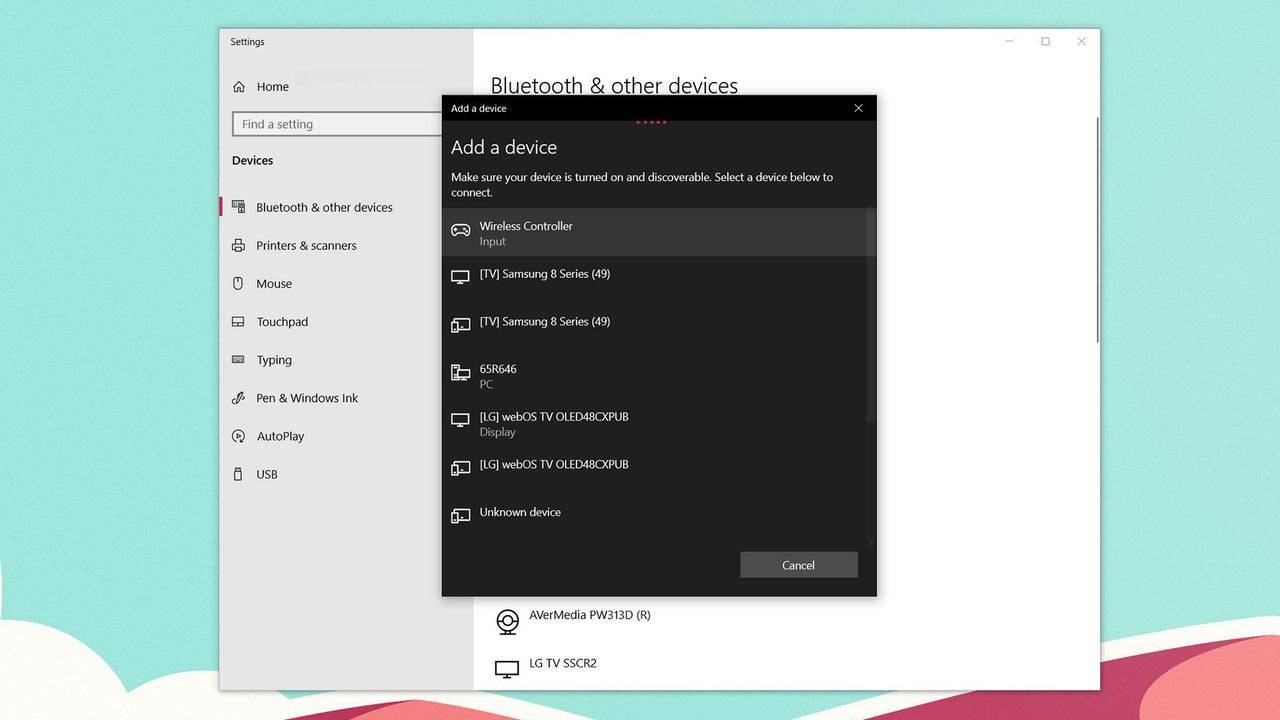
So kombinieren Sie den PS5 -DualSense -Controller mit PC über Bluetooth:
- Greifen Sie auf die Bluetooth -Einstellungen Ihres PCs zu, indem Sie die Windows -Taste drücken, „Bluetooth“ eingeben und Bluetooth und andere Geräte im Menü auswählen.
- Wählen Sie Bluetooth oder ein anderes Gerät .
- Wählen Sie Bluetooth im Popup-Fenster.
- Drücken Sie die PS-Taste und erstellen Sie die Taste (neben dem D-Pad) gleichzeitig, bis die Lichtleiste unter dem Touchpad blinzeln.
- Wählen Sie auf Ihrem PC Ihren DualSense -Controller aus der Liste der verfügbaren Bluetooth -Geräte aus.










- 1 Roblox -Spielcodes aktualisiert: April 2025 May 13,2025
- 2 Der beste Gaming -PC von 2025: Top vorgebaute Desktops Mar 26,2025
- 3 Idle Heroes Team -Kompositionen - Januar 2025 Mar 16,2025
- 4 Roblox Forsaken Charaktere Tierliste [Aktualisiert] (2025) Apr 03,2025
- 5 Roblox: Warrior Cats: Ultimate Edition Codes (Januar 2025) Feb 12,2025
- 6 Tipps zur Eroberung des Dragon Quest III: HD-2D-Remake Feb 21,2025
- 7 Pokémon GO Fest 2025: Festdaten, Orte, Details enthüllt Feb 13,2025
- 8 Fortnite: Kapitel 6 Staffel 1 NPC -Standorte Feb 13,2025





-
Einzigartige Tapeten -Apps für jeden Stil
Insgesamt 10
-
Top Beauty Trends für diese Saison
Insgesamt 10
-
Ultimative Baseballspiele für Android
Insgesamt 10











