
Contrôleur PS5: Guide de couplage PC facile
Le Sony Dualsense se distingue comme le meilleur contrôleur PS5 en raison de ses fonctionnalités innovantes, de son adhérence confortable et de sa conception ergonomique, améliorant votre expérience de jeu sur la PlayStation 5 . Bien que la connexion du DualShock 4 aux meilleurs PC de jeu soit un défi, la DualSense offre une prise en charge des PC nettement meilleure, ce qui en fait un choix parmi les meilleurs contrôleurs PC . Explorons à quel point il est simple de connecter votre dualSense à votre PC.
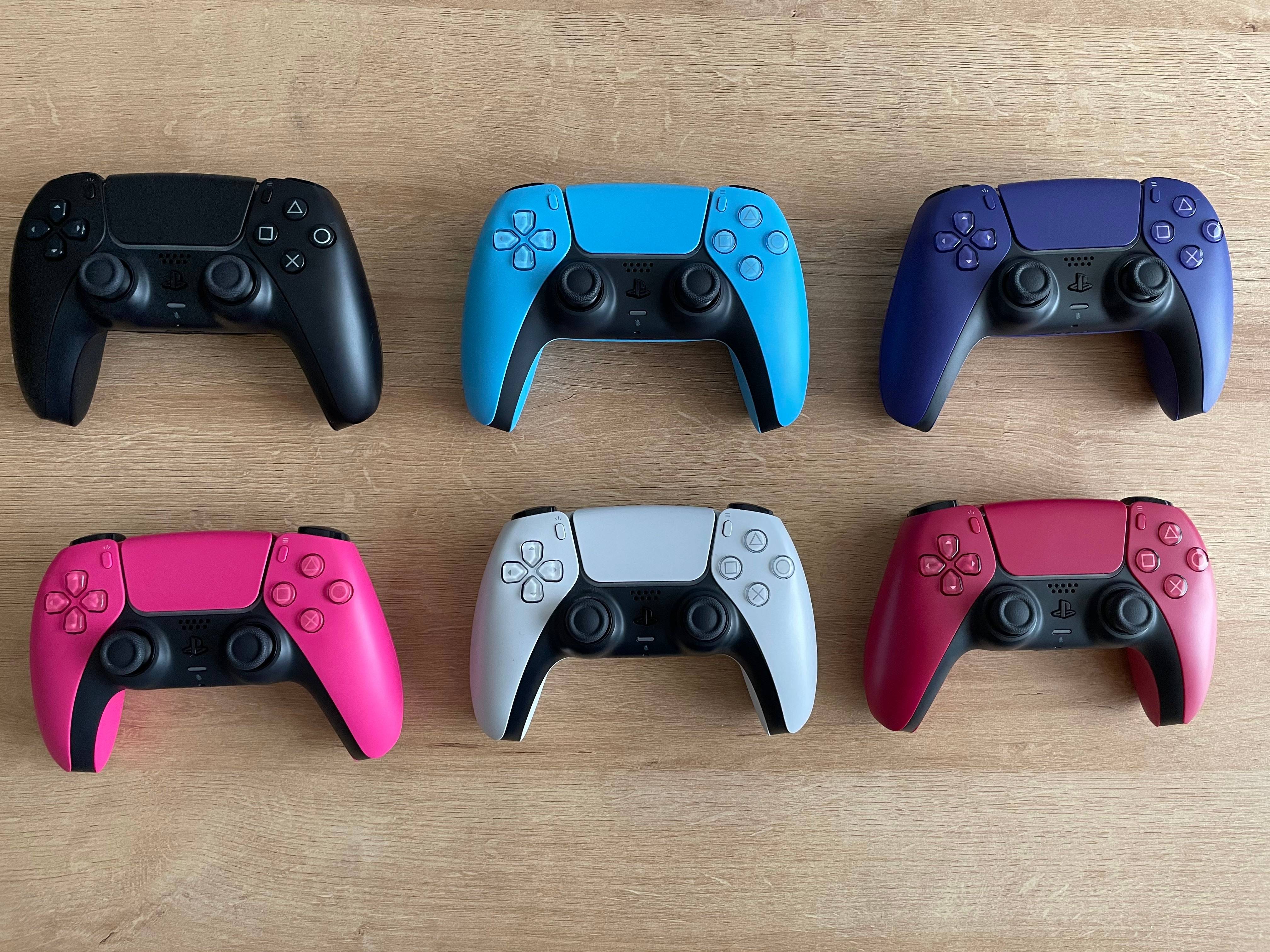
Éléments nécessaires pour associer le contrôleur PS5 avec PC:
- Câble USB-C prêt pour les données
- Adaptateur Bluetooth pour PC
La connexion de votre dualSense à un PC peut être un peu délicate si vous n'avez pas le bon équipement. Le dualSense n'inclut pas de câble USB lorsqu'il est acheté séparément, et tous les PC ne sont pas équipés de Bluetooth. Pour associer avec succès votre dualSense avec un PC, vous aurez besoin d'un câble USB-C qui prend en charge le transfert de données - carrément, certains câbles budgétaires ne fournissent que de l'énergie. Vous pouvez utiliser un câble C à C si votre PC dispose d'un port USB-C ou d'un câble USB-CO-A pour les ports USB rectangulaires traditionnels.
Si votre PC manque de Bluetooth, ne vous inquiétez pas; L'ajouter est simple. Le marché propose divers adaptateurs Bluetooth, de ceux qui s'intègrent dans une fente PCIe à ceux qui ont juste besoin d'un port USB gratuit.
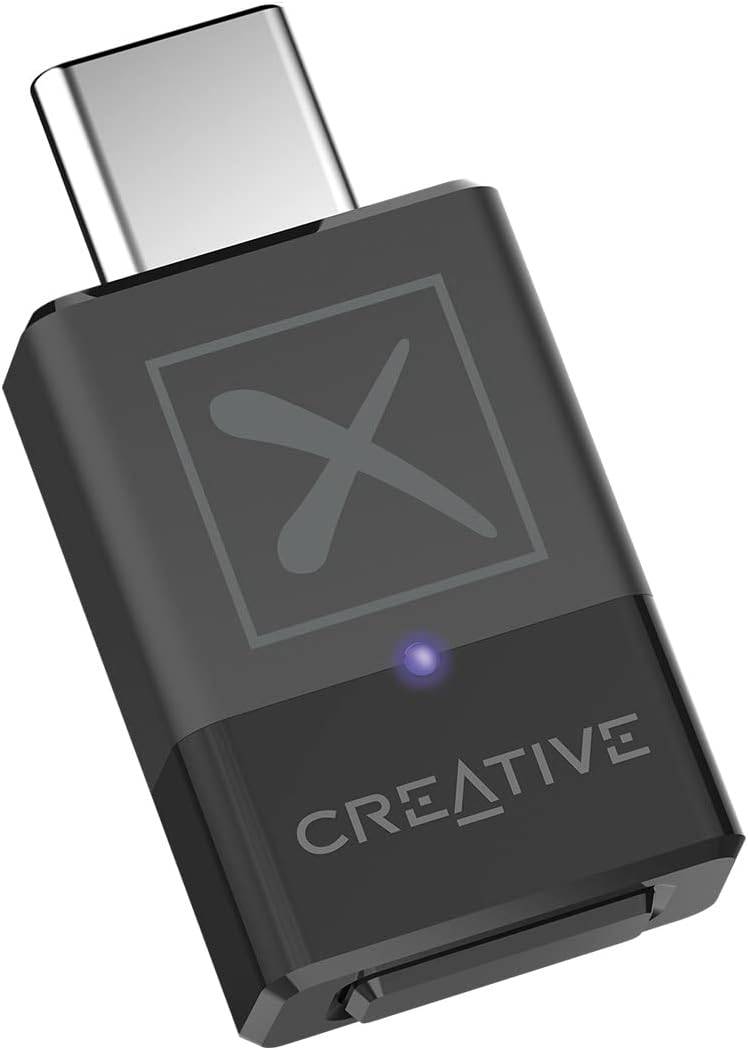
Notre premier choix: émetteur Bluetooth créatif BT-W5
Voir sur Amazon
Comment associer le contrôleur PS5 sur PC via USB:
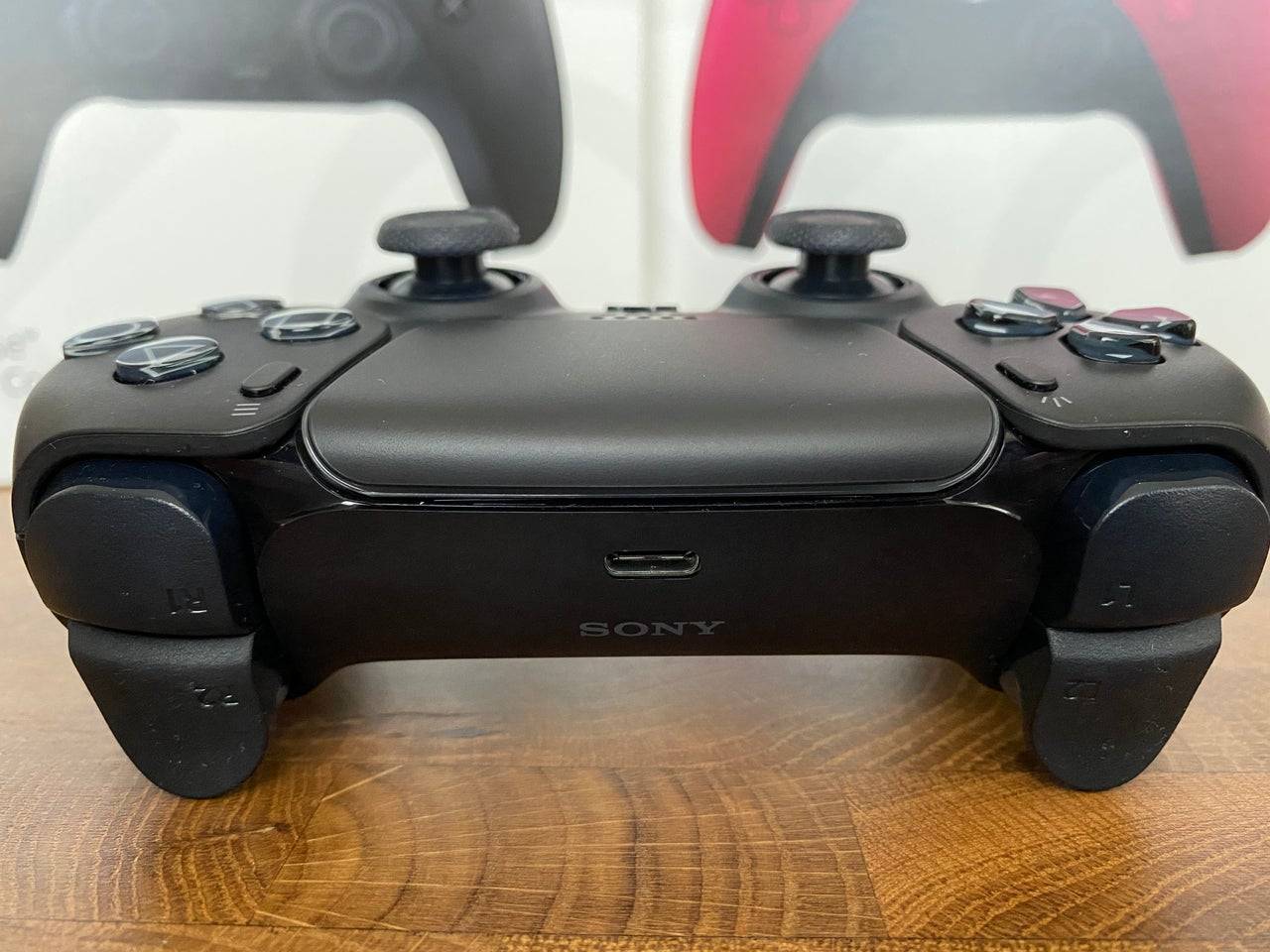
- Branchez votre câble USB sélectionné dans un port ouvert sur votre PC.
- Connectez l'autre extrémité du câble dans le port USB-C sur votre contrôleur DualSense.
- Attendez que votre PC Windows reconnaisse le contrôleur DualSense comme une manette de jeu.
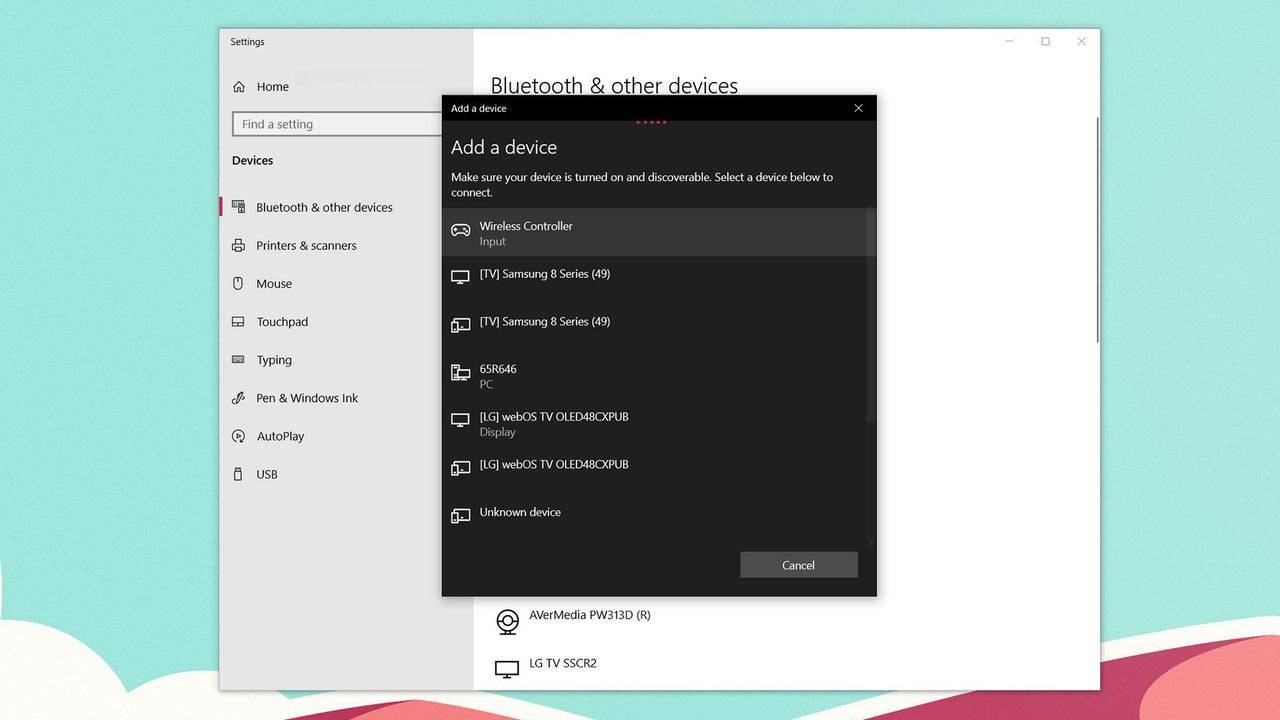
Comment associer le contrôleur DualSense PS5 sur PC sur Bluetooth:
- Accédez aux paramètres Bluetooth de votre PC en appuyant sur la touche Windows, en tapant «Bluetooth» et en sélectionnant Bluetooth et autres appareils dans le menu.
- Choisissez Ajouter Bluetooth ou un autre appareil .
- Sélectionnez Bluetooth dans la fenêtre contextuelle.
- Sur votre contrôleur DualSense (assurez-vous qu'il est déconnecté et alimenté), appuyez simultanément sur le bouton PS et créez le bouton (à côté du D-Pad) jusqu'à ce que la barre lumineuse sous le pavé tactile commence à clignoter.
- Sur votre PC, sélectionnez votre contrôleur DualSense dans la liste des appareils Bluetooth disponibles.









- 1 Codes de jeu Roblox Mis à jour: avril 2025 May 13,2025
- 2 Le meilleur PC de jeu de 2025: des ordinateurs de bureau préconçus Mar 26,2025
- 3 Compositions de l'équipe des héros inactifs - janvier 2025 Mar 16,2025
- 4 Liste de niveau des caractères Roblox Forrsaken [Mis à jour] (2025) Apr 03,2025
- 5 Roblox : Chats Guerriers : Ultimate Edition Codes (janvier 2025) Feb 12,2025
- 6 Conseils pour conquérir le remake Dragon Quest III: HD-2D Feb 21,2025
- 7 Pokémon GO Fest 2025: dates des fêtes, lieux, détails révélés Feb 13,2025
- 8 Fortnite: Chapitre 6 Saison 1 PNJ Lieu Feb 13,2025





-
Applications de papier peint uniques pour chaque style
Un total de 10
-
Les meilleures tendances de beauté pour cette saison
Un total de 10
-
Jeux de baseball ultimes pour Android
Un total de 10











