
Controlador PS5: guía de emparejamiento de PC fácil
El Sony Dualsense se destaca como el mejor controlador de PS5 debido a sus características innovadoras, agarre cómodo y diseño ergonómico, mejorando su experiencia de juego en PlayStation 5 . Si bien conectar el DualShock 4 a las mejores PC de juegos fue un desafío, el Dualsense ofrece un soporte de PC significativamente mejor, por lo que es una opción principal entre los mejores controladores de PC . Exploremos cuán directo es conectar su Dualsense a su PC.
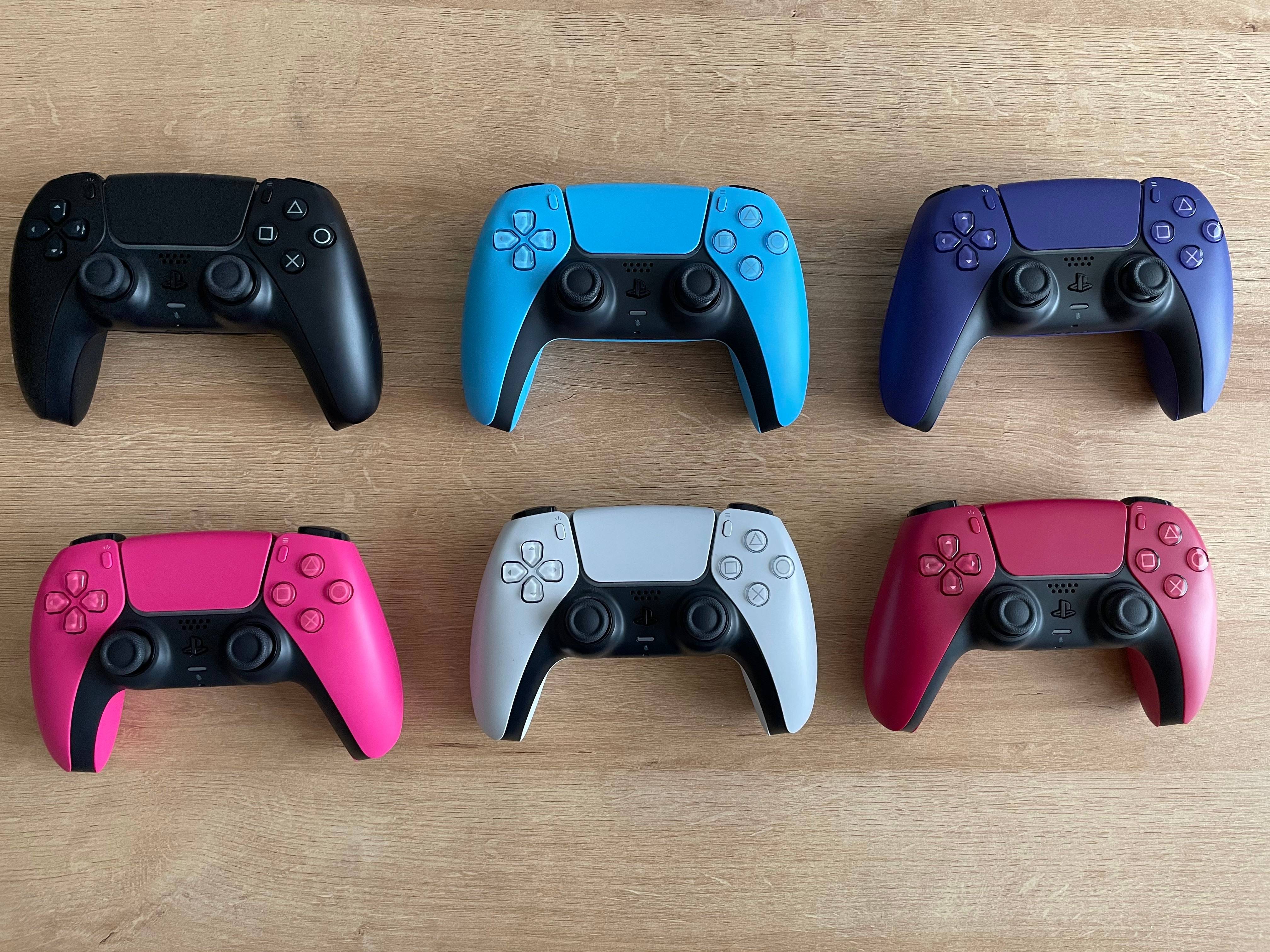
Elementos necesarios para combinar el controlador PS5 con PC:
- Cable USB-C listo para datos
- Adaptador Bluetooth para PC
Conectar su Dualsense a una PC puede ser un poco complicado si no tiene el equipo correcto. Dualsense no incluye un cable USB cuando se compra por separado, y no todas las PC vienen equipadas con Bluetooth. Para emparejar con éxito su Dualsense con una PC, necesitará un cable USB-C que admita la transferencia de datos: beeware, algunos cables presupuestarios solo proporcionan energía. Puede usar un cable C-To-C si su PC tiene un puerto USB-C o un cable USB-C a A para puertos USB rectangulares tradicionales.
Si su PC carece de Bluetooth, no se preocupe; Agregarlo es simple. El mercado ofrece varios adaptadores Bluetooth, desde aquellos que se ajustan a una ranura PCIe hasta aquellos que solo necesitan un puerto USB gratuito.
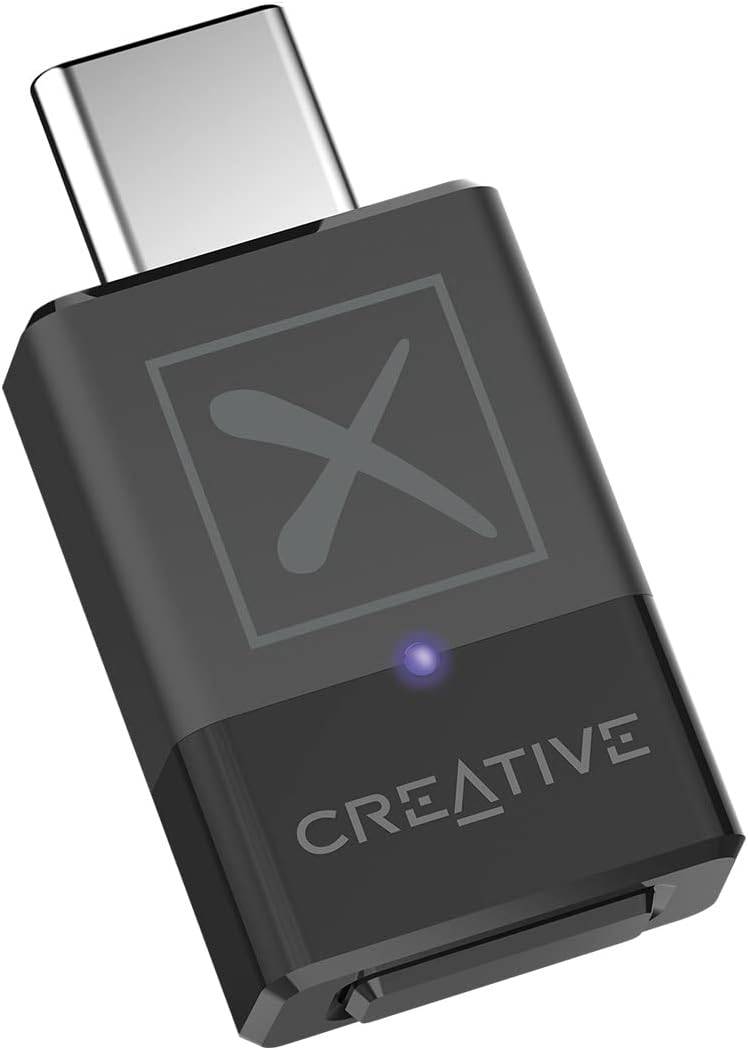
Nuestra mejor elección: transmisor Bluetooth creativo BT-W5
Véalo en Amazon
Cómo emparejar el controlador PS5 con PC sobre USB:
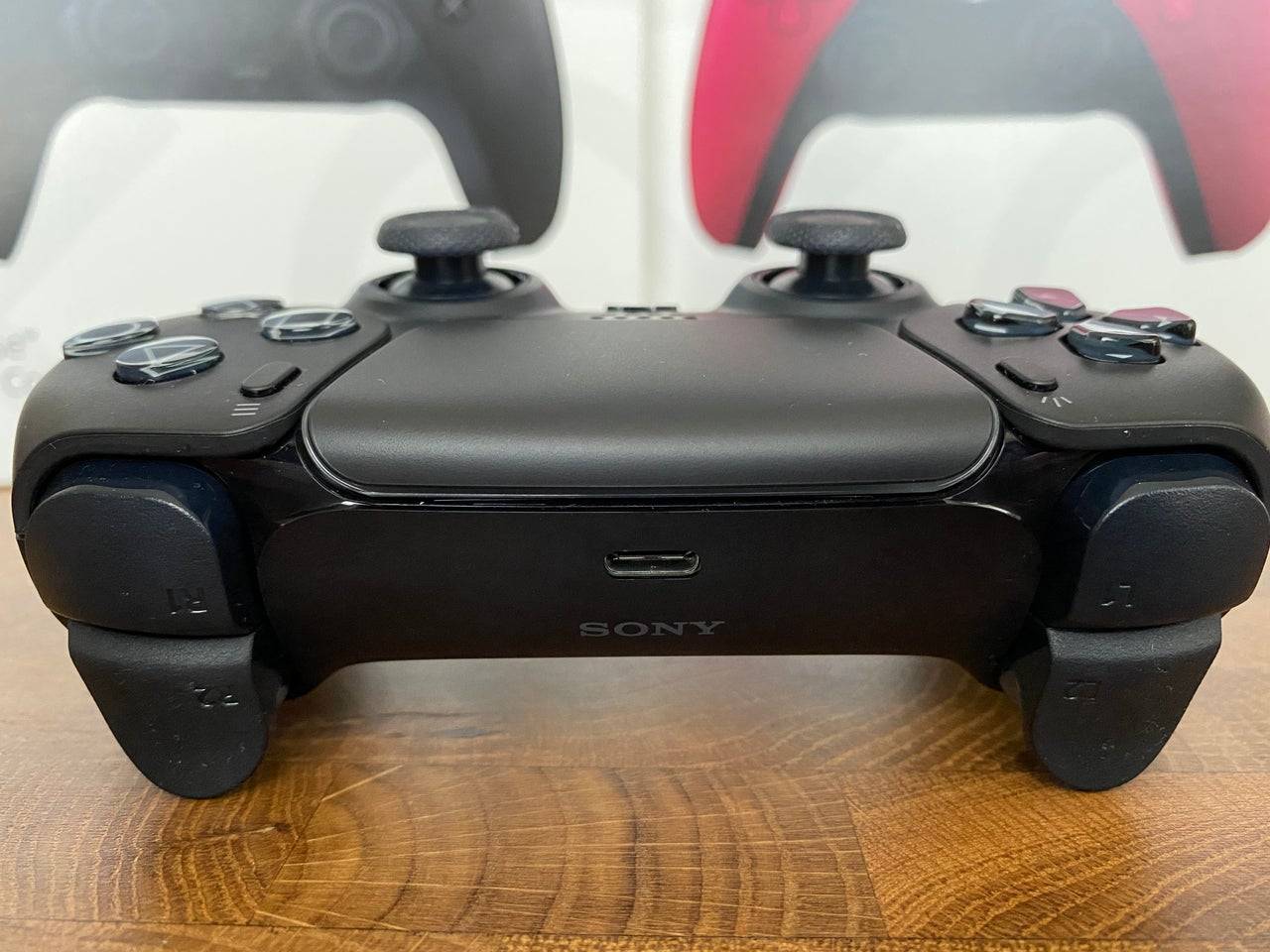
- Conecte su cable USB seleccionado en un puerto abierto en su PC.
- Conecte el otro extremo del cable al puerto USB-C en su controlador Dualsense.
- Espere a que su PC con Windows reconozca el controlador Dualsense como un gamepad.
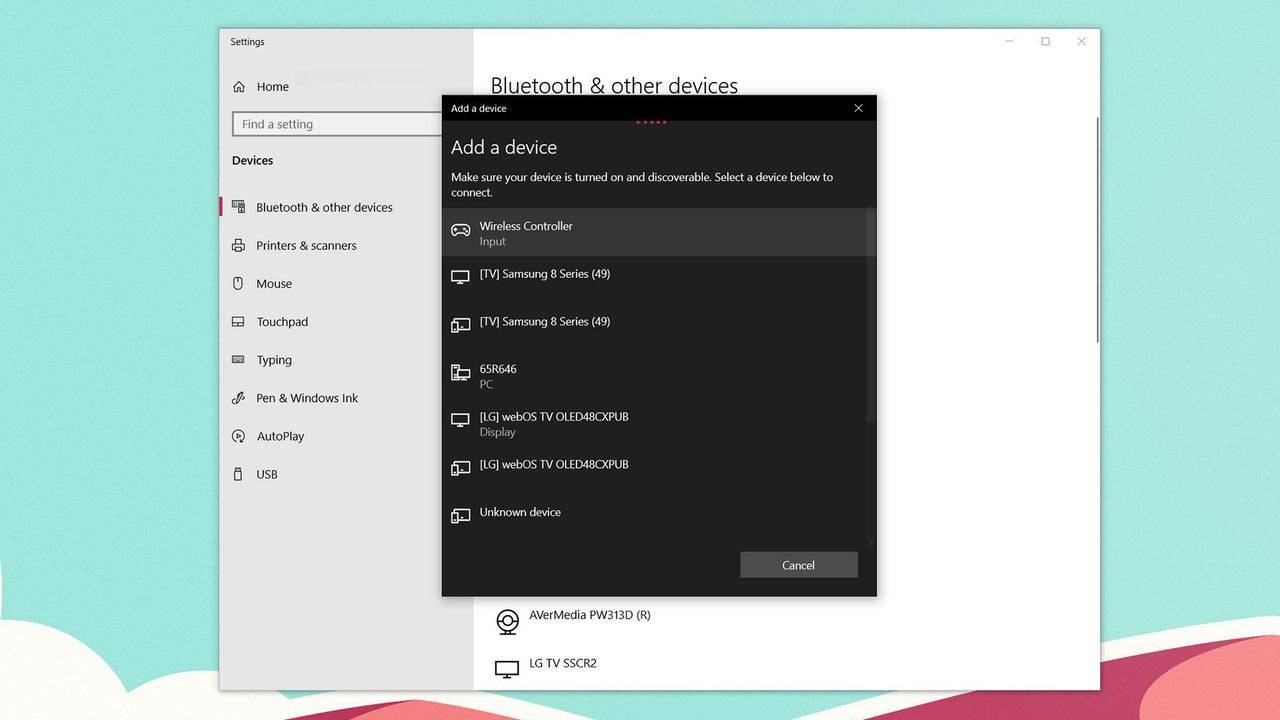
Cómo emparejar el controlador PS5 DualSense con PC sobre Bluetooth:
- Acceda a la configuración Bluetooth de su PC presionando la tecla Windows, escribiendo "Bluetooth" y seleccionando Bluetooth y otros dispositivos en el menú.
- Elija Agregar Bluetooth u otro dispositivo .
- Seleccione Bluetooth en la ventana emergente.
- En su controlador Dualsense (asegúrese de que esté desconectado y encendido), presione y mantenga presionado el botón PS y cree el botón (al lado del D-Pad) simultáneamente hasta que la barra de luz debajo del panel táctil comience a parpadear.
- En su PC, seleccione su controlador Dualsense de la lista de dispositivos Bluetooth disponibles.










- 1 Códigos de juego de Roblox actualizados: abril de 2025 May 13,2025
- 2 La mejor PC para juegos de 2025: escritorios pre construidos superiores Mar 26,2025
- 3 Composiciones del equipo de héroes inactivos - enero de 2025 Mar 16,2025
- 4 Lista de nivel de caracteres abandonado de Roblox [Actualizado] (2025) Apr 03,2025
- 5 Roblox: Gatos Guerreros: Ultimate Edition Códigos (enero 2025) Feb 12,2025
- 6 Consejos para conquistar el Dragon Quest III: Remake HD-2D Feb 21,2025
- 7 Pokémon GO Fest 2025: fechas de festival, ubicaciones, detalles revelados Feb 13,2025
- 8 Fortnite: Capítulo 6 Temporada 1 Ubicaciones de NPC Feb 13,2025





-
Aplicaciones únicas de papel tapiz para cada estilo
Un total de 10
-
Las principales tendencias de belleza para esta temporada
Un total de 10
-
Los mejores juegos de béisbol para Android
Un total de 10











