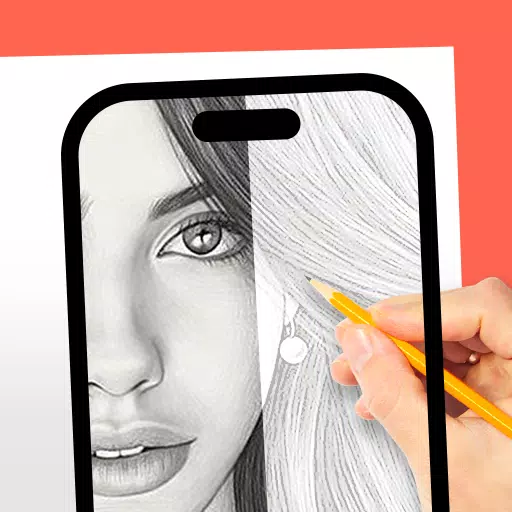
AR Drawing: Trace & Sketch
- Kunstdesign
- 1.0.9
- 32.0 MB
- by Mitra Ringtones
- Android 5.0+
- Sep 07,2026
- Paketnamen: com.mitra.sketch.ar.drawing.paint
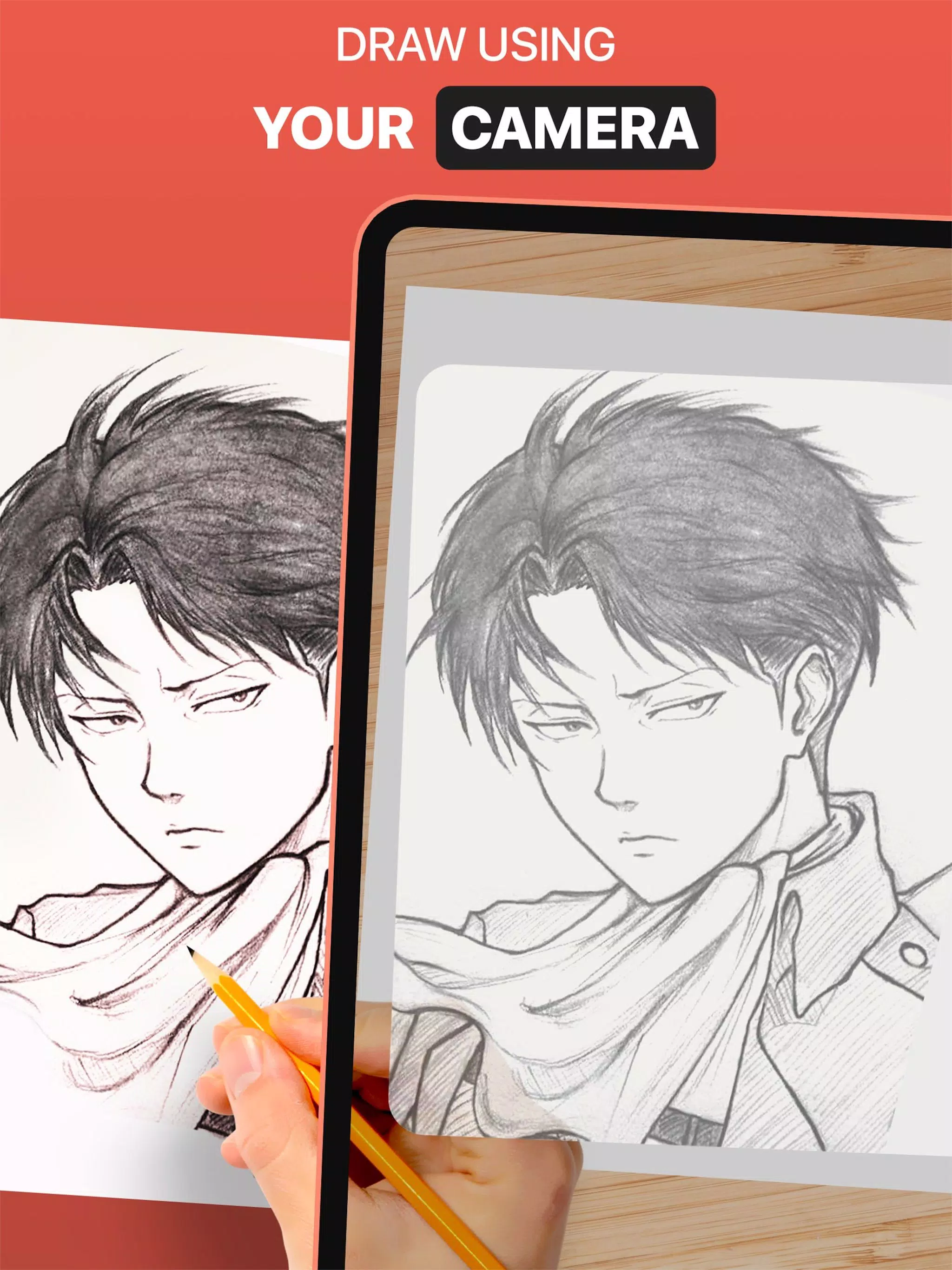
Verwenden Sie die DrawingAR-App, um Bilder auf dem Bildschirm Ihres Geräts nachzuzeichnen und sie auf Papier zu zeichnen.
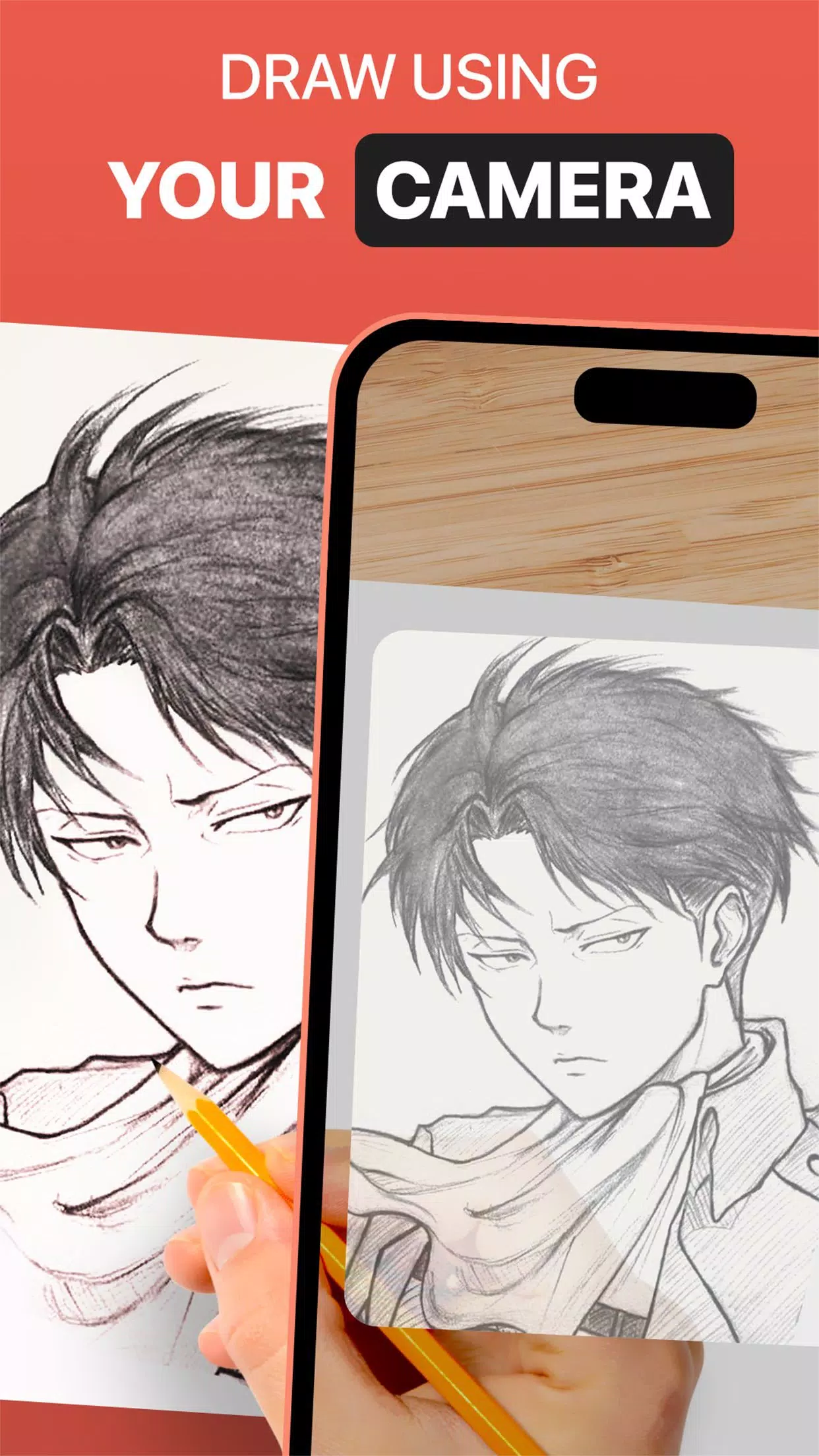
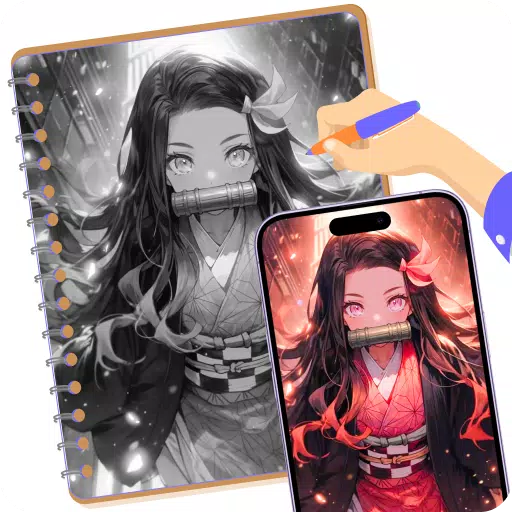
Die DrawingAR-App nutzt Augmented-Reality-Technologie (AR), um ein Bild auf eine Oberfläche wie Papier zu projizieren. Sie können den auf dem Bildschirm Ihres Geräts angezeigten Nachzeichnungslinien folgen, während Sie auf Papier zeichnen, wodurch eine geführte Nachzeichnungserfahrung entsteht.
Easy Drawing ist eine einfache App, mit der Sie Bilder aus der Galerie Ihres Geräts importieren und sie mit einer transparenten Schicht überlagern können. Sie können dann Skizzen oder Bilder auf dem Bildschirm Ihres Geräts nachzeichnen und sie schnell auf Papier zeichnen.
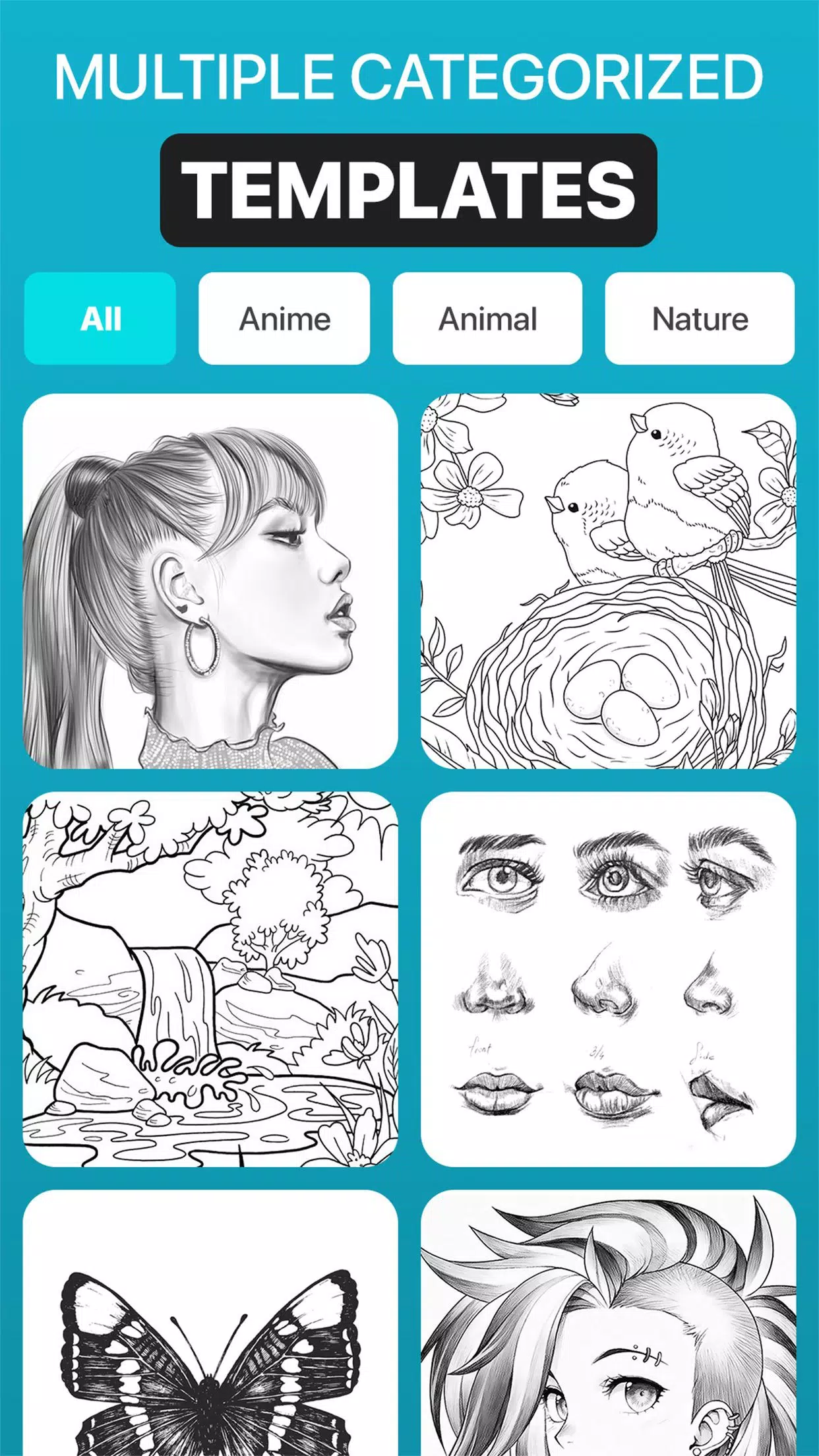
Diese Sketch-AR-App bietet Hunderte vordefinierte Bilder aus verschiedenen Kategorien, darunter Tiere, Cartoons, Lebensmittel, Vögel, Bäume, Rangolis und viele andere Bilder sowie Skizzenzeichnungen.
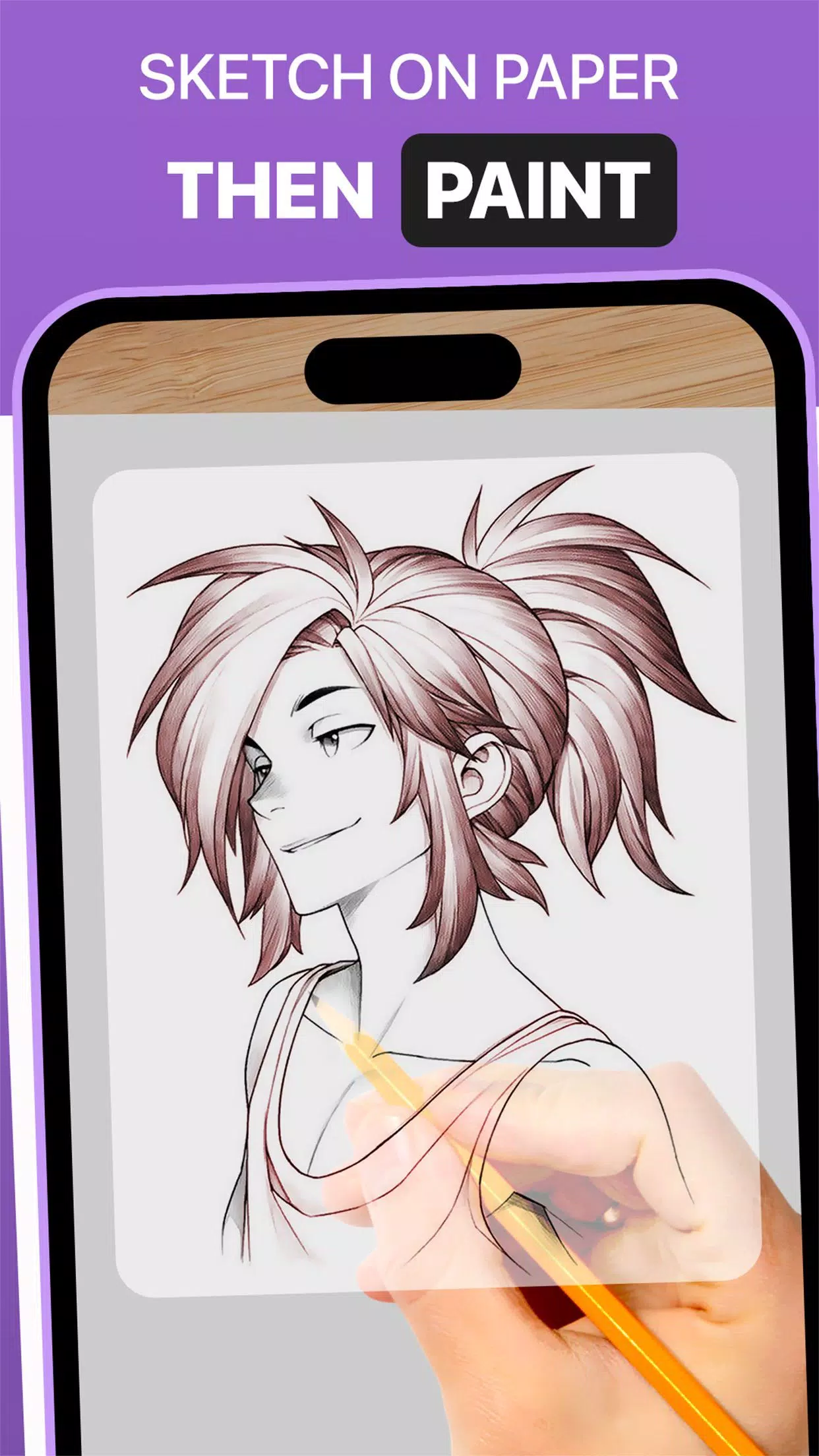
Die Trace-Anything-App bietet in der Regel Funktionen wie das Anpassen der Deckkraft der Bildüberlagerung, das Hinein- oder Herauszoomen und das Auswählen verschiedener Bilder zum Nachzeichnen. Sie können Ihr nachgezeichnetes Bild auch mit Nachzeichnungselementen auf Ihrem Nachzeichnungspapier oder Skizzenblock bemalen.
➤ Funktionen der AR-Zeichen-App:
- Bildimport: Diese Easy-Drawing-App ermöglicht es Ihnen, Bilder oder Skizzen aus der Fotogalerie Ihres Geräts zu importieren oder Fotos mit der integrierten Kamera aufzunehmen. Sie können diese Bilder als Referenz für das Nachzeichnen auf Papier verwenden.
- Bildüberlagerung: Sobald Sie ein Bild importiert haben, überlagert diese Trace-Anything-App es auf dem Bildschirm Ihres Geräts. Das Bild wird typischerweise mit einstellbarer Deckkraft angezeigt, sodass Sie sowohl das Originalbild als auch Ihr Nachzeichnungspapier gleichzeitig sehen können. Sie können die Deckkraft des Bildes auch anpassen, um es transparent für schnelles Zeichnen zu machen.
- Eingebauter Browser: Diese Easy-Drawing-App verfügt über einen integrierten Browser, in dem Sie einfache Skizzen oder jede Art von Bild oder Skizzenzeichnung direkt innerhalb der App durchsuchen und importieren können. Es ist nicht erforderlich, einfache Skizzen und Bilder aus einem anderen Browser herunterzuladen.
- Transparenzanpassung: Die Trace-Drawing-App ermöglicht es Ihnen, die Transparenz oder Deckkraft des überlagerten Bildes anzupassen. Diese Funktion ermöglicht es Ihnen, das Bild je nach Ihren Vorlieben sichtbarer oder unsichtbarer zu machen.
- Video oder Bilder aufnehmen: Diese Trace-Drawing-App verfügt über eine dedizierte Aufnahme-Taste innerhalb der Benutzeroberfläche der App. Durch Tippen auf diese Taste können Sie eine Videoaufnahme starten, während Sie auf Nachzeichnungspapier zeichnen. Diese App verfügt auch über eine Zeitraffer-Funktion im Videobereich. Sobald Sie das Video aufgenommen haben, finden Sie es im Ordner „Drawing AR“ Ihres Geräts.
- Bilder von nachgezeichneten Zeichnungen erfassen: Sie können ein Bild Ihrer nachgezeichneten Zeichnung während oder nach dem Nachzeichnungsvorgang erfassen. Sobald Sie das Bild erfasst haben, finden Sie es in der Galerie Ihres Geräts.
- Einfache Zeichen-Benutzeroberfläche: Diese Sketch-AR-App verfügt über eine sehr einfache Benutzeroberfläche mit den besten Nachzeichnungselementen, die Sie leicht verwalten und zeichnen können.
➤ Schritte zur Verwendung der AR-Zeichen-App:
- Laden Sie die DrawingAR-App auf Ihrem Mobilgerät herunter und öffnen Sie sie.
- Importieren oder wählen Sie das Bild, das Sie nachzeichnen möchten.
- Bereiten Sie Ihr Papier oder Skizzenblock in einem gut beleuchteten Bereich vor.
- Passen Sie die Bildüberlagerung an und positionieren Sie sie korrekt auf dem Bildschirm Ihres Geräts.
- Beginnen Sie, das Bild auf Papier nachzuzeichnen, indem Sie den Details folgen.
Diese AR-Zeichen-App ist ein vielseitiges Werkzeug für Künstler, Designer und kreative Menschen.





-
 Sentries Kreuzworträtsel-Hinweis - Try Hard Guides
Wir bieten die 7-buchstabige Lösung für den Kreuzworträtsel-Hinweis „Sentries“, der im Thomas Joseph Crossword-Puzzle am 18. Mai 2026 erschien. Diese Antwort soll Ihnen helfen, Ihr aktuelles Rätsel zu vervollständigen.Sentries Kreuzworträtsel-Antwort
Oct 21,2026 -
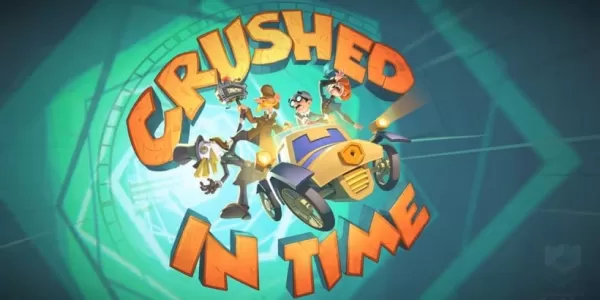 „Crushed in Time“ bringt Holmes und Watson zurück – Spin-off von „There Is No Game“
Crushed in Time ist der neueste Ableger von There Is No GameDraw Me a Pixel bringt Holmes und Watson für ein herrlich absurdes neues Abenteuer zurückTauchen Sie in einen Point-and-Click-Puzzler ein, der Sie durch verschiedene Phasen der Spieleentwick
Oct 20,2026 - ◇ Probleme bei der sicheren Grenzbefahrung – Kreuzworträtsel-Hinweis – Try Hard Guides Oct 20,2026
- ◇ Samsung Galaxy XR Headset Jetzt Verfügbar Oct 18,2026
- ◇ The Sims Mobile: Einstellung nach letztem Event Oct 18,2026
- ◇ Ein auf Kanal bezahlter Inhalt – Kreuzworträtsel-Hinweis – Try Hard Guides Oct 09,2026
- ◇ Die 13 gruseligsten Horror-Geschichten von Junji Ito Oct 07,2026
- ◇ Abgrund der Dungeons: Neue Bard-Klasse trifft auf unerwartete Ohren von Abenteurern Oct 07,2026
- ◇ Top-Strategien für den Erfolg in „Steal A Brainrot“ auf Roblox Oct 06,2026
- ◇ Play Together setzt auf Life4Cuts-Fotokabine-Kooperation Oct 06,2026
- ◇ Die Asus Prime GeForce RTX 5080 Grafikkarte ist ab sofort zum UVP-Preis bei Amazon erhältlich Oct 04,2026
- ◇ PUBG schließt sich InZOI an: KI-gestützte Co-Op-Charaktere Oct 04,2026
- 1 Roblox -Spielcodes aktualisiert: April 2025 May 13,2025
- 2 Der beste Gaming -PC von 2025: Top vorgebaute Desktops Mar 26,2025
- 3 Roblox Forsaken Charaktere Tierliste [Aktualisiert] (2025) Apr 03,2025
- 4 Idle Heroes Team -Kompositionen - Januar 2025 Mar 16,2025
- 5 Roblox: Warrior Cats: Ultimate Edition Codes (Januar 2025) Feb 12,2025
- 6 Fortnite: Kapitel 6 Staffel 1 NPC -Standorte Feb 13,2025
- 7 Pokémon GO Fest 2025: Festdaten, Orte, Details enthüllt Feb 13,2025
- 8 Tipps zur Eroberung des Dragon Quest III: HD-2D-Remake Feb 21,2025



-
Einzigartige Tapeten -Apps für jeden Stil
Insgesamt 10
-
Top Beauty Trends für diese Saison
Insgesamt 10
-
Top Free Shooting Games bei Google Play
Insgesamt 10