AR Drawing: Trace & Sketch
- 藝術與設計
- 1.0.9
- 32.0 MB
- by Mitra Ringtones
- Android 5.0+
- Sep 07,2026
- 圍名: com.mitra.sketch.ar.drawing.paint
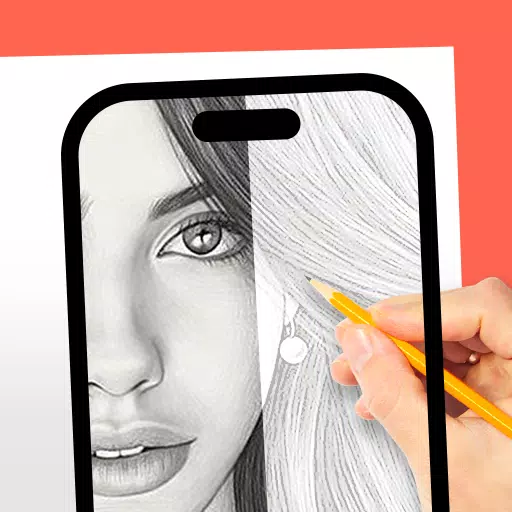
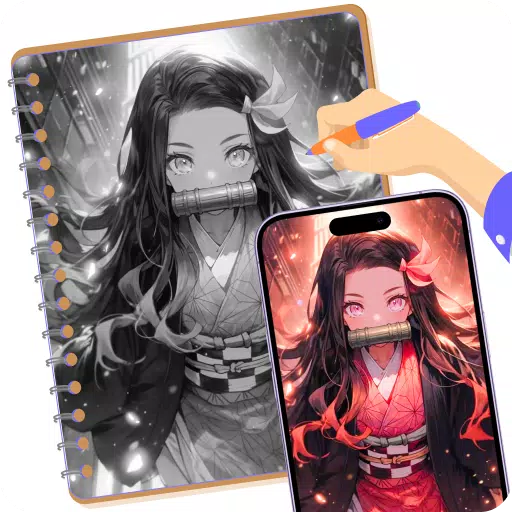
使用 DrawingAR 應用程式在裝置螢幕上描摹影象,並在紙上繪製它們。
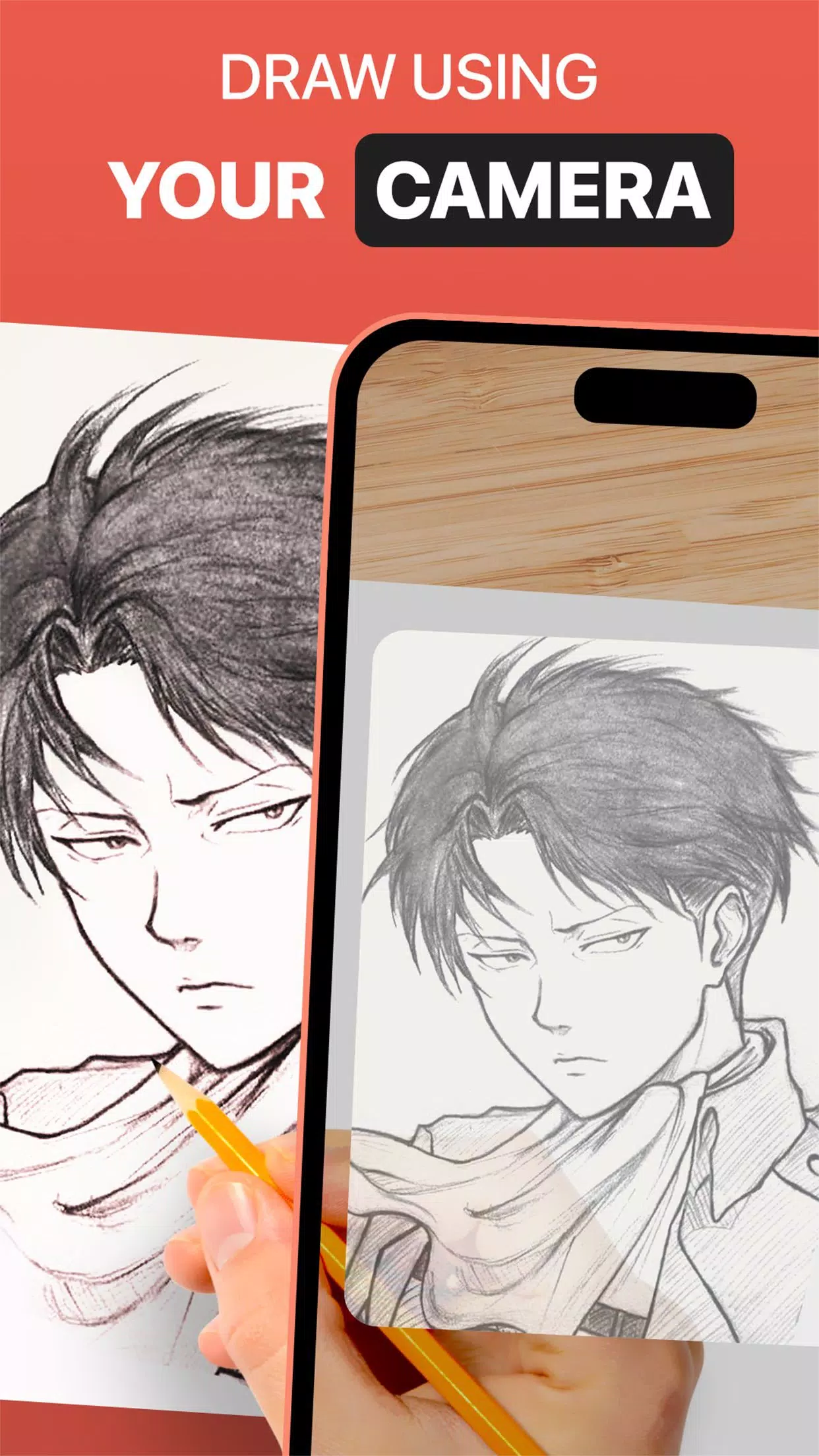
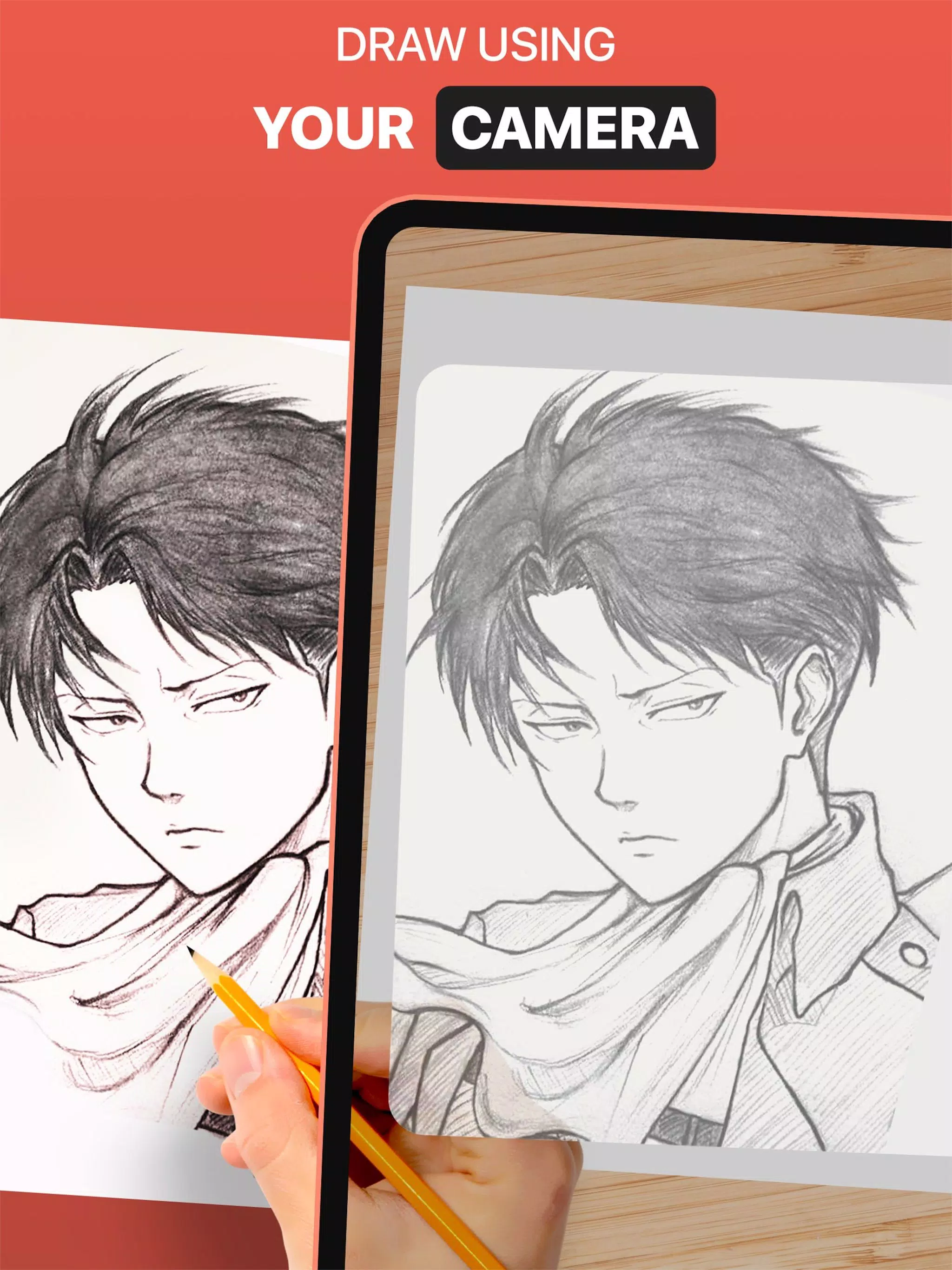
DrawingAR 應用程式利用增強現實(AR)技術將影象投射到紙等表面上。您可以在紙上繪製時跟隨裝置螢幕上顯示的描摹線條,從而獲得引導式描摹體驗。
Easy Drawing 是一款簡單應用,允許您從裝置相簿匯入影象,併為其新增透明圖層覆蓋。隨後,您可以在裝置螢幕上描摹草圖或影象,並快速在紙上將其繪製出來。
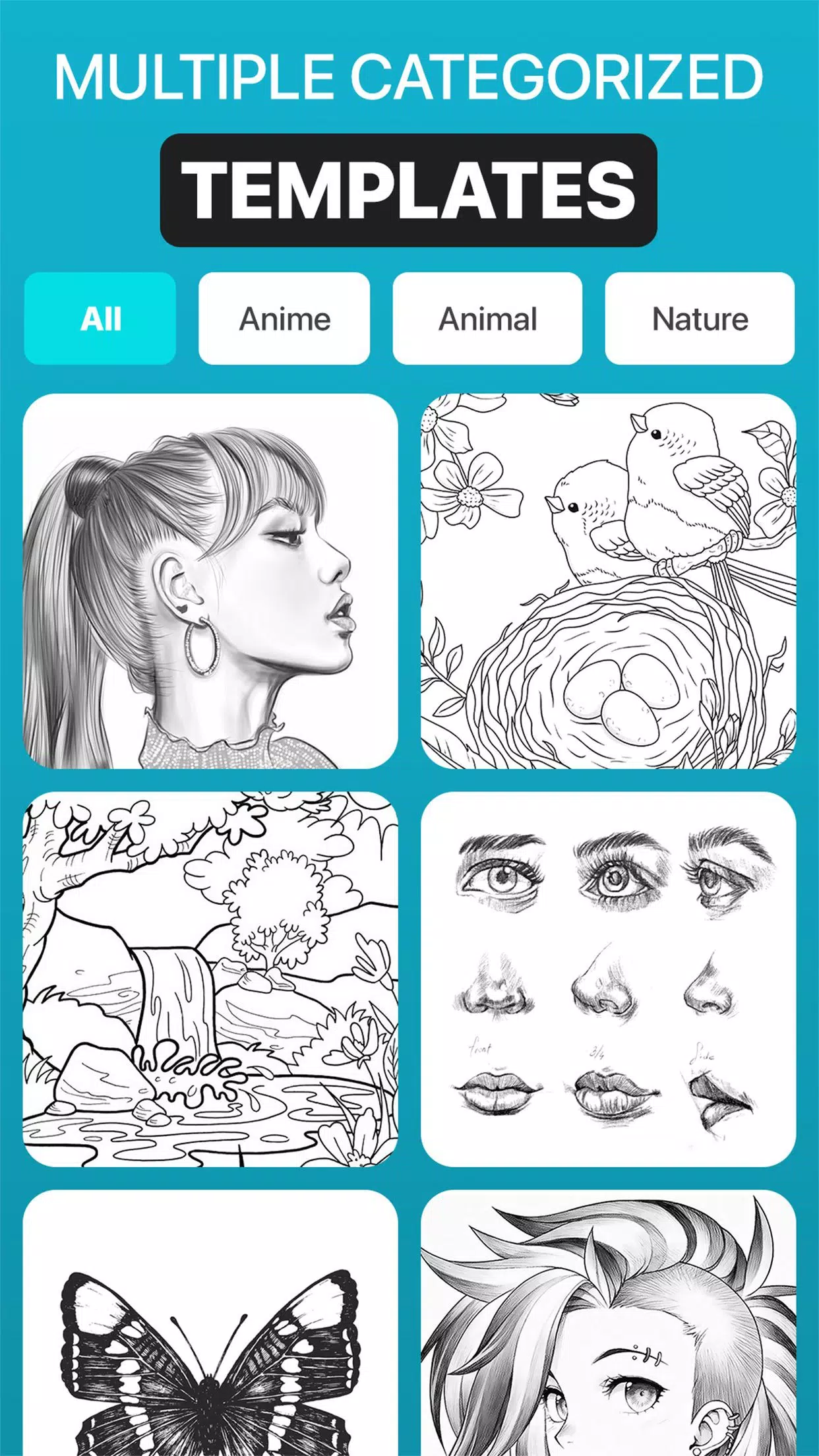
這款 Sketch AR 應用程式提供了來自各種類別的數百種預定義影象,包括動物、卡通、食物、鳥類、樹木、蘭果利(Rangolis)以及許多其他影象和素描繪畫。
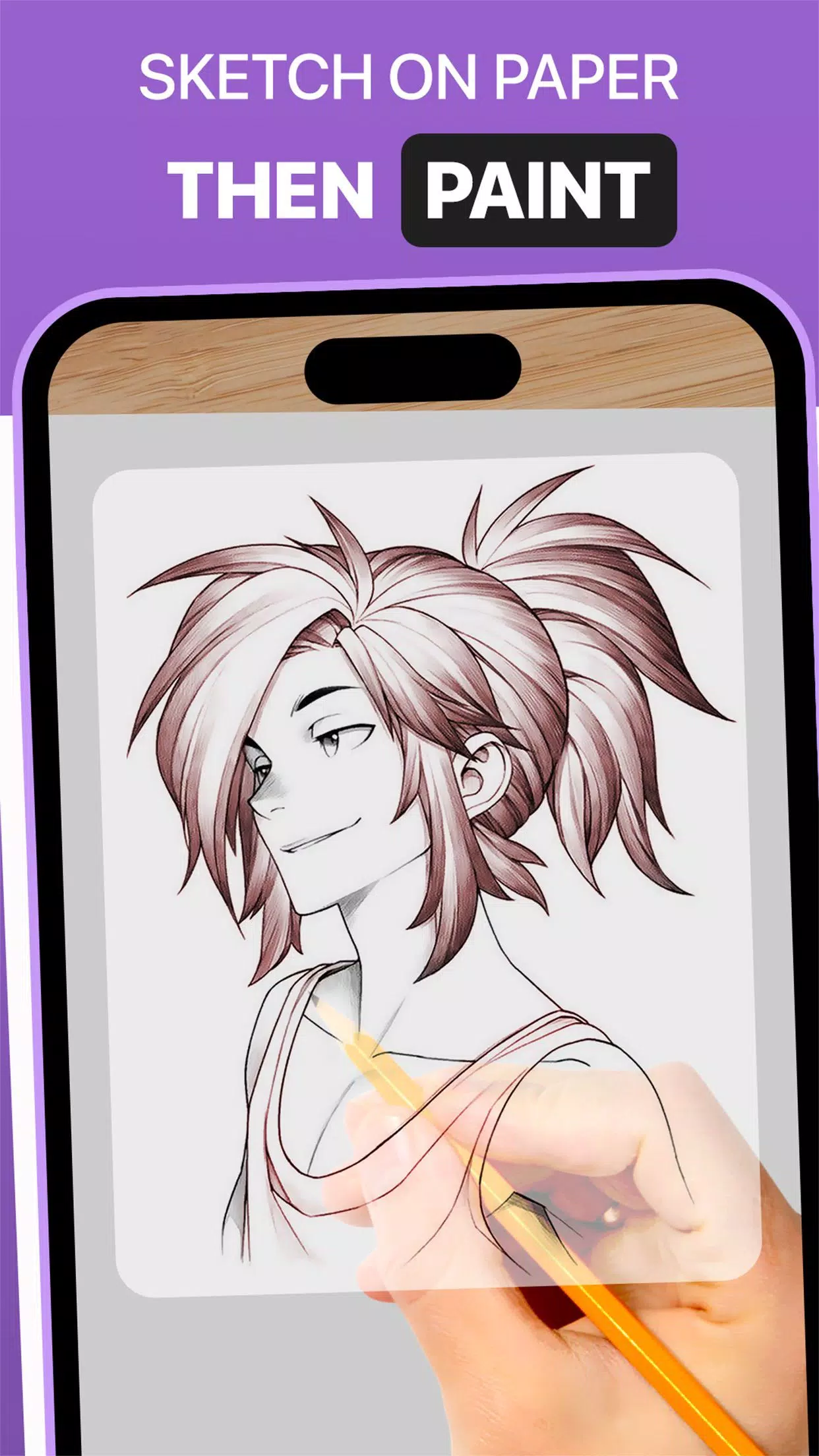
Trace Anything 應用程式通常提供調整影象覆蓋層不透明度、放大或縮小以及選擇不同影象進行描摹等功能。您還可以使用描摹紙或素描本上的描摹元素為您描摹的影象上色。
➤ AR 繪圖應用程式的功能:
- 影象匯入:這款 Easy Drawing 應用程式允許您從裝置照片庫中匯入影象或草圖,或使用內建相機拍攝照片。您可以將這些影象用作在紙上描摹的參考。
- 影象覆蓋:匯入影象後,這款 Trace Anything 應用程式會將其覆蓋在裝置螢幕上。影象通常以可調節的不透明度顯示,使您能夠同時看到原始影象和您的描摹紙。您還可以調整影象的不透明度,使其變得透明以便快速繪製。
- 內建瀏覽器:這款 Easy Drawing 應用程式擁有內建瀏覽器,您可以在其中瀏覽並匯入簡單的草圖或任何型別的影象或素描繪畫,而無需離開應用。無需從其他瀏覽器下載簡單草圖和影象。
- 透明度調整:Trace Drawing 應用程式允許您調整覆蓋影象的透明度或不透明度。此功能使您能夠根據偏好使影象變得更可見或更不可見。
- 錄製影片或影象:Trace Drawing 應用程式在介面內設有專門的錄製按鈕。點選此按鈕,您可以在描摹紙上描摹時開始錄製影片。該應用程式的影片部分還包含延時攝影功能。錄製影片後,您可以在裝置的“Drawing AR”資料夾中找到它。
- 捕捉描摹影象的影象:您可以在描摹過程中或描摹結束後捕捉描摹影象的影象。捕捉影象後,您可以在裝置相簿中找到它。
- 簡單的繪圖使用者介面:這款 Sketch AR 應用程式擁有非常簡單的使用者介面,配有最佳且易於管理的描摹元素,方便您進行繪製。
➤ 使用 AR 繪圖應用程式的步驟:
- 在移動裝置上下載並開啟 DrawingAR 應用程式。
- 匯入或選擇您想要描摹的影象。
- 將紙張或素描本放置在光線充足的地方。
- 調整影象覆蓋層,並將其正確定位在裝置螢幕上。
- 開始按照影象細節在紙上描摹。
這款 AR 繪圖應用程式是藝術家、設計師和創意人士的多功能工具。










-
 Sentries字謎線索 - Try Hard Guides
我們提供“Sentries”字謎線索的7字母答案,該線索出現在2026年5月18日的Thomas Joseph字謎中。此答案旨在幫助您完成當前的字謎。Sentries字謎答案↓9. ??????? 點選/輕觸?方塊以顯示一個字母。在下方查詢更多線索、提示和資訊。隱藏 啟用提示 點選/輕觸?方塊以顯示一個字母。在下方查詢更多線索、提示和資訊。更多Thomas Joseph字謎(2026年5月18日)答案橫向佛教寺廟中的鐘聲敲擊者 5. 棒球中繞行 10. 愛,拉丁語 11. 牛仔競技繩索 13.
Oct 21,2026 -
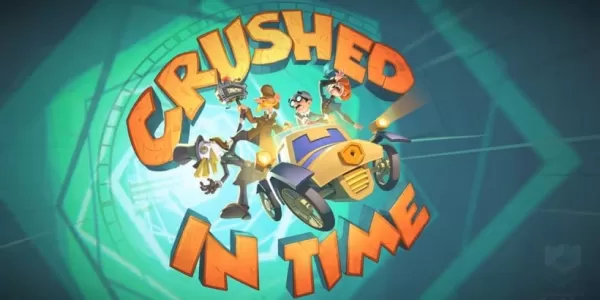 《Crushed in Time》迴歸:福爾摩斯與華生再聚,這款《There is No Game》衍生作品令人期待
時間碾壓是《There Is No Game》最新的衍生作品《畫素繪畫》讓福爾摩斯和華生迴歸,展開一場令人愉悅的荒誕新冒險深入一款點選式解謎遊戲,帶你穿越遊戲開發的各個階段老讀者可能還記得我們對喜劇點選式冒險遊戲《There Is No Game》的報道。它最近作為 Epic Games Store 的免費遊戲重新出現,現在我們要興奮地宣佈其最新的衍生作品:《時間碾壓》!描述《畫素繪畫》的作品並非易事;正如斯蒂芬所指出的,它們體現了“最高階別的古怪”。然而,《時間碾壓》似乎採取了一種稍微更傳統的
Oct 20,2026 - ◇ 跨境訪問安全難題 crossword 線索 - 努力指南 Oct 20,2026
- ◇ 三星 Galaxy XR 頭顯現已上市 Oct 18,2026
- ◇ 《模擬人生Mobile》將在最終活動後停服 Oct 18,2026
- ◇ 在頻道付費提供內容的填字遊戲線索 - 努力指南 Oct 09,2026
- ◇ 井伊淳子最令人毛骨悚然的13個恐怖故事 Oct 07,2026
- ◇ 《深淵地牢》全新吟遊詩人職業震撼登場 Oct 07,2026
- ◇ 在Roblox《Steal A Brainrot》中取得成功的頂級策略 Oct 06,2026
- ◇ Play Together 攜手 Life4Cuts 推出聯名拍照亭 Oct 06,2026
- ◇ 華碩Prime GeForce RTX 5080顯示卡在亞馬遜以MSRP價格發售 Oct 04,2026
- ◇ PUBG攜手InZOI推出AI驅動合作角色 Oct 04,2026
- 1 Roblox遊戲代碼更新:2025年4月 May 13,2025
- 2 2025年最好的遊戲PC:頂級預製台式機 Mar 26,2025
- 3 Roblox Forsaken字符層列表[更新](2025) Apr 03,2025
- 4 閒置英雄團隊組成 - 2025年1月 Mar 16,2025
- 5 Roblox:貓武士: Ultimate Edition 代碼(2025 年 1 月) Feb 12,2025
- 6 Fortnite:第6章第1季NPC地點 Feb 13,2025
- 7 Pokémon GO>節2025年:節日,位置,細節顯示 Feb 13,2025
- 8 征服Dragon Quest III的提示:HD-2D翻拍 Feb 21,2025





-
各種樣式的唯一壁紙應用
總共 10
-
本季的最佳美容趨勢
總共 10
-
在Google Play上的頂級免費射擊遊戲
總共 10