AR Drawing: Trace & Sketch
- 艺术与设计
- 1.0.9
- 32.0 MB
- by Mitra Ringtones
- Android 5.0+
- Sep 07,2026
- 软件包名: com.mitra.sketch.ar.drawing.paint
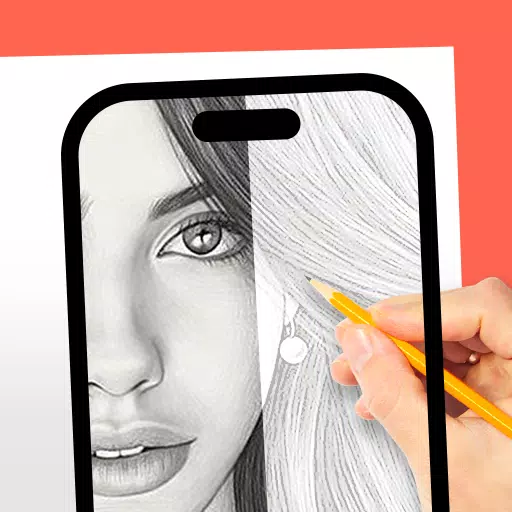
使用 DrawingAR 应用程序在设备屏幕上描摹图像,并在纸上绘制它们。
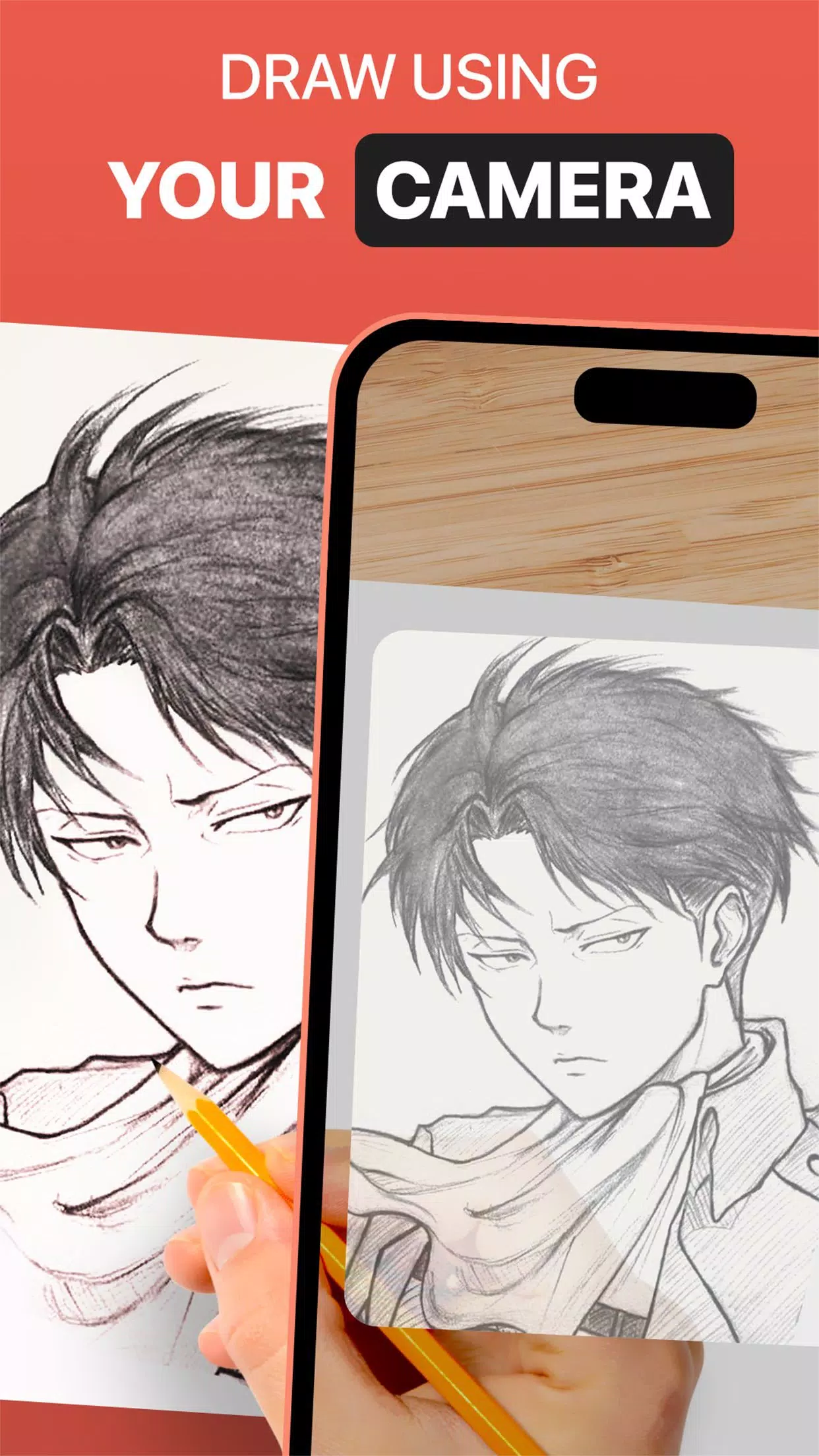
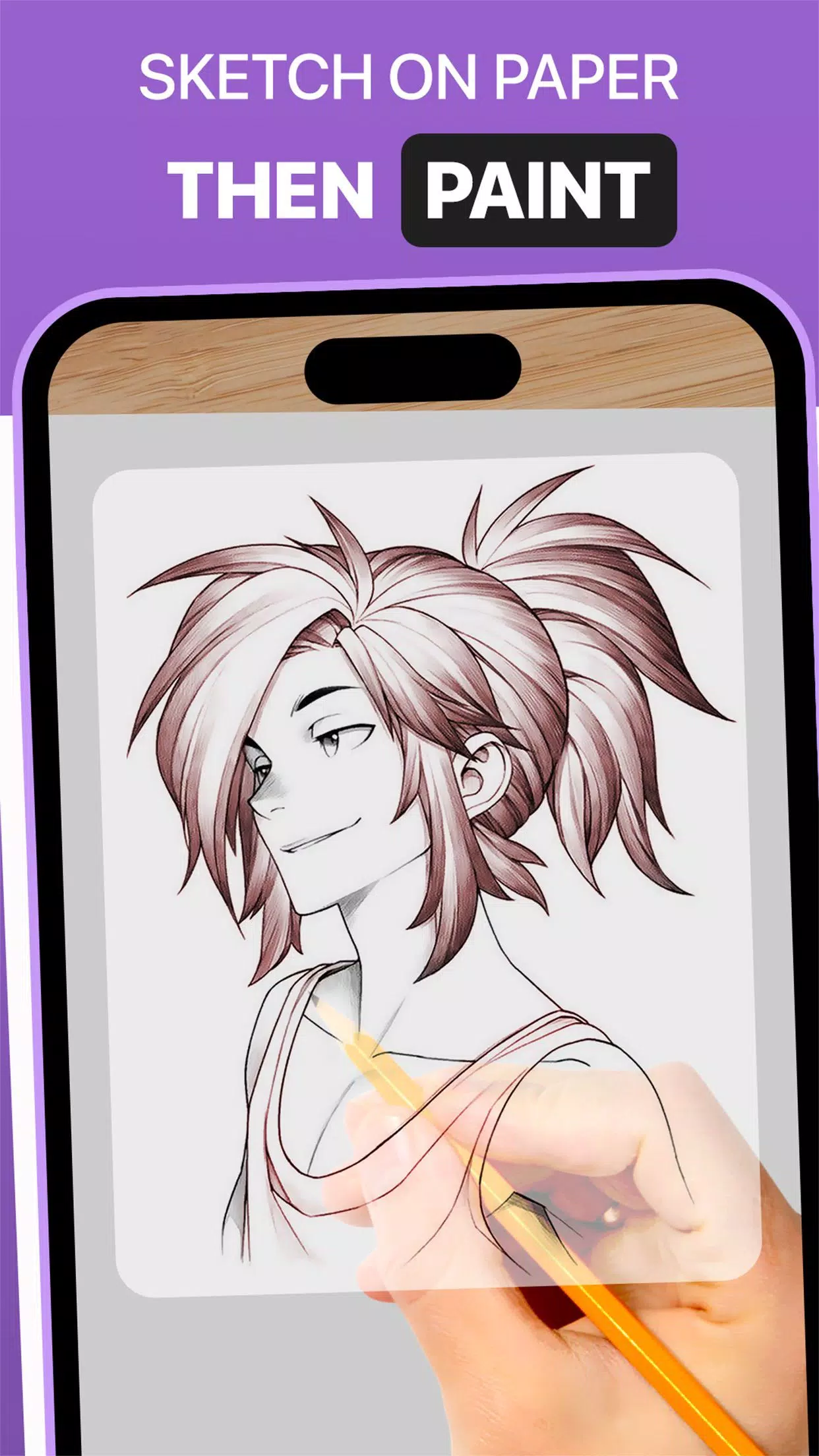
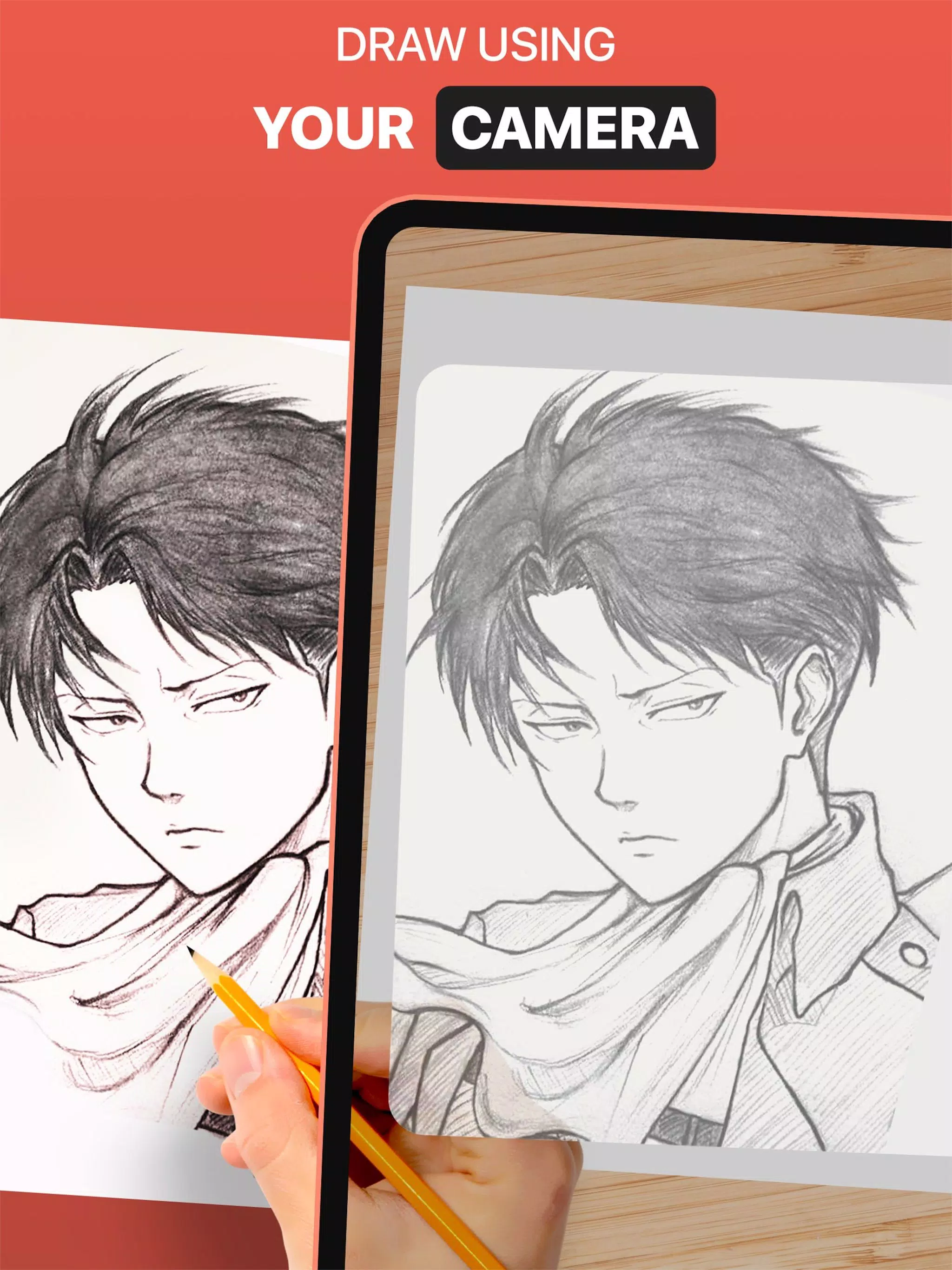
DrawingAR 应用程序利用增强现实(AR)技术将图像投射到纸等表面上。您可以在纸上绘制时跟随设备屏幕上显示的描摹线条,从而获得引导式描摹体验。
Easy Drawing 是一款简单应用,允许您从设备相册导入图像,并为其添加透明图层覆盖。随后,您可以在设备屏幕上描摹草图或图像,并快速在纸上将其绘制出来。
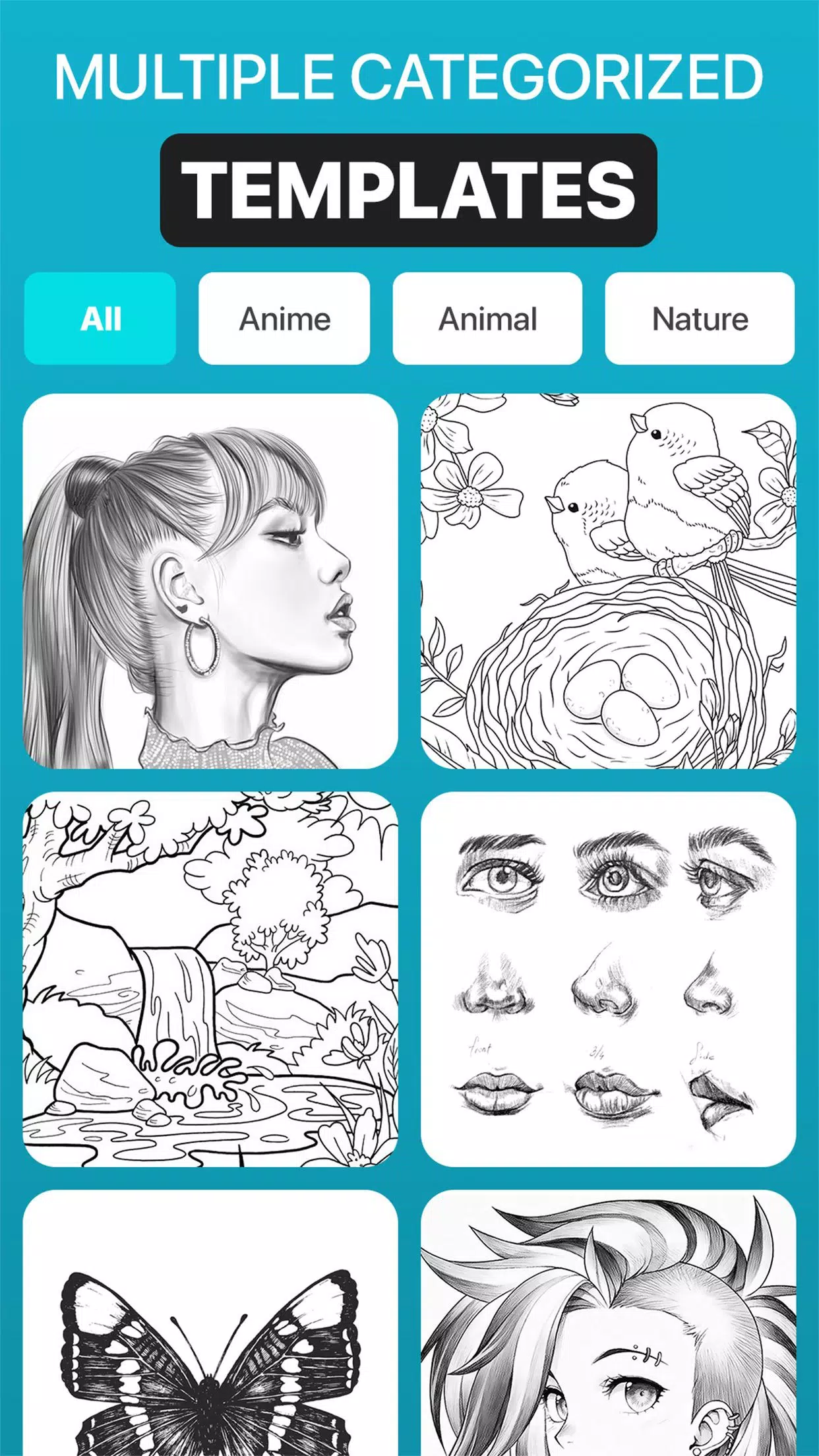
这款 Sketch AR 应用程序提供了来自各种类别的数百种预定义图像,包括动物、卡通、食物、鸟类、树木、兰果利(Rangolis)以及许多其他图像和素描绘画。
Trace Anything 应用程序通常提供调整图像覆盖层不透明度、放大或缩小以及选择不同图像进行描摹等功能。您还可以使用描摹纸或素描本上的描摹元素为您描摹的图像上色。
➤ AR 绘图应用程序的功能:
- 图像导入:这款 Easy Drawing 应用程序允许您从设备照片库中导入图像或草图,或使用内置相机拍摄照片。您可以将这些图像用作在纸上描摹的参考。
- 图像覆盖:导入图像后,这款 Trace Anything 应用程序会将其覆盖在设备屏幕上。图像通常以可调节的不透明度显示,使您能够同时看到原始图像和您的描摹纸。您还可以调整图像的不透明度,使其变得透明以便快速绘制。
- 内置浏览器:这款 Easy Drawing 应用程序拥有内置浏览器,您可以在其中浏览并导入简单的草图或任何类型的图像或素描绘画,而无需离开应用。无需从其他浏览器下载简单草图和图像。
- 透明度调整:Trace Drawing 应用程序允许您调整覆盖图像的透明度或不透明度。此功能使您能够根据偏好使图像变得更可见或更不可见。
- 录制视频或图像:Trace Drawing 应用程序在界面内设有专门的录制按钮。点击此按钮,您可以在描摹纸上描摹时开始录制视频。该应用程序的视频部分还包含延时摄影功能。录制视频后,您可以在设备的“Drawing AR”文件夹中找到它。
- 捕捉描摹图像的图像:您可以在描摹过程中或描摹结束后捕捉描摹图像的图像。捕捉图像后,您可以在设备相册中找到它。
- 简单的绘图用户界面:这款 Sketch AR 应用程序拥有非常简单的用户界面,配有最佳且易于管理的描摹元素,方便您进行绘制。
➤ 使用 AR 绘图应用程序的步骤:
- 在移动设备上下载并打开 DrawingAR 应用程序。
- 导入或选择您想要描摹的图像。
- 将纸张或素描本放置在光线充足的地方。
- 调整图像覆盖层,并将其正确定位在设备屏幕上。
- 开始按照图像细节在纸上描摹。
这款 AR 绘图应用程序是艺术家、设计师和创意人士的多功能工具。






-
 Sentries字谜线索 - Try Hard Guides
我们提供“Sentries”字谜线索的7字母答案,该线索出现在2026年5月18日的Thomas Joseph字谜中。此答案旨在帮助您完成当前的字谜。Sentries字谜答案↓9. ??????? 点击/轻触?方块以显示一个字母。在下方查找更多线索、提示和信息。隐藏 启用提示 点击/轻触?方块以显示一个字母。在下方查找更多线索、提示和信息。更多Thomas Joseph字谜(2026年5月18日)答案横向佛教寺庙中的钟声敲击者 5. 棒球中绕行 10. 爱,拉丁语 11. 牛仔竞技绳索 13.
Oct 21,2026 -
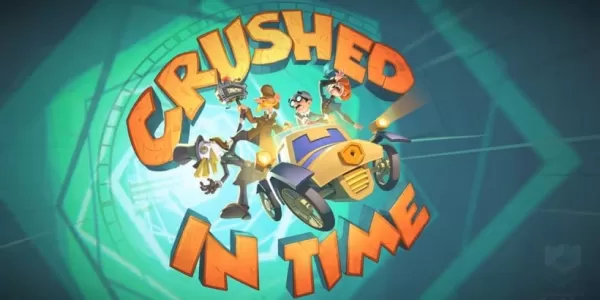 《Crushed in Time》回归:福尔摩斯与华生再聚,这款《There is No Game》衍生作品令人期待
时间碾压是《There Is No Game》最新的衍生作品《像素绘画》让福尔摩斯和华生回归,展开一场令人愉悦的荒诞新冒险深入一款点击式解谜游戏,带你穿越游戏开发的各个阶段老读者可能还记得我们对喜剧点击式冒险游戏《There Is No Game》的报道。它最近作为 Epic Games Store 的免费游戏重新出现,现在我们要兴奋地宣布其最新的衍生作品:《时间碾压》!描述《像素绘画》的作品并非易事;正如斯蒂芬所指出的,它们体现了“最高级别的古怪”。然而,《时间碾压》似乎采取了一种稍微更传统的
Oct 20,2026 - ◇ 跨境访问安全难题 crossword 线索 - 努力指南 Oct 20,2026
- ◇ 三星 Galaxy XR 头显现已上市 Oct 18,2026
- ◇ 《模拟人生Mobile》将在最终活动后停服 Oct 18,2026
- ◇ 在频道付费提供内容的填字游戏线索 - 努力指南 Oct 09,2026
- ◇ 井伊淳子最令人毛骨悚然的13个恐怖故事 Oct 07,2026
- ◇ 《深渊地牢》全新吟游诗人职业震撼登场 Oct 07,2026
- ◇ 在Roblox《Steal A Brainrot》中取得成功的顶级策略 Oct 06,2026
- ◇ Play Together 携手 Life4Cuts 推出联名拍照亭 Oct 06,2026
- ◇ 华硕Prime GeForce RTX 5080显卡在亚马逊以MSRP价格发售 Oct 04,2026
- ◇ PUBG携手InZOI推出AI驱动合作角色 Oct 04,2026
- 1 Roblox游戏代码更新:2025年4月 May 13,2025
- 2 2025年最好的游戏PC:顶级预制台式机 Mar 26,2025
- 3 Roblox Forsaken字符层列表[更新](2025) Apr 03,2025
- 4 闲置英雄团队组成 - 2025年1月 Mar 16,2025
- 5 Roblox:猫武士: Ultimate Edition 代码(2025 年 1 月) Feb 12,2025
- 6 Fortnite:第6章第1季NPC地点 Feb 13,2025
- 7 Pokémon GO>节2025年:节日,位置,细节显示 Feb 13,2025
- 8 征服Dragon Quest III的提示:HD-2D翻拍 Feb 21,2025




-
各种样式的唯一壁纸应用
共 10 款
-
本季的最佳美容趋势
共 10 款
-
在Google Play上的顶级免费射击游戏
共 10 款