
Fortnite第6章最佳PC設置以及如何提高FPS
by Ellie
Mar 16,2025
Fortnite可能會對差的幀速度令人難以置信的沮喪,從而使遊戲玩法幾乎不可能。幸運的是,通過調整遊戲內設置可以輕鬆解決許多性能問題。本指南概述了最佳的PC設置,以提供更流暢,更愉快的Fortnite體驗。
Fortnite最佳展示設置
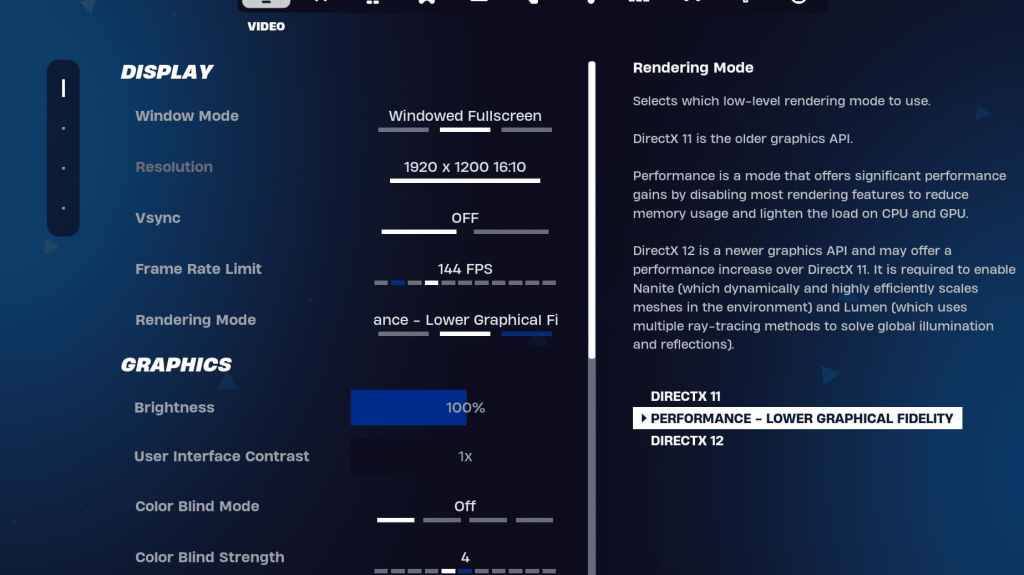
視頻設置分為顯示和圖形。優化兩者對於性能至關重要。這是推薦的顯示配置:
| 環境 | 受到推崇的 |
| 窗口模式 | 全屏(最佳性能);窗戶全屏(如果需要頻繁的Alt tabbing) |
| 解決 | 本機監視器分辨率(例如,1920×1080)。減少使用低端PC。 |
| v-sync | 關閉(防止大量輸入滯後) |
| 幀率極限 | 監視刷新率(例如144Hz,240Hz) |
| 渲染模式 | 性能(最大化FPS) |
渲染模式 - 選擇哪種?
Fortnite提供了三種渲染模式:Performance,DirectX 11和DirectX12。DirectX11(默認值)較舊但穩定,並且表現良好。 DirectX 12雖然具有增強圖形選項的現代系統上的新型且潛在地提高了性能,但可能並不總是是純FPS的最佳選擇。對於最大FPS和最小輸入滯後,性能模式是競爭者的首選設置。
Fortnite最佳圖形設置
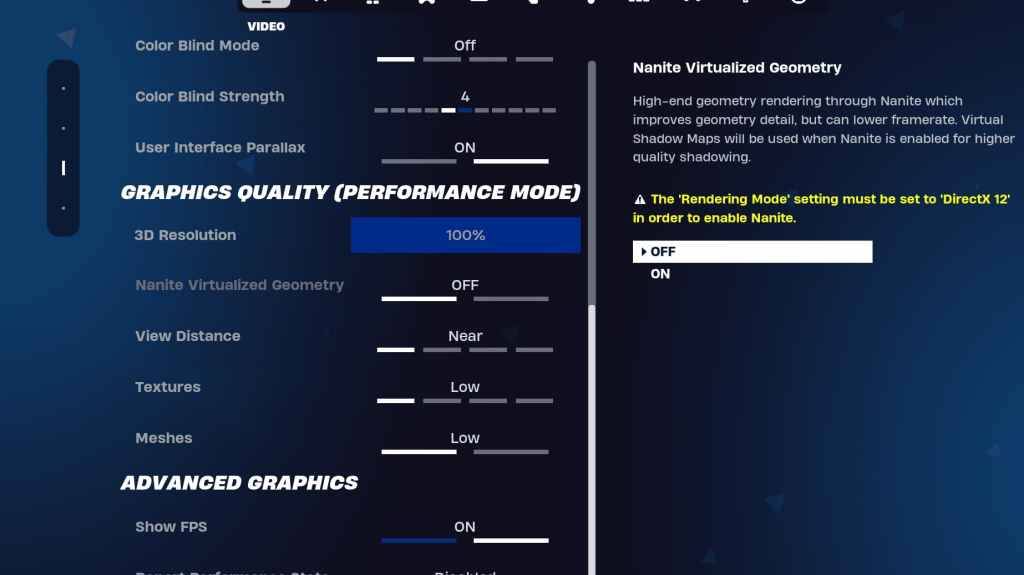
圖形設置顯著影響FPS。配置這些以最大程度地減少資源使用情況並最大化幀速率:
| **環境** | **受到推崇的** |
| 質量預設 | 低的 |
| 反疊縮和超級分辨率 | 離開 |
| 3D分辨率 | 100%(低端PC的70-80%) |
| 納米虛擬幾何(僅DX12) | 離開 |
| 陰影 | 離開 |
| 全球照明 | 離開 |
| 反思 | 離開 |
| 查看距離 | 史詩 |
| 紋理 | 低的 |
| 效果 | 低的 |
| 後處理 | 低的 |
| 硬件射線跟踪 | 離開 |
| NVIDIA低潛伏期模式(僅NVIDIA GPU) | 在+boost上 |
| 顯示FPS | 在 |
Fortnite最佳遊戲設置
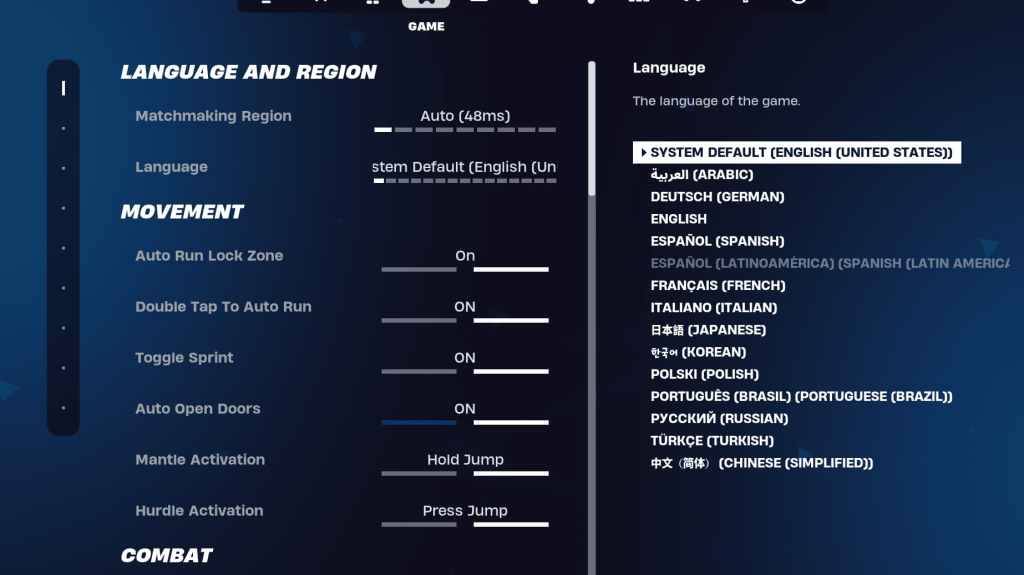
遊戲設置不會影響FPS,但對於遊戲玩法至關重要。儘管許多人是個人喜好,但有些是必不可少的:
移動
- 自動打開門:開
- 雙擊到自動運行: ON(控制器)
戰鬥
- 保持交換拾取:
- 切換定位:個人喜好
- 自動皮卡武器:
建築
- 重置建築選擇:關閉
- 禁用預編輯選項:關閉
- 渦輪增壓建築:關閉
- 自動組成的編輯:個人喜好
- 簡單編輯:個人喜好
- 點擊簡單編輯: ON(如果打開簡單的編輯)
Fortnite最佳音頻設置
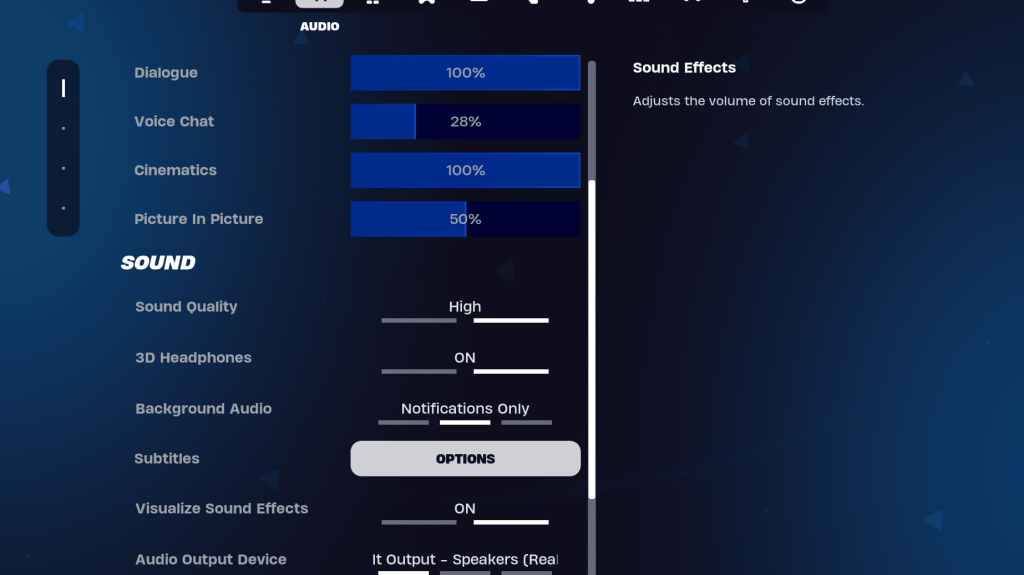
清晰的音頻在Fortnite中至關重要。啟用3D耳機(兼容性實驗),並可視化聲音效果,以改善方向性音頻和視覺提示。
Fortnite最佳鍵盤和鼠標設置
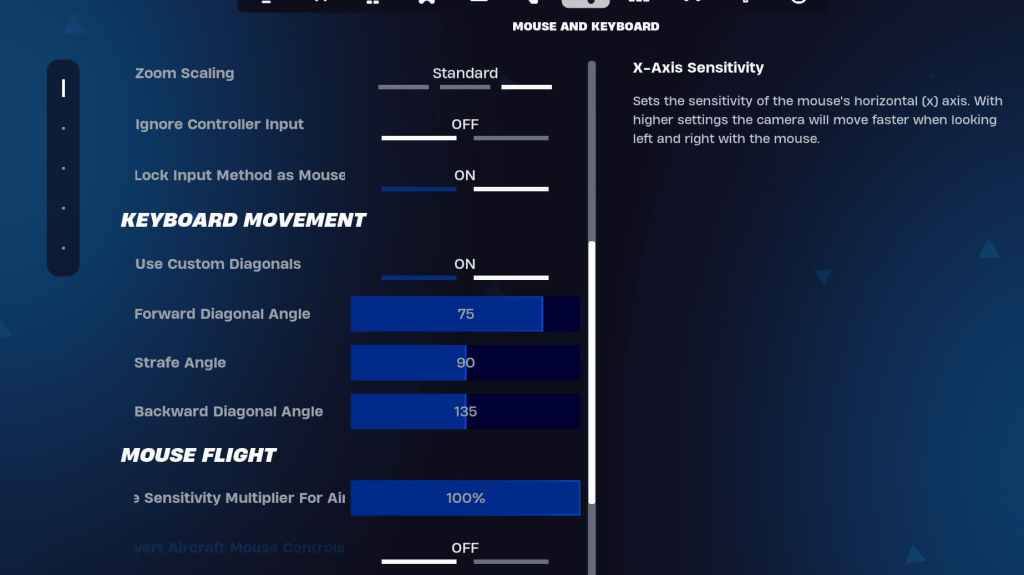
在鍵盤和鼠標設置中配置靈敏度和鍵鍵。調整敏感性(X/Y,定位,範圍,建築物/編輯),以便個人喜好。考慮使用具有調整角度的自定義對角線(向前:75-78,Strafe:90,向後:135)。鑰匙扣是高度個人化的;實驗以找到最適合您的東西。
Fortnite可在各種平台上使用,包括Meta Quest 2和3。











- 1 Roblox遊戲代碼更新:2025年4月 May 13,2025
- 2 2025年最好的遊戲PC:頂級預製台式機 Mar 26,2025
- 3 閒置英雄團隊組成 - 2025年1月 Mar 16,2025
- 4 Roblox Forsaken字符層列表[更新](2025) Apr 03,2025
- 5 Roblox:貓武士: Ultimate Edition 代碼(2025 年 1 月) Feb 12,2025
- 6 征服Dragon Quest III的提示:HD-2D翻拍 Feb 21,2025
- 7 Pokémon GO>節2025年:節日,位置,細節顯示 Feb 13,2025
- 8 Fortnite:第6章第1季NPC地點 Feb 13,2025





-
各種樣式的唯一壁紙應用
總共 10
-
本季的最佳美容趨勢
總共 10
-
Android的終極棒球遊戲
總共 10











