
Fortnite Chapitre 6 Meilleurs paramètres PC et comment augmenter les FP
Fortnite peut être incroyablement frustrant par les mauvais framerates, ce qui rend le gameplay presque impossible. Heureusement, de nombreux problèmes de performances sont facilement résolus en ajustant les paramètres en jeu. Ce guide décrit les paramètres optimaux de PC pour une expérience Fortnite plus fluide et plus agréable.
Fortnite MEILLEUR Paramètres d'affichage
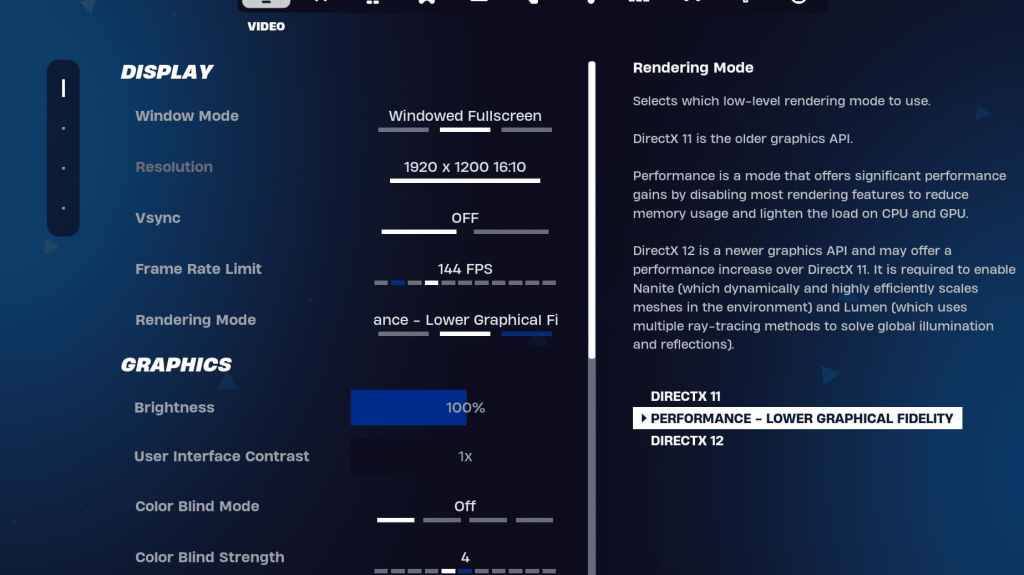
Les paramètres vidéo sont divisés en affichage et graphiques. L'optimisation des deux est cruciale pour les performances. Voici la configuration d'affichage recommandée:
| Paramètre | Recommandé |
| Mode fenêtre | Plein écran (meilleures performances); Écran complet fenêt |
| Résolution | Résolution du moniteur natif (par exemple, 1920 × 1080). Réduisez si vous utilisez un PC bas de gamme. |
| V-sync | OFF (empêche un décalage d'entrée significatif) |
| Limite de catégorie | Maîtrise du taux de rafraîchissement (par exemple, 144 Hz, 240 Hz) |
| Mode de rendu | Performance (maximise les FP) |
Modes de rendu - lequel choisir?
Fortnite propose trois modes de rendu: Performance, DirectX 11 et DirectX 12. DirectX 11, la valeur par défaut, est plus ancien mais stable et fonctionne généralement bien. DirectX 12, tout en offrant des augmentations de performances plus récentes et potentiellement sur les systèmes modernes avec des options graphiques améliorées, peut ne pas toujours être le meilleur choix pour les FP purs. Pour le FPS maximum et le décalage d'entrée minimal, le mode de performance est le paramètre préféré pour les joueurs compétitifs.
Fortnite Meilleurs paramètres graphiques
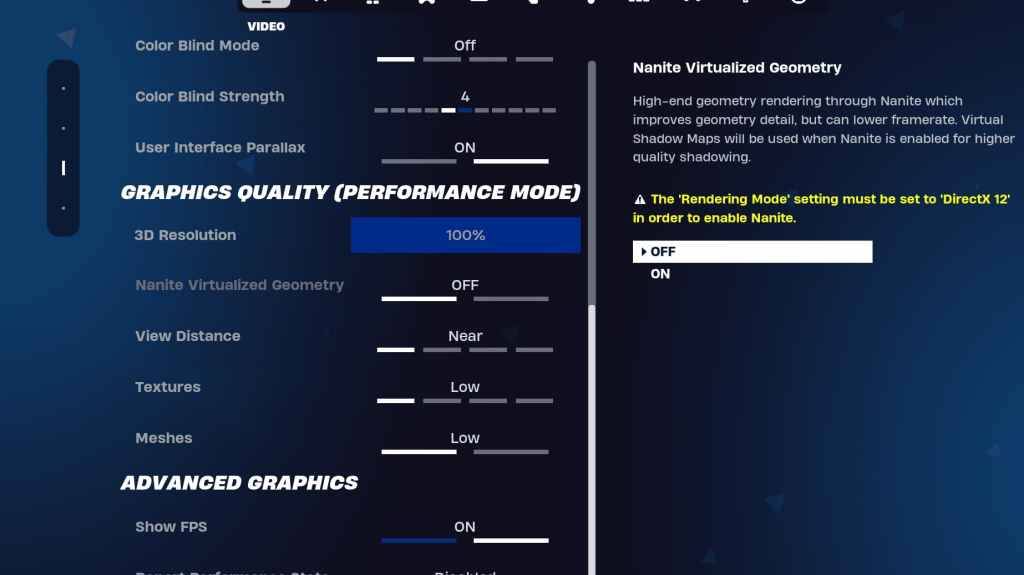
Les paramètres graphiques ont un impact significatif sur les FP. Configurez-les pour minimiser l'utilisation des ressources et maximiser les fréquences d'images:
| **Paramètre** | **Recommandé** |
| Préréglage de qualité | Faible |
| Anti-aliasing et super résolution | Désactivé |
| Résolution 3D | 100% (70-80% pour les PC bas de gamme) |
| Géométrie virtuelle nanite (DX12 uniquement) | Désactivé |
| Ombres | Désactivé |
| Illumination mondiale | Désactivé |
| Réflexions | Désactivé |
| Afficher la distance | Épique |
| Textures | Faible |
| Effets | Faible |
| Post-traitement | Faible |
| Tracé des rayons matériels | Désactivé |
| Mode nvidia basse latence (gpus nvidia uniquement) | Sur + boost |
| Montrer des fps | Sur |
Fortnite Meilleurs paramètres de jeu
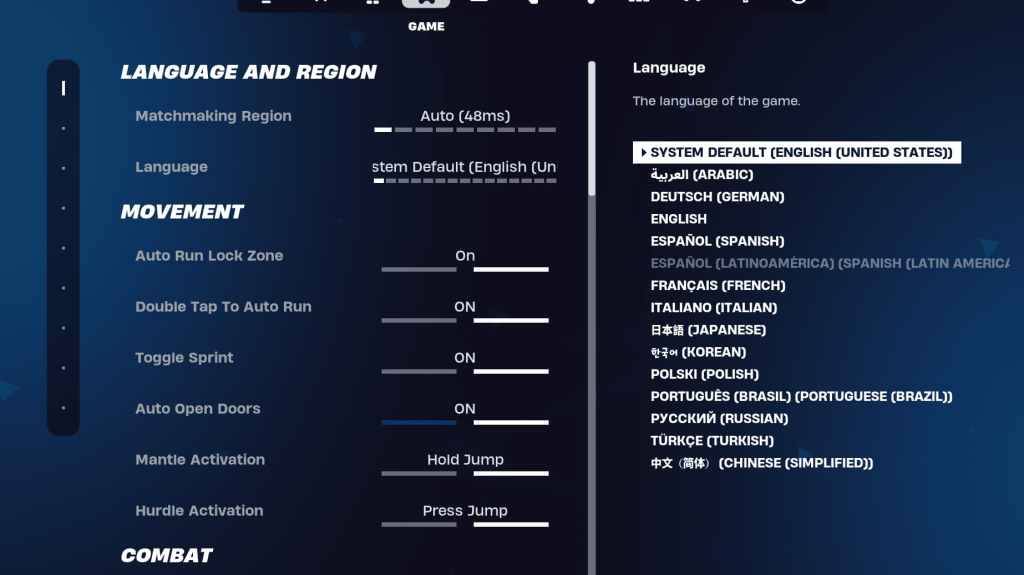
Les paramètres du jeu n'affectent pas les FP mais sont cruciaux pour le gameplay. Alors que beaucoup sont des préférences personnelles, certains sont essentiels:
Mouvement
- Portes ouvertes automatiquement : sur
- Double Tap to Auto Run: ON (Controllers)
Combat
- Tenir à l'échange de ramassage: sur
- Basceau de ciblage: préférence personnelle
- Armes de ramassage automatique: sur
Bâtiment
- Réinitialiser le choix du bâtiment: off
- Désactiver l'option de pré-édition : désactivé
- Bâtiment turbo: off
- Modifications de confirmation automatique: préférence personnelle
- Modification simple: préférence personnelle
- Appuyez sur Simple Edit: ON (Si simple Edit est allumé)
Fortnite Meilleurs paramètres audio
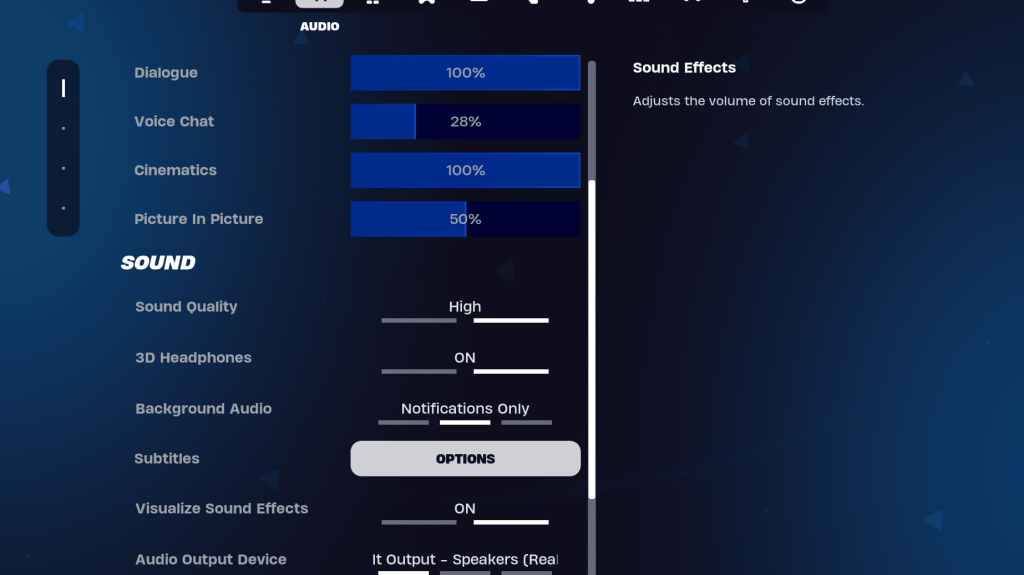
L'audio clair est vital à Fortnite . Activez les écouteurs 3D (expérience pour la compatibilité) et visualisez les effets sonores pour améliorer l'audio directionnel et les signaux visuels.
Fortnite Meilleur clavier et paramètres de souris
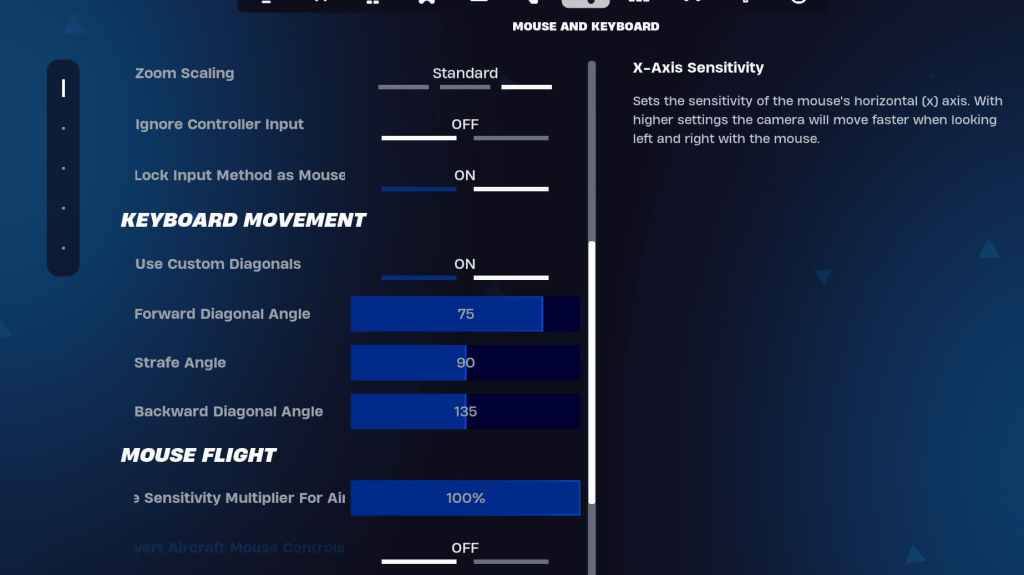
Configurez la sensibilité et les clés dans les paramètres du clavier et de la souris. Ajustez les sensibilités (x / y, le ciblage, la portée, le bâtiment / l'édition) à la préférence personnelle. Envisagez d'utiliser des diagonales personnalisées avec des angles ajustés (en avant: 75-78, Strafe: 90, arrière: 135). Les clés sont très personnelles; Expérimentez pour trouver ce qui vous convient le mieux.
Fortnite est disponible sur diverses plates-formes, notamment Meta Quest 2 et 3.











- 1 Le meilleur PC de jeu de 2025: des ordinateurs de bureau préconçus Mar 26,2025
- 2 Codes de jeu Roblox Mis à jour: avril 2025 May 13,2025
- 3 Roblox : Chats Guerriers : Ultimate Edition Codes (janvier 2025) Feb 12,2025
- 4 Compositions de l'équipe des héros inactifs - janvier 2025 Mar 16,2025
- 5 Conseils pour conquérir le remake Dragon Quest III: HD-2D Feb 21,2025
- 6 Pokémon Go célèbre le Nouvel An 2025 avec des feux d'artifice festifs et bien plus encore ! Jan 03,2025
- 7 Fortnite: Chapitre 6 Saison 1 PNJ Lieu Feb 13,2025
- 8 Pokémon GO Fest 2025: dates des fêtes, lieux, détails révélés Feb 13,2025





-
Applications de papier peint uniques pour chaque style
Un total de 10
-
Les meilleures tendances de beauté pour cette saison
Un total de 10
-
Jeux de baseball ultimes pour Android
Un total de 10











