
Fortnite第6章最高のPC設定とFPSを高める方法
Fortniteは、貧弱なフレームレートに非常にイライラする可能性があり、ゲームプレイはほとんど不可能になります。幸いなことに、ゲーム内の設定を調整することにより、多くのパフォーマンスの問題が簡単に解決できます。このガイドは、よりスムーズで楽しいFortnite体験のための最適なPC設定の概要を説明しています。
Fortniteのベストディスプレイ設定
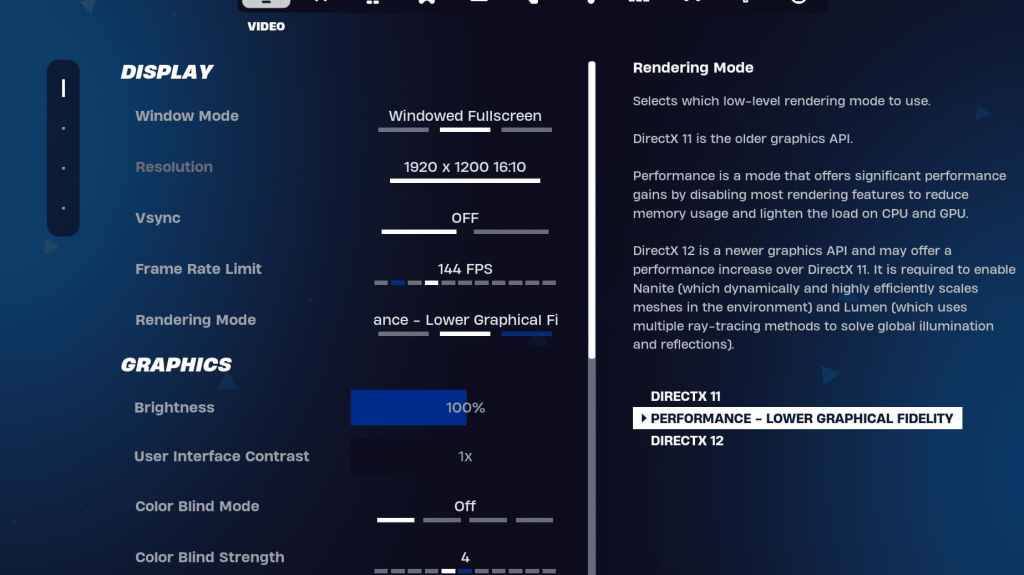
ビデオ設定は、ディスプレイとグラフィックに分かれています。両方を最適化することは、パフォーマンスに不可欠です。推奨される表示構成は次のとおりです。
| 設定 | 推奨 |
| ウィンドウモード | フルスクリーン(ベストパフォーマンス);ウィンドウフルスクリーン(頻繁にaltタビングが必要な場合) |
| 解決 | ネイティブモニター解像度(例:1920×1080)。ローエンドPCを使用している場合は削減します。 |
| v-sync | オフ(重要な入力遅延を防ぎます) |
| フレームレート制限 | リフレッシュレートを監視する(例えば、144Hz、240Hz) |
| レンダリングモード | パフォーマンス(FPSを最大化) |
レンダリングモード - どちらを選択しますか?
Fortniteには、パフォーマンス、DirectX 11、およびDirectX12。Directx11のデフォルトの3つのレンダリングモードを提供しています。 DirectX 12は、グラフィックスプレフォイルを強化した最新のシステムで、より新しく、潜在的にパフォーマンスを向上させることができますが、純粋なFPSにとって常に最良の選択ではないかもしれません。最大のFPSと最小入力ラグの場合、パフォーマンスモードは競争力のあるプレーヤーにとって好ましい設定です。
Fortniteの最高のグラフィック設定
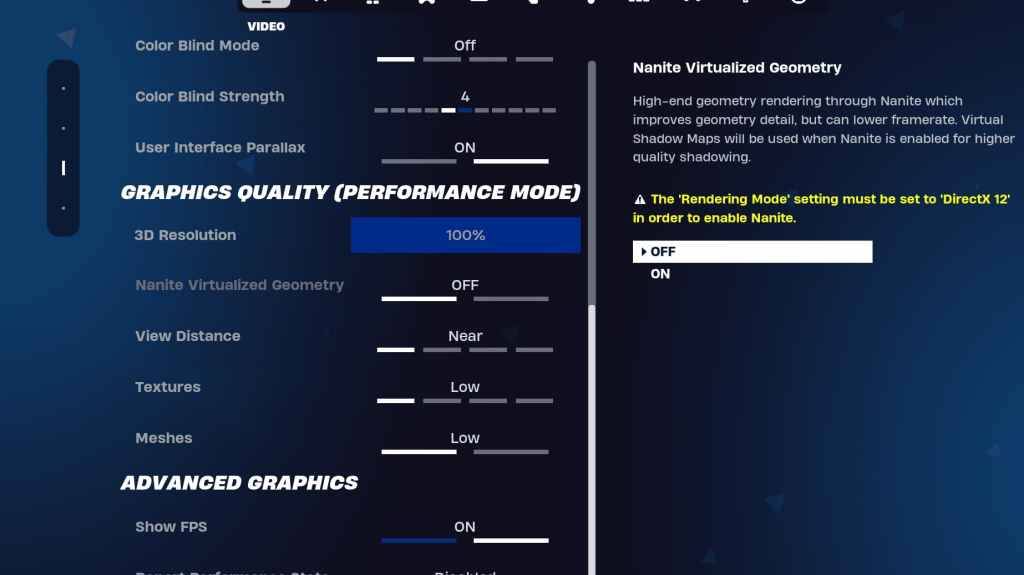
グラフィック設定はFPSに大きな影響を与えます。これらを構成して、リソースの使用を最小限に抑え、フレームレートを最大化します。
| **設定** | **推奨** |
| 高品質のプリセット | 低い |
| アンチエイリアスとスーパー解像度 | オフ |
| 3D解像度 | 100%(ローエンドPCの場合は70〜80%) |
| ナナイト仮想ジオメトリ(DX12のみ) | オフ |
| 影 | オフ |
| グローバルな照明 | オフ |
| 反射 | オフ |
| 距離を表示します | すごい |
| テクスチャ | 低い |
| 効果 | 低い |
| 後処理 | 低い |
| ハードウェアレイトレース | オフ |
| nvidia低レイテンシモード(nvidia gpusのみ) | オン+ブースト |
| FPSを表示します | の上 |
Fortniteの最高のゲーム設定
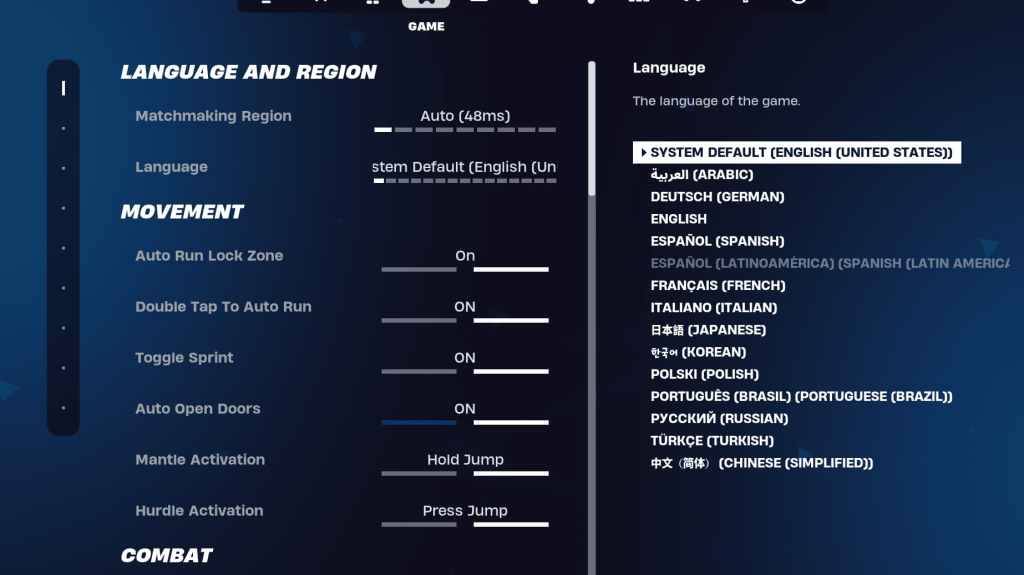
ゲームの設定はFPSには影響しませんが、ゲームプレイにとって重要です。多くは個人的な好みですが、いくつかは不可欠です。
動き
- オートオープンドア:オン
- ダブルタップして自動実行: on(コントローラー)
戦闘
- ピックアップを交換するために保持:オン
- トグルターゲティング:個人的な好み
- オートピックアップ武器:オン
建物
- 建物の選択をリセット:オフ
- 編集前のオプションを無効にする:off
- ターボビルディング:オフ
- Auto-Confirm編集:個人的な好み
- 簡単な編集:個人的な好み
- タップして簡単な編集: on(簡単な編集がオンの場合)
Fortnite最高のオーディオ設定
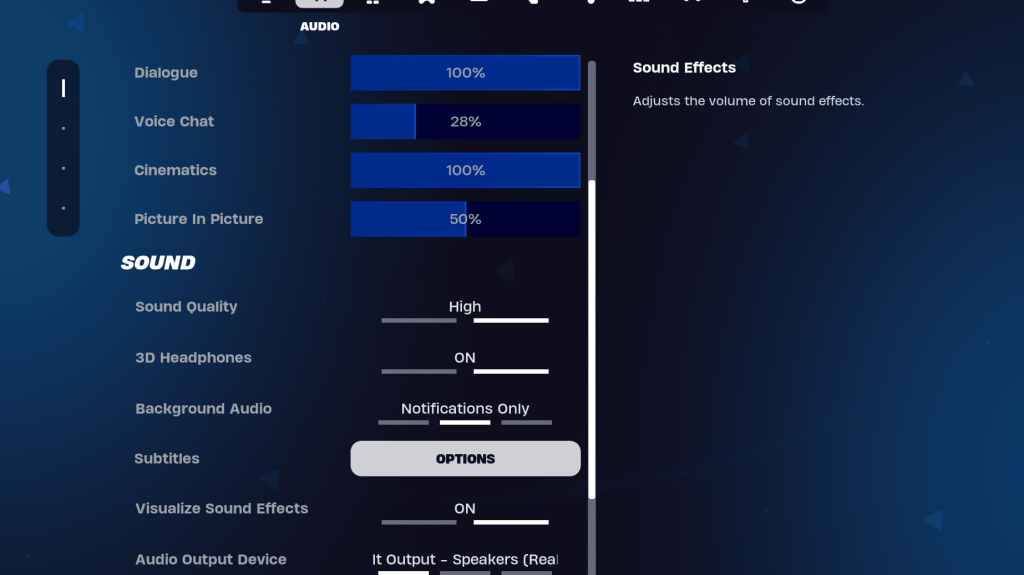
Fortniteでは、クリアオーディオが不可欠です。 3Dヘッドフォン(互換性の実験)を有効にし、方向のオーディオと視覚の合図を改善するためのサウンドエフェクトを視覚化します。
Fortnite最高のキーボードとマウスの設定
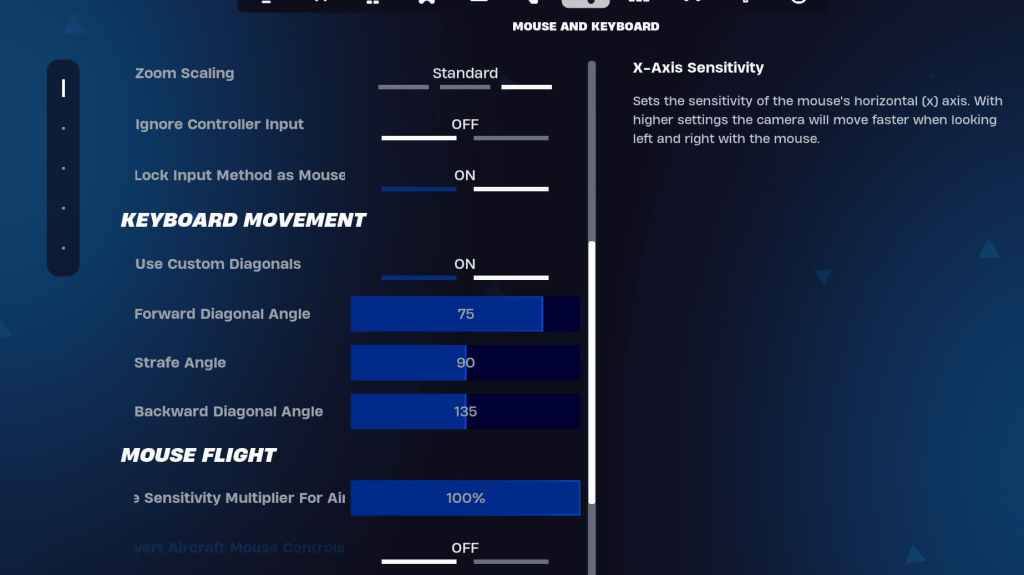
キーボードとマウスの設定で感度とkeybindsを構成します。感度(x/y、ターゲティング、スコープ、建物/編集)を個人的な好みに合わせて調整します。調整された角度でカスタム対角線を使用することを検討してください(フォワード:75-78、Strafe:90、Backward:135)。 KeyBindsは非常に個人的なものです。あなたに最適なものを見つけるために実験してください。
Fortniteは、Meta Quest 2および3を含むさまざまなプラットフォームで利用できます。












- 1 2025年の最高のゲームPC:トッププリビルドデスクトップ Mar 26,2025
- 2 Robloxゲームコードの更新:2025年4月 May 13,2025
- 3 Roblox: Warrior Cats: Ultimate Edition コード (2025 年 1 月) Feb 12,2025
- 4 アイドルヒーローズチームの構成 - 2025年1月 Mar 16,2025
- 5 ドラゴンクエストを征服するためのヒントIII:HD-2Dリメイク Feb 21,2025
- 6 Pokémon GO が花火などで 2025 年の新年を祝います! Jan 03,2025
- 7 Fortnite:第6章シーズン1 NPCの場所 Feb 13,2025
- 8 Pokémon GOフェスト2025:フェストデート、場所、詳細が明らかになりました Feb 13,2025





-
あらゆるスタイルのユニークな壁紙アプリ
合計 10
-
Androidの究極の野球ゲーム
合計 10











