
Fortnite Kapitel 6 Beste PC -Einstellungen und wie man FPS steigert
Fortnite kann unglaublich frustrierend mit armen Frameraten sein, was das Gameplay fast unmöglich macht. Glücklicherweise können viele Leistungsprobleme durch Anpassung der Einstellungen im Spiel leicht behoben werden. Dieser Leitfaden beschreibt die optimalen PC -Einstellungen für ein reibungsloseres, angenehmeres Fortnite -Erlebnis.
Fortnite beste Anzeigeeinstellungen
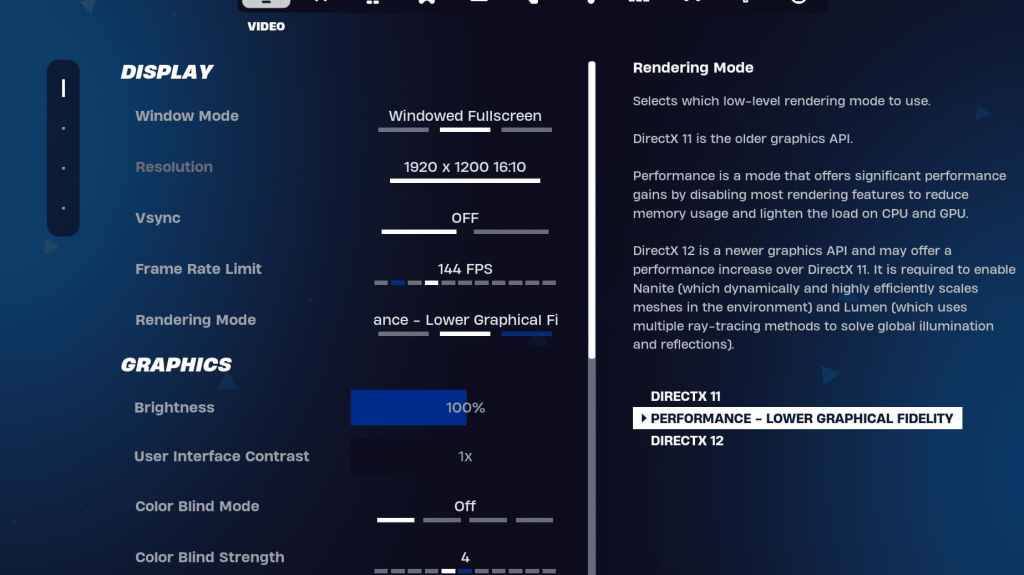
Die Videoeinstellungen sind in Anzeige und Grafiken unterteilt. Die Optimierung beider ist für die Leistung von entscheidender Bedeutung. Hier ist die empfohlene Anzeigekonfiguration:
| Einstellung | Empfohlen |
| Fenstermodus | Vollbild (beste Leistung); Fenster-Vollbildmodus (wenn ein häufiges Alt-Tabbing erforderlich ist) |
| Auflösung | Native Monitor -Auflösung (z. B. 1920 × 1080). Reduzieren Sie, wenn Sie einen Low-End-PC verwenden. |
| V-Sync | Aus (verhindert eine signifikante Eingabedverzögerung) |
| Framerate -Grenze | Überwachen Sie die Aktualisierungsrate (z. B. 144Hz, 240 Hz) |
| Rendering -Modus | Leistung (maximiert FPS) |
Rendering -Modi - welche wählen?
Fortnite bietet drei Rendering -Modi an: Leistung, DirectX 11 und DirectX 12. DirectX 11, der Standard, ist älter, aber stabil und leistet im Allgemeinen eine gute Leistung. DirectX 12 ist zwar neuer und potenziell Leistungssteigerung auf modernen Systemen mit verbesserten Grafikoptionen, ist jedoch möglicherweise nicht immer die beste Wahl für reine FPS. Für maximale FPS und minimale Eingabedlag ist der Leistungsmodus die bevorzugte Einstellung für wettbewerbsfähige Spieler.
Fortnite beste Grafikeinstellungen
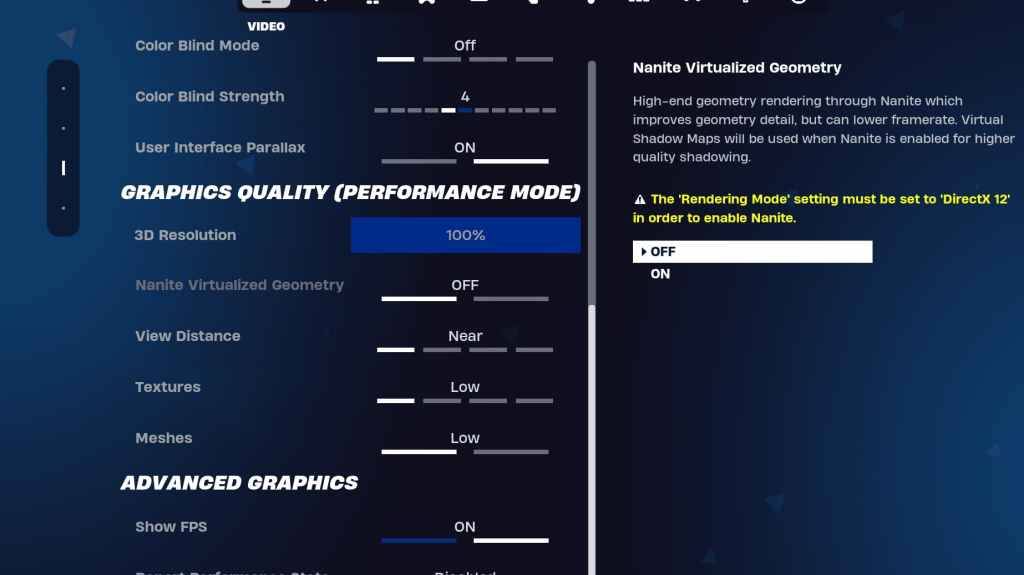
Die Grafikeinstellungen wirken sich erheblich auf FPS aus. Konfigurieren Sie diese, um die Ressourcennutzung zu minimieren und die Bildraten zu maximieren:
| **Einstellung** | **Empfohlen** |
| Qualitätsvoreinstellung | Niedrig |
| Anti-Aliasing und Superlösung | Aus |
| 3D -Auflösung | 100% (70-80% für Low-End-PCs) |
| Nanit virtuelle Geometrie (nur DX12) | Aus |
| Schatten | Aus |
| Globale Beleuchtung | Aus |
| Reflexionen | Aus |
| Distanz anzeigen | Epos |
| Texturen | Niedrig |
| Effekte | Niedrig |
| Nachbearbeitung | Niedrig |
| Hardware -Strahlenverfolgung | Aus |
| NVIDIA Niedrigen Latenzmodus (nur NVIDIA -GPUS) | Auf+Boost |
| FPS zeigen | An |
Fortnite beste Spieleinstellungen
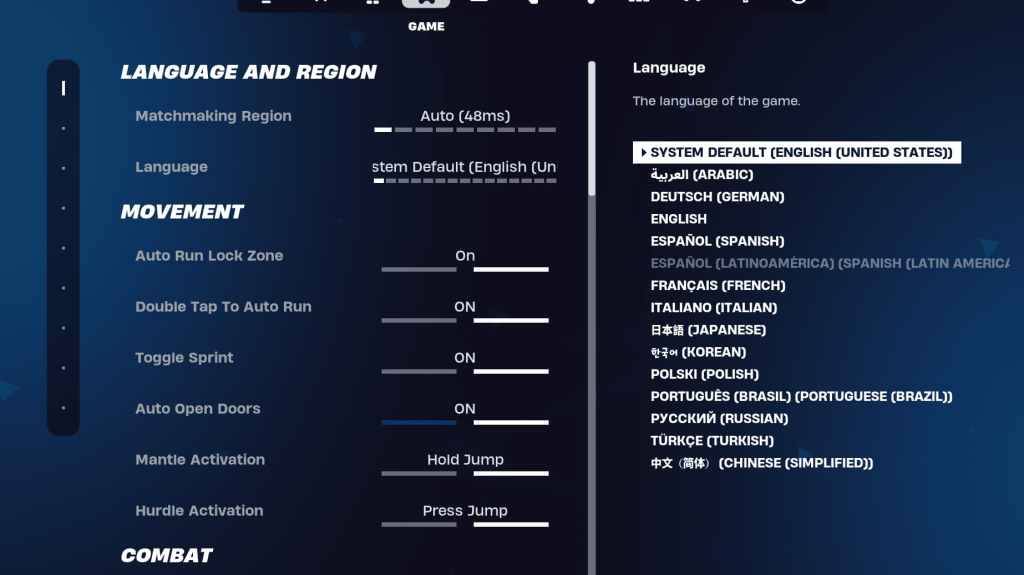
Die Spieleinstellungen betreffen keine FPS, sind aber für das Gameplay von entscheidender Bedeutung. Während viele persönliche Präferenz sind, sind einige unerlässlich:
Bewegung
- Auto offene Türen : auf
- Doppelte Tippen Sie auf automatische Ausführung: Ein (Controller)
Kampf
- Halten Sie sich auf, um die Abholung auszutauschen: Ein auf
- Targeting umschalten: persönliche Präferenz
- Auto -Pickup -Waffen: auf
Gebäude
- Auswahl der Gebäude zurücksetzen: Aus
- Deaktivieren
- Turbo -Gebäude: Aus
- Auto-Confirm-Änderungen: Persönliche Präferenz
- Einfache Bearbeitung: Persönliche Präferenz
- Tippen Sie auf einfache Bearbeiten: Ein (wenn einfaches Bearbeiten eingeschaltet ist)
Fortnite beste Audioeinstellungen
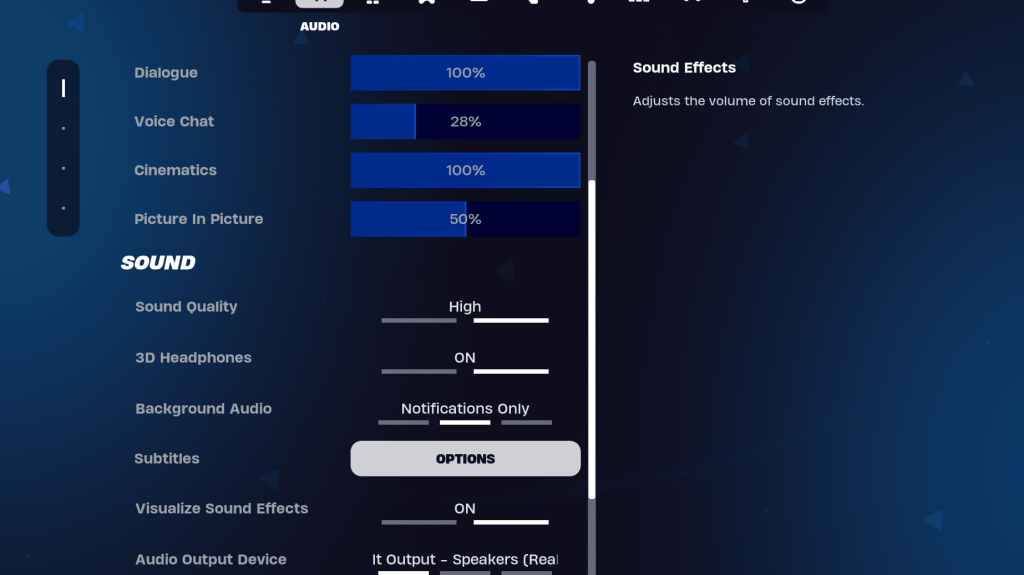
Klares Audio ist in Fortnite von entscheidender Bedeutung. Aktivieren Sie 3D -Kopfhörer (Experiment zur Kompatibilität) und visualisieren Sie Soundeffekte für verbesserte Richtungs -Audio- und visuelle Hinweise.
Fortnite beste Tastatur- und Mauseinstellungen
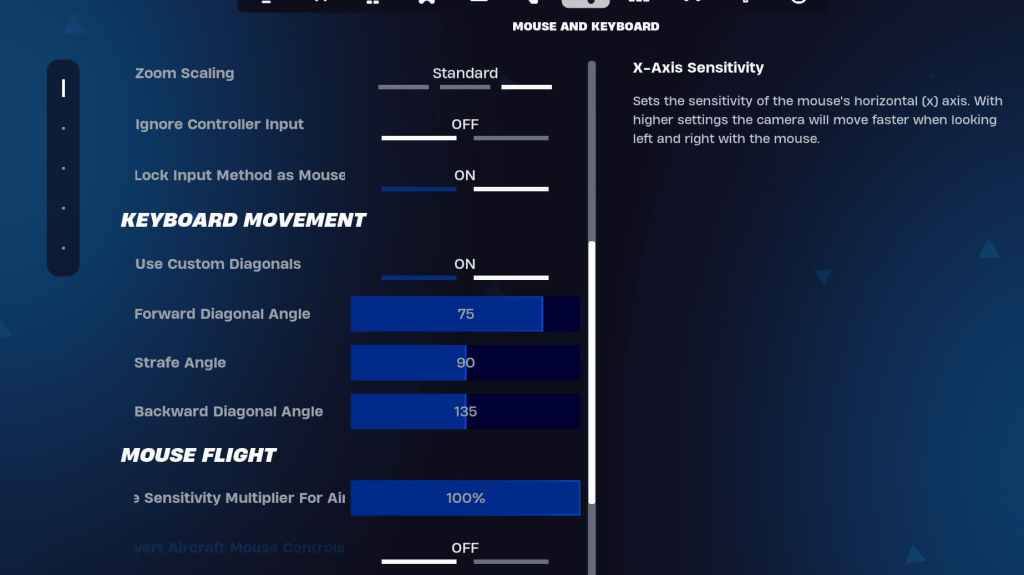
Konfigurieren Sie Sensitivität und Schlüsselbindungen in der Tastatur- und Mauseinstellungen. Passen Sie die Empfindlichkeiten (X/Y, Targeting, Geltungsbereich, Gebäude/Bearbeitung) an persönliche Präferenz an. Verwenden Sie benutzerdefinierte Diagonalen mit angepassten Winkeln (vorwärts: 75-78, Strafe: 90, Rückwärts: 135). Schlüsselbindungen sind sehr persönlich; Experimentieren Sie, um herauszufinden, was für Sie am besten funktioniert.
Fortnite ist auf verschiedenen Plattformen erhältlich, einschließlich Meta Quest 2 und 3.













- 1 Roblox -Spielcodes aktualisiert: April 2025 May 13,2025
- 2 Der beste Gaming -PC von 2025: Top vorgebaute Desktops Mar 26,2025
- 3 Idle Heroes Team -Kompositionen - Januar 2025 Mar 16,2025
- 4 Roblox Forsaken Charaktere Tierliste [Aktualisiert] (2025) Apr 03,2025
- 5 Fortnite: Kapitel 6 Staffel 1 NPC -Standorte Feb 13,2025
- 6 Roblox: Warrior Cats: Ultimate Edition Codes (Januar 2025) Feb 12,2025
- 7 Tipps zur Eroberung des Dragon Quest III: HD-2D-Remake Feb 21,2025
- 8 Pokémon GO Fest 2025: Festdaten, Orte, Details enthüllt Feb 13,2025





-
Einzigartige Tapeten -Apps für jeden Stil
Insgesamt 10
-
Top Beauty Trends für diese Saison
Insgesamt 10
-
Ultimative Baseballspiele für Android
Insgesamt 10











