
Fortnite Capítulo 6 La mejor configuración de PC y cómo aumentar FPS
Fortnite puede ser increíblemente frustrante con los pobres marcos, lo que hace que el juego sea casi imposible. Afortunadamente, muchos problemas de rendimiento se resuelven fácilmente ajustando la configuración del juego. Esta guía describe la configuración de PC óptima para una experiencia Fortnite más suave y agradable.
Configuración de la mejor pantalla de Fortnite
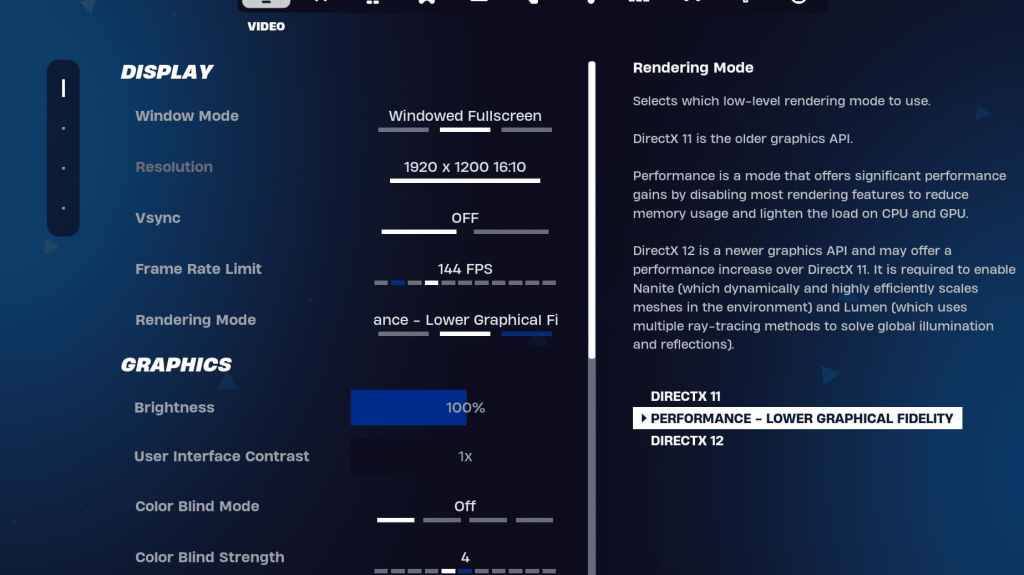
La configuración de video se divide en pantalla y gráficos. Optimizar ambos es crucial para el rendimiento. Aquí está la configuración de visualización recomendada:
| Configuración | Recomendado |
| Modo de ventana | Pantalla completa (mejor rendimiento); Pantalla completa con ventana (si se necesita una fijación de alt frecuente) |
| Resolución | Resolución del monitor nativo (por ejemplo, 1920 × 1080). Reduzca si usa una PC de gama baja. |
| Sincronización | OFF (evita el retraso de entrada significativo) |
| Límite de marco | Monitorear la velocidad de actualización (por ejemplo, 144Hz, 240Hz) |
| Modo de representación | Rendimiento (maximiza FPS) |
Modos de representación: ¿cuáles elegir?
Fortnite ofrece tres modos de representación: rendimiento, DirectX 11 y DirectX 12. DirectX 11, el valor predeterminado, es más antiguo pero estable y generalmente funciona bien. DirectX 12, aunque ofrecen aumentos de rendimiento más nuevos y potencialmente en sistemas modernos con opciones de gráficos mejoradas, puede no ser siempre la mejor opción para FPS puro. Para FPS máximo y un retraso de entrada mínimo, el modo de rendimiento es la configuración preferida para jugadores competitivos.
Configuración de Fortnite Best Graphics
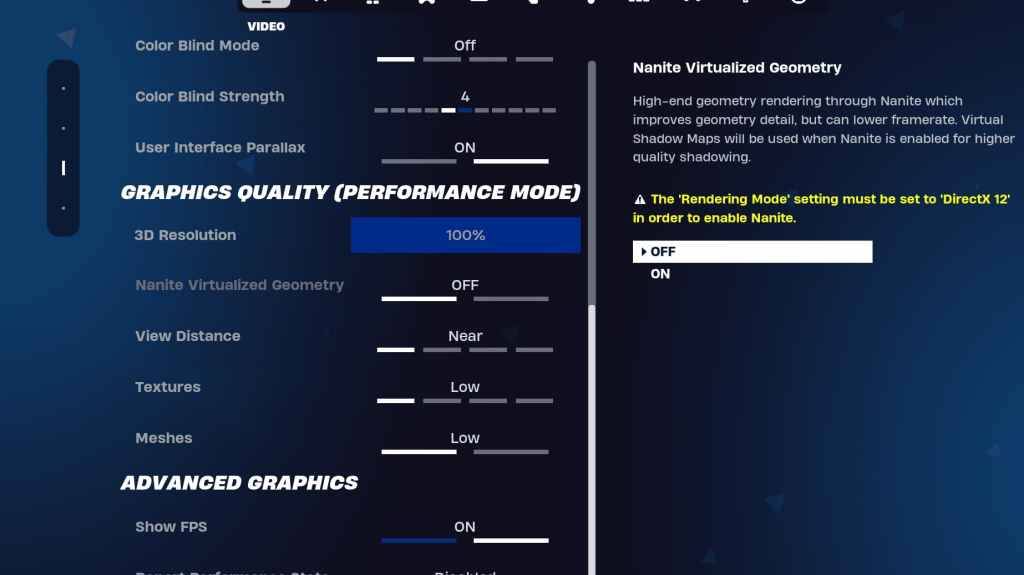
La configuración de gráficos impacta significativamente en FPS. Configurarlos para minimizar el uso de recursos y maximizar las velocidades de cuadro:
| **Configuración** | **Recomendado** |
| Preajuste de calidad | Bajo |
| Anti-aliasing y super resolución | Apagado |
| Resolución 3D | 100% (70-80% para PC de gama baja) |
| Geometría virtual de nanita (solo DX12) | Apagado |
| Oscuridad | Apagado |
| Iluminación global | Apagado |
| Reflexiones | Apagado |
| Ver distancia | Épico |
| Texturas | Bajo |
| Efectos | Bajo |
| Procesamiento post | Bajo |
| Trazado de rayos de hardware | Apagado |
| Modo de baja latencia de NVIDIA (solo GPU NVIDIA) | En+impulso |
| Mostrar FPS | En |
Fortnite Mejor configuración de juego
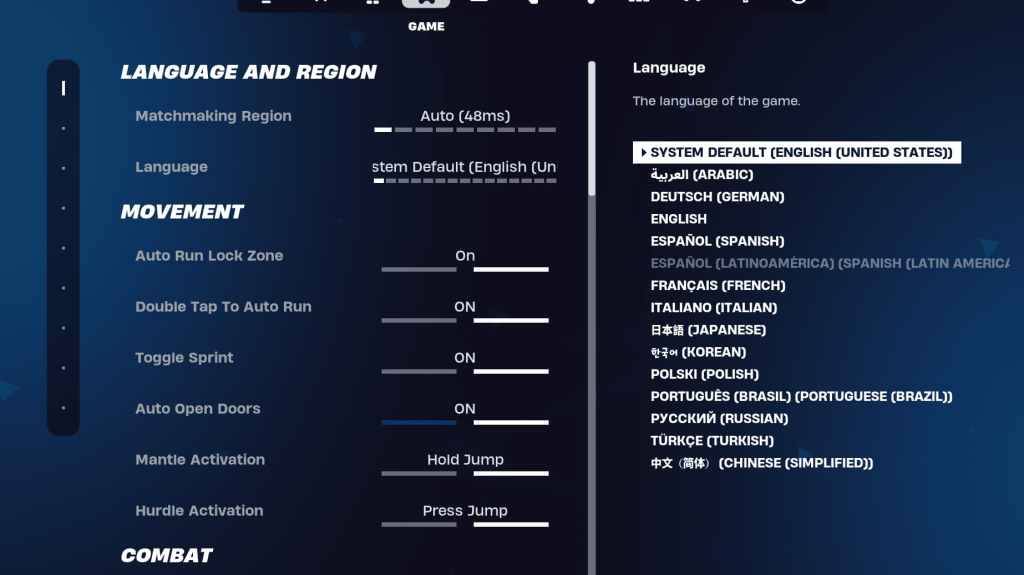
La configuración del juego no afecta a FPS, pero son cruciales para el juego. Si bien muchos son preferencias personales, algunos son esenciales:
Movimiento
- Puertas abiertas automáticas : en
- Toque doble para ejecutar automáticamente: ON (Controladores)
Combatir
- Sostenga para cambiar la recolección: en
- Tocina de alternativa: preferencia personal
- Armas de recogida automática: en
Edificio
- Restablecer la elección del edificio: apagado
- Desactivar la opción previa a la edición : APAGADO
- Edificio Turbo: Off
- Ediciones de autoconfirm: preferencia personal
- Edición simple: preferencia personal
- Toque para editar simple: ON (si la edición simple está activada)
Fortnite Mejor configuración de audio
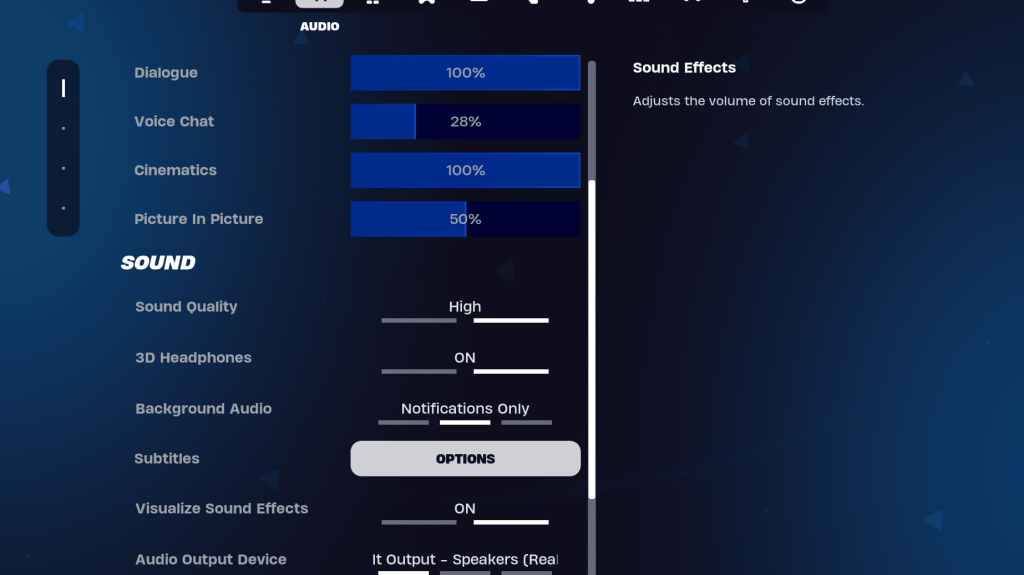
El audio claro es vital en Fortnite . Habilite los auriculares 3D (experimento para la compatibilidad) y visualice los efectos de sonido para mejorar las señales de audio y visual direccionales.
Configuración de Fortnite Best Keyboard and Mouse
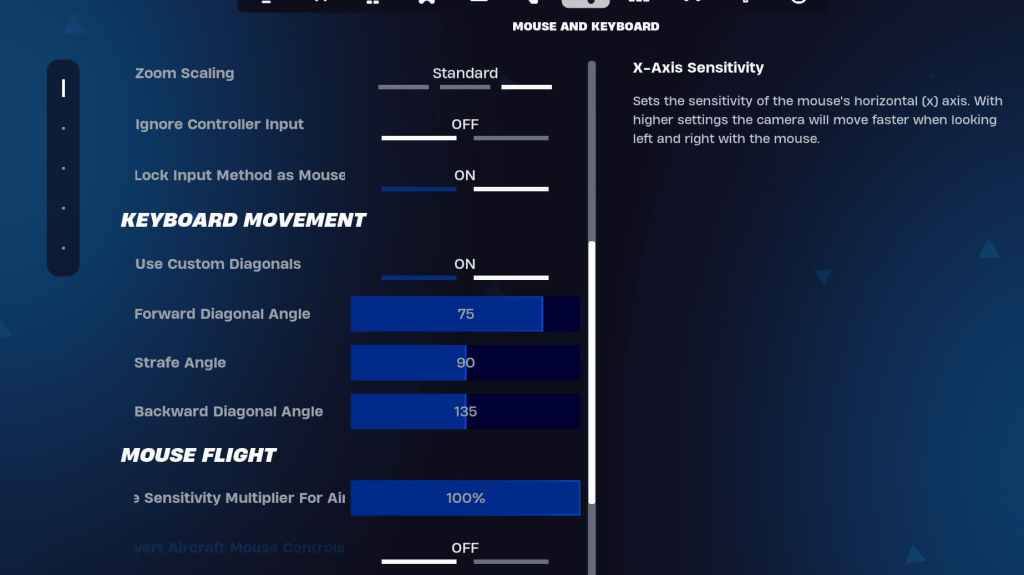
Configure la sensibilidad y los teclados en la configuración del teclado y el mouse. Ajuste las sensibilidades (x/y, orientación, alcance, construcción/edición) a la preferencia personal. Considere usar diagonales personalizados con ángulos ajustados (hacia adelante: 75-78, Strafe: 90, hacia atrás: 135). Los keybinds son altamente personales; Experimente para encontrar lo que funciona mejor para usted.
Fortnite está disponible en varias plataformas, incluidas Meta Quest 2 y 3.











- 1 La mejor PC para juegos de 2025: escritorios pre construidos superiores Mar 26,2025
- 2 Códigos de juego de Roblox actualizados: abril de 2025 May 13,2025
- 3 Roblox: Gatos Guerreros: Ultimate Edition Códigos (enero 2025) Feb 12,2025
- 4 Composiciones del equipo de héroes inactivos - enero de 2025 Mar 16,2025
- 5 Consejos para conquistar el Dragon Quest III: Remake HD-2D Feb 21,2025
- 6 ¡Pokémon Go celebra el Año Nuevo 2025 con fuegos artificiales festivos y más! Jan 03,2025
- 7 Fortnite: Capítulo 6 Temporada 1 Ubicaciones de NPC Feb 13,2025
- 8 Pokémon GO Fest 2025: fechas de festival, ubicaciones, detalles revelados Feb 13,2025





-
Aplicaciones únicas de papel tapiz para cada estilo
Un total de 10
-
Las principales tendencias de belleza para esta temporada
Un total de 10
-
Los mejores juegos de béisbol para Android
Un total de 10











