
Fortnite 6 장 최고의 PC 설정 및 FPS를 향상시키는 방법
Fortnite는 가난한 프레미터로 엄청나게 실망스러워 게임 플레이를 거의 불가능하게 만듭니다. 다행히 게임 내 설정을 조정하여 많은 성능 문제가 쉽게 해결됩니다. 이 안내서는 더 부드럽고 즐거운 Fortnite 경험을위한 최적의 PC 설정을 간략하게 설명합니다.
Fortnite 최고의 디스플레이 설정
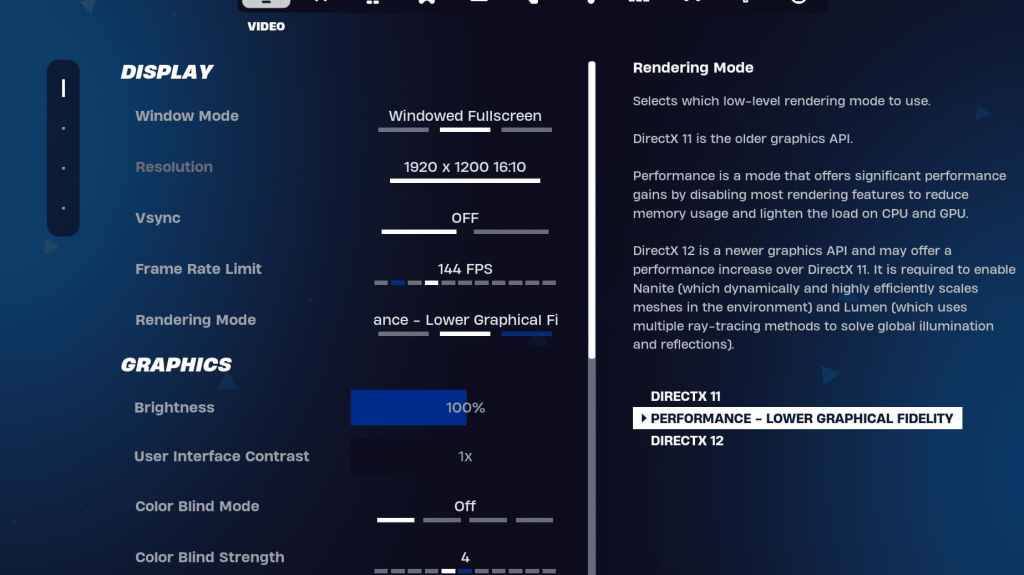
비디오 설정은 디스플레이 및 그래픽으로 나뉩니다. 두 가지를 최적화하는 것은 성능에 중요합니다. 권장 디스플레이 구성은 다음과 같습니다.
| 환경 | 추천 |
| 윈도우 모드 | 전체 화면 (최고의 성능); 창 전체 화면 (빈번한 alt tabbing이 필요한 경우) |
| 해결 | 기본 모니터 해상도 (예 : 1920 × 1080). 로우 엔드 PC를 사용하는 경우 줄입니다. |
| v-sync | OFF (상당한 입력 지연 방지) |
| 프레임 속도 한도 | 새로 고침 비율 모니터 (예 : 144Hz, 240Hz) |
| 렌더링 모드 | 성능 (FPS 최대화) |
렌더링 모드 - 무엇을 선택해야합니까?
Fortnite는 Performance, Directx 11 및 Directx 12의 세 가지 렌더링 모드를 제공합니다. 기본값 인 Directx 11은 오래되었지만 안정적이며 일반적으로 잘 수행됩니다. Directx 12는 향상된 그래픽 옵션을 갖춘 최신 시스템에서 새로운 성능을 제공하는 것이지만 항상 순수한 FPS에 최선의 선택이 아닐 수도 있습니다. 최대 FPS 및 최소 입력 지연의 경우 성능 모드가 경쟁 플레이어에게 선호되는 설정입니다.
Fortnite 최고의 그래픽 설정
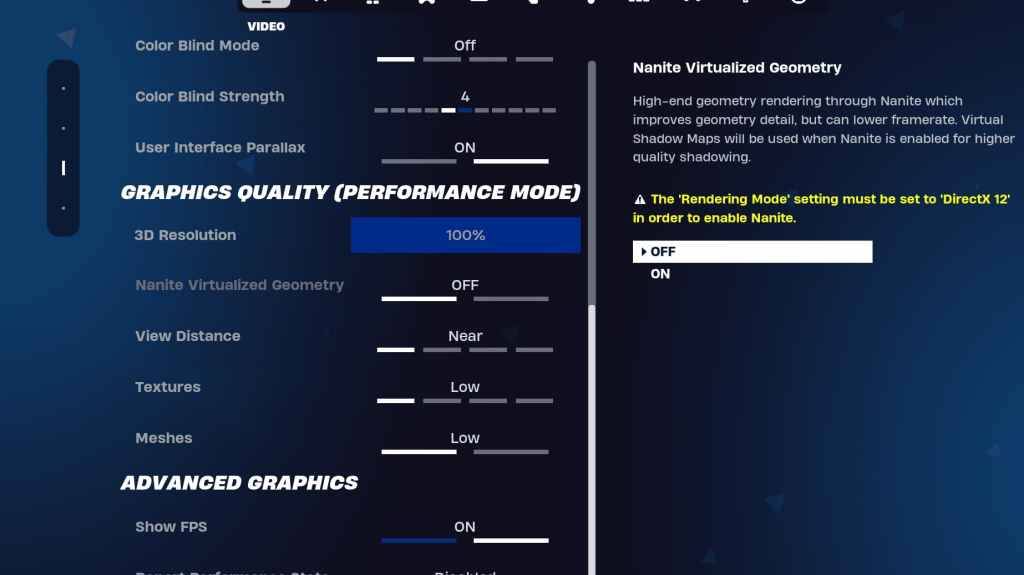
그래픽 설정은 FPS에 큰 영향을 미칩니다. 리소스 사용량을 최소화하고 프레임 속도를 최대화하도록 구성하십시오.
| **환경** | ** 추천 ** |
| 품질 사전 설정 | 낮은 |
| 반 알리 아스 및 슈퍼 해상도 | 끄다 |
| 3D 해상도 | 100% (저가형 PC의 경우 70-80%) |
| Nanite Virtual Geometry (DX12 만 해당) | 끄다 |
| 그림자 | 끄다 |
| 글로벌 조명 | 끄다 |
| 반사 | 끄다 |
| 거리를 봅니다 | 서사시 |
| 질감 | 낮은 |
| 효과 | 낮은 |
| 사후 처리 | 낮은 |
| 하드웨어 광선 추적 | 끄다 |
| NVIDIA LOW LATENCY 모드 (NVIDIA GPUS 만 해당) | on+부스트 |
| FPS 표시 | ~에 |
Fortnite 최고의 게임 설정
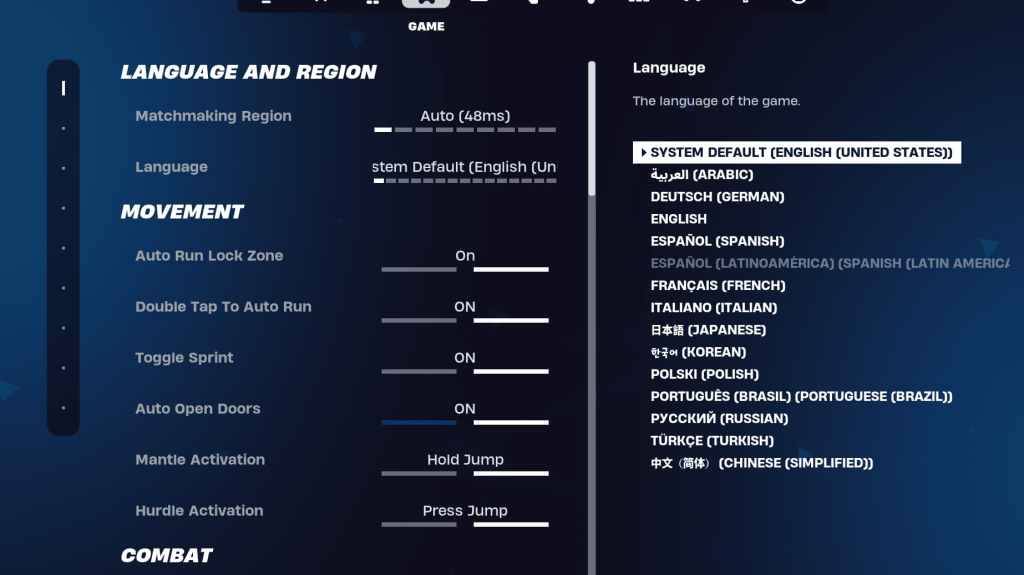
게임 설정은 FPS에 영향을 미치지 않지만 게임 플레이에 중요합니다. 많은 사람들이 개인적인 취향이지만 일부는 필수적입니다.
움직임
- 자동 열린 문 : on
- 자동 실행에 대한 이중 탭 : ON (컨트롤러)
전투
- 스왑 픽업을 유지하십시오
- 토글 타겟팅 : 개인 취향
- 자동 픽업 무기 : on
건물
- 건물 재설정 선택 : OFF
- 사전 편집 옵션 비활성화 : OFF
- 터보 빌딩 : 꺼짐
- 자동 확인 편집 : 개인 선호도
- 간단한 편집 : 개인 취향
- 간단한 편집 : on (간단한 편집이 켜져있는 경우)
Fortnite 최고의 오디오 설정
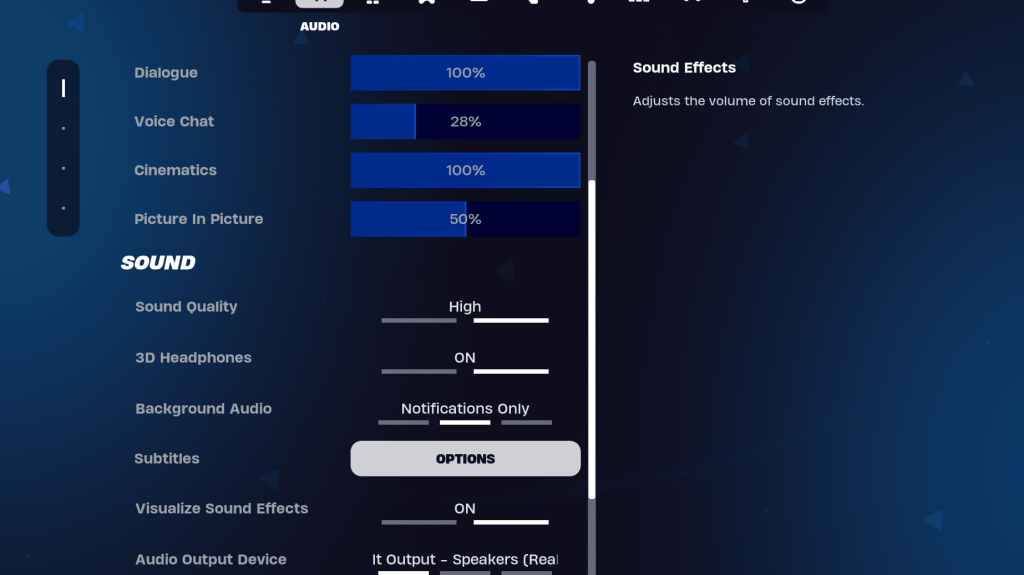
Clear Audio는 Fortnite 에서 매우 중요합니다. 3D 헤드폰 (호환성 실험)을 활성화하고 향상된 방향 오디오 및 시각적 신호를 위해 음향 효과를 시각화하십시오.
Fortnite 최고의 키보드 및 마우스 설정
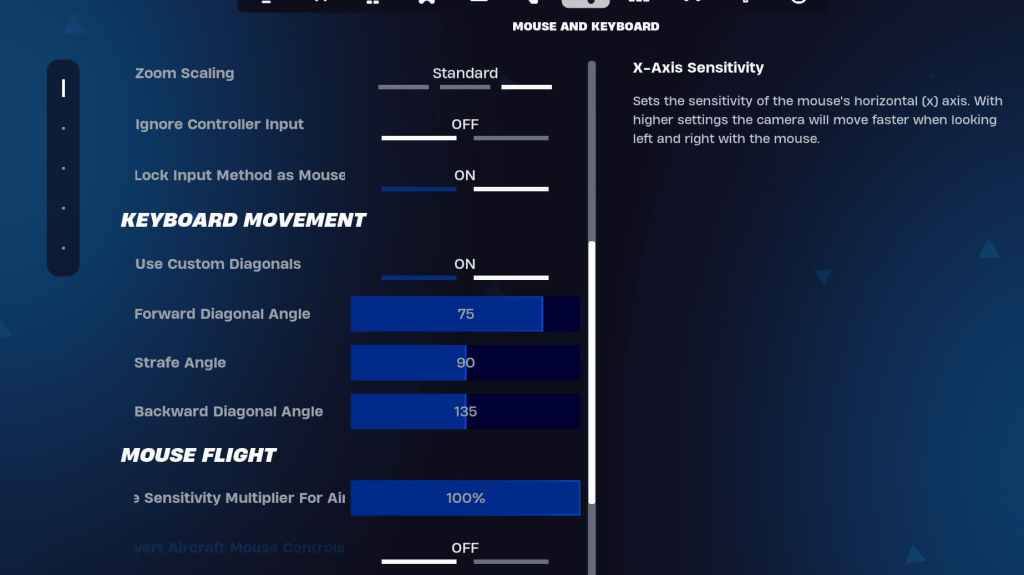
키보드 및 마우스 설정에서 감도 및 키 바인드를 구성하십시오. 민감도 (X/Y, 타겟팅, 범위, 빌딩/편집)를 개인 취향으로 조정하십시오. 조정 된 각도를 가진 사용자 정의 대각선을 고려하십시오 (앞으로 : 75-78, Strafe : 90, Backward : 135). 키 바인드는 매우 개인적입니다. 당신에게 가장 적합한 것을 찾기 위해 실험하십시오.
Fortnite는 Meta Quest 2 및 3을 포함한 다양한 플랫폼에서 제공됩니다.











- 1 2025 년 최고의 게임 PC : 최고 사전 제작 된 데스크탑 Mar 26,2025
- 2 Roblox 게임 코드 업데이트 : 2025 년 4 월 May 13,2025
- 3 Roblox: Warrior Cats: Ultimate Edition 코드(2025년 1월) Feb 12,2025
- 4 유휴 영웅 팀 구성 - 2025 년 1 월 Mar 16,2025
- 5 드래곤 퀘스트 III : HD-2D 리메이크를 정복하기위한 팁 Feb 21,2025
- 6 Pokémon Go는 축제 불꽃놀이 등으로 2025년 새해를 축하합니다! Jan 03,2025
- 7 Fortnite : 6 장 시즌 1 NPC 위치 Feb 13,2025
- 8 <5 5> Fest 2025 : 페스티벌 날짜, 위치, 세부 사항 공개 Feb 13,2025





-
모든 스타일을위한 독특한 벽지 앱
총 10
-
이번 시즌 최고의 뷰티 트렌드
총 10
-
안드로이드를위한 최고의 야구 게임
총 10











