
Простая арифметика в Minecraft: разделение экрана на части
Помните те потрясающие дни, когда кооперативные игры все еще находили свои ноги, а голосовой чат не был нормой? Мы обрушились вокруг одного телевизора, делились консоли и делали воспоминания. Эта магия все еще возможна! Это руководство показывает вам, как воссоздать этот опыт с разделенным экраном Minecraft на вашей Xbox One или другой консоли. Соберите своих друзей, возьмите закуски и напитки, и давайте начнем!
Оглавление
- Важные детали
- Как играть в Split Screen в Minecraft?
- Как играть в Minecraft из одной консоли?
- Как играть в Minecraft Online с разделенным экраном?
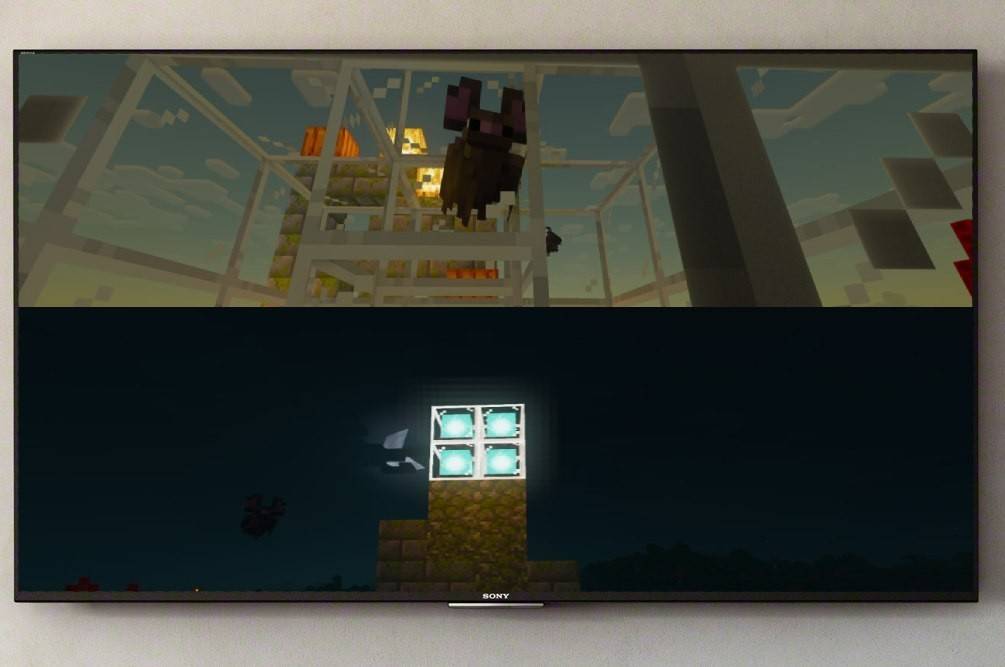
Важные детали
Прежде чем мы погрузимся, давайте рассмотрим несколько ключевых моментов. Minecraft Splot-Earbre-это функция только для консоли; Это не доступно на ПК. Однако, если у вас есть Xbox, PlayStation или Nintendo Switch, вам повезло!
Системные требования также играют роль. Несмотря на то, что он не слишком требовательный, вам понадобится HD (720p), совместимый с телевизором или монитором, и ваша консоль также должна поддерживать это разрешение. С подключением HDMI разрешение обычно устанавливается автоматически. При использовании VGA вам может потребоваться вручную отрегулировать разрешение в настройках вашей консоли.
Как играть в Split Screen в Minecraft?
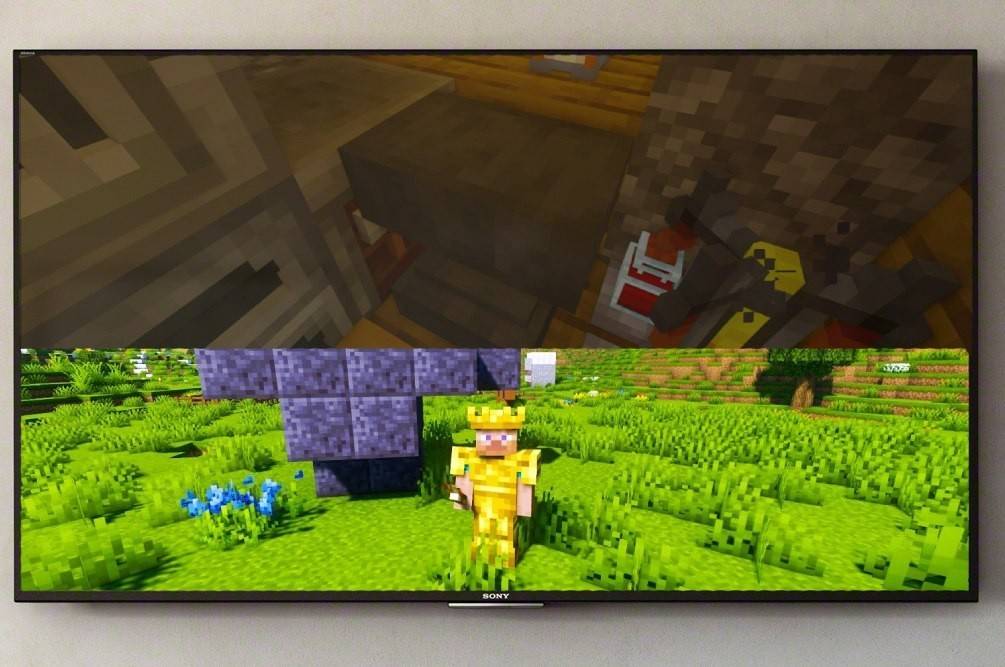
Minecraft предлагает как местные, так и онлайн-варианты с разделенным экраном. Локальный сплит-экраны позволяет вам играть непосредственно из одной консоли, в то время как онлайн позволяет вам пригласить дополнительных игроков на сервер.
Как играть в Minecraft из одной консоли?
Местный сплит-экран идеально подходит для опыта кооператива дивана. До четырех игроков может присоединиться к веселью из одной консоли - просто убедитесь, что никто не подчиняет контроллеров! Точные шаги могут немного различаться в зависимости от вашей консоли, но общий процесс остается последовательным.
- Подключите вашу консоль к телевизору: рекомендуется кабель HDMI.
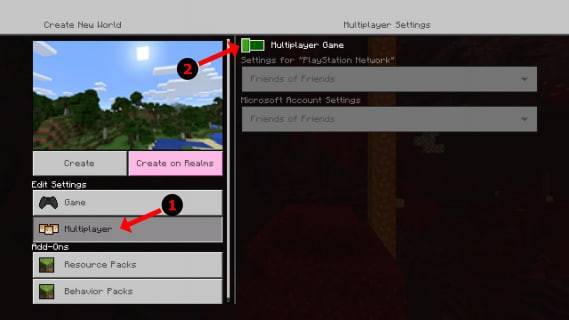
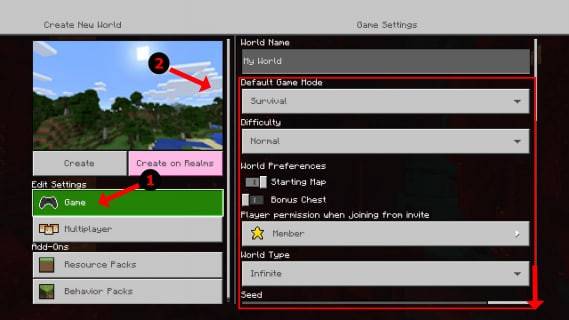
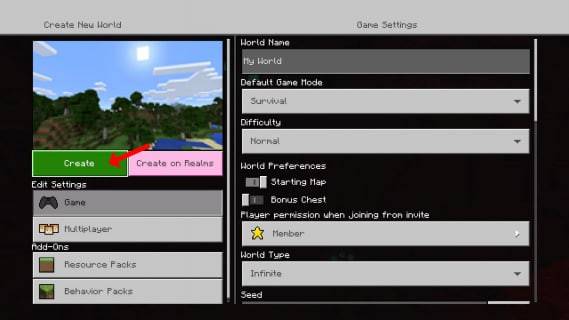
- Запустите Minecraft: Создайте новый мир или загрузите существующий. Важно отметить, что отключить многопользовательский в настройках.
- Настройте свой мир: выберите сложность, настройки и параметры мира. При использовании существующего мира пропустите этот шаг.
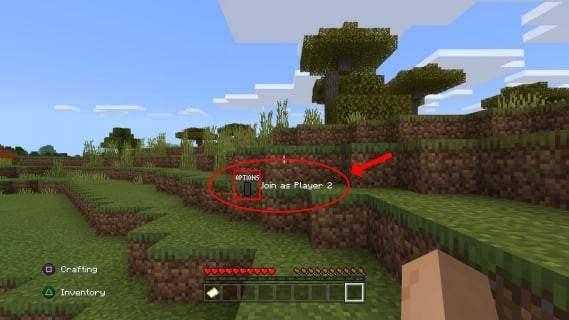
- Начните игру: после загрузки нажмите кнопку, чтобы добавить игроков (обычно «параметры» на PlayStation или «Start» на Xbox - это может потребовать два нажатия).
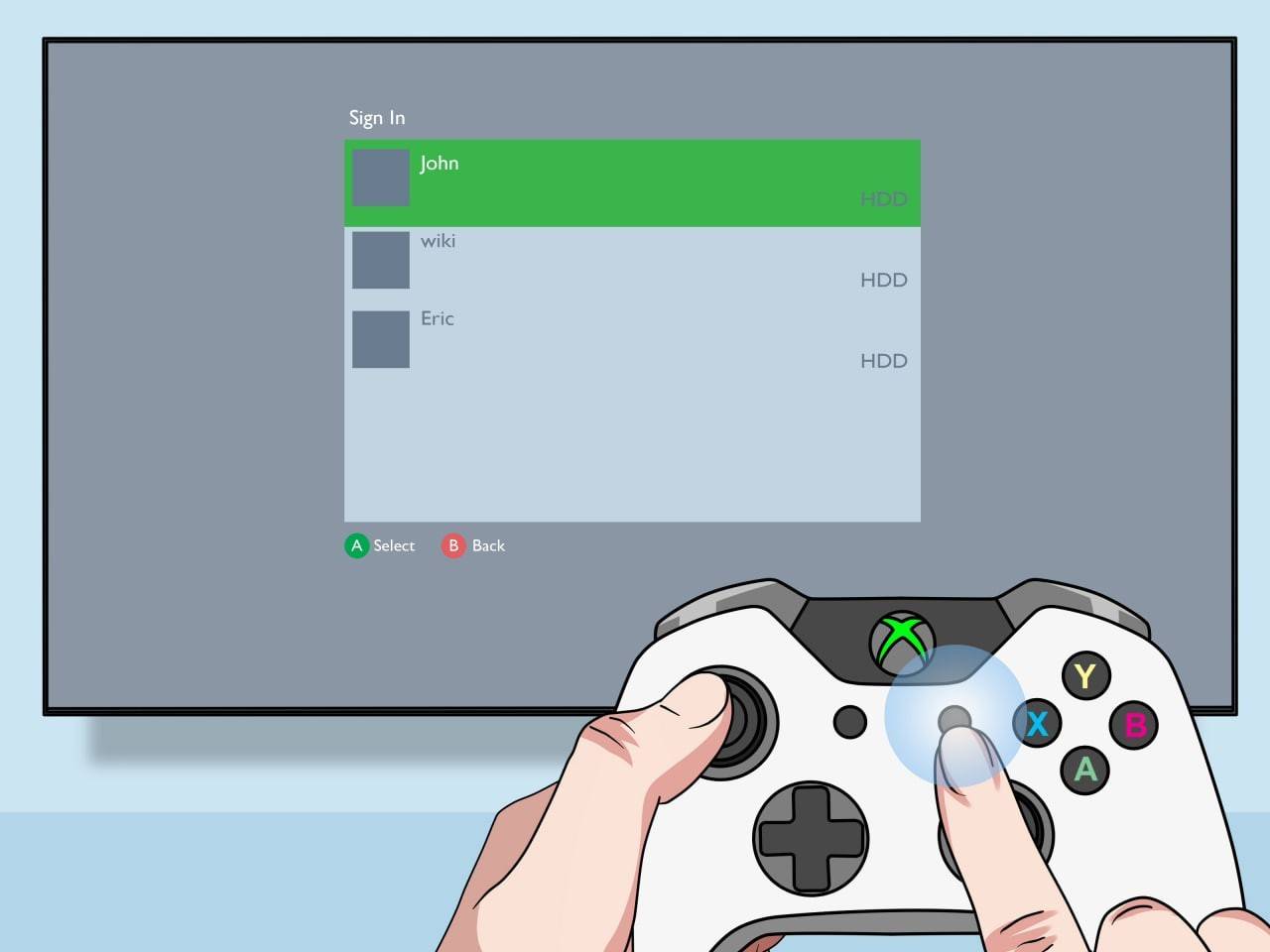
- Войдите и присоединяйтесь: каждый игрок входит в свою учетную запись, чтобы присоединиться к игре. Экран автоматически разделится на разделы (2-4 игрока).
- Наслаждаться!
Как играть в Minecraft Online с разделенным экраном?
В то время как вы не можете напрямую разделить экраны с онлайн-игроками, вы можете объединить локальный сплит с многопользовательским онлайн. Играйте на месте с друзьями на одной консоли, а затем пригласите дополнительных онлайн -друзей, чтобы присоединиться к вашему миру.
Процесс аналогичен локальному спликовому экрану, но включает многопользовательский состав в настройках перед запуском. После игры отправьте приглашения своим онлайн-друзьям.
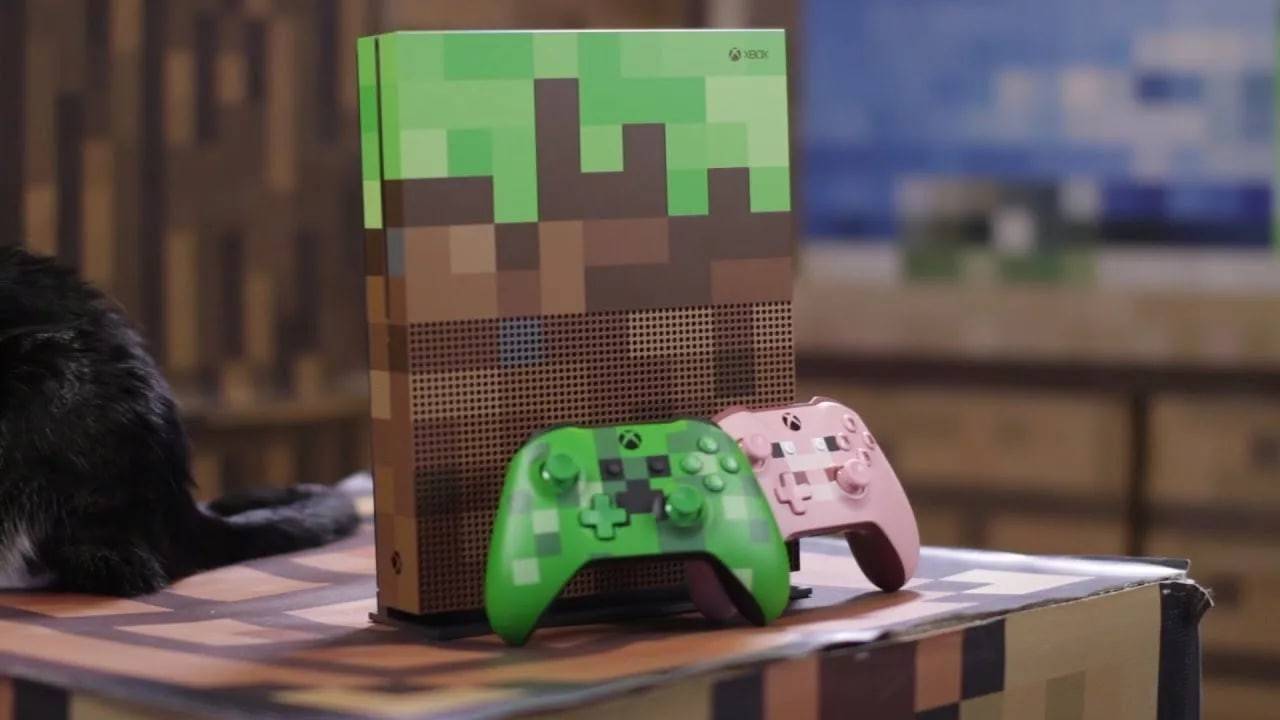
Кооперативный геймплей Minecraft - это фантастика, и делиться опытом с друзьями еще лучше. Так что соберите свою команду и наслаждайтесь приключением!













- 1 Roblox Game Codes обновляется: апрель 2025 г. May 13,2025
- 2 Лучший игровой компьютер 2025 года: Mar 26,2025
- 3 Команды команды Idle Heroes - январь 2025 г. Mar 16,2025
- 4 Roblox Forsakencess Screces Lier Lier [Обновлено] (2025) Apr 03,2025
- 5 Fortnite: глава 6 Сезон 1 местоположения NPC Feb 13,2025
- 6 Советы по победе завоевания Dragon Quest III: HD-2D REMAKE Feb 21,2025
- 7 Roblox: Коты-воины: Ultimate Edition Коды (январь 2025 г.) Feb 12,2025
- 8 Pokémon GO Fest 2025: даты фестиваля, местоположения, подробности раскрыты Feb 13,2025





-
Ultimate Baseball Games для Android
Всего 10











