
Einfache Arithmetik in Minecraft: Den Bildschirm in Teile einteilen
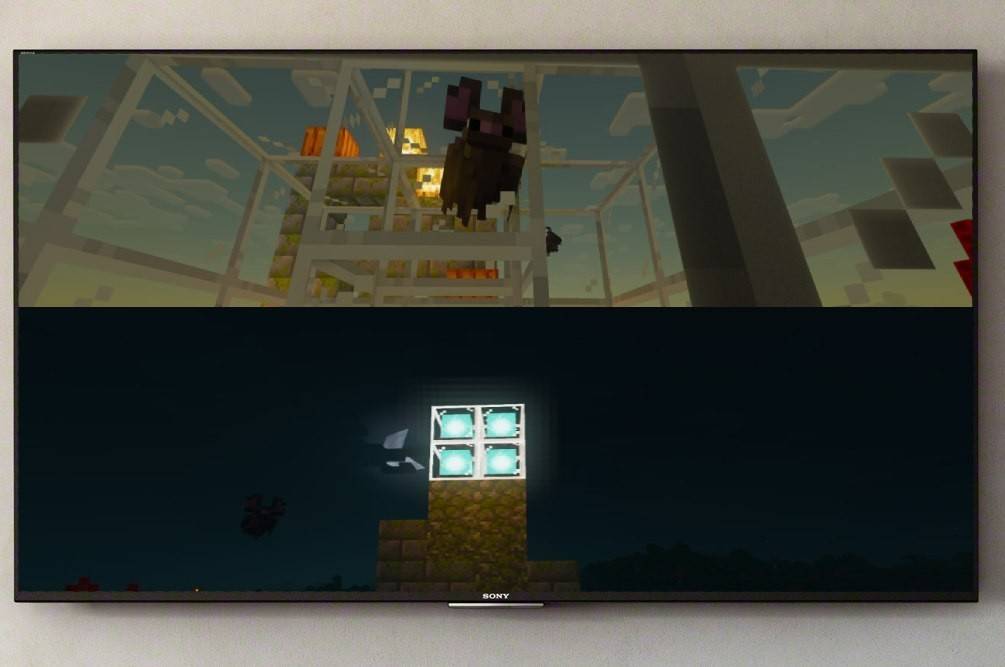
Erinnern Sie sich an die großartigen Tage, als kooperatives Spiele immer noch seine Füße fand und Sprachschuhe nicht die Norm war? Wir drängten uns um einen Fernseher, teilten eine Konsole und machten Erinnerungen. Diese Magie ist immer noch möglich! Dieser Leitfaden zeigt, wie Sie diese Erfahrung mit Split-Screen-Minecraft auf Ihrer Xbox One oder einer anderen Konsole neu erstellen. Sammeln Sie Ihre Freunde, schnappen Sie sich die Snacks und Getränke und lassen Sie uns anfangen!
Inhaltsverzeichnis
- Wichtige Details
- Wie spiele ich in Minecraft geteilten Bildschirm?
- Wie spiele ich Minecraft von einer Konsole?
- Wie spiele ich Minecraft online mit geteiltem Bildschirm?
Wichtige Details
Bevor wir eintauchen, gehen wir an ein paar wichtige Punkte. Minecraft Split-Screen ist nur eine Konsolenfunktion. Es ist nicht auf dem PC verfügbar. Wenn Sie jedoch eine Xbox, PlayStation oder Nintendo Switch besitzen, haben Sie Glück!
Die Systemanforderungen spielen ebenfalls eine Rolle. Obwohl Sie nicht übermäßig anspruchsvoll sind, benötigen Sie einen HD (720p) kompatiblen Fernseher oder -Monitor, und Ihre Konsole muss auch diese Lösung unterstützen. Mit einer HDMI -Verbindung legt die Auflösung normalerweise automatisch fest. Bei Verwendung von VGA müssen Sie möglicherweise die Auflösung in den Einstellungen Ihrer Konsole manuell anpassen.
Wie spiele ich in Minecraft geteilten Bildschirm?
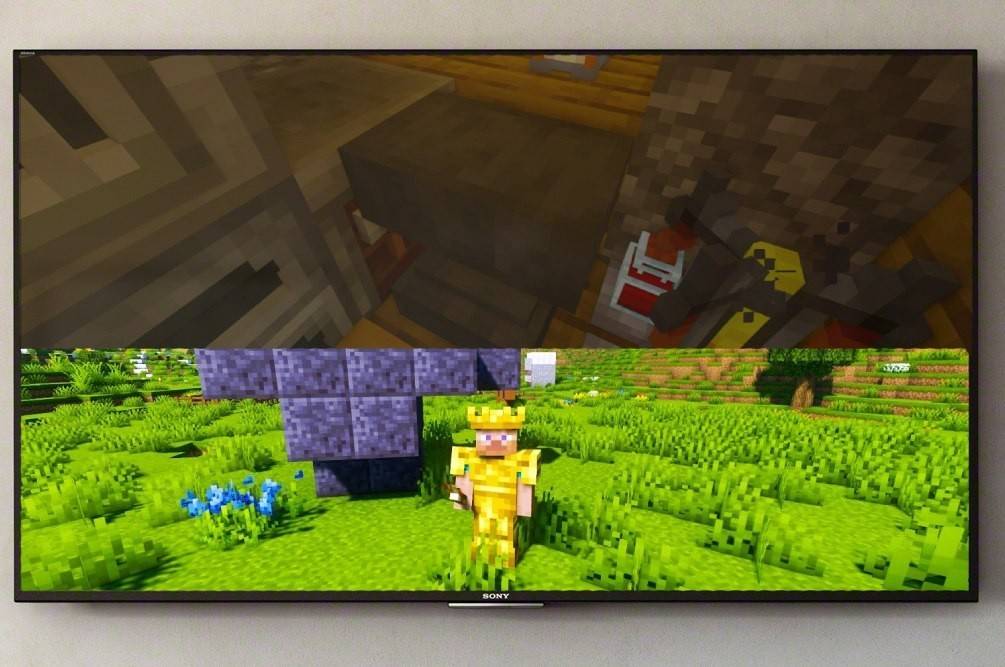
Minecraft bietet sowohl lokale als auch Online-Split-Screen-Optionen an. Mit lokalem Split-Screen können Sie direkt von einer Konsole von einer Konsole abspielen, während Sie online zusätzliche Spieler zu einem Server einladen können.
Wie spiele ich Minecraft von einer Konsole?
Lokales Split-Screen eignet sich perfekt für ein Couch Co-op-Erlebnis. Bis zu vier Spieler können sich dem Spaß einer einzigen Konsole anschließen - stellen Sie einfach sicher, dass niemand die Controller abschwört! Die genauen Schritte können je nach Konsole geringfügig variieren, aber der allgemeine Prozess bleibt konsistent.
- Schließen Sie Ihre Konsole an Ihren Fernseher an: Ein HDMI -Kabel wird empfohlen.
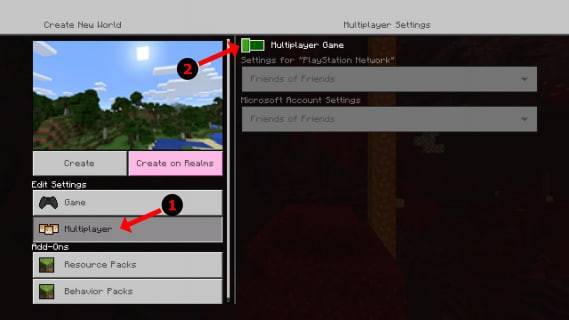
- Starten Sie Minecraft: Erstellen Sie eine neue Welt oder laden Sie eine vorhandene. Entscheidend deaktivieren Sie den Mehrspielermodus in den Einstellungen.
- Konfigurieren Sie Ihre Welt: Wählen Sie Schwierigkeitsgrad, Einstellungen und Weltparameter. Wenn Sie eine vorhandene Welt verwenden, überspringen Sie diesen Schritt.
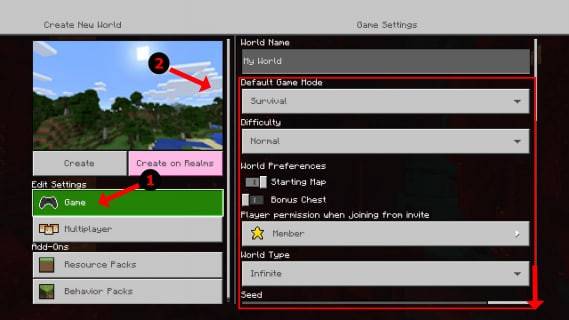
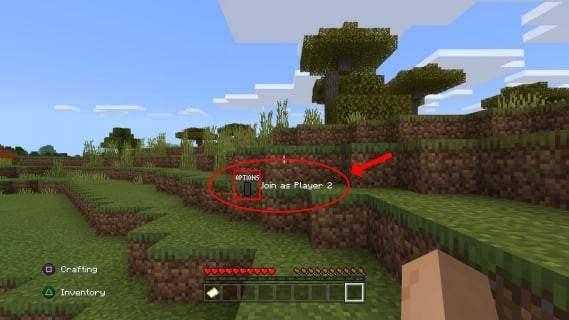
- Starten Sie das Spiel: Nach dem Laden drücken Sie die Taste, um Spieler hinzuzufügen (normalerweise "Optionen" auf PlayStation oder "Start" auf Xbox - dies erfordern möglicherweise zwei Drücken).
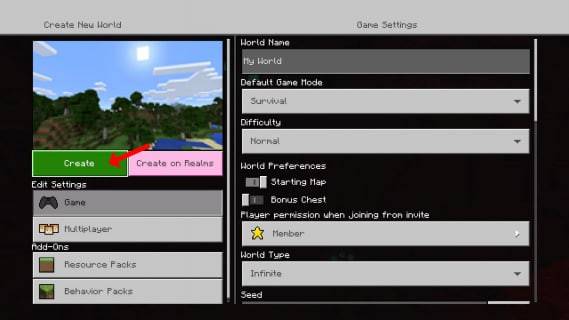
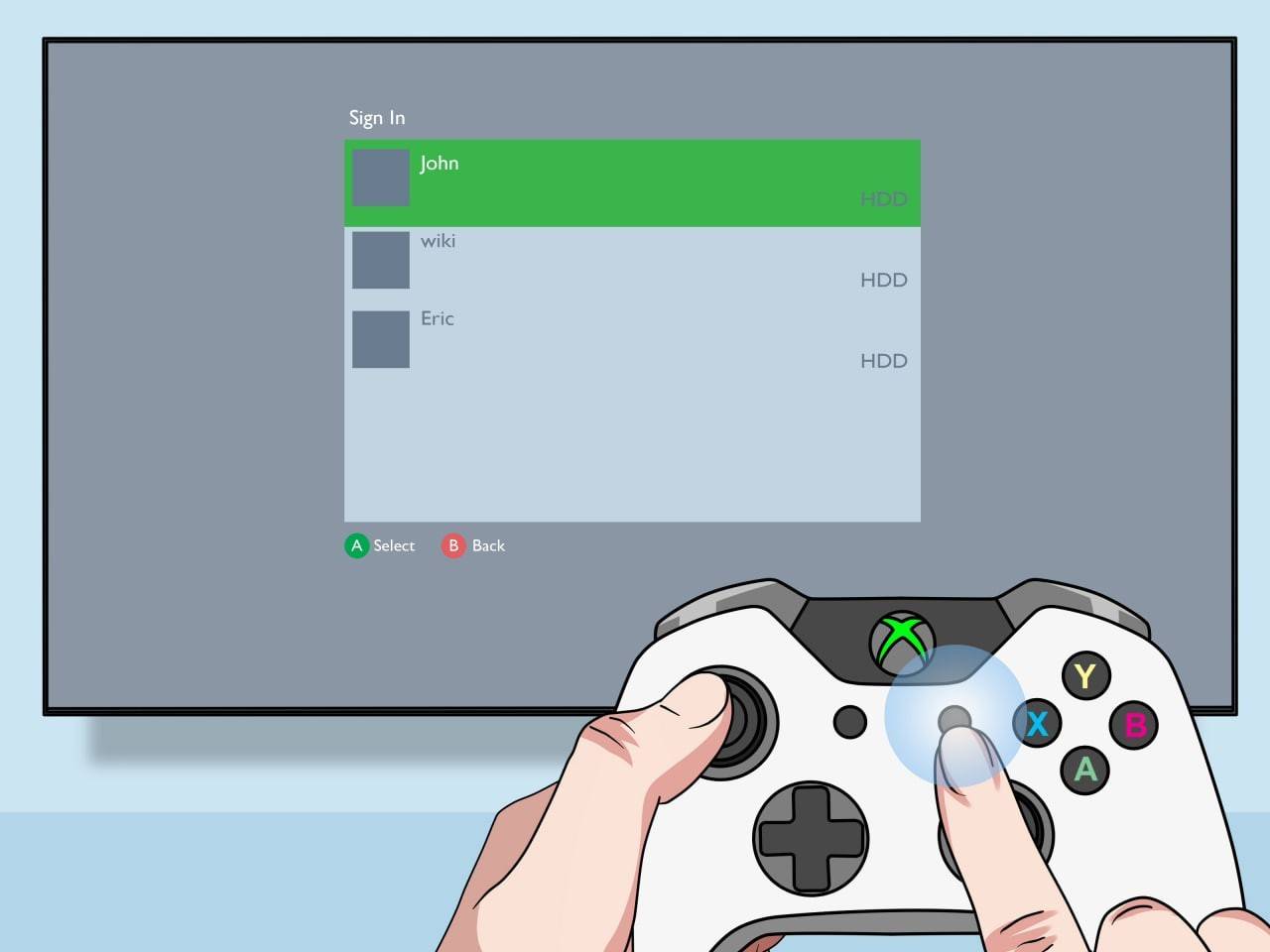
- Melden Sie sich an und schließen Sie sich an: Jeder Spieler meldet sich in sein Konto an, um dem Spiel beizutreten. Der Bildschirm wird automatisch in Abschnitte (2-4 Spieler) aufgeteilt.
- Genießen!
Wie spiele ich Minecraft online mit geteiltem Bildschirm?
Während Sie mit Online-Playern nicht direkt auf dem Bildschirm aufgeteilt werden können, können Sie lokale Split-Screen mit dem Online-Multiplayer kombinieren. Spielen Sie vor Ort mit Freunden auf einer Konsole und laden Sie dann zusätzliche Online -Freunde ein, sich Ihrer Welt anzuschließen.
Der Prozess ähnelt dem lokalen Split-Screen, aktiviert jedoch den Multiplayer in den Einstellungen vor dem Start. Sobald im Spiel Einladungen an Ihre Online-Freunde senden.
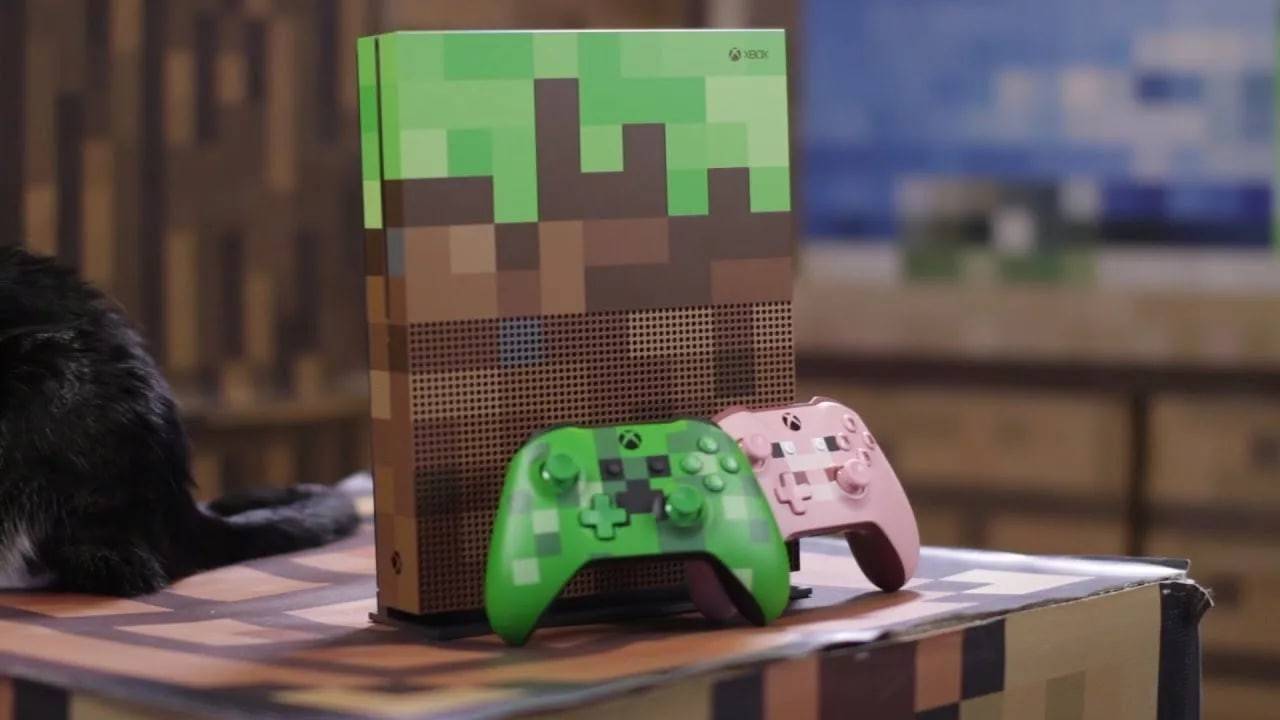
Minecrafts kooperatives Gameplay ist fantastisch, und es ist noch besser, die Erfahrung mit Freunden zu teilen. Sammeln Sie also Ihre Crew und genießen Sie das Abenteuer!













- 1 Roblox -Spielcodes aktualisiert: April 2025 May 13,2025
- 2 Der beste Gaming -PC von 2025: Top vorgebaute Desktops Mar 26,2025
- 3 Idle Heroes Team -Kompositionen - Januar 2025 Mar 16,2025
- 4 Roblox Forsaken Charaktere Tierliste [Aktualisiert] (2025) Apr 03,2025
- 5 Fortnite: Kapitel 6 Staffel 1 NPC -Standorte Feb 13,2025
- 6 Tipps zur Eroberung des Dragon Quest III: HD-2D-Remake Feb 21,2025
- 7 Roblox: Warrior Cats: Ultimate Edition Codes (Januar 2025) Feb 12,2025
- 8 Pokémon GO Fest 2025: Festdaten, Orte, Details enthüllt Feb 13,2025





-
Einzigartige Tapeten -Apps für jeden Stil
Insgesamt 10
-
Top Beauty Trends für diese Saison
Insgesamt 10
-
Ultimative Baseballspiele für Android
Insgesamt 10











