
Aritmética simples no Minecraft: Dividindo a tela em partes
Lembre -se daqueles dias incríveis em que os jogos cooperativos ainda estavam encontrando seus pés, e o bate -papo por voz não era a norma? Nós nos amontoamos em torno de uma TV, compartilhando um console e fazendo memórias. Essa mágica ainda é possível! Este guia mostra como recriar essa experiência com minecraft de tela dividida no seu Xbox One ou outro console. Reúna seus amigos, pegue os lanches e bebidas e vamos começar!
Índice
- Detalhes importantes
- Como jogar tela dividida no Minecraft?
- Como jogar minecraft de um console?
- Como jogar minecraft online com tela dividida?
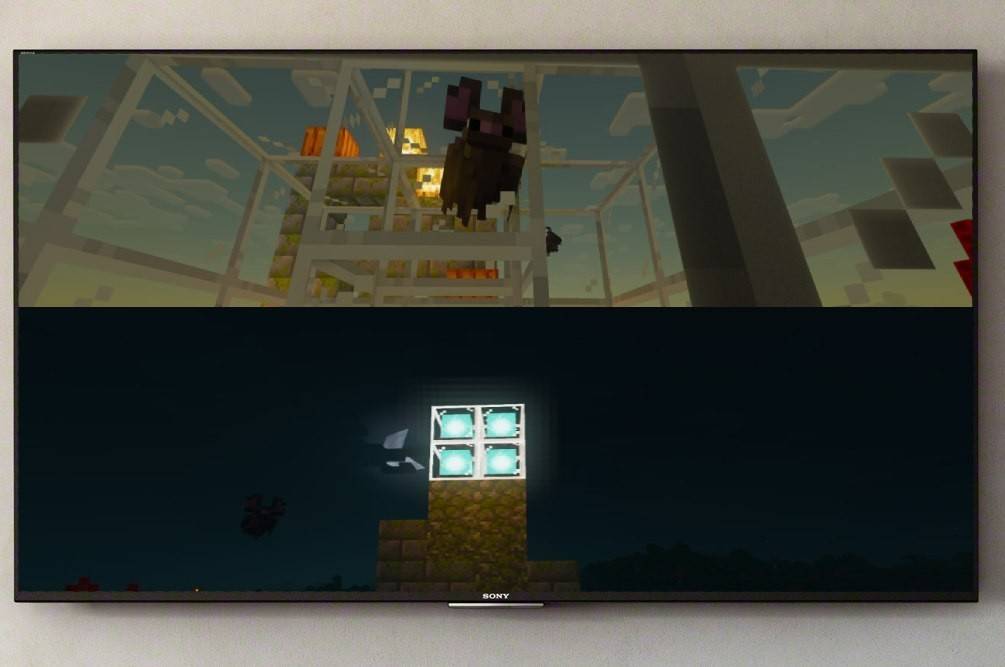
Detalhes importantes
Antes de mergulharmos, vamos abordar alguns pontos -chave. A tela dividida do Minecraft é um recurso apenas para console; Não está disponível no PC. No entanto, se você possui um Xbox, PlayStation ou Nintendo Switch, você está com sorte!
Os requisitos do sistema também desempenham um papel. Embora não seja excessivamente exigente, você precisará de uma TV ou monitor compatível com HD (720p), e seu console também deve suportar essa resolução. Com uma conexão HDMI, a resolução geralmente define automaticamente. Se estiver usando o VGA, pode ser necessário ajustar manualmente a resolução nas configurações do seu console.
Como jogar tela dividida no Minecraft?
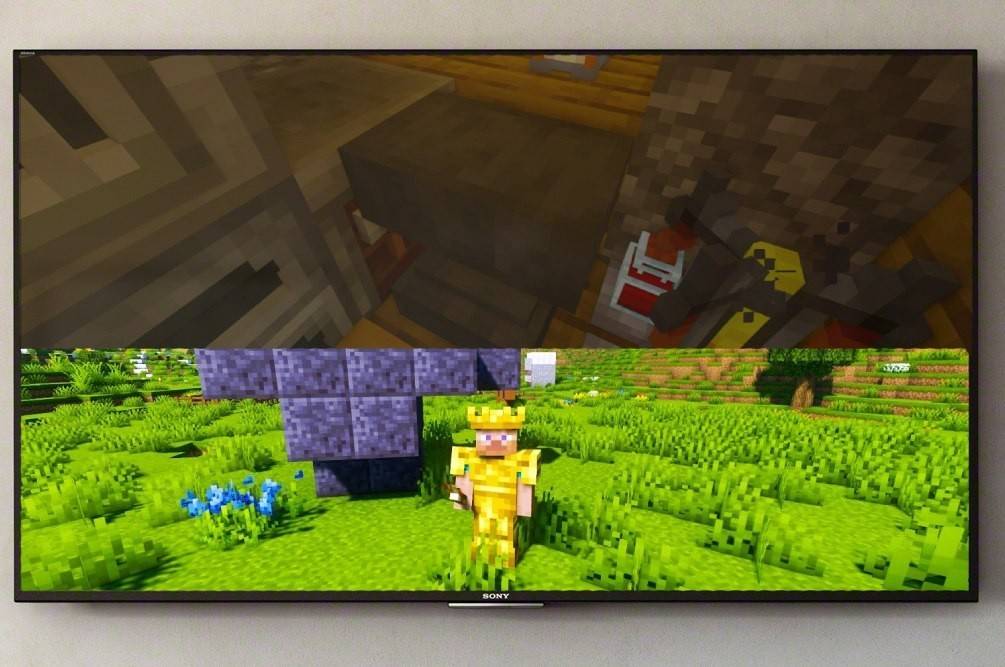
A Minecraft oferece opções de tela dividida local e on-line. A tela dividida local permite jogar diretamente de um console, enquanto on-line permite convidar jogadores adicionais para um servidor.
Como jogar minecraft de um console?
A tela dividida local é perfeita para uma experiência cooperativa para sofá. Até quatro jogadores podem se divertir com um único console - apenas certifique -se de que ninguém os controle os controladores! As etapas exatas podem variar um pouco, dependendo do seu console, mas o processo geral permanece consistente.
- Conecte seu console à sua TV: um cabo HDMI é recomendado.
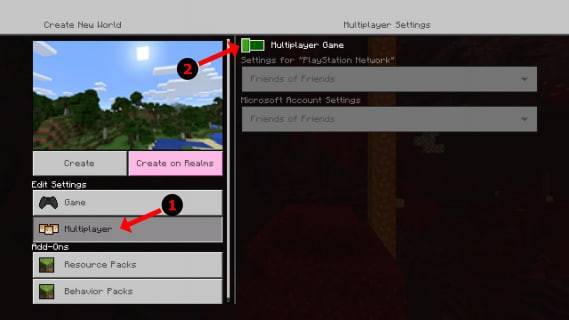
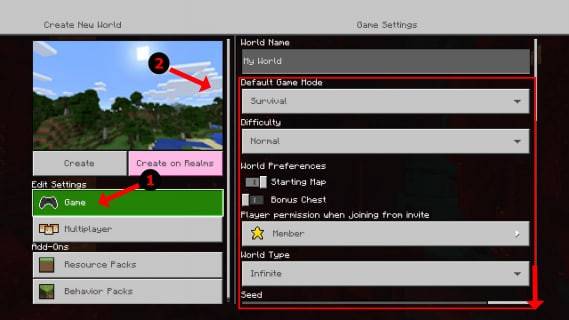
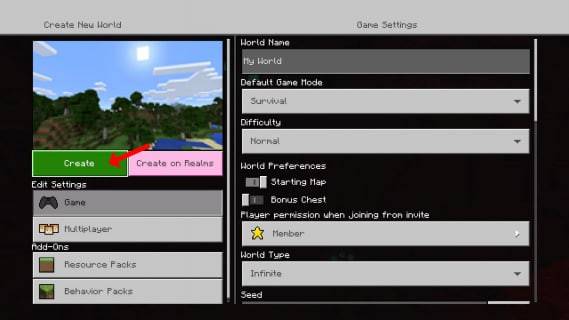
- Lançar o Minecraft: Crie um novo mundo ou carregue um existente. Fundamentalmente, desative o multiplayer nas configurações.
- Configure o seu mundo: escolha dificuldade, configurações e parâmetros mundiais. Se estiver usando um mundo existente, pule esta etapa.
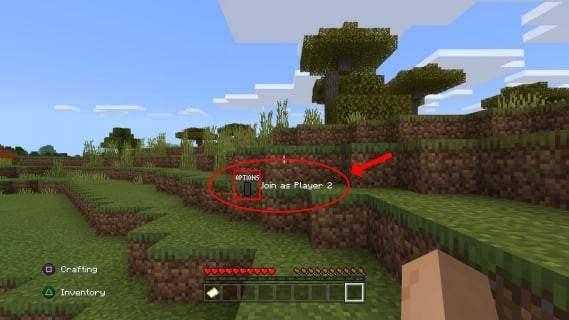
- Inicie o jogo: Depois de carregado, pressione o botão para adicionar jogadores (geralmente "opções" no PlayStation ou "Start" no Xbox - isso pode exigir duas prensas).
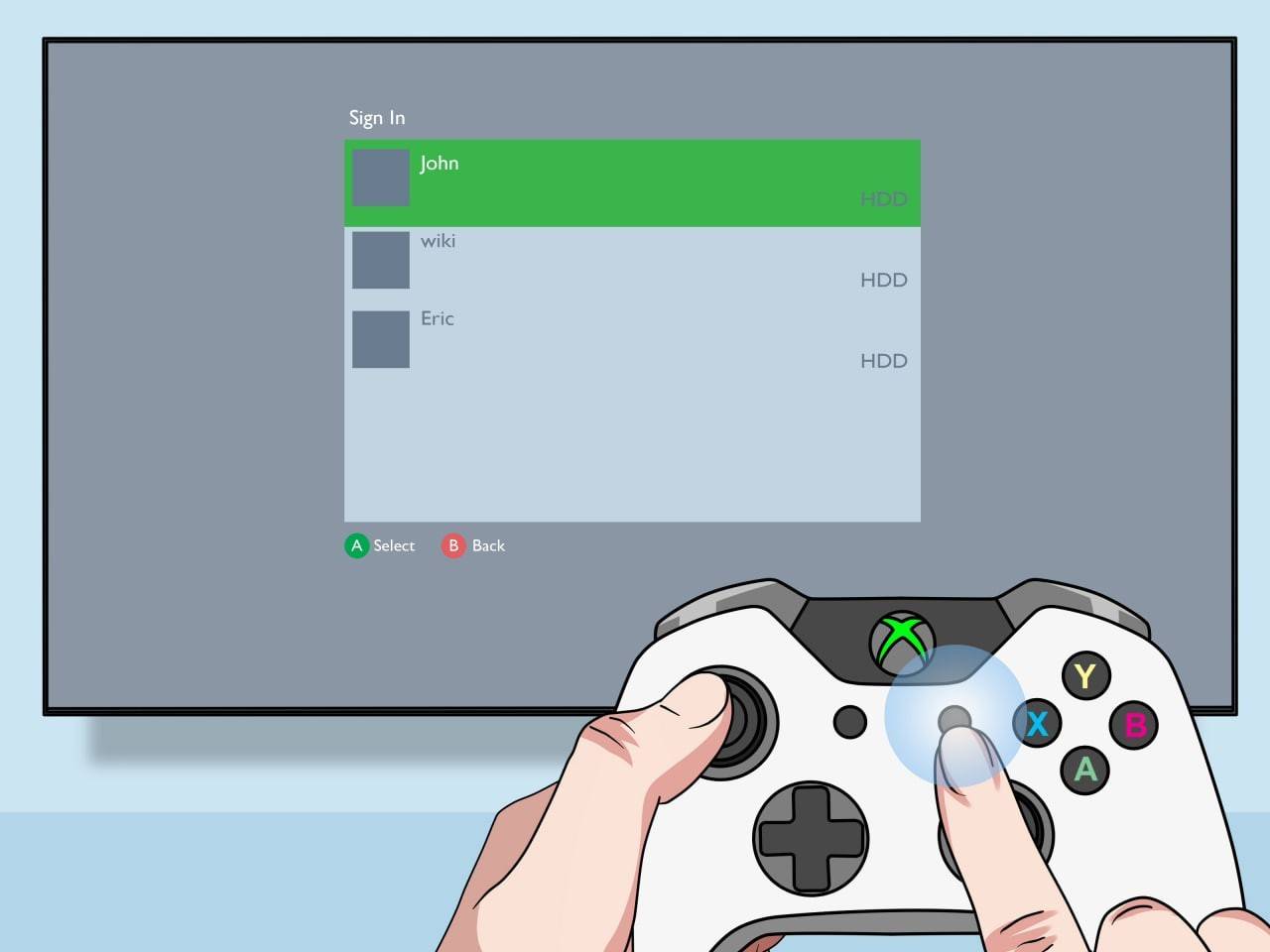
- Faça login e participe: cada jogador faz login em sua conta para participar do jogo. A tela será dividida automaticamente em seções (2-4 jogadores).
- Aproveitar!
Como jogar minecraft online com tela dividida?
Embora você não possa se separar diretamente com jogadores on-line, você pode combinar tela dividida local com multiplayer online. Jogue localmente com amigos em um console e convide amigos on -line adicionais para se juntar ao seu mundo.
O processo é semelhante à tela dividida local, mas ative o multiplayer nas configurações antes de iniciar. Uma vez no jogo, envie convites para seus amigos on-line.
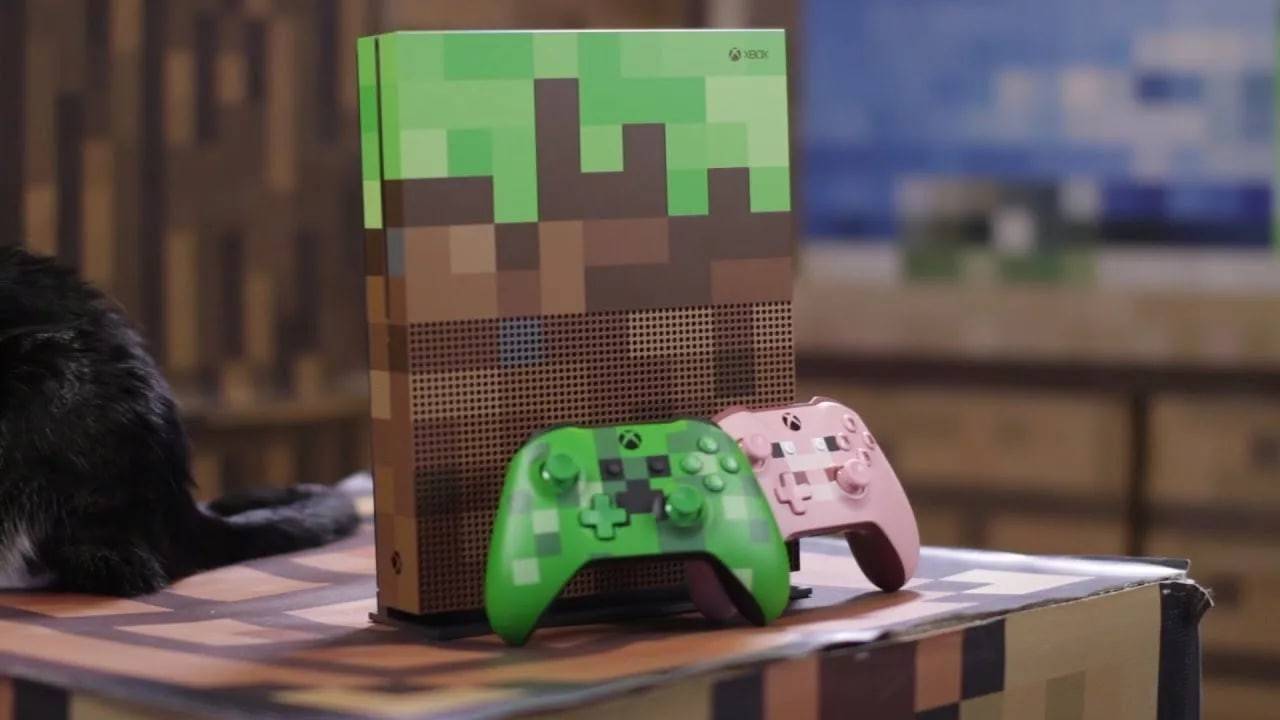
A jogabilidade cooperativa do Minecraft é fantástica, e compartilhar a experiência com os amigos é ainda melhor. Então junte sua equipe e aproveite a aventura!













- 1 Códigos de jogo Roblox Atualizado: abril de 2025 May 13,2025
- 2 O melhor PC para jogos de 2025: Desktops pré -edificados Mar 26,2025
- 3 Composições de equipes de heróis ociosos - janeiro de 2025 Mar 16,2025
- 4 Lista de níveis de caracteres abandonados do Roblox [Atualizado] (2025) Apr 03,2025
- 5 Fortnite: Capítulo 6 Temporada 1 Locais NPC Feb 13,2025
- 6 Dicas para conquistar o Dragon Quest III: remake HD-2D Feb 21,2025
- 7 Roblox: Gatos Guerreiros: Ultimate Edition Códigos (janeiro de 2025) Feb 12,2025
- 8 Pokémon GO Fest 2025: Datas de festas, locais, detalhes revelados Feb 13,2025





-
Aplicativos de papel de parede exclusivos para cada estilo
Um total de 10
-
TELHE TENDÊNCIAS DE ABELE
Um total de 10
-
Ultimate Baseball Games for Android
Um total de 10











