
Minecraftの単純な算術:画面を部品に分割します
協力的なゲームがまだその足を見つけていて、音声チャットが標準ではなかった素晴らしい日を覚えていますか?私たちは1つのテレビの周りに寄り添い、コンソールを共有し、思い出を作りました。その魔法はまだ可能です!このガイドは、Xbox Oneまたは他のコンソールでスプリットスクリーンMinecraftでその経験を再現する方法を示します。友達を集めて、おやつと飲み物をつかんで、始めましょう!
目次
- 重要な詳細
- Minecraftでスプリットスクリーンを再生する方法は?
- 1つのコンソールからMinecraftをプレイする方法は?
- スプリット画面でオンラインでMinecraftをプレイする方法は?
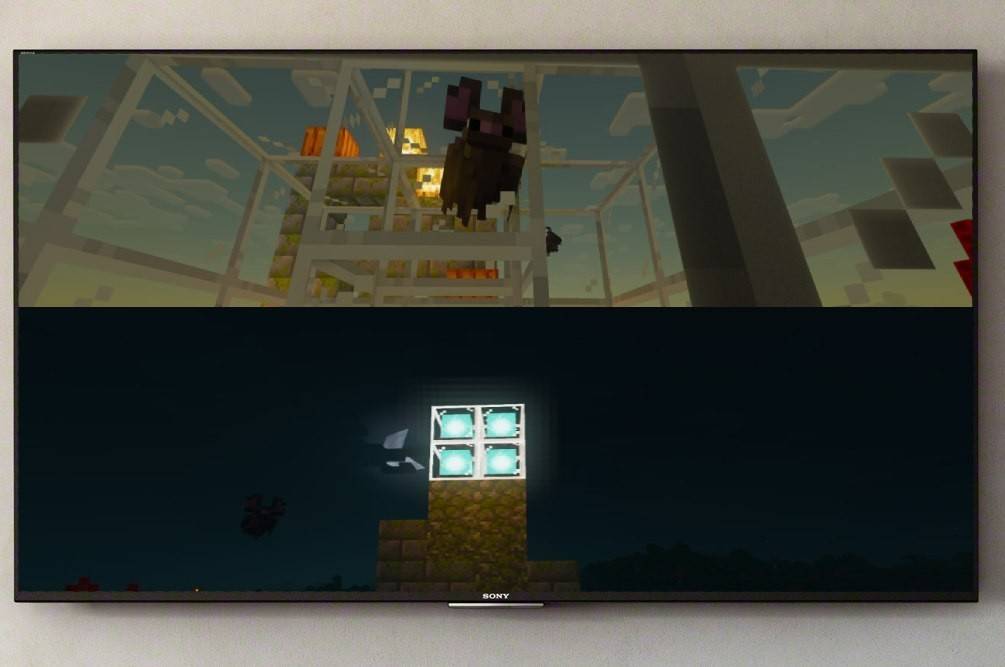
重要な詳細
飛び込む前に、いくつかの重要なポイントに対処しましょう。 Minecraftスプリットスクリーンは、コンソールのみの機能です。 PCでは利用できません。ただし、Xbox、PlayStation、またはNintendo Switchを所有している場合は、幸運です!
システム要件も役割を果たします。あまり要求されていませんが、HD(720p)互換性のあるテレビまたはモニターが必要であり、コンソールもこの解像度をサポートする必要があります。 HDMI接続を使用すると、解像度は通常自動的に設定されます。 VGAを使用する場合は、コンソールの設定で解像度を手動で調整する必要がある場合があります。
Minecraftでスプリットスクリーンを再生する方法は?
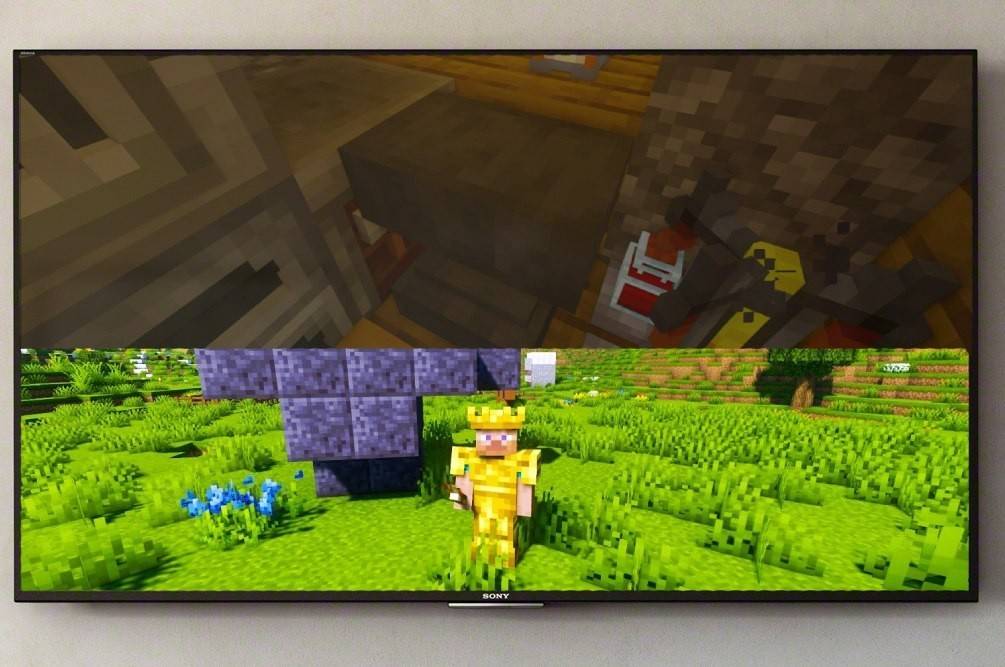
Minecraftは、ローカルとオンラインの両方のスプリットスクリーンオプションを提供しています。ローカルスプリットスクリーンを使用すると、1つのコンソールから直接プレイできます。オンラインでは、追加のプレーヤーをサーバーに招待できます。
1つのコンソールからMinecraftをプレイする方法は?
ローカルスプリットスクリーンは、ソファ協同組合体験に最適です。最大4人のプレイヤーが単一のコンソールから楽しみに参加できます。誰もコントローラーを抱えていないことを確認してください。正確な手順はコンソールによってわずかに異なる場合がありますが、一般的なプロセスは一貫しています。
- コンソールをテレビに接続する: HDMIケーブルをお勧めします。
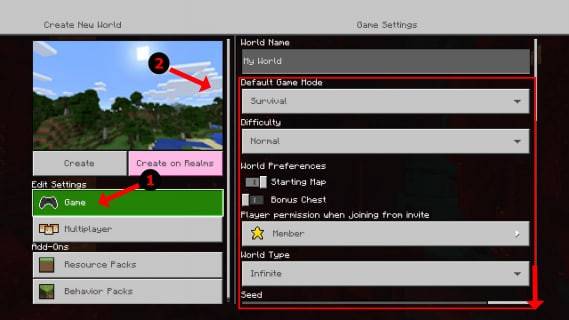
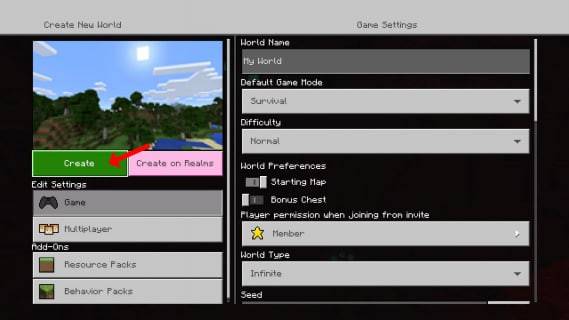
- Minecraftの起動:新しい世界を作成するか、既存の世界をロードします。重要なことに、設定でマルチプレイヤーを無効にします。
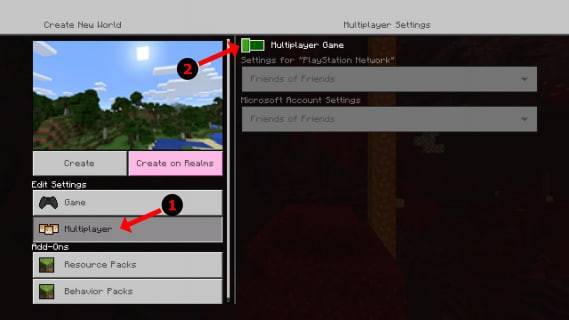
- あなたの世界を構成します:難易度、設定、および世界パラメーターを選択します。既存の世界を使用する場合は、この手順をスキップしてください。
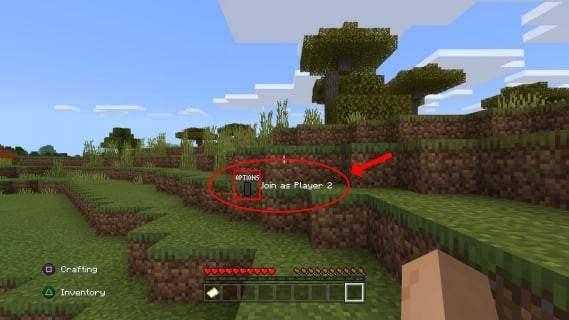
- ゲームを開始します:ロードしたら、ボタンを押してプレイヤーを追加します(通常、PlayStationで「オプション」またはXboxで「開始」します。これには2つのプレスが必要になる場合があります)。
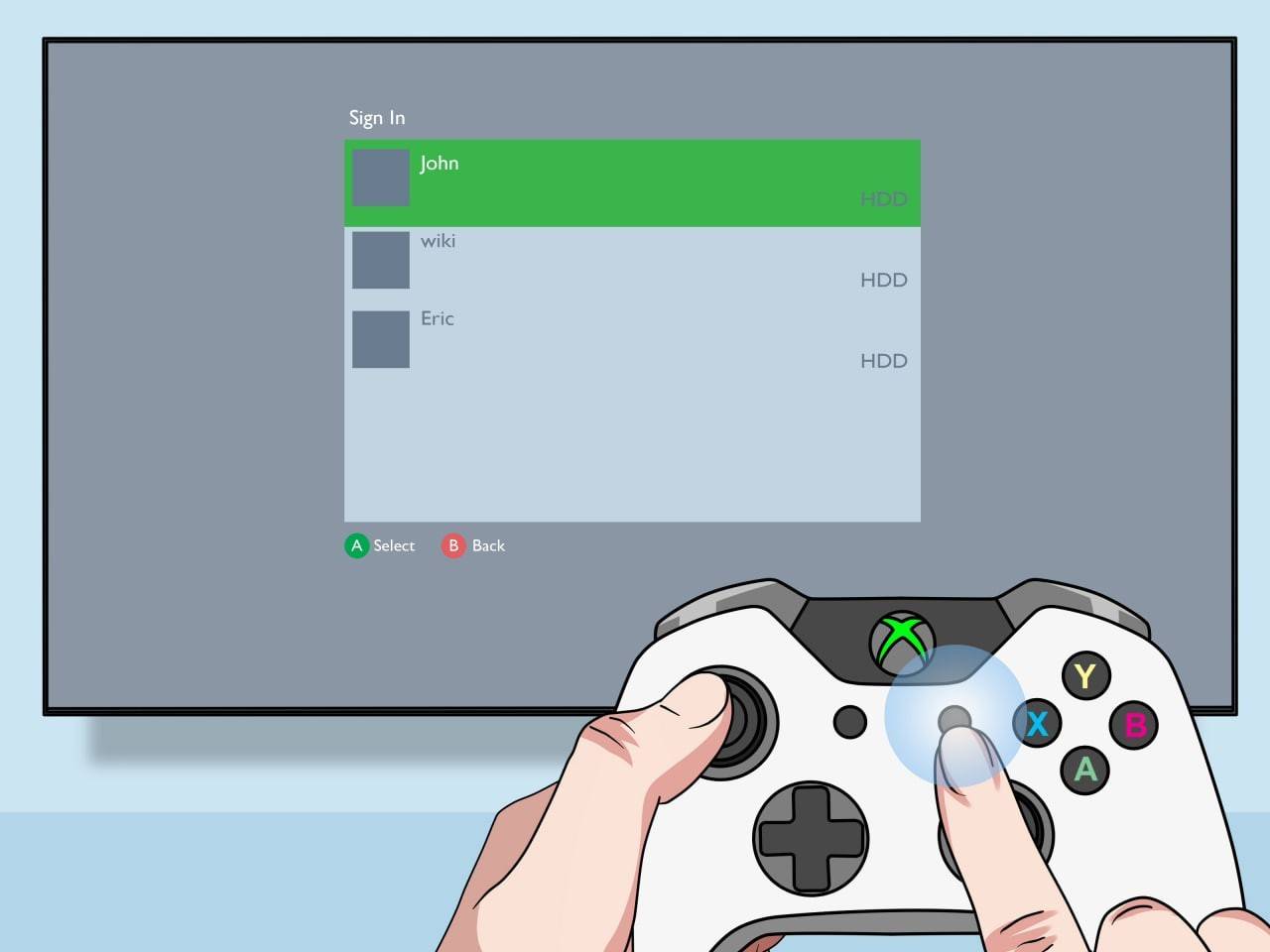
- サインインして参加:各プレイヤーがアカウントにログインしてゲームに参加します。画面は自動的にセクション(2〜4人のプレイヤー)に分割されます。
- 楽しむ!
スプリット画面でオンラインでMinecraftをプレイする方法は?
オンラインプレーヤーと直接スクリーンを直接分割することはできませんが、ローカルスプリットスクリーンとオンラインマルチプレイヤーを組み合わせることができます。 1つのコンソールで友人と地元で遊んでから、追加のオンライン友達を招待してあなたの世界に参加してください。
このプロセスはローカルスプリットスクリーンに似ていますが、開始前に設定でマルチプレイヤーを有効にします。ゲーム内で、オンラインの友達に招待状を送ってください。
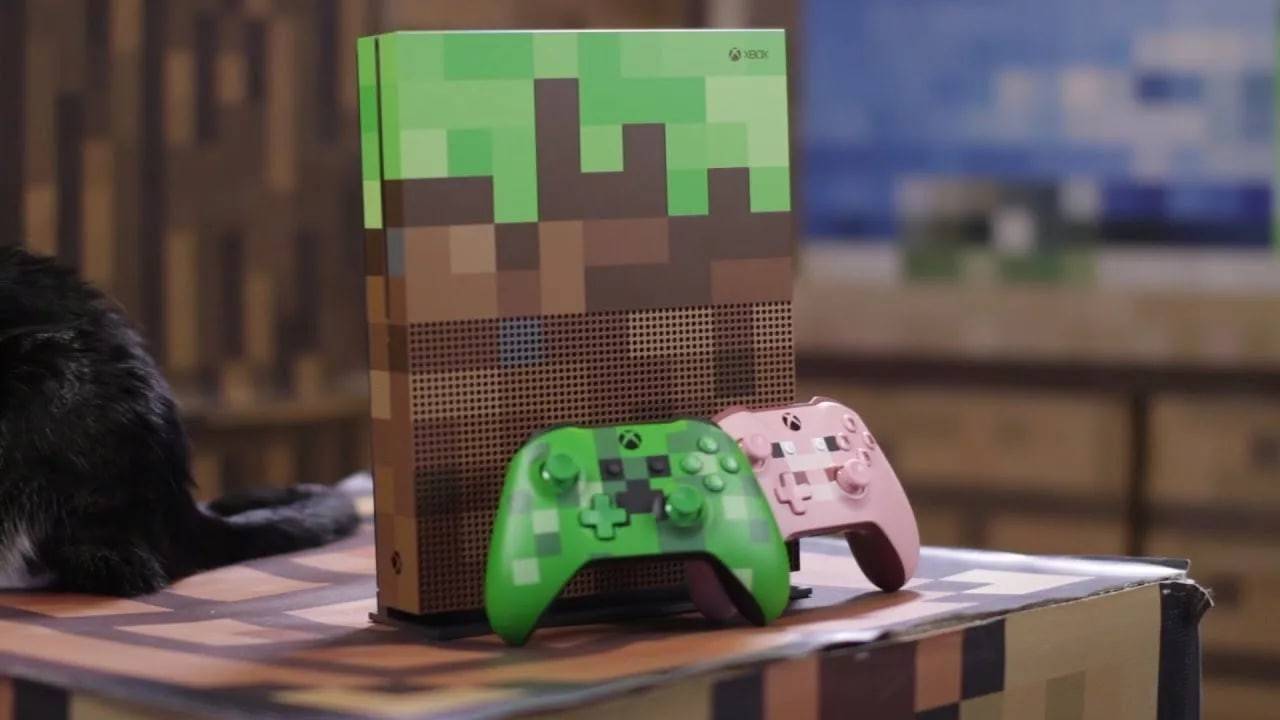
Minecraftの協力的なゲームプレイは素晴らしいものであり、友人と体験を共有することはさらに良いです。だからあなたの乗組員を集めて、冒険を楽しんでください!













- 1 Robloxゲームコードの更新:2025年4月 May 13,2025
- 2 2025年の最高のゲームPC:トッププリビルドデスクトップ Mar 26,2025
- 3 アイドルヒーローズチームの構成 - 2025年1月 Mar 16,2025
- 4 Robloxは、キャラクターティアリスト[更新](2025) Apr 03,2025
- 5 Fortnite:第6章シーズン1 NPCの場所 Feb 13,2025
- 6 ドラゴンクエストを征服するためのヒントIII:HD-2Dリメイク Feb 21,2025
- 7 Roblox: Warrior Cats: Ultimate Edition コード (2025 年 1 月) Feb 12,2025
- 8 Pokémon GOフェスト2025:フェストデート、場所、詳細が明らかになりました Feb 13,2025





-
あらゆるスタイルのユニークな壁紙アプリ
合計 10
-
Androidの究極の野球ゲーム
合計 10











