
Minecraft의 간단한 산술 : 화면을 파트로 나눕니다
협력 게임이 여전히 발을 찾고 있었던 멋진 시절을 기억하며, 음성 채팅은 표준이 아니 었습니까? 우리는 하나의 TV를 둘러보고 콘솔을 공유하고 추억을 만들었습니다. 그 마법은 여전히 가능합니다! 이 안내서는 Xbox One 또는 다른 콘솔에서 분할 화면 마인 크래프트 경험을 재현하는 방법을 보여줍니다. 친구를 모으고 간식과 음료를 마시고 시작합시다!
목차
- 중요한 세부 사항
- Minecraft에서 분할 화면을 재생하는 방법?
- 한 콘솔에서 Minecraft를 플레이하는 방법?
- 분할 화면으로 온라인으로 Minecraft를 플레이하는 방법?
중요한 세부 사항
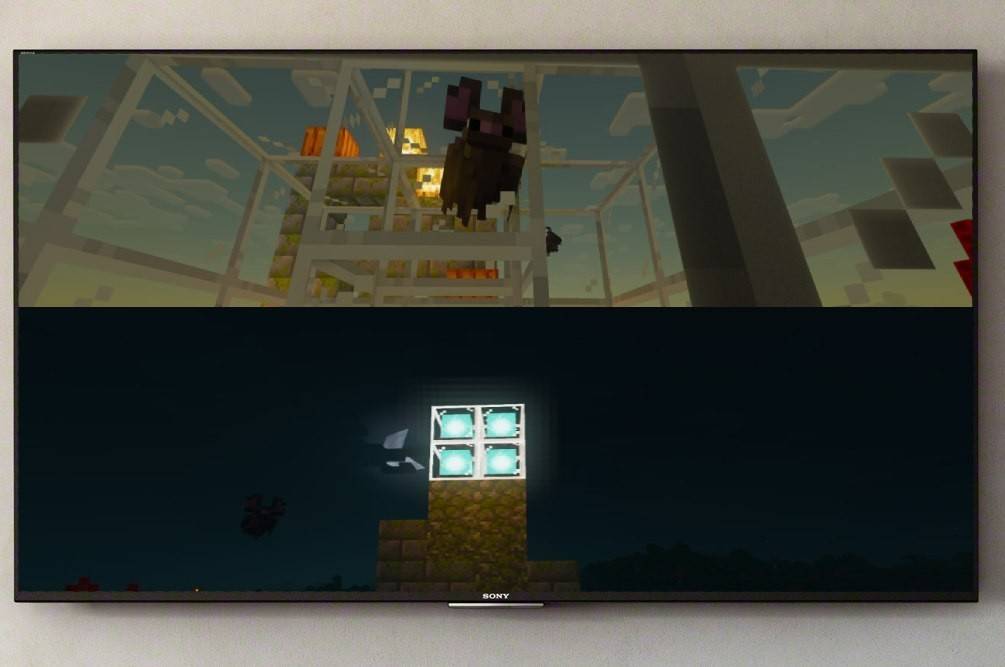
우리가 다이빙하기 전에 몇 가지 핵심 요점을 해결해 봅시다. Minecraft 분할 스크린은 콘솔 전용 기능입니다. PC에서는 사용할 수 없습니다. 그러나 Xbox, PlayStation 또는 Nintendo Switch를 소유하고 있다면 운이 좋을 것입니다!
시스템 요구 사항도 역할을합니다. 지나치게 요구하지는 않지만 HD (720p) 호환 TV 또는 모니터가 필요하며 콘솔 도이 해상도를 지원해야합니다. HDMI 연결을 사용하면 일반적으로 해상도가 자동으로 설정됩니다. VGA를 사용하는 경우 콘솔 설정에서 해상도를 수동으로 조정해야 할 수도 있습니다.
Minecraft에서 분할 화면을 재생하는 방법?
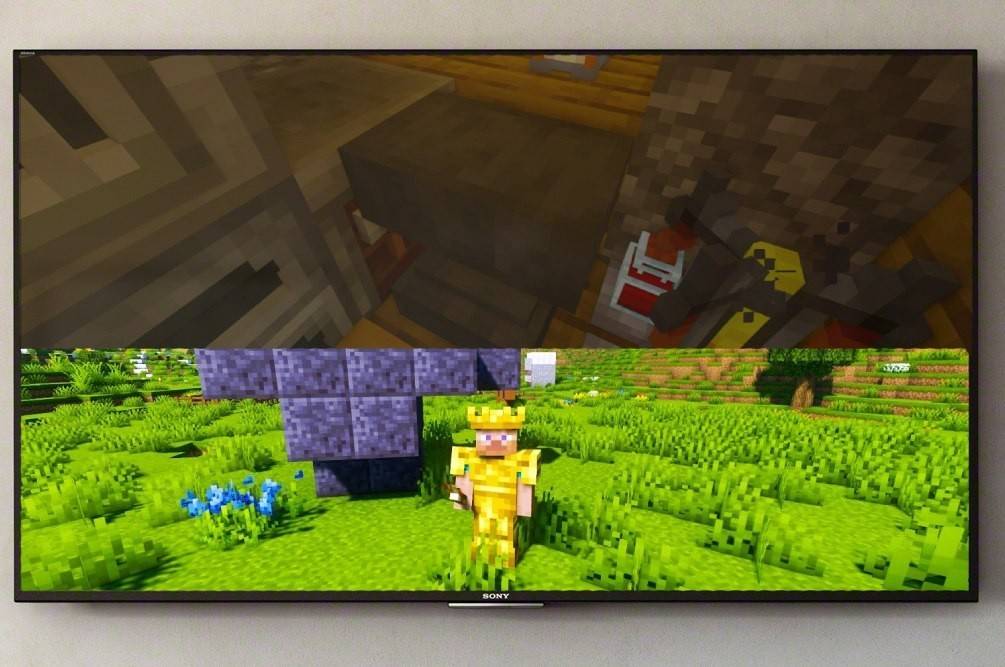
Minecraft는 로컬 및 온라인 분할 화면 옵션을 모두 제공합니다. 로컬 분할 화면을 사용하면 한 콘솔에서 직접 플레이 할 수 있으며 온라인은 추가 플레이어를 서버에 초대 할 수 있습니다.
한 콘솔에서 Minecraft를 플레이하는 방법?
로컬 스플릿 스크린은 소파 협동 경험에 적합합니다. 최대 4 명의 플레이어가 단일 콘솔에서 재미에 합류 할 수 있습니다. 정확한 단계는 콘솔에 따라 약간 다를 수 있지만 일반적인 프로세스는 일관성이 유지됩니다.
- 콘솔을 TV에 연결하십시오 : HDMI 케이블이 권장됩니다.
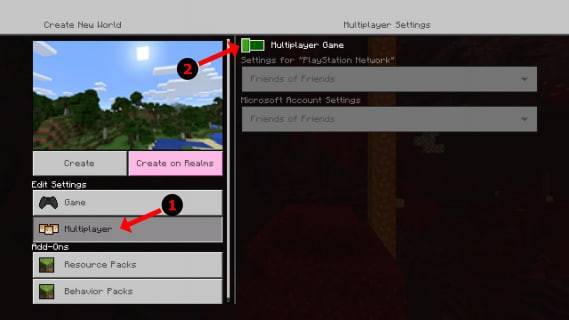
- Minecraft 발사 : 새로운 세계를 만들거나 기존 세계를로드하십시오. 결정적으로 설정에서 멀티 플레이어를 비활성화하십시오.
- 세계 구성 : 난이도, 설정 및 세계 매개 변수를 선택하십시오. 기존 세계를 사용하는 경우이 단계를 건너 뛰십시오.
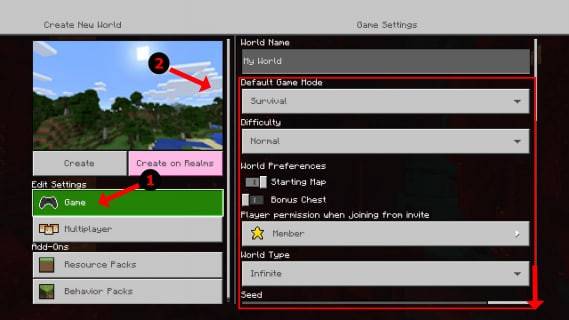
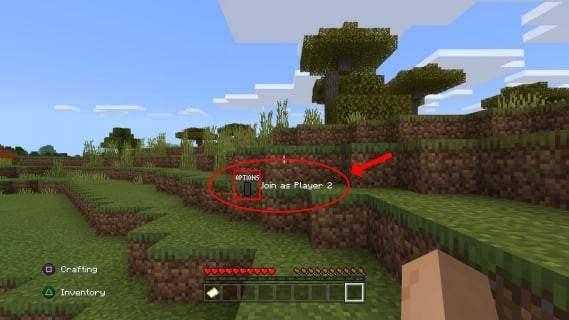
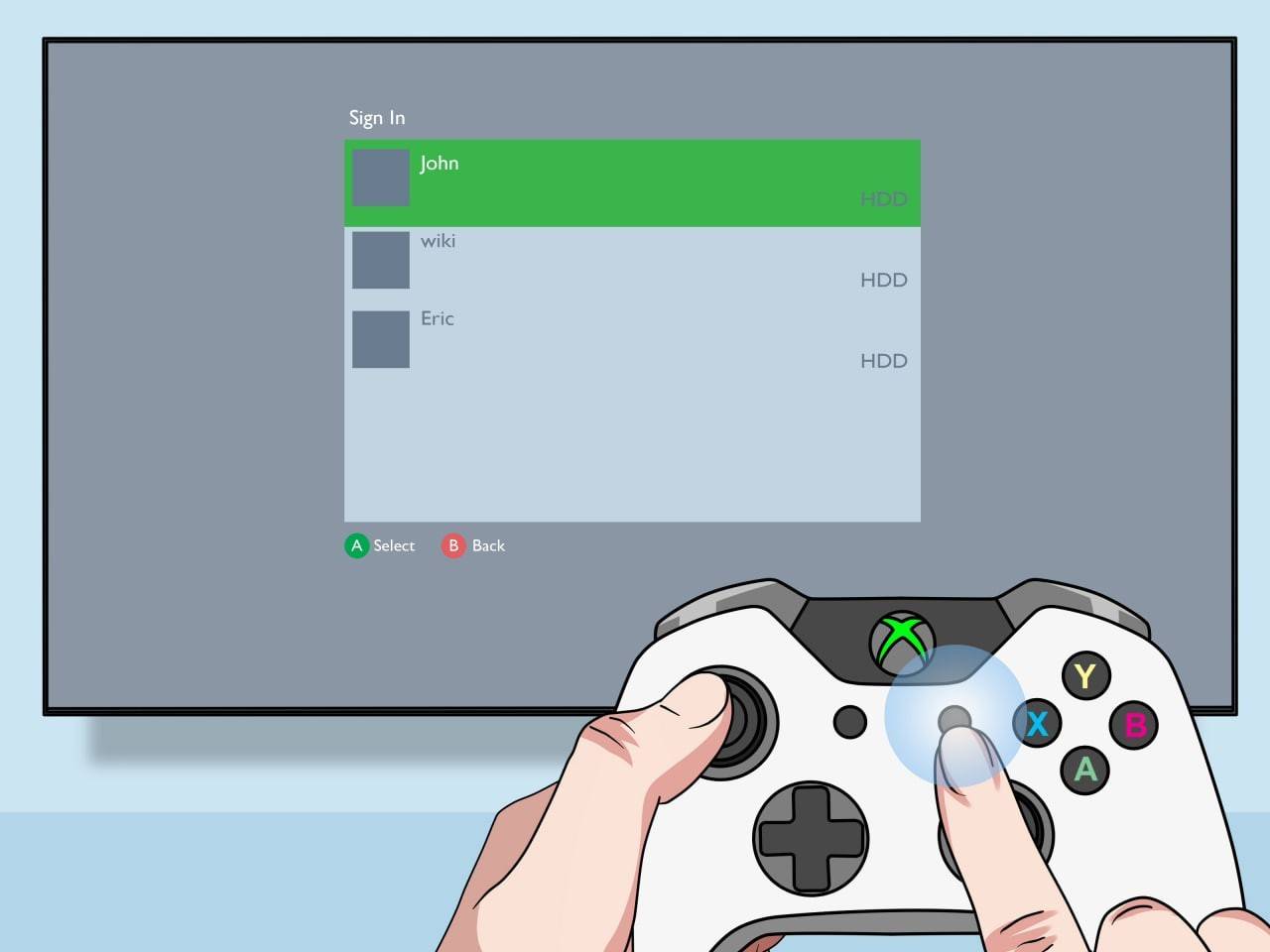
- 게임 시작 : 일단로드되면 버튼을 눌러 플레이어를 추가하십시오 (일반적으로 PlayStation에서 "옵션"또는 Xbox에서 "시작" - 두 번의 프레스가 필요할 수 있음).
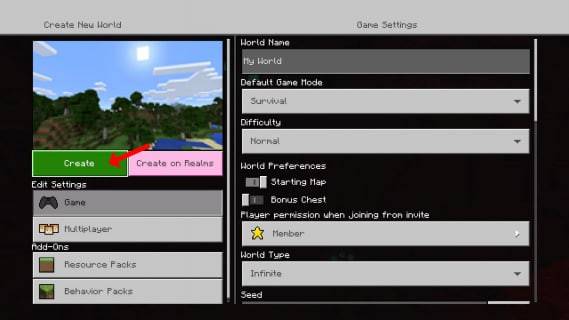
- 로그인 및 가입 : 각 플레이어는 계정에 로그인하여 게임에 참여합니다. 화면은 자동으로 섹션 (2-4 명의 플레이어)으로 분리됩니다.
- 즐기다!
분할 화면으로 온라인으로 Minecraft를 플레이하는 방법?
온라인 플레이어와 직접 분할 화면을 할 수는 없지만 로컬 분할 스크린과 온라인 멀티 플레이어를 결합 할 수 있습니다 . 한 콘솔에서 친구들과 현지에서 플레이 한 다음 추가 온라인 친구를 초대하여 세계에 가입하십시오.
이 프로세스는 로컬 분할 스크린과 유사하지만 시작하기 전에 설정에서 멀티 플레이어를 활성화합니다 . 게임 내에서 일단 온라인 친구에게 초대를 보내십시오.
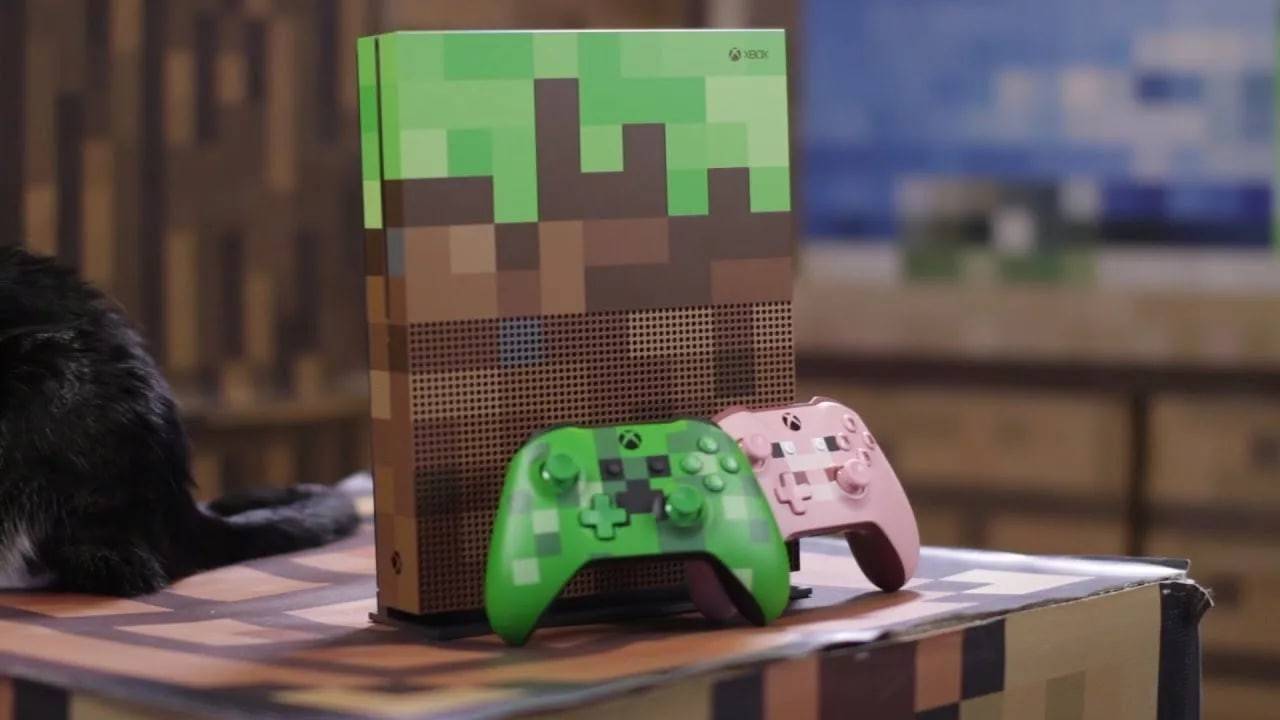
Minecraft의 협력 게임 플레이는 환상적이며 친구들과 경험을 공유하는 것이 훨씬 좋습니다. 그러니 승무원을 모아 모험을 즐기십시오!













- 1 Roblox 게임 코드 업데이트 : 2025 년 4 월 May 13,2025
- 2 2025 년 최고의 게임 PC : 최고 사전 제작 된 데스크탑 Mar 26,2025
- 3 유휴 영웅 팀 구성 - 2025 년 1 월 Mar 16,2025
- 4 Roblox Forsaken 캐릭터 Tier List [업데이트] (2025) Apr 03,2025
- 5 Fortnite : 6 장 시즌 1 NPC 위치 Feb 13,2025
- 6 드래곤 퀘스트 III : HD-2D 리메이크를 정복하기위한 팁 Feb 21,2025
- 7 Roblox: Warrior Cats: Ultimate Edition 코드(2025년 1월) Feb 12,2025
- 8 <5 5> Fest 2025 : 페스티벌 날짜, 위치, 세부 사항 공개 Feb 13,2025





-
모든 스타일을위한 독특한 벽지 앱
총 10
-
이번 시즌 최고의 뷰티 트렌드
총 10
-
안드로이드를위한 최고의 야구 게임
총 10











