
Arithmétique simple dans Minecraft: diviser l'écran en parties
Rappelez-vous ces jours géniaux où le jeu coopératif trouvait toujours ses pieds, et le chat vocal n'était pas la norme? Nous nous sommes blottis autour d'un téléviseur, partageant une console et faisant des souvenirs. Cette magie est toujours possible! Ce guide vous montre comment recréer cette expérience avec Minecraft à écran partagé sur votre Xbox One ou une autre console. Rassemblez vos amis, prenez les collations et les boissons, et commençons!
Table des matières
- Détails importants
- Comment jouer à l'écran divisé dans Minecraft?
- Comment jouer à Minecraft à partir d'une console?
- Comment jouer à Minecraft en ligne avec un écran partagé?
Détails importants
Avant de plonger, adressons quelques points clés. Minecraft Split-écran est une fonctionnalité uniquement sur la console; Il n'est pas disponible sur PC. Cependant, si vous possédez une Xbox, PlayStation ou Nintendo Switch, vous avez de la chance!
Les exigences du système jouent également un rôle. Bien qu'il ne soit pas trop exigeant, vous aurez besoin d'un téléviseur ou d'un moniteur compatible HD (720p), et votre console doit également prendre en charge cette résolution. Avec une connexion HDMI, la résolution définit généralement automatiquement. Si vous utilisez VGA, vous devrez peut-être ajuster manuellement la résolution dans les paramètres de votre console.
Comment jouer à l'écran divisé dans Minecraft?
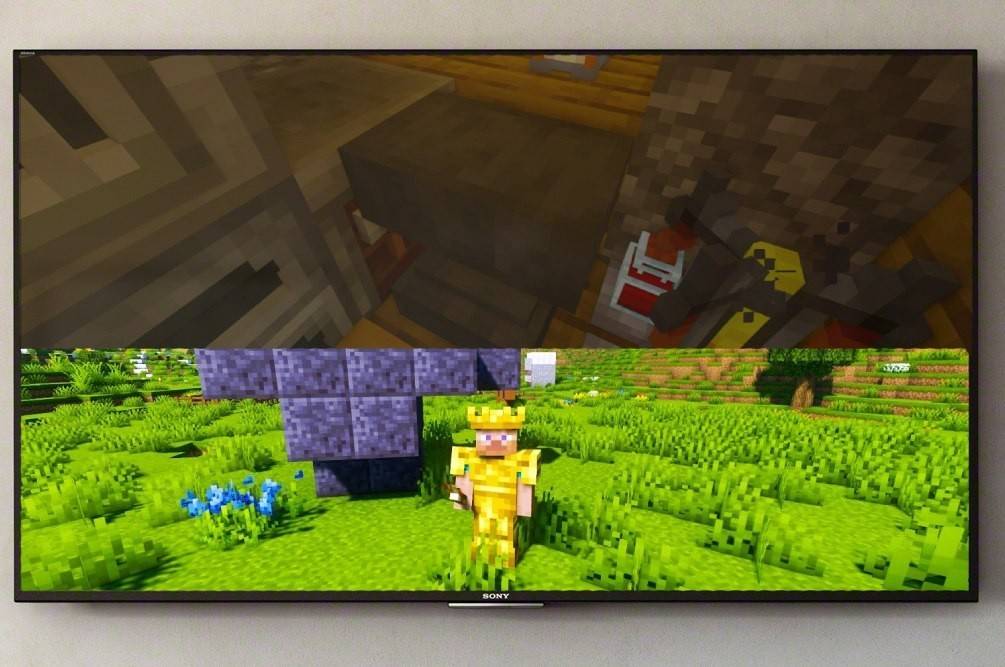
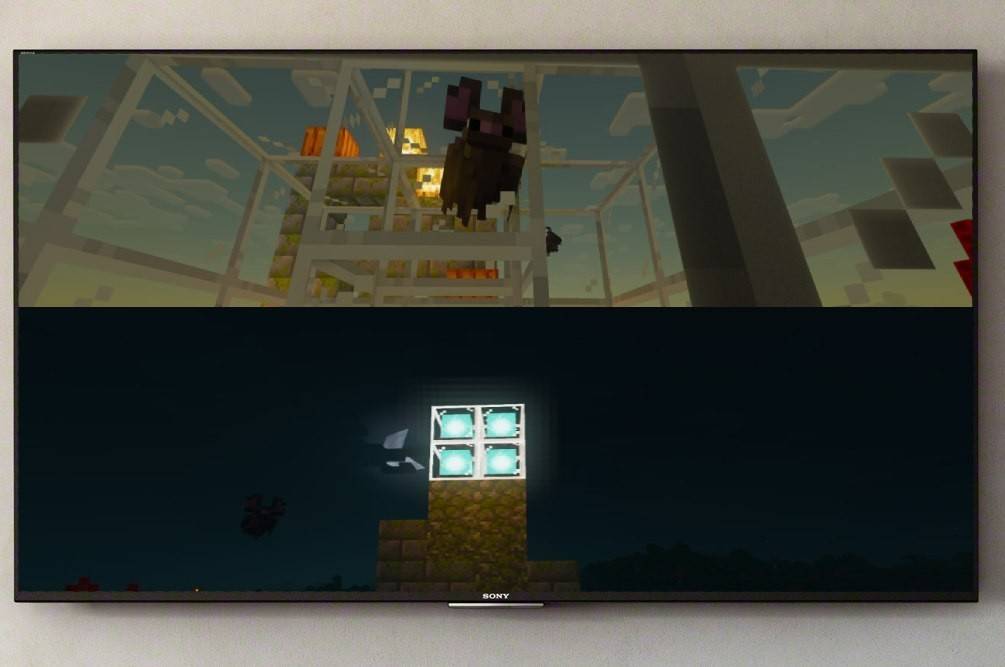
Minecraft propose des options locales et en ligne à écran partagé. L'écran fendu local vous permet de jouer directement à partir d'une console, tandis que en ligne vous permet d'inviter des joueurs supplémentaires à un serveur.
Comment jouer à Minecraft à partir d'une console?
L'écran fendu local est parfait pour une expérience coopérative de canapé. Jusqu'à quatre joueurs peuvent rejoindre le plaisir d'une seule console, assurez-vous que personne ne monte les contrôleurs! Les étapes exactes peuvent varier légèrement en fonction de votre console, mais le processus général reste cohérent.
- Connectez votre console à votre téléviseur: un câble HDMI est recommandé.
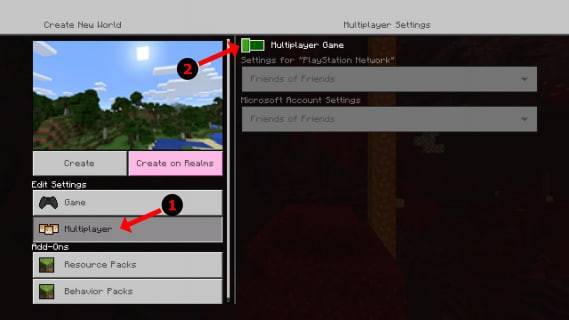
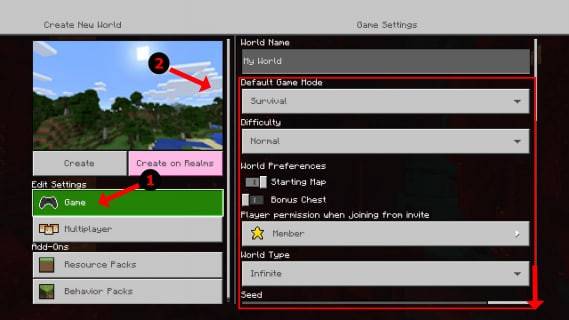
- Lancez Minecraft: créez un nouveau monde ou chargez-vous un monde existant. Surtout, désactivez le multijoueur dans les paramètres.
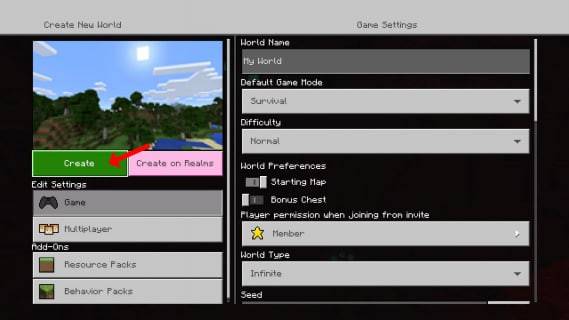
- Configurez votre monde: choisissez des difficultés, des paramètres et des paramètres mondiaux. Si vous utilisez un monde existant, sautez cette étape.
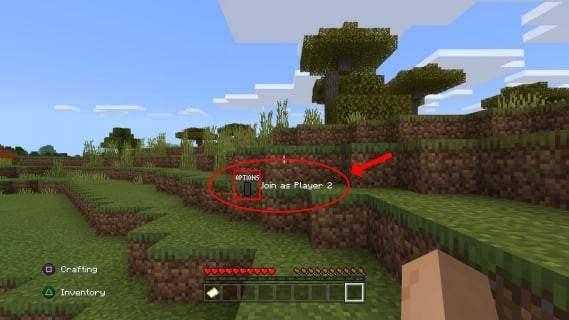
- Démarrez le jeu: une fois chargé, appuyez sur le bouton pour ajouter des joueurs (généralement "Options" sur PlayStation ou "Démarrer" sur Xbox - cela peut nécessiter deux pressions).
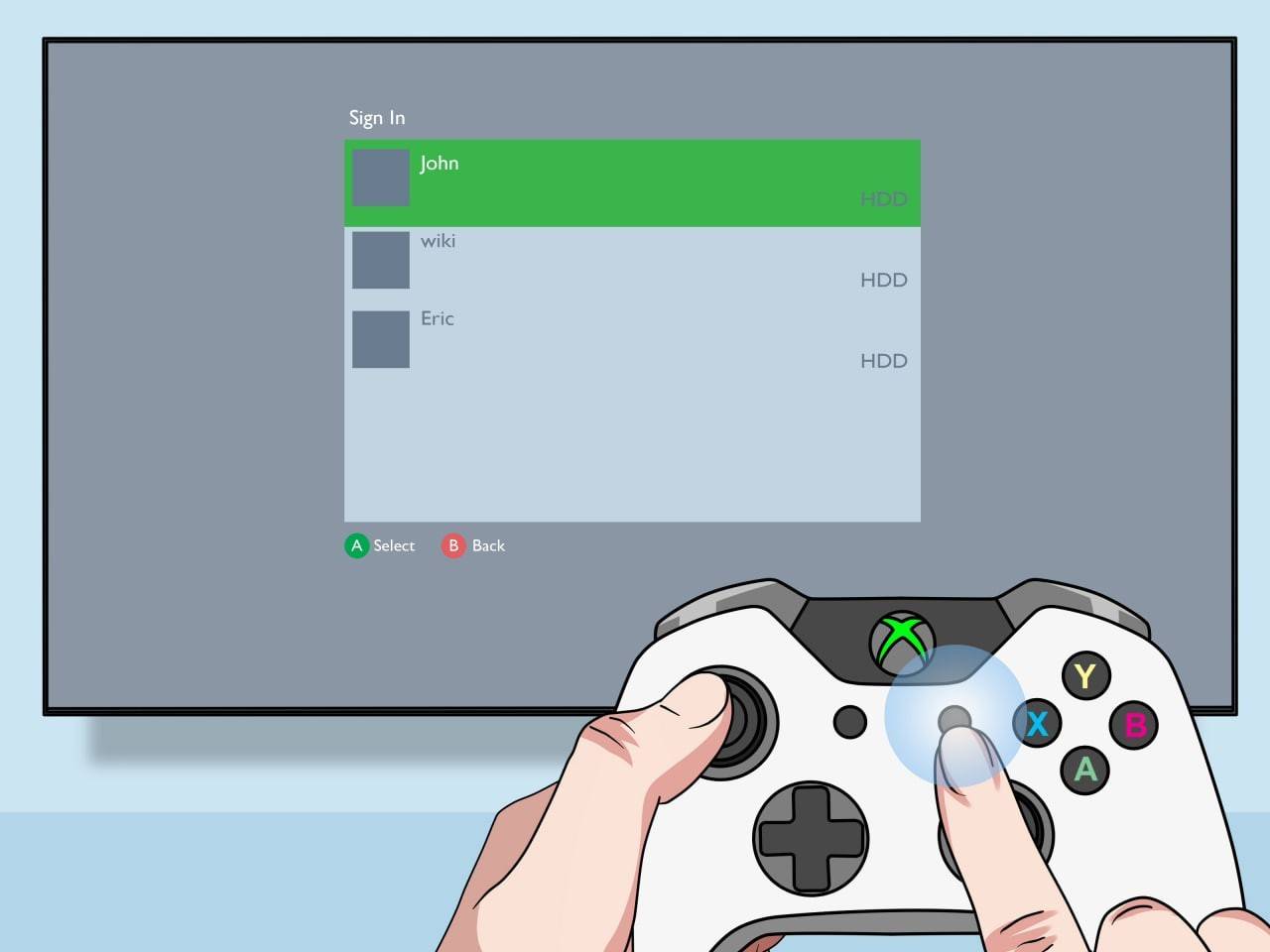
- Connectez-vous et rejoignez: chaque joueur se connecte à son compte pour rejoindre le jeu. L'écran se divisera automatiquement en sections (2 à 4 joueurs).
- Apprécier!
Comment jouer à Minecraft en ligne avec un écran partagé?
Bien que vous ne puissiez pas directement écran avec des joueurs en ligne, vous pouvez combiner l'écran de division local avec le multijoueur en ligne. Jouez localement avec des amis sur une console, puis invitez des amis en ligne supplémentaires à rejoindre votre monde.
Le processus est similaire à l'écran de division local, mais activez le multijoueur dans les paramètres avant de démarrer. Une fois en jeu, envoyez des invitations à vos amis en ligne.
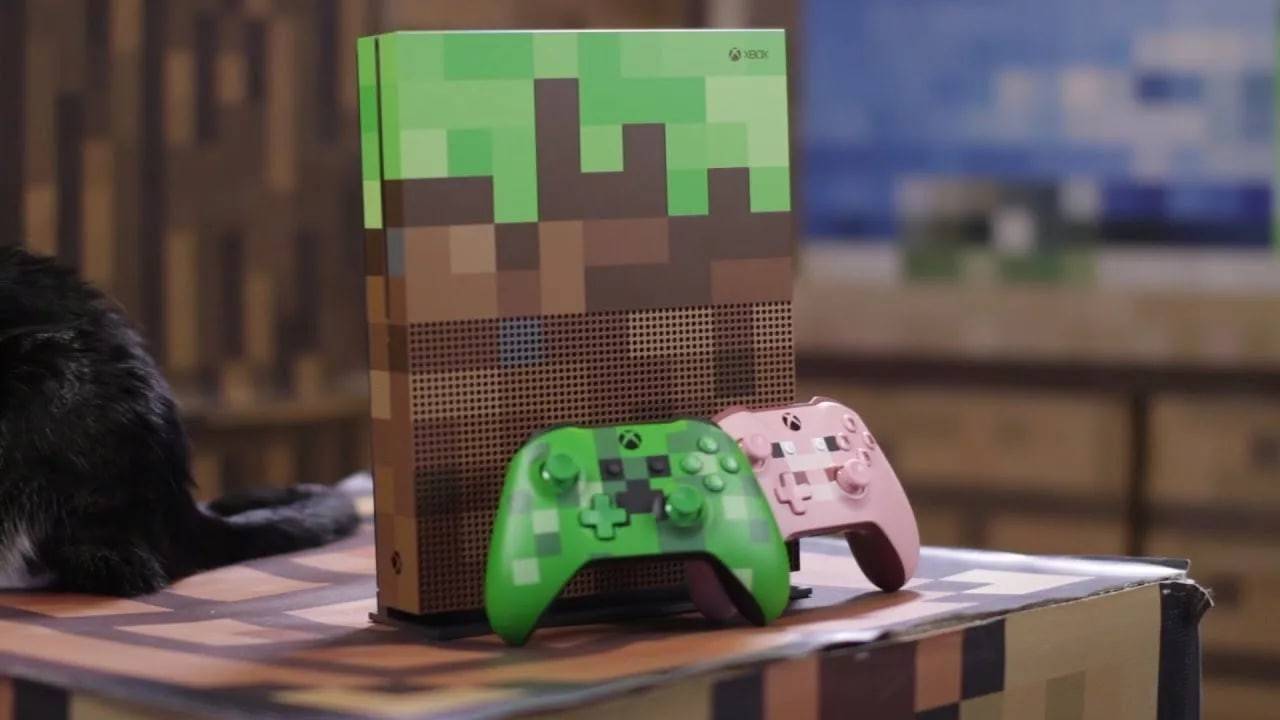
Le jeu coopératif de Minecraft est fantastique, et partager l'expérience avec des amis est encore mieux. Alors rassemblez votre équipage et profitez de l'aventure!













- 1 Codes de jeu Roblox Mis à jour: avril 2025 May 13,2025
- 2 Le meilleur PC de jeu de 2025: des ordinateurs de bureau préconçus Mar 26,2025
- 3 Compositions de l'équipe des héros inactifs - janvier 2025 Mar 16,2025
- 4 Liste de niveau des caractères Roblox Forrsaken [Mis à jour] (2025) Apr 03,2025
- 5 Fortnite: Chapitre 6 Saison 1 PNJ Lieu Feb 13,2025
- 6 Conseils pour conquérir le remake Dragon Quest III: HD-2D Feb 21,2025
- 7 Roblox : Chats Guerriers : Ultimate Edition Codes (janvier 2025) Feb 12,2025
- 8 Pokémon GO Fest 2025: dates des fêtes, lieux, détails révélés Feb 13,2025





-
Applications de papier peint uniques pour chaque style
Un total de 10
-
Les meilleures tendances de beauté pour cette saison
Un total de 10
-
Jeux de baseball ultimes pour Android
Un total de 10











