
Aritmética simple en Minecraft: dividir la pantalla en partes
¿Recuerdas esos días increíbles en los que los juegos cooperativos todavía encontraban sus pies, y el chat de voz no era la norma? Nos acurrucamos alrededor de un televisor, compartiendo una consola y haciendo recuerdos. ¡Esa magia todavía es posible! Esta guía le muestra cómo recrear esa experiencia con Minecraft de pantalla dividida en su Xbox One u otra consola. ¡Reúna a sus amigos, toma los bocadillos y bebidas, y comencemos!
Tabla de contenido
- Detalles importantes
- ¿Cómo reproducir la pantalla dividida en Minecraft?
- ¿Cómo jugar Minecraft desde una consola?
- ¿Cómo jugar Minecraft en línea con la pantalla dividida?
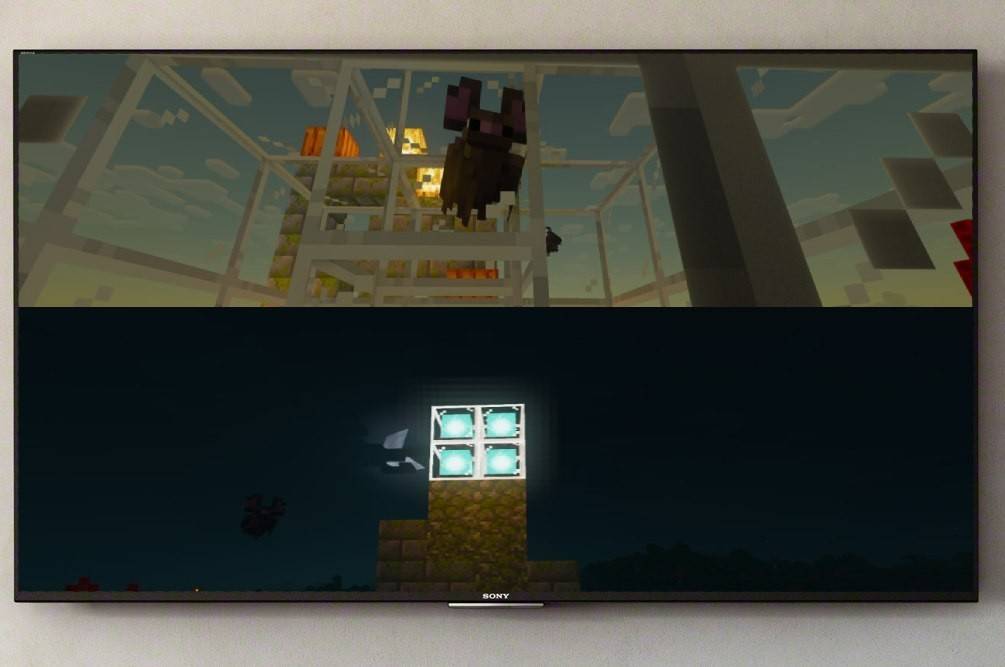
Detalles importantes
Antes de sumergirnos, abordemos algunos puntos clave. La pantalla dividida de Minecraft es una característica de solo consola; No está disponible en PC. Sin embargo, si posee una Xbox, PlayStation o Nintendo Switch, ¡tiene suerte!
Los requisitos del sistema también juegan un papel. Si bien no exige demasiado, necesitará un televisor o monitor HD (720p) compatible, y su consola también debe admitir esta resolución. Con una conexión HDMI, la resolución generalmente se establece automáticamente. Si usa VGA, es posible que deba ajustar manualmente la resolución en la configuración de su consola.
¿Cómo reproducir la pantalla dividida en Minecraft?
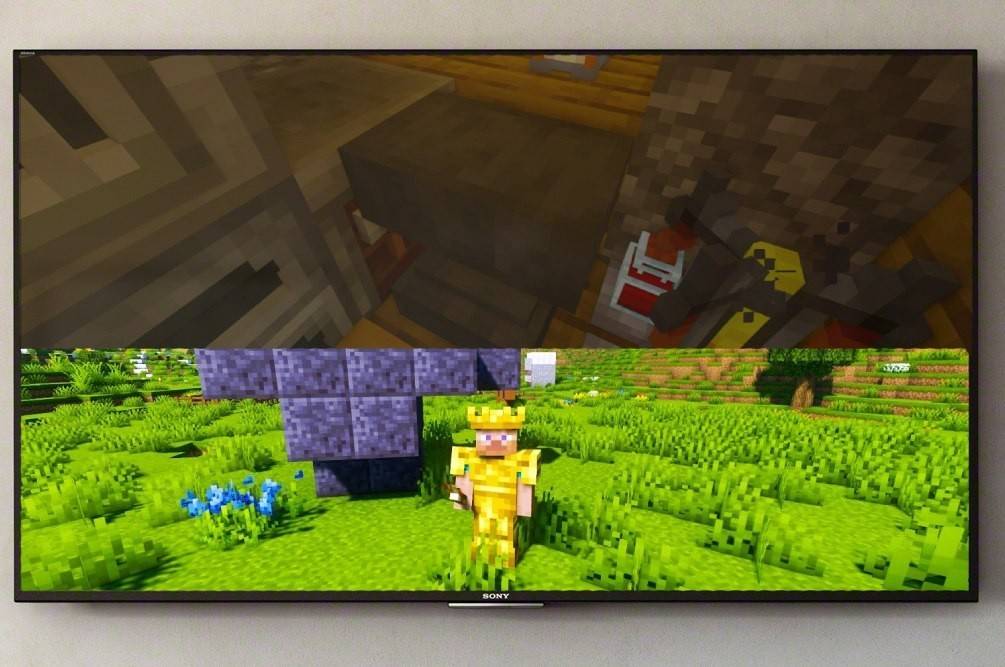
Minecraft ofrece opciones de pantalla dividida local y en línea. La pantalla dividida local le permite jugar directamente desde una consola, mientras que en línea le permite invitar a jugadores adicionales a un servidor.
¿Cómo jugar Minecraft desde una consola?
La pantalla dividida local es perfecta para una experiencia cooperativa de sofá. Hasta cuatro jugadores pueden unirse a la diversión de una sola consola, ¡solo asegúrese de que nadie acapare los controladores! Los pasos exactos pueden variar ligeramente dependiendo de su consola, pero el proceso general sigue siendo consistente.
- Conecte su consola a su televisor: se recomienda un cable HDMI.
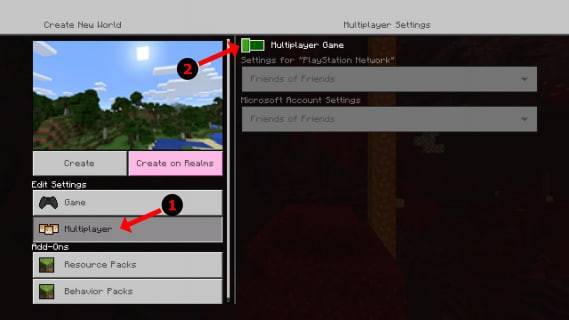
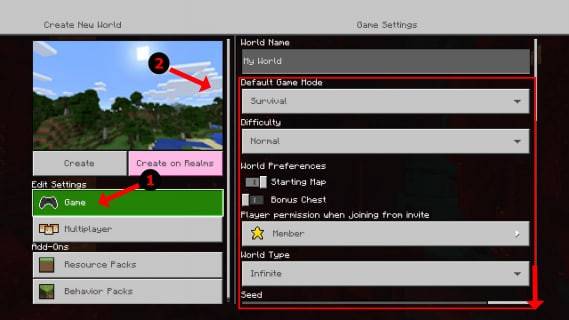
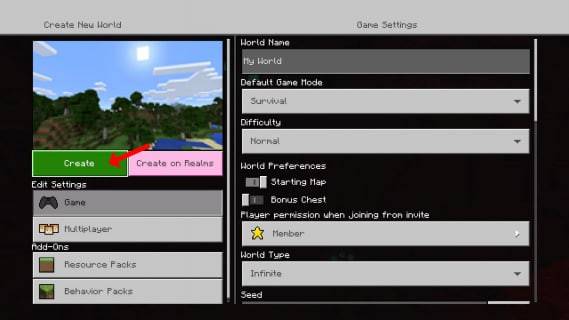
- Iniciar Minecraft: cree un mundo nuevo o cargue uno existente. Crucialmente, deshabilite el modo multijugador en la configuración.
- Configure su mundo: elija dificultad, configuraciones y parámetros mundiales. Si usa un mundo existente, omita este paso.
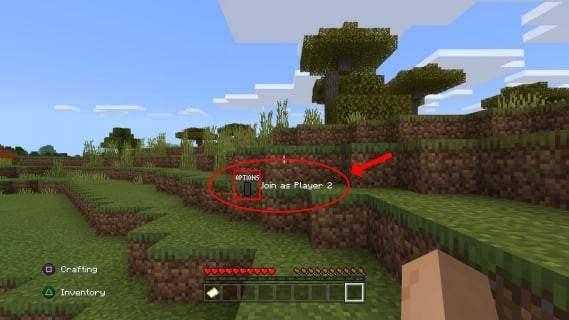
- Comience el juego: una vez cargado, presione el botón para agregar jugadores (generalmente "opciones" en PlayStation o "Inicio" en Xbox; esto puede requerir dos prensas).
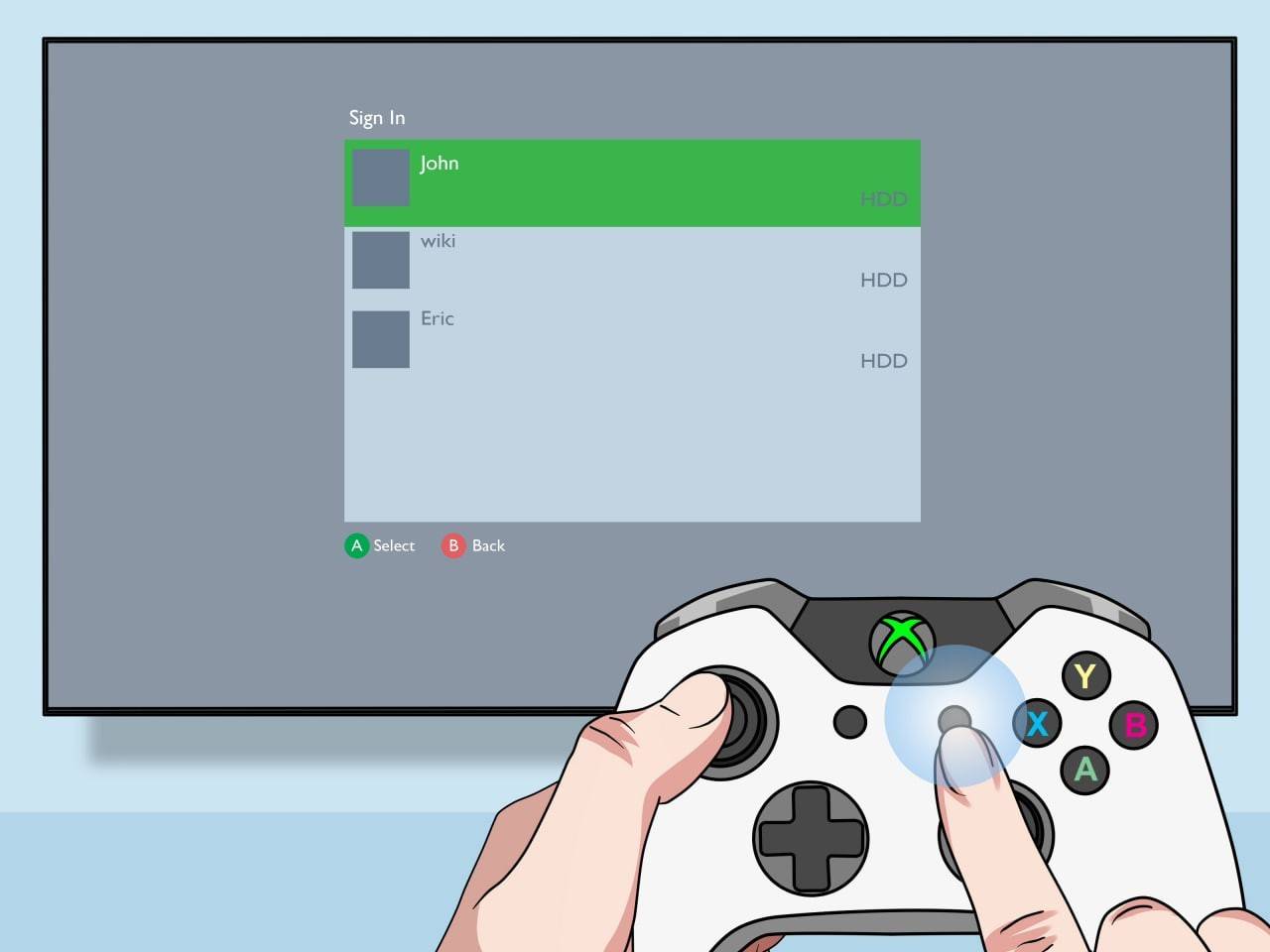
- Inicie sesión y únase: cada jugador inicia sesión en su cuenta para unirse al juego. La pantalla se dividirá automáticamente en secciones (2-4 reproductores).
- ¡Disfrutar!
¿Cómo jugar Minecraft en línea con la pantalla dividida?
Si bien no puede directamente la pantalla dividida con los reproductores en línea, puede combinar la pantalla dividida local con el modo multijugador en línea. Juega localmente con amigos en una consola y luego invite a amigos en línea adicionales a unirse a su mundo.
El proceso es similar a la pantalla dividida local, pero habilite el multijugador en la configuración antes de comenzar. Una vez en el juego, envíe invitaciones a sus amigos en línea.
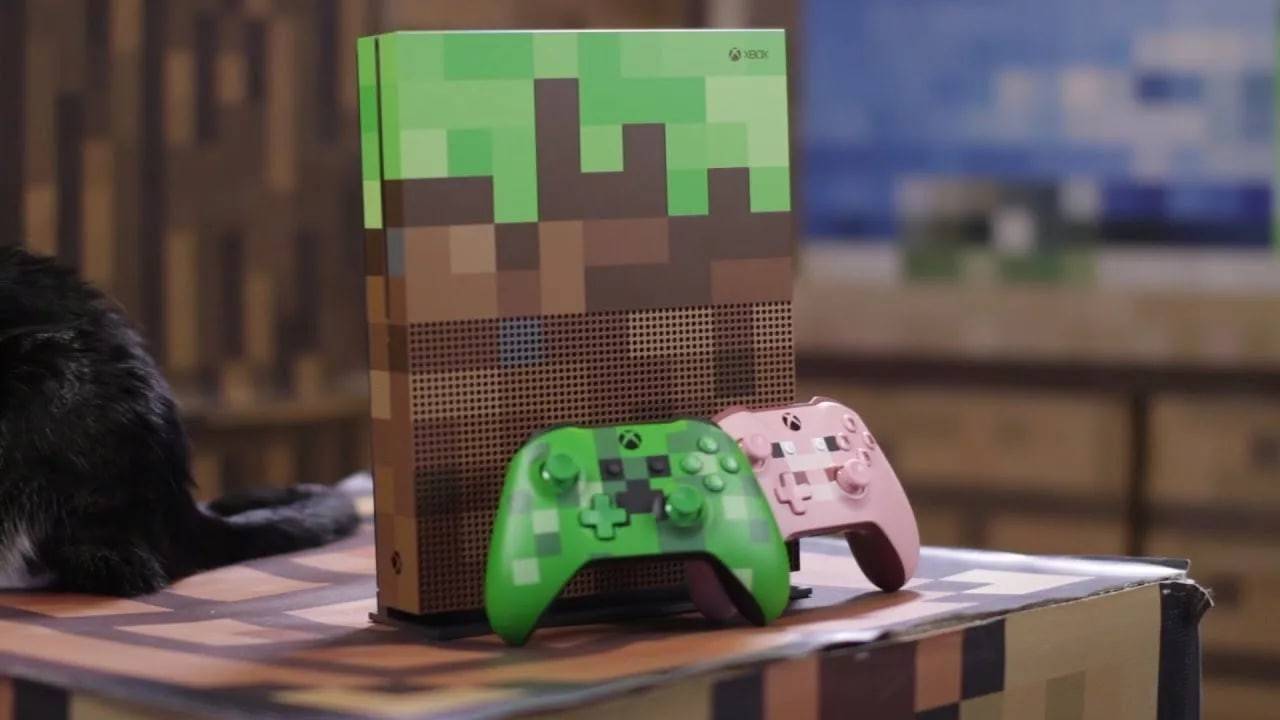
El juego cooperativo de Minecraft es fantástico, y compartir la experiencia con amigos es aún mejor. ¡Así que reúne a tu tripulación y disfruta de la aventura!













- 1 Códigos de juego de Roblox actualizados: abril de 2025 May 13,2025
- 2 La mejor PC para juegos de 2025: escritorios pre construidos superiores Mar 26,2025
- 3 Composiciones del equipo de héroes inactivos - enero de 2025 Mar 16,2025
- 4 Lista de nivel de caracteres abandonado de Roblox [Actualizado] (2025) Apr 03,2025
- 5 Fortnite: Capítulo 6 Temporada 1 Ubicaciones de NPC Feb 13,2025
- 6 Consejos para conquistar el Dragon Quest III: Remake HD-2D Feb 21,2025
- 7 Roblox: Gatos Guerreros: Ultimate Edition Códigos (enero 2025) Feb 12,2025
- 8 Pokémon GO Fest 2025: fechas de festival, ubicaciones, detalles revelados Feb 13,2025





-
Aplicaciones únicas de papel tapiz para cada estilo
Un total de 10
-
Las principales tendencias de belleza para esta temporada
Un total de 10
-
Los mejores juegos de béisbol para Android
Un total de 10











