
Как подключить гарнитуру PlayStation VR2 к ПК: пошаговое руководство
Если вы с нетерпением ждали, чтобы подключить свой PlayStation VR2 к игровому ПК и погрузиться в обширный мир игр SteamVR, вы готовы к угощению. Sony запустила адаптер за 60 долларов, который преодолевает этот пробел, что позволяет владельцам PS VR2 наслаждаться их гарнитурой с любым современным игровым ПК, который соответствует необходимым спецификациям. Тем не менее, использование адаптера не так просто, как простое решение для подключения и игры. Несмотря на то, что она продается простота использования, определенные функции могут потребовать дополнительной настройки в зависимости от конфигурации вашего ПК.
Как подключиться к компьютеру с адаптером
Прежде чем прыгнуть в процесс настройки, убедитесь, что у вас есть все необходимые компоненты. PS VR2 с адаптером совместим с большинством игр SteamVR, но вам нужно подтвердить, что ваш компьютер имеет подключение к Bluetooth 4.0, кабель DisplayPort 1.4, ближайший выпуск питания AC и приложения PlayStation VR2 и SteamVR, установленные на Steam. Кроме того, контроллеры Sense, включенные в плату PS VR2 через USB-C, поэтому вам понадобятся два порта и кабели USB-C, или рассмотреть возможность покупки зарядной станции Sony Sense Controller Sense Controller для более удобного зарядного решения.
Что вам понадобится
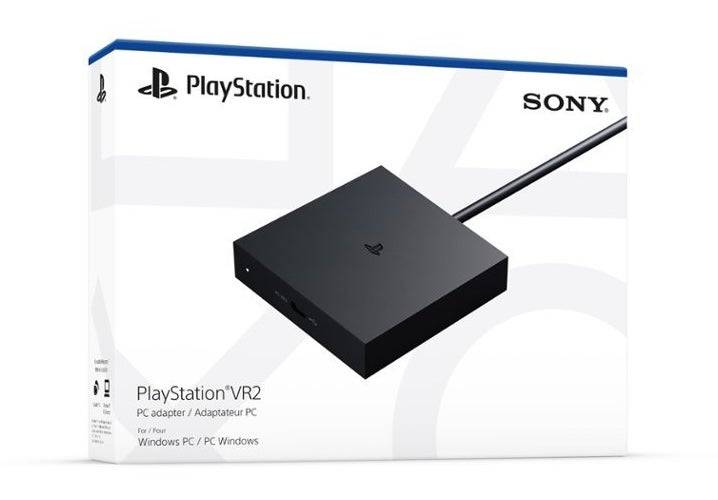
Перед погружением проверьте, совместим ли ваш игровой ПК с гарнитурой PlayStation VR2, посетив официальную страницу Sony's PS VR2 PC Adapter . Если ваша система проверит, вот список всего, что вам нужно:
- Гарнитура PlayStation VR2
- Адаптер ПК PlayStation VR2 (включает в себя адаптер переменного тока и кабель USB 3.0 типа A)
- Кабель DisplayPort 1.4 (продается отдельно)
- Бесплатный порт USB 3.0 Type-A на вашем компьютере (Sony консультирует против использования расширения или внешних концентраторов, хотя в нашем обзоре был успешно использован внешний концентратор с питанием).
- Возможности Bluetooth 4.0 на вашем ПК (встроенный или через внешний адаптер Bluetooth)
- Steam и SteamVR установлены на вашем компьютере
- Приложение PlayStation VR2, установленное в Steam
Как подключиться: пошаговые инструкции
После того, как вы собрали все необходимые компоненты, выполните эти шаги, чтобы подключить ваш PS VR2 к вашему ПК:
- Установите приложение STEAMVR и PlayStation VR2:
- Загрузите и установите клиент Steam Windows, если вы еще этого не сделали.
- Откройте пара и установите приложение SteamVR .
- Загрузите и установите приложение PlayStation VR2 .
- Установите Bluetooth вашего ПК и соедините контроллеры вашего чувства:
- Из меню «Пуск» вашего компьютера перейдите к настройкам> Bluetooth & Devices> Toggle Bluetooth к «On».
- Чтобы соединить контроллеры смысла, удерживайте кнопку PlayStation и создайте кнопку на каждом контроллере, пока белый свет внизу не начнет мигать.
- На странице вашего ПК Bluetooth & Devices нажмите «Добавить устройство» рядом с «устройствами», выберите «Bluetooth» и найдите контроллер Sense PlayStation VR2 (L) и (r) для подключения оба устройства.
- Если в вашем ПК не хватает встроенного Bluetooth 4.0 или выше, используйте совместимый адаптер Bluetooth, такой как ASUS BT500.
- Для систем с внутренним радио Bluetooth и внешним адаптером отключите внутренний драйвер Bluetooth через диспетчер устройств: щелкните правой кнопкой мыши драйвер под вкладкой Bluetooth и выберите «Отключить устройство».
- Установите адаптер и подключите его к компьютеру:
- Подключите адаптер PS VR2 к неиспользуемому порту USB 3.0 Type-A на вашем ПК.
- Подключите адаптер к бесплатному слоту DisplayPort на вашем графическом процессоре, используя кабель DisplayPort 1.4.
- Подключите адаптер мощности переменного тока к постоянному токуничеству адаптера PS VR2 в разъеме и подключите его к электрической розетке.
- Подключите PlayStation VR2 к адаптеру ПК через порт USB-C на передней части адаптера.
- Выключите аппаратное планирование графических процессоров (необязательно):
- Если у вашего ПК есть более новый графический процессор, такой как карта RTX в серии 40, отключите графическое планирование с аппаратным ускорением для стабильного опыта виртуальной реальности: перейдите к настройкам> Система> Дисплей> Графика, нажмите «Настройки по умолчанию» и отключите «планирование графического обеспечения с аппаратным целеустремленностью». Перезагрузите свой компьютер.
- Запустите приложение PlayStation VR2 и SteamVR:
- Загрузите гарнитуру PlayStation VR2, удерживая центральную кнопку, пока она не грохот.
- Включите SteamVR и установите его в качестве времени выполнения OpenXR по умолчанию.
- Откройте приложение PlayStation VR2 с вашего рабочего стола, чтобы обновить прошивку ваших контроллеров Sense и настроить гарнитуру PS VR2, включая свою игровую площадку и другие предпочтения.
- Следуйте инструкциям на экране и на заголовке, чтобы настроить IPD, расстояние отображения и отрегулировать подгону гарнитуры.
- После завершения настройки вы готовы изучить игры SteamVR!
Можете ли вы подключиться к ПК без адаптера?
В настоящее время подключение PS VR2 к ПК без адаптера не поддерживается. Однако, согласно Road to VR , некоторые графические процессоры примерно в 2018 году с портом USB-C и функцией Virtuallink могут позволить прямое соединение с PS VR2, при условии, что приложение PlayStation VR2 установлено. Этот метод обходит необходимость в адаптере, но он не поддерживается универсально и может потребовать дополнительной конфигурации.













- 1 Roblox Game Codes обновляется: апрель 2025 г. May 13,2025
- 2 Лучший игровой компьютер 2025 года: Mar 26,2025
- 3 Команды команды Idle Heroes - январь 2025 г. Mar 16,2025
- 4 Roblox Forsakencess Screces Lier Lier [Обновлено] (2025) Apr 03,2025
- 5 Fortnite: глава 6 Сезон 1 местоположения NPC Feb 13,2025
- 6 Советы по победе завоевания Dragon Quest III: HD-2D REMAKE Feb 21,2025
- 7 Roblox: Коты-воины: Ultimate Edition Коды (январь 2025 г.) Feb 12,2025
- 8 Pokémon GO Fest 2025: даты фестиваля, местоположения, подробности раскрыты Feb 13,2025





-
Ultimate Baseball Games для Android
Всего 10











