
PlayStation VR2ヘッドセットをPCに接続する方法:ステップバイステップガイド
PlayStation VR2をゲーミングPCに接続し、SteamVRゲームの広大な世界に没頭するのを熱心に待っていた場合は、おやつに参加しています。 Sonyは、このギャップを橋渡しする60ドルのアダプターを発売し、PS VR2の所有者は必要な仕様を満たす最新のゲームPCでヘッドセットを楽しむことができます。ただし、アダプターを使用すると、単純なプラグアンドプレイソリューションほど簡単ではありません。販売された使いやすさにもかかわらず、特定の機能には、PCの構成に応じて追加のセットアップが必要になる場合があります。
アダプターでPCに接続する方法
セットアッププロセスにジャンプする前に、必要なすべてのコンポーネントがあることを確認してください。 Adapterを備えたPS VR2は、ほとんどのSteamVRゲームと互換性がありますが、Bluetooth 4.0接続、Displayport 1.4ケーブル、近くのACパワーアウトレット、PlayStation VR2およびSTEAMVRアプリがSTEAMにインストールされていることを確認する必要があります。さらに、USB-Cを介してPS VR2充電に含まれるセンスコントローラーが含まれるため、2つのUSB-Cポートとケーブルが必要になるか、より便利な充電ソリューションのためにSonyの50ドルのセンスコントローラー充電ステーションを購入することを検討します。
必要なもの
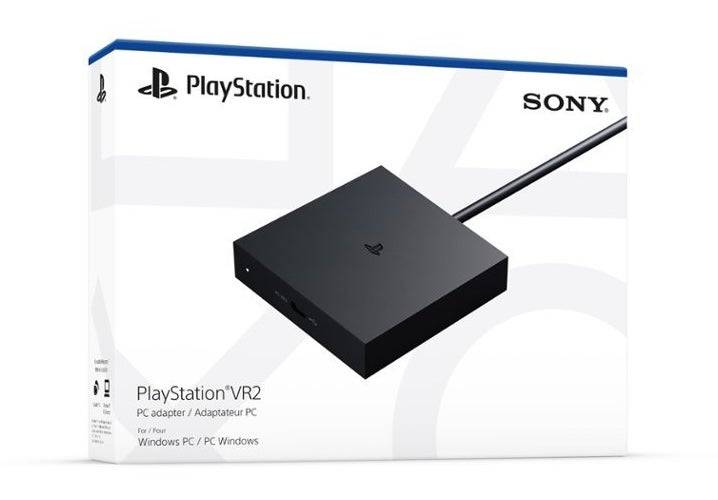
潜る前に、Sonyの公式PS VR2 PCアダプター準備ページにアクセスして、ゲームPCがPlayStation VR2ヘッドセットと互換性があるかどうかを確認してください。システムがチェックアウトした場合、必要なものすべてのリストを次に示します。
- PlayStation VR2ヘッドセット
- PlayStation VR2 PCアダプター(ACアダプターと男性USB 3.0タイプAケーブルを含む)
- displayport1.4ケーブル(個別に販売)
- PC上の無料のUSB 3.0 Type-Aポート(Sonyは、拡張ケーブルまたは外部ハブの使用に対してアドバイスしますが、電源の外部ハブはレビューで正常に使用されていました)
- PCのBluetooth4.0機能(内蔵または外部Bluetoothアダプター経由)
- SteamとSteamVRはPCにインストールされています
- Steam内にインストールされたPlayStation VR2アプリ
接続方法:ステップバイステップの手順
必要なコンポーネントをすべて収集したら、次の手順に従ってPS VR2をPCに接続します。
- SteamVRとPlayStation VR2アプリをインストールします。
- まだいない場合は、 Steam Windowsクライアントをダウンロードしてインストールしてください。
- 蒸気を開いて、 SteamVRアプリをインストールします。
- PlayStation VR2アプリをダウンロードしてインストールします。
- PCのBluetoothをセットアップし、センスコントローラーをペアリングします。
- PCのスタートメニューから、[設定]> [Bluetooth&Devices]> [Bluetooth]を「オン」に切り替えます。
- センスコントローラーをペアリングするには、PlayStationボタンを押し続け、各コントローラーのボタンを作成して、下部の白色光が点滅し始めるまでボタンを作成します。
- PCのBluetooth&Devicesページで、[デバイスの横にデバイスを追加]をクリックし、[Bluetooth]を選択し、PlayStation VR2 Sense Controller(L)と(R)を検索して両方のデバイスを接続します。
- PCに組み込みのBluetooth 4.0以上がない場合は、Asus BT500のような互換性のあるBluetoothアダプターを使用してください。
- 内部Bluetoothラジオと外部アダプターを備えたシステムの場合、デバイスマネージャーを介して内部Bluetoothドライバーを無効にします:Bluetoothタブの下でドライバーを右クリックして、「Disable Device」を選択します。
- アダプターをセットアップして、PCに接続します。
- PS VR2アダプターを、PCの未使用のUSB 3.0 Type-Aポートに差し込みます。
- DisplayPort 1.4ケーブルを使用して、GPUの無料のDisplayPortスロットにアダプターを接続します。
- AC電源アダプターをコネクタのPS VR2アダプターのDCに接続し、電気コンセントに接続します。
- Adapterの前面にあるUSB-Cポートを介して、PlayStation VR2をPCアダプターに接続します。
- ハードウェアアクセラレーションのGPUスケジューリング(オプション)をオフにします。
- PCに40シリーズのNVIDIA RTXカードなどの新しいGPUがある場合、ハードウェアでアクセラレーションされたGPUスケジューリングを無効にして安定したVRエクスペリエンス:[設定]> [システム]> [表示]>グラフィックスに移動し、「デフォルトグラフィック設定」をクリックし、「ハードウェアアクセラレーションGPUスケジューリング」スライダーをオフにします。 PCを再起動します。
- PlayStation VR2アプリとSteamVRを起動します。
- 中央のボタンを押し続けることにより、PlayStation VR2ヘッドセットをブートアップします。
- SteamVRをオンにして、デフォルトのOpenXRランタイムとして設定します。
- デスクトップからPlayStation VR2アプリを開き、Sense Controllersのファームウェアを更新し、プレイエリアやその他の好みを含むPS VR2ヘッドセットをセットアップします。
- 画面およびヘッドセットの指示に従って、IPD、表示距離を設定し、ヘッドセットのフィットを調整します。
- セットアップが完了したら、SteamVRゲームを探索する準備ができました!
アダプターなしでPCに接続できますか?
現在、アダプターなしでPS VR2をPCに接続することは公式にはサポートされていません。ただし、 VRへのRoadによると、PlayStation VR2アプリがインストールされていれば、USB-CポートとVirtuallink機能を備えた2018年頃の一部のGPUはPS VR2への直接接続を可能にする可能性があります。この方法はアダプターの必要性を回避しますが、普遍的にサポートされていないため、追加の構成が必要になる場合があります。













- 1 Robloxゲームコードの更新:2025年4月 May 13,2025
- 2 2025年の最高のゲームPC:トッププリビルドデスクトップ Mar 26,2025
- 3 アイドルヒーローズチームの構成 - 2025年1月 Mar 16,2025
- 4 Robloxは、キャラクターティアリスト[更新](2025) Apr 03,2025
- 5 ドラゴンクエストを征服するためのヒントIII:HD-2Dリメイク Feb 21,2025
- 6 Roblox: Warrior Cats: Ultimate Edition コード (2025 年 1 月) Feb 12,2025
- 7 Pokémon GOフェスト2025:フェストデート、場所、詳細が明らかになりました Feb 13,2025
- 8 Fortnite:第6章シーズン1 NPCの場所 Feb 13,2025





-
あらゆるスタイルのユニークな壁紙アプリ
合計 10
-
Androidの究極の野球ゲーム
合計 10











