
Como conectar seu fone de ouvido PlayStation VR2 a um PC: Guia passo a passo
Se você está esperando ansiosamente para conectar seu PlayStation VR2 a um PC para jogos e mergulhar no vasto mundo dos jogos SteamVR, você está em um presente. A Sony lançou um adaptador de US $ 60 que preenche essa lacuna, permitindo que os proprietários do PS VR2 aproveitem seu fone de ouvido com qualquer PC de jogos moderno que atenda às especificações necessárias. No entanto, o uso do adaptador não é tão simples quanto uma solução simples de plug-and-play. Apesar de sua facilidade de uso comercializada, certos recursos podem exigir uma configuração adicional, dependendo da configuração do seu PC.
Como se conectar ao seu PC com o adaptador
Antes de entrar no processo de configuração, verifique se você possui todos os componentes necessários. O PS VR2, com o adaptador, é compatível com a maioria dos jogos do SteamVR, mas você precisará confirmar que seu PC possui conectividade Bluetooth 4.0, um cabo DisplayPort 1.4, uma tomada CA próxima e os aplicativos PlayStation VR2 e SteamVR instalados no Steam. Além disso, os controladores do Sense incluídos na carga do PS VR2 via USB-C, portanto, você precisará de duas portas e cabos USB-C ou considerar a compra da estação de carregamento do controlador de US $ 50 da Sony para uma solução de carregamento mais conveniente.
O que você precisará
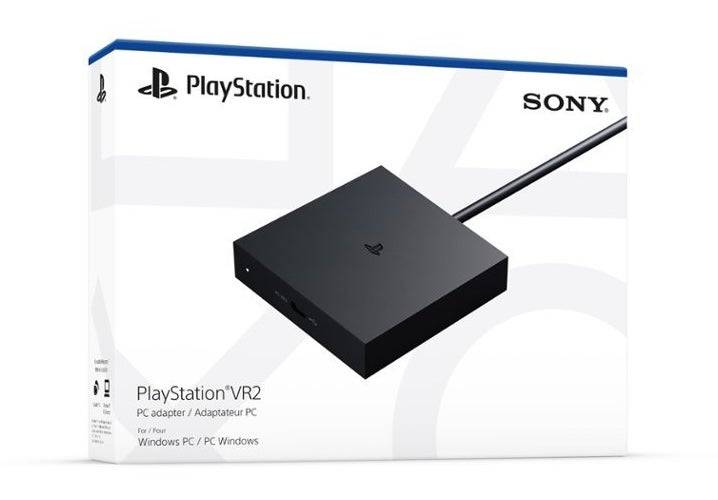
Antes de mergulhar, verifique se o seu PC para jogos é compatível com o fone de ouvido PlayStation VR2 visitando a página de preparação do adaptador PS VR2 PS VR2 da Sony. Se o seu sistema verificar, aqui está uma lista de tudo o que você precisará:
- Um fone de ouvido PlayStation VR2
- O adaptador PLAYSTATION VR2 PC (inclui adaptador CA e cabo USB 3.0 Type-A masculino)
- Um cabo DisplayPort 1.4 (vendido separadamente)
- Uma porta USB 3.0 Tipo A gratuita no seu PC (a Sony aconselha contra o uso de cabos de extensão ou hubs externos, embora um hub externo alimentado tenha sido usado com sucesso em nossa revisão)
- Capacidade Bluetooth 4.0 no seu PC (embutido ou através de um adaptador Bluetooth externo)
- Steam e SteamVR instalados no seu PC
- O aplicativo PlayStation VR2 instalado no vapor
Como conectar: instruções passo a passo
Depois de reunir todos os componentes necessários, siga estas etapas para conectar seu PS VR2 ao seu PC:
- Instale SteamVR e o aplicativo PlayStation VR2:
- Faça o download e instale o cliente do Steam Windows, se você ainda não o fez.
- Abra o vapor e instale o aplicativo SteamVR .
- Faça o download e instale o aplicativo PlayStation VR2 .
- Configure o Bluetooth do seu PC e combine seus controladores de senso:
- No menu Iniciar do seu PC, navegue para Configurações> Bluetooth & Devices> TOLGGL Bluetooth para "ON".
- Para emparelhar seus controladores do Sense, mantenha pressionado o botão PlayStation e crie o botão em cada controlador até que a luz branca na parte inferior comece a piscar.
- Na página Bluetooth & Devices do seu PC, clique em "Adicionar dispositivo" ao lado de "dispositivos", selecione "Bluetooth" e pesquise PlayStation VR2 Sense Controller (L) e (R) para conectar os dois dispositivos.
- Se o seu PC não possui o Bluetooth 4.0 incorporado ou superior, use um adaptador Bluetooth compatível como o ASUS BT500.
- Para sistemas com um rádio Bluetooth interno e um adaptador externo, desative o driver Bluetooth interno via gerenciador de dispositivos: clique com o botão direito do mouse na guia Bluetooth e selecione "Desativar o dispositivo".
- Configure o adaptador e conecte -o ao seu PC:
- Conecte o adaptador PS VR2 em uma porta USB 3.0 Tipo A não utilizada no seu PC.
- Conecte o adaptador a um slot DisplayPort gratuito na sua GPU usando um cabo DisplayPort 1.4.
- Conecte o adaptador de energia CA ao CC do adaptador PS VR2 no conector e conecte -o a uma tomada elétrica.
- Conecte o PlayStation VR2 ao adaptador PC através da porta USB-C na frente do adaptador.
- Desligue a programação da GPU acelerada por hardware (opcional):
- Se o seu PC tiver uma GPU mais recente como uma placa RTX NVIDIA RTX de 40 séries, desative a programação da GPU acelerada por hardware para obter uma experiência estável em VR: navegue para Configurações> Sistema> Exibir> Gráficos, clique em "Configurações de gráficos padrão" e desative o "Slider de GPU" de hardware-acelerado ". Reinicie seu PC.
- Inicie o aplicativo PlayStation VR2 e SteamVR:
- Inicialize o fone de ouvido PlayStation VR2 mantendo pressionado o botão central até que ele ronca.
- Ligue o SteamVR e defina -o como seu tempo de execução padrão do OpenXR.
- Abra o aplicativo PlayStation VR2 da sua área de trabalho para atualizar o firmware dos controladores do Sense e configurar seu fone de ouvido PS VR2, incluindo sua área de recreação e outras preferências.
- Siga as instruções na tela e no fone de ouvido para configurar seu IPD, exibir distância e ajustar o ajuste do fone de ouvido.
- Depois que a configuração estiver concluída, você está pronto para explorar os jogos SteamVR!
Você pode se conectar ao PC sem um adaptador?
Atualmente, conectar o PS VR2 a um PC sem o adaptador não é oficialmente suportado. No entanto, de acordo com a Road to VR , algumas GPUs de 2018 com um recurso USB-C e VirtUAllink podem permitir uma conexão direta com o PS VR2, desde que o aplicativo PlayStation VR2 esteja instalado. Este método ignora a necessidade do adaptador, mas não é universalmente suportado e pode exigir configuração adicional.













- 1 Códigos de jogo Roblox Atualizado: abril de 2025 May 13,2025
- 2 O melhor PC para jogos de 2025: Desktops pré -edificados Mar 26,2025
- 3 Composições de equipes de heróis ociosos - janeiro de 2025 Mar 16,2025
- 4 Lista de níveis de caracteres abandonados do Roblox [Atualizado] (2025) Apr 03,2025
- 5 Dicas para conquistar o Dragon Quest III: remake HD-2D Feb 21,2025
- 6 Roblox: Gatos Guerreiros: Ultimate Edition Códigos (janeiro de 2025) Feb 12,2025
- 7 Pokémon GO Fest 2025: Datas de festas, locais, detalhes revelados Feb 13,2025
- 8 Fortnite: Capítulo 6 Temporada 1 Locais NPC Feb 13,2025





-
Aplicativos de papel de parede exclusivos para cada estilo
Um total de 10
-
TELHE TENDÊNCIAS DE ABELE
Um total de 10
-
Ultimate Baseball Games for Android
Um total de 10











