
So verbinden Sie Ihr PlayStation VR2-Headset an einen PC: Schritt-für-Schritt-Handbuch
Wenn Sie gespannt darauf gewartet haben, Ihren PlayStation VR2 mit einem Gaming -PC zu verbinden und sich in die riesige Welt der SteamVR -Spiele einzuleiten, können Sie sich verwöhnen lassen. Sony hat einen Adapter von 60 US -Dollar gestartet, der diese Lücke überbrückt und es PS VR2 -Besitzern ermöglicht, ihr Headset mit einem modernen Gaming -PC zu genießen, der den erforderlichen Spezifikationen entspricht. Die Verwendung des Adapters ist jedoch nicht so einfach wie eine einfache Plug-and-Play-Lösung. Trotz seiner marktisierten Benutzerfreundlichkeit erfordern bestimmte Funktionen je nach Konfiguration Ihres PCs zusätzliche Einrichtung.
So stellen Sie mit dem Adapter eine Verbindung zu Ihrem PC her
Stellen Sie vor dem Einstieg in den Einrichtungsprozess sicher, dass Sie über alle erforderlichen Komponenten verfügen. Der PS VR2 mit dem Adapter ist mit den meisten SteamVR -Spielen kompatibel. Sie müssen jedoch bestätigen, dass Ihr PC Bluetooth 4.0 -Konnektivität, ein DisplayPort 1.4 -Kabel, eine nahe gelegene Wechselstromauslasse und die auf Dampf installierten PlayStation VR2- und SteamVR -Apps verfügt. Darüber hinaus sind die Sense-Controller, die in der PS VR2-Gebühr über USB-C enthalten sind.
Was du brauchst
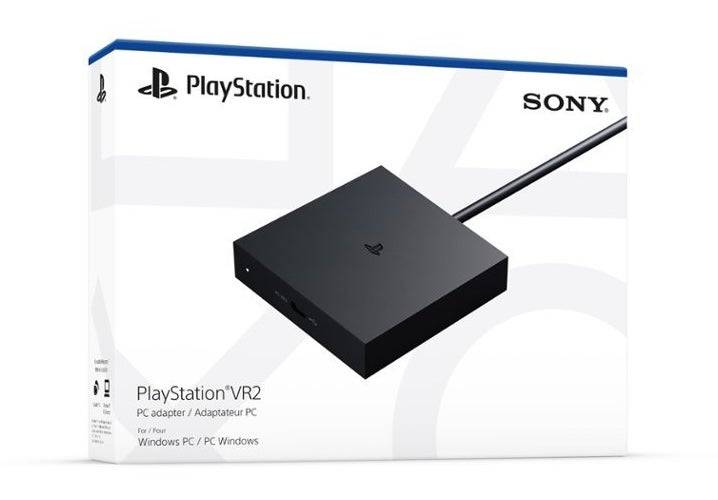
Überprüfen Sie vor dem Tauchen, ob Ihr Gaming -PC mit dem PlayStation VR2 -Headset kompatibel ist, indem Sie die offizielle Seite der offiziellen PS VR2 -PC -Adaptervorbereitung von Sony besuchen. Wenn Ihr System überprüft, finden Sie hier eine Liste von allem, was Sie benötigen:
- Ein PlayStation VR2 -Headset
- Der PlayStation VR2 PC-Adapter (enthält AC-Adapter und männliches USB 3.0 Typ-A-Kabel)
- Ein DisplayPort 1.4 -Kabel (separat verkauft)
- Ein kostenloser USB 3.0-Typ-A-Port auf Ihrem PC (Sony rät die Verwendung von Erweiterungskabeln oder externen Hubs, obwohl in unserer Überprüfung erfolgreich ein externer Hub verwendet wurde.
- Bluetooth 4.0-Funktion auf Ihrem PC (entweder integriert oder über einen externen Bluetooth-Adapter)
- Dampf und SteamVR auf Ihrem PC installiert
- Die in Steam installierte PlayStation VR2 -App wurde installiert
Wie können Sie eine Verbindung herstellen: Schritt-für-Schritt-Anweisungen
Sobald Sie alle erforderlichen Komponenten gesammelt haben, befolgen Sie diese Schritte, um Ihren PS VR2 mit Ihrem PC zu verbinden:
- Installieren Sie SteamVR und die PlayStation VR2 -App:
- Laden Sie den Steam Windows -Client herunter und installieren Sie, wenn Sie es noch nicht getan haben.
- Öffnen Sie Dampf und installieren Sie die SteamVR -App .
- Laden Sie die PlayStation VR2 -App herunter und installieren Sie sie.
- Richten Sie den Bluetooth Ihres PCs ein und kombinieren Sie Ihre Sense -Controller:
- Navigieren Sie aus dem Startmenü Ihres PCs zu Einstellungen> Bluetooth & Devices> Bluetooth auf "Ein".
- Um Ihre Sense -Controller zu kombinieren, halten Sie die PlayStation -Taste gedrückt und erstellen Sie die Taste für jeden Controller, bis das weiße Licht unten blinzelt.
- Klicken Sie auf der Bluetooth & Devices -Seite Ihres PCs neben "Geräte" auf "Gerät hinzufügen", wählen Sie "Bluetooth" und suchen Sie nach PlayStation VR2 Sense Controller (L) und (R), um beide Geräte zu verbinden.
- Wenn Ihrem PC ein integriertes Bluetooth 4.0 oder höher fehlt, verwenden Sie einen kompatiblen Bluetooth-Adapter wie den ASUS BT500.
- Deaktivieren Sie für Systeme mit einem internen Bluetooth-Radio und einem externen Adapter den internen Bluetooth-Treiber über den Geräte-Manager: Klicken Sie mit der rechten Maustaste auf den Treiber unter der Registerkarte Bluetooth und wählen Sie "Gerät deaktivieren".
- Richten Sie den Adapter ein und schließen Sie ihn an Ihren PC an:
- Stecken Sie den PS VR2-Adapter in einen ungenutzten USB 3.0-Typ-A-Port auf Ihrem PC.
- Schließen Sie den Adapter mit einem Kabel von DisplayPort 1.4 an einen kostenlosen DisplayPort -Slot auf Ihrer GPU an.
- Schließen Sie den Wechselstromadapter an den DC des PS VR2 -Adapters im Stecker an und schließen Sie ihn in eine elektrische Auslassung an.
- Schließen Sie den PlayStation VR2 über den USB-C-Anschluss an der Vorderseite des Adapters an den PC-Adapter an.
- Deaktivieren Sie die Hardware-Beschleunigte GPU-Planung (optional):
- Wenn Ihr PC über eine neuere GPU wie eine NVIDIA-RTX-Karte mit 40er-Serien verfügt, deaktivieren Sie die GPU-Planung von Hardware für ein stabiles VR-Erlebnis: Navigieren Sie zu Einstellungen> System> Display> Grafiken, klicken Sie auf "Standard-Grafikeinstellungen" und deaktivieren Sie die "Hardware-Anerkennungs-GPU-Schedule" Slider. Starten Sie Ihren PC neu.
- Starten Sie die PlayStation VR2 App und SteamVR:
- Starten Sie das PlayStation VR2 -Headset, indem Sie den zentralen Knopf gedrückt halten, bis er rumpelt.
- Schalten Sie SteamVR ein und setzen Sie es als Standard -OpenXR -Laufzeit ein.
- Öffnen Sie die PlayStation VR2 -App von Ihrem Desktop, um die Firmware Ihrer Sense -Controller zu aktualisieren, und richten Sie Ihr PS VR2 -Headset ein, einschließlich Ihres Spielbereichs und anderer Einstellungen.
- Befolgen Sie die Anweisungen auf dem Bildschirm und in den Headset, um Ihre IPD, die Anzeigeabstand einzurichten, und passen Sie die Anpassung des Headsets ein.
- Sobald das Setup fertig ist, können Sie SteamVR -Spiele erkunden!
Können Sie ohne Adapter eine Verbindung zum PC herstellen?
Derzeit wird die Verbindung des PS VR2 mit einem PC ohne den Adapter nicht offiziell unterstützt. Laut Road to VR kann jedoch einige GPUs aus dem Jahr 2018 mit einem USB-C-Anschluss und einer virtuellen Funktion eine direkte Verbindung zum PS VR2 ermöglichen, sofern die PlayStation VR2-App installiert ist. Diese Methode umgeht die Notwendigkeit des Adapters, wird jedoch nicht allgemein unterstützt und erfordert möglicherweise eine zusätzliche Konfiguration.












- 1 Roblox -Spielcodes aktualisiert: April 2025 May 13,2025
- 2 Der beste Gaming -PC von 2025: Top vorgebaute Desktops Mar 26,2025
- 3 Idle Heroes Team -Kompositionen - Januar 2025 Mar 16,2025
- 4 Roblox Forsaken Charaktere Tierliste [Aktualisiert] (2025) Apr 03,2025
- 5 Tipps zur Eroberung des Dragon Quest III: HD-2D-Remake Feb 21,2025
- 6 Roblox: Warrior Cats: Ultimate Edition Codes (Januar 2025) Feb 12,2025
- 7 Pokémon GO Fest 2025: Festdaten, Orte, Details enthüllt Feb 13,2025
- 8 Fortnite: Kapitel 6 Staffel 1 NPC -Standorte Feb 13,2025





-
Einzigartige Tapeten -Apps für jeden Stil
Insgesamt 10
-
Top Beauty Trends für diese Saison
Insgesamt 10
-
Ultimative Baseballspiele für Android
Insgesamt 10











