
PlayStation VR2 헤드셋을 PC에 연결하는 방법 : 단계별 가이드
PlayStation VR2를 게임 PC에 연결하고 광대 한 SteamVR 게임에 몰입하기를 간절히 기다리고 있다면, 당신은 대접을 받고 있습니다. Sony는이 차이를 연결하는 60 달러짜리 어댑터를 출시하여 PS VR2 소유자가 필요한 사양을 충족하는 최신 게임 PC와 헤드셋을 즐길 수 있도록했습니다. 그러나 어댑터를 사용하는 것은 간단한 플러그 앤 플레이 솔루션만큼 간단하지 않습니다. 시장의 사용 편의성에도 불구하고 특정 기능은 PC의 구성에 따라 추가 설정이 필요할 수 있습니다.
어댑터로 PC에 연결하는 방법
설정 프로세스에 뛰어 들기 전에 필요한 모든 구성 요소가 있는지 확인하십시오. 어댑터가 장착 된 PS VR2는 대부분의 SteamVR 게임과 호환되지만 PC에 Bluetooth 4.0 Connectivity, DisplayPort 1.4 케이블, 인근 AC 전원 출력 및 Steam에 설치된 PlayStation VR2 및 SteamVR 앱이 있는지 확인해야합니다. 또한 USB-C를 통한 PS VR2 충전에 포함 된 Sense 컨트롤러는 두 개의 USB-C 포트 및 케이블이 필요하거나보다 편리한 충전 솔루션을 위해 Sony의 $ 50 Sense Controller 충전 스테이션을 구매하는 것이 필요합니다.
당신이 필요로하는 것
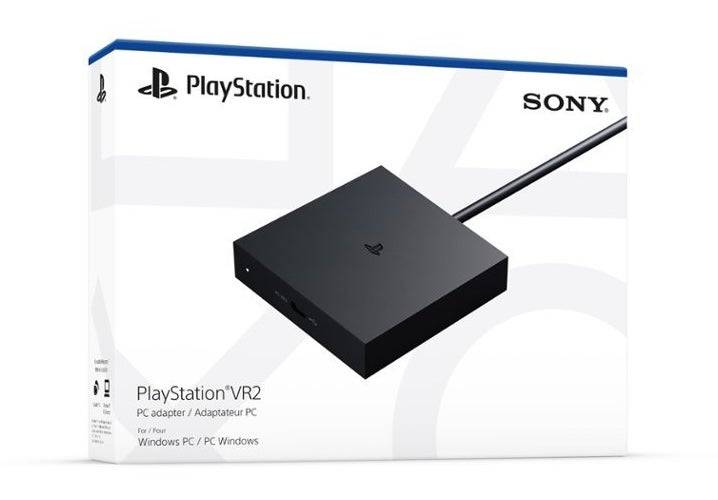
다이빙하기 전에 Sony의 공식 PS VR2 PC 어댑터 준비 페이지를 방문하여 게임 PC가 PlayStation VR2 헤드셋과 호환되는지 확인하십시오. 시스템을 체크 아웃하면 필요한 모든 것의 목록이 있습니다.
- PlayStation VR2 헤드셋
- PlayStation VR2 PC 어댑터 (AC 어댑터 및 수컷 USB 3.0 Type-A 케이블 포함)
- DisplayPort 1.4 케이블 (별도로 판매)
- PC의 무료 USB 3.0 Type-A 포트 (Sony는 확장 케이블 또는 외부 허브 사용에 대해 조언하지만, 전원이 공급 된 외부 허브가 검토에 성공적으로 사용되었습니다)
- PC의 Bluetooth 4.0 기능 (내장 또는 외부 Bluetooth 어댑터를 통해)
- PC에 설치된 Steam 및 SteamVR
- Steam 내에 설치된 PlayStation VR2 앱
연결 방법 : 단계별 지침
필요한 모든 구성 요소를 수집 한 후에는 다음 단계를 따라 PS VR2를 PC에 연결하십시오.
- SteamVR 및 PlayStation VR2 앱을 설치하십시오.
- 아직 없었던 경우 Steam Windows 클라이언트를 다운로드하여 설치하십시오.
- 증기를 열고 SteamVR 앱을 설치하십시오.
- PlayStation VR2 앱을 다운로드하여 설치하십시오.
- PC의 Bluetooth를 설정하고 Sense 컨트롤러를 페어링하십시오.
- PC의 시작 메뉴에서 설정> Bluetooth & Devices> Bluetooth를 "ON"으로 전환하십시오.
- Sense Controllers를 페어링하려면 PlayStation 버튼을 누르고 아래쪽의 흰색 표시등이 깜박일 때까지 각 컨트롤러에서 버튼을 만듭니다.
- PC의 Bluetooth & Devices 페이지에서 "장치"옆에 "장치 추가", "Bluetooth"를 선택하고 PlayStation VR2 Sense Controller (L) 및 (R)을 검색하여 두 장치를 연결하십시오.
- PC에 내장 Bluetooth 4.0 이상이 부족한 경우 ASUS BT500과 같은 호환 Bluetooth 어댑터를 사용하십시오.
- 내부 Bluetooth 라디오와 외부 어댑터가있는 시스템의 경우 장치 관리자를 통해 내부 Bluetooth 드라이버를 비활성화하십시오. Bluetooth 탭 아래에서 드라이버를 마우스 오른쪽 단추로 클릭하고 "비활성화 장치"를 선택하십시오.
- 어댑터를 설정하고 PC에 연결하십시오.
- PS VR2 어댑터를 PC의 미사용 USB 3.0 Type-A 포트에 연결하십시오.
- DisplayPort 1.4 케이블을 사용하여 GPU의 무료 DisplayPort 슬롯에 어댑터를 연결하십시오.
- AC 전원 어댑터를 커넥터의 PS VR2 어댑터의 DC에 연결하여 전기 콘센트에 연결하십시오.
- 어댑터 전면의 USB-C 포트를 통해 PlayStation VR2를 PC 어댑터에 연결하십시오.
- 하드웨어로드 된 GPU 스케줄링 (선택 사항)을 끄십시오.
- PC에 40 시리즈 NVIDIA RTX 카드와 같은 최신 GPU가있는 경우 안정적인 VR 경험을위한 하드웨어로 인한 GPU 스케줄링을 비활성화하십시오. 설정> 시스템> 디스플레이> 그래픽으로 이동하고 "기본 그래픽 설정"을 클릭하고 "하드웨어로드 GPU 스케줄링"슬라이더를 끄십시오. PC를 다시 시작하십시오.
- PlayStation VR2 앱 및 SteamVR을 시작하십시오.
- 중앙 버튼을 울릴 때까지 누른 상태에서 PlayStation VR2 헤드셋을 부팅하십시오.
- SteamVR을 켜고 기본 OpenXR 런타임으로 설정하십시오.
- 데스크탑에서 PlayStation VR2 앱을 열어 Sense Controllers의 펌웨어를 업데이트하고 Play Area 및 기타 환경 설정을 포함하여 PS VR2 헤드셋을 설정하십시오.
- 화면 및 내 헤드 세트 지침에 따라 IPD를 설정하고 거리를 표시 한 후 헤드셋의 적합도를 조정하십시오.
- 설정이 완료되면 SteamVR 게임을 탐색 할 준비가되었습니다!
어댑터없이 PC에 연결할 수 있습니까?
현재 어댑터가없는 PS VR2를 PC에 연결하는 것은 공식적으로 지원되지 않습니다. 그러나 Road to VR 에 따르면 2018 년경 USB-C 포트 및 virtuallink 기능을 갖춘 일부 GPU는 PlayStation VR2 앱이 설치되면 PS VR2에 직접 연결할 수 있습니다. 이 방법은 어댑터의 필요성을 우회하지만 보편적으로 지원되지 않으며 추가 구성이 필요할 수 있습니다.













- 1 Roblox 게임 코드 업데이트 : 2025 년 4 월 May 13,2025
- 2 2025 년 최고의 게임 PC : 최고 사전 제작 된 데스크탑 Mar 26,2025
- 3 유휴 영웅 팀 구성 - 2025 년 1 월 Mar 16,2025
- 4 Roblox Forsaken 캐릭터 Tier List [업데이트] (2025) Apr 03,2025
- 5 드래곤 퀘스트 III : HD-2D 리메이크를 정복하기위한 팁 Feb 21,2025
- 6 Roblox: Warrior Cats: Ultimate Edition 코드(2025년 1월) Feb 12,2025
- 7 <5 5> Fest 2025 : 페스티벌 날짜, 위치, 세부 사항 공개 Feb 13,2025
- 8 Fortnite : 6 장 시즌 1 NPC 위치 Feb 13,2025





-
모든 스타일을위한 독특한 벽지 앱
총 10
-
이번 시즌 최고의 뷰티 트렌드
총 10
-
안드로이드를위한 최고의 야구 게임
총 10











