
Comment connecter votre casque PlayStation VR2 à un guide PC: étape par étape
Si vous attendiez avec impatience de connecter votre PlayStation VR2 à un PC de jeu et de vous plonger dans le vaste monde des jeux SteamVR, vous vous régaliez. Sony a lancé un adaptateur de 60 $ qui comble cet écart, permettant aux propriétaires de PS VR2 de profiter de leur casque avec tout PC de jeu moderne qui répond aux spécifications nécessaires. Cependant, l'utilisation de l'adaptateur n'est pas aussi simple qu'une simple solution de plug-and-play. Malgré sa facilité d'utilisation commerciale, certaines fonctionnalités peuvent nécessiter une configuration supplémentaire en fonction de la configuration de votre PC.
Comment se connecter à votre PC avec l'adaptateur
Avant de sauter dans le processus de configuration, assurez-vous d'avoir tous les composants requis. Le PS VR2, avec l'adaptateur, est compatible avec la plupart des jeux SteamVR, mais vous devrez confirmer que votre PC a une connectivité Bluetooth 4.0, un câble DisplayPort 1.4, une prise de courant AC à proximité et les applications PlayStation VR2 et SteamVR installées sur Steam. De plus, les contrôleurs de sens inclus avec la charge PS VR2 via USB-C, vous aurez donc besoin de deux ports et câbles USB-C, ou envisagez d'acheter une station de charge de contrôleur de sens de 50 $ de Sony pour une solution de charge plus pratique.
Ce dont vous aurez besoin
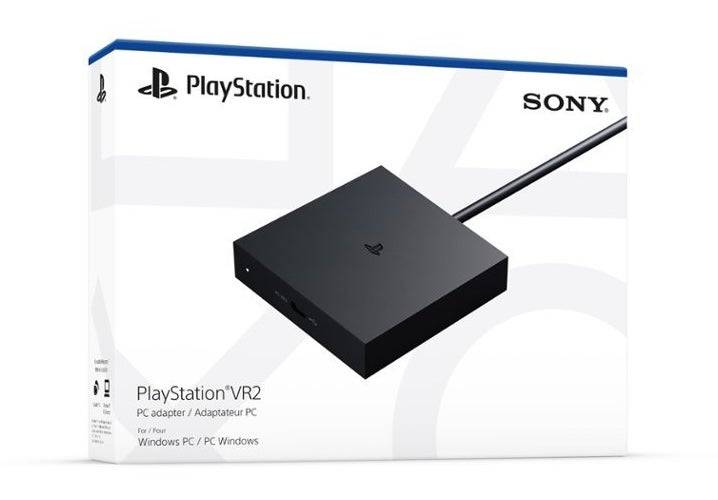
Avant de plonger, vérifiez si votre PC de jeu est compatible avec le casque PlayStation VR2 en visitant la page officielle de préparation de l'adaptateur PC PS PS VR2 de Sony. Si votre système vérifie, voici une liste de tout ce dont vous aurez besoin:
- Un casque PlayStation VR2
- L'adaptateur PLYStation VR2 PC (comprend l'adaptateur AC et le câble de type A USB 3.0 masculin))
- Un câble DisplayPort 1.4 (vendu séparément)
- Un port de type A USB 3.0 gratuit sur votre PC (Sony conseille d'utiliser des câbles d'extension ou des concentrateurs externes, bien qu'un concentrateur externe alimenté ait été utilisé avec succès dans notre revue)
- Capacité Bluetooth 4.0 sur votre PC (intégré ou via un adaptateur Bluetooth externe)
- Steam et SteamVR sont installés sur votre PC
- L'application PlayStation VR2 installée dans Steam
Comment se connecter: instructions étape par étape
Une fois que vous avez rassemblé tous les composants nécessaires, suivez ces étapes pour connecter votre PS VR2 à votre PC:
- Installez SteamVR et l'application PlayStation VR2:
- Téléchargez et installez le client Windows Steam si vous ne l'avez pas déjà fait.
- Ouvrez Steam et installez l' application SteamVR .
- Téléchargez et installez l' application PlayStation VR2 .
- Configurez Bluetooth de votre PC et associez vos contrôleurs de sens:
- Dans le menu Démarrer de votre PC, accédez à Paramètres> Bluetooth & Dispositifs> Basculez Bluetooth vers "ON".
- Pour associer vos contrôleurs de sens, maintenez le bouton PlayStation et créez un bouton sur chaque contrôleur jusqu'à ce que la lumière blanche en bas commence à clignoter.
- Sur la page Bluetooth & Devices de votre PC, cliquez sur "Ajouter un périphérique" à côté des "périphériques", sélectionnez "Bluetooth" et recherchez le contrôleur de sens PlayStation VR2 (L) et (R) pour connecter les deux appareils.
- Si votre PC manque de Bluetooth 4.0 ou supérieur intégré, utilisez un adaptateur Bluetooth compatible comme l'ASUS BT500.
- Pour les systèmes avec une radio Bluetooth interne et un adaptateur externe, désactivez le pilote Bluetooth interne via le gestionnaire de périphériques: cliquez avec le bouton droit dans l'onglet Bluetooth et sélectionnez "Désactiver le périphérique".
- Configurez l'adaptateur et connectez-le à votre PC:
- Branchez l'adaptateur PS VR2 dans un port USB 3.0 Type-A inutilisé sur votre PC.
- Connectez l'adaptateur à un emplacement DisplayPort gratuit sur votre GPU à l'aide d'un câble DisplayPort 1.4.
- Connectez l'adaptateur d'alimentation AC à l'adaptateur PS VR2 dans le connecteur et branchez-le dans une prise électrique.
- Connectez la PlayStation VR2 à l'adaptateur PC via le port USB-C à l'avant de l'adaptateur.
- Désactiver la planification GPU accélérée du matériel (facultatif):
- Si votre PC dispose d'un GPU plus récent comme une carte NVIDIA RTX de série 40, désactivez la planification GPU accélérée en matériel pour une expérience VR stable: accédez à Paramètres> Système> Affichage> Graphiques, cliquez sur "Paramètres graphiques par défaut", et éteignez le sliant GPU accéléré en matériel. Redémarrez votre PC.
- Lancez l'application PlayStation VR2 et SteamVR:
- Démarrez le casque PlayStation VR2 en maintenant le bouton central jusqu'à ce qu'il gronde.
- Allumez SteamVR et définissez-le comme votre runtime OpenXR par défaut.
- Ouvrez l'application PlayStation VR2 depuis votre bureau pour mettre à jour le micrologiciel de votre contrôle de sens et configurez votre casque PS VR2, y compris votre aire de jeu et d'autres préférences.
- Suivez les instructions à l'écran et à la tête pour configurer votre IPD, afficher la distance et ajuster l'ajustement du casque.
- Une fois la configuration terminée, vous êtes prêt à explorer les jeux SteamVR!
Pouvez-vous vous connecter à PC sans adaptateur?
Actuellement, la connexion du PS VR2 à un PC sans adaptateur n'est pas officiellement prise en charge. Cependant, selon Road To VR , certains GPU de 2018 avec un port USB-C et une fonctionnalité virtuallink pourraient permettre une connexion directe au PS VR2, à condition que l'application PlayStation VR2 soit installée. Cette méthode contourne le besoin de l'adaptateur, mais il n'est pas universellement pris en charge et peut nécessiter une configuration supplémentaire.













- 1 Codes de jeu Roblox Mis à jour: avril 2025 May 13,2025
- 2 Le meilleur PC de jeu de 2025: des ordinateurs de bureau préconçus Mar 26,2025
- 3 Compositions de l'équipe des héros inactifs - janvier 2025 Mar 16,2025
- 4 Liste de niveau des caractères Roblox Forrsaken [Mis à jour] (2025) Apr 03,2025
- 5 Fortnite: Chapitre 6 Saison 1 PNJ Lieu Feb 13,2025
- 6 Conseils pour conquérir le remake Dragon Quest III: HD-2D Feb 21,2025
- 7 Roblox : Chats Guerriers : Ultimate Edition Codes (janvier 2025) Feb 12,2025
- 8 Pokémon GO Fest 2025: dates des fêtes, lieux, détails révélés Feb 13,2025





-
Applications de papier peint uniques pour chaque style
Un total de 10
-
Les meilleures tendances de beauté pour cette saison
Un total de 10
-
Jeux de baseball ultimes pour Android
Un total de 10











