
Cómo conectar sus auriculares PlayStation VR2 a una PC: guía paso a paso
Si has estado esperando ansiosamente para conectar tu PlayStation VR2 a una PC para juegos y sumergirte en el vasto mundo de los juegos de Steamvr, te espera un regalo. Sony ha lanzado un adaptador de $ 60 que une esta brecha, lo que permite a los propietarios de PS VR2 disfrutar de sus auriculares con cualquier PC de juego moderna que cumpla con las especificaciones necesarias. Sin embargo, usar el adaptador no es tan sencillo como una solución simple plug-and-play. A pesar de su facilidad de uso comercializada, ciertas características pueden requerir una configuración adicional según la configuración de su PC.
Cómo conectarse a su PC con el adaptador
Antes de saltar al proceso de configuración, asegúrese de tener todos los componentes requeridos. La PS VR2, con el adaptador, es compatible con la mayoría de los juegos SteamVR, pero deberá confirmar que su PC tiene conectividad Bluetooth 4.0, un cable DisplayPort 1.4, una toma de corriente de CA cercana y las aplicaciones PlayStation VR2 y SteamVR instaladas en Steam. Además, los controladores Sense incluidos con la carga de PS VR2 a través de USB-C, por lo que necesitará dos puertos y cables USB-C, o considere comprar la estación de carga del controlador Sense de $ 50 de Sony para una solución de carga más conveniente.
Lo que necesitarás
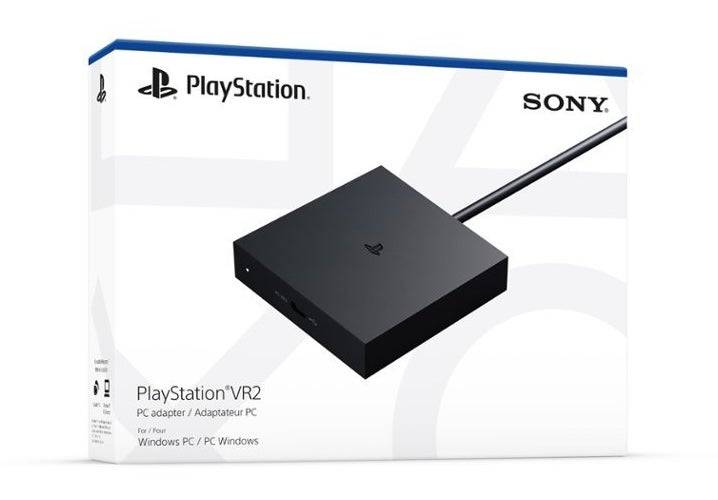
Antes de sumergirse, verifique si su PC para juegos es compatible con los auriculares PlayStation VR2 visitando la página oficial de preparación del adaptación de la PC PS VR2 de Sony. Si su sistema se revisa, aquí hay una lista de todo lo que necesitará:
- Un auricular PlayStation VR2
- El adaptador de PC PlayStation VR2 (incluye un adaptador de CA y un cable USB 3.0 masculino tipo A)
- Un cable de displayport 1.4 (se vende por separado)
- Un puerto USB 3.0 gratuito Tipo A en su PC (Sony aconseja contra el uso de cables de extensión o centros externos, aunque un concentrador externo alimentado se usó con éxito en nuestra revisión)
- Capacidad de Bluetooth 4.0 en su PC (ya sea incorporado o mediante un adaptador Bluetooth externo)
- Steam y Steamvr instalados en su PC
- La aplicación PlayStation VR2 instalada dentro de Steam
Cómo conectarse: instrucciones paso a paso
Una vez que haya reunido todos los componentes necesarios, siga estos pasos para conectar su PS VR2 a su PC:
- Instale SteamVR y la aplicación PlayStation VR2:
- Descargue e instale el cliente Steam Windows si aún no lo ha hecho.
- Abra Steam e instale la aplicación Steamvr .
- Descargue e instale la aplicación PlayStation VR2 .
- Configure el Bluetooth de su PC y combine sus controladores Sense:
- Desde el menú de inicio de su PC, navegue hasta Configuración> Bluetooth & Devices> Alternar Bluetooth a "On".
- Para emparejar sus controladores sensoriales, mantenga presionado el botón PlayStation y cree el botón en cada controlador hasta que la luz blanca en la parte inferior comience a parpadear.
- En la página Bluetooth & Devices de su PC, haga clic en "Agregar dispositivo" junto a "dispositivos", seleccione "Bluetooth" y busque PlayStation VR2 Sense Controller (L) y (R) para conectar ambos dispositivos.
- Si su PC carece de Bluetooth 4.0 o superior incorporado, use un adaptador Bluetooth compatible como el ASUS BT500.
- Para los sistemas con una radio Bluetooth interna y un adaptador externo, deshabilite el controlador Bluetooth interno a través del Administrador de dispositivos: haga clic con el botón derecho en el controlador en la pestaña Bluetooth y seleccione "Desactivar el dispositivo".
- Configure el adaptador y conéctelo a su PC:
- Conecte el adaptador PS VR2 en un puerto USB 3.0 Tipo A no utilizado en su PC.
- Conecte el adaptador a una ranura gratuita de DisplayPort en su GPU usando un cable DisplayPort 1.4.
- Conecte el adaptador de alimentación de CA al conector del adaptador PS VR2 en el conector y conéctelo a una toma de corriente.
- Conecte la PlayStation VR2 al adaptador de PC a través del puerto USB-C en la parte delantera del adaptador.
- Apague la programación de GPU acelerado por hardware (opcional):
- Si su PC tiene una GPU más nueva como una tarjeta NVIDIA RTX de la serie 40, deshabilite la programación de GPU acelerado de hardware para una experiencia de realidad virtual estable: navegue a Configuración> Sistema> Pantalla> Gráficos, haga clic en "Configuración de gráficos predeterminada" y desactive el Slider de "GPU acelerado de hardware". Reinicie su PC.
- Inicie la aplicación PlayStation VR2 y SteamVR:
- Arrene los auriculares PlayStation VR2 manteniendo presionado el botón central hasta que retumba.
- Encienda SteamVR y configúrelo como su tiempo de ejecución OpenXR predeterminado.
- Abra la aplicación PlayStation VR2 desde su escritorio para actualizar el firmware de los controladores de su sentido y configurar sus auriculares PS VR2, incluida su área de juego y otras preferencias.
- Siga las instrucciones en pantalla e interiores para configurar su IPD, mostrar la distancia y ajustar el ajuste del auricular.
- Una vez que la configuración está completa, ¡estás listo para explorar los juegos de Steamvr!
¿Puedes conectarte a PC sin un adaptador?
Actualmente, la conexión de PS VR2 a una PC sin el adaptador no es compatible oficialmente. Sin embargo, según Road to VR , algunas GPU de alrededor de 2018 con un puerto USB-C y la característica VirtualLink podrían permitir una conexión directa a la PS VR2, siempre que la aplicación PlayStation VR2 esté instalada. Este método omite la necesidad del adaptador, pero no es compatible universalmente y puede requerir una configuración adicional.












- 1 Códigos de juego de Roblox actualizados: abril de 2025 May 13,2025
- 2 La mejor PC para juegos de 2025: escritorios pre construidos superiores Mar 26,2025
- 3 Composiciones del equipo de héroes inactivos - enero de 2025 Mar 16,2025
- 4 Lista de nivel de caracteres abandonado de Roblox [Actualizado] (2025) Apr 03,2025
- 5 Consejos para conquistar el Dragon Quest III: Remake HD-2D Feb 21,2025
- 6 Roblox: Gatos Guerreros: Ultimate Edition Códigos (enero 2025) Feb 12,2025
- 7 Pokémon GO Fest 2025: fechas de festival, ubicaciones, detalles revelados Feb 13,2025
- 8 Fortnite: Capítulo 6 Temporada 1 Ubicaciones de NPC Feb 13,2025





-
Aplicaciones únicas de papel tapiz para cada estilo
Un total de 10
-
Las principales tendencias de belleza para esta temporada
Un total de 10
-
Los mejores juegos de béisbol para Android
Un total de 10











