
"Steam Deck: Leitfaden zum Spielen von Game Boy -Spielen"
Schnelle Links
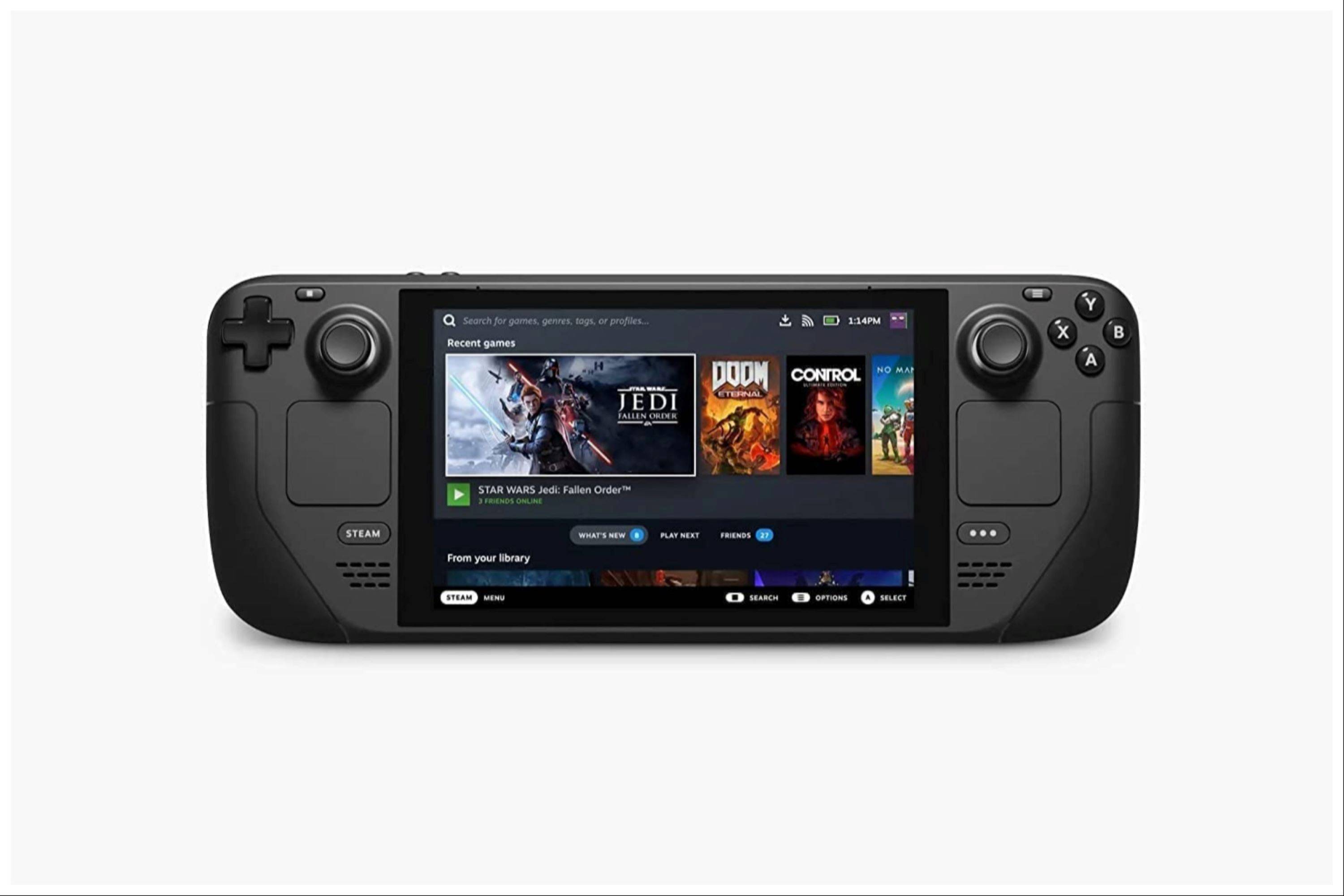
Das Steam Deck, ein vielseitiges Gaming-Gerät, behandelt nicht nur moderne Spiele, sondern bietet aufgrund seiner PC-ähnlichen Architektur auch umfangreiche Anpassungsoptionen. Mit SURECECK können Sie Ihr Dampfdeck in ein Kraftpaket für Retro -Spiele verwandeln, einschließlich des klassischen Game Boy. Der Charme dieser Spiele liegt trotz ihres Alters in der akribischen Handwerkskunst und in der nostalgischen Attraktivität ihrer begrenzten Farbpalette. Hier ist ein umfassender Leitfaden zum Installieren von SHUEDECK und zum Spielen von Game Boy -Spielen auf Ihrem Steam Deck.
Aktualisiert am 13. Januar 2024 von Michael Llewellyn: Game Boy Emulation auf dem Dampfdeck ist aufgrund der geringen Strombedürfnisse des Systems effizient. Um jedoch eine optimale Leistung und Authentizität zu gewährleisten, schlagen die Entwickler vor, Decky Loader und das Plugin für Elektrowerkzeuge zu installieren, um SMTs und andere Einstellungen zu verwalten. Diese Anleitung wurde aktualisiert, um Schritte für die Installation von Decky Loader und Elektrowerkzeugen sowie Anweisungen zum Wiederherstellen von Decky Loader nach einem Steam -Deck -Update enthalten.
Vor der Installation von Schleim
 Bevor Sie sich in die Installation von SHUCECK eintauchen, stellen Sie sicher, dass Sie über das folgende wichtige Wesentliche verfügen, um die Emulatoren reibungslos zu betreiben und Ihre Lieblingsspiele für Game Boy zu speichern:
- Ein voll aufgeladenes Dampfdeck.
- Eine A2 MicroSD -Karte zum Installieren von Spielen und Emulatoren.
 - Legal erworbene Game Boy ROMs.
- Eine Bluetooth- oder Kabel -Tastatur und -maus zum Surfen und Übertragen von ROMs, insbesondere wenn ein Steam Deck -Docking -System verwendet wird.
Entwicklermodus ändern
Um loszulegen, müssen Sie den Entwicklermodus auf Ihrem Dampfdeck aktivieren:
- Drücken Sie die Dampftaste.
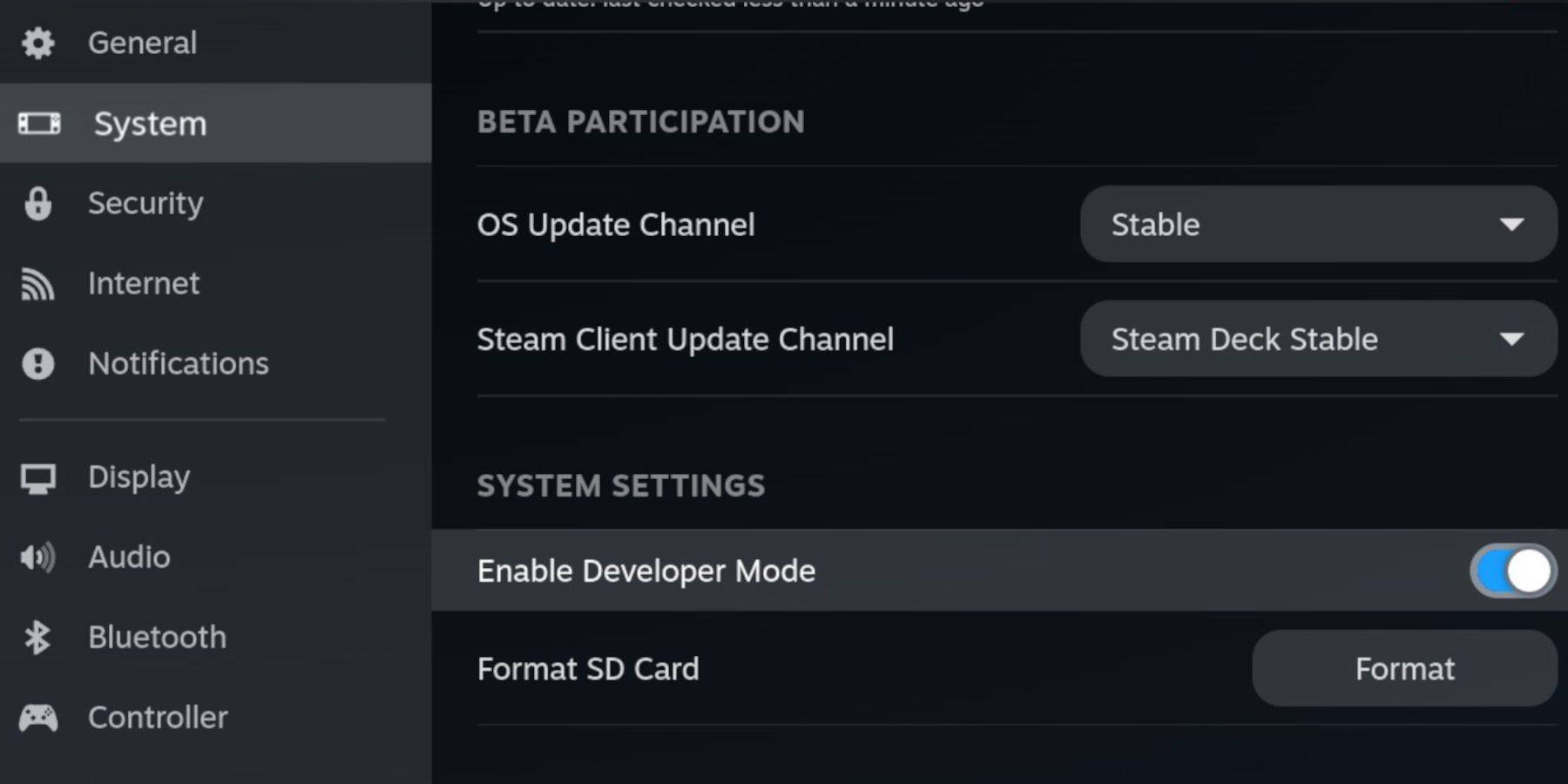
- Navigieren Sie zum Systemmenü und schalten Sie den Entwicklermodus ein.
- Öffnen Sie das Entwicklermenü und aktivieren Sie das CEF -Debugging.
- Gehen Sie zur Power -Option und wählen Sie einen Wechsel zum Desktop -Modus.
- Drücken Sie die Dampf -Taste unter dem linken Trackpad, markieren Sie die Stromversorgung und wechseln Sie in den Desktop -Modus.
Laden Sie den Desktop -Modus in Desktop -Modus herunter
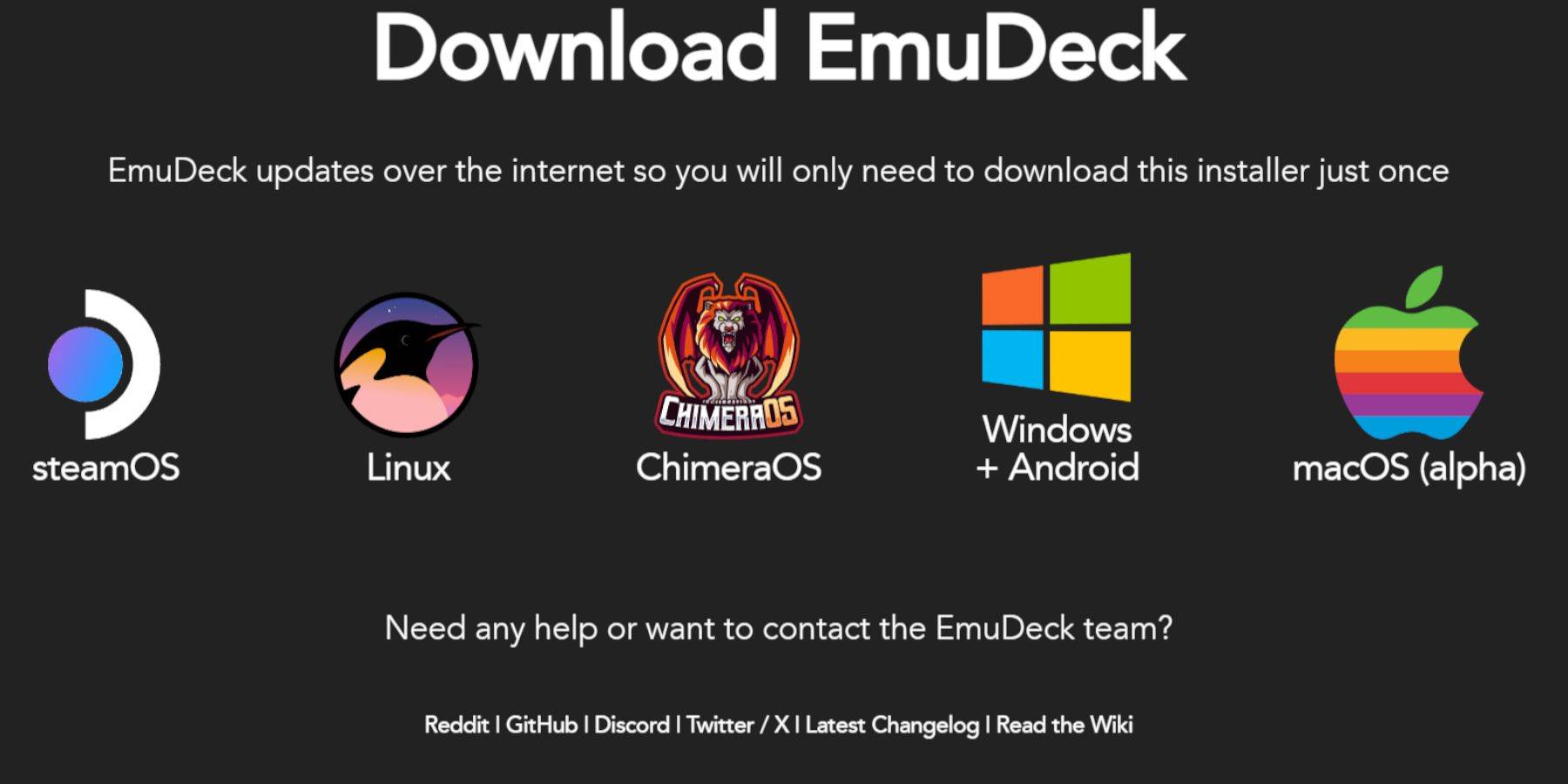 Schließen Sie im Desktop -Modus Ihre Tastatur und Maus an und befolgen Sie die folgenden Schritte, um den SHEUCECK herunterzuladen:
- Starten Sie einen Browser wie Duckduckgo oder Mozilla Firefox und navigieren Sie zur SEXUCECK -Website.
- Klicken Sie oben rechts auf die Schaltfläche Download, wählen Sie Steam OS und wählen Sie kostenlos herunter.
- Entscheiden Sie sich für empfohlene Einstellungen und wählen Sie dann die benutzerdefinierte Installation.
- Wählen Sie im Menü -Menü das SD -Kartenbild mit der Bezeichnung "Primary".
- Sie können alle Emulatoren installieren oder Retroarch, Emulationsstation und Steam ROM -Manager auswählen und dann auf Weiter klicken.
- Automatische Speicherung aktivieren.
- Überspringen Sie die nachfolgenden Bildschirme und klicken Sie auf Fertig stellen, um die Installation abzuschließen.
Schnelle Einstellungen
- Öffnen Sie das SURUDECK -Programm und navigieren Sie zu schnellen Einstellungen.
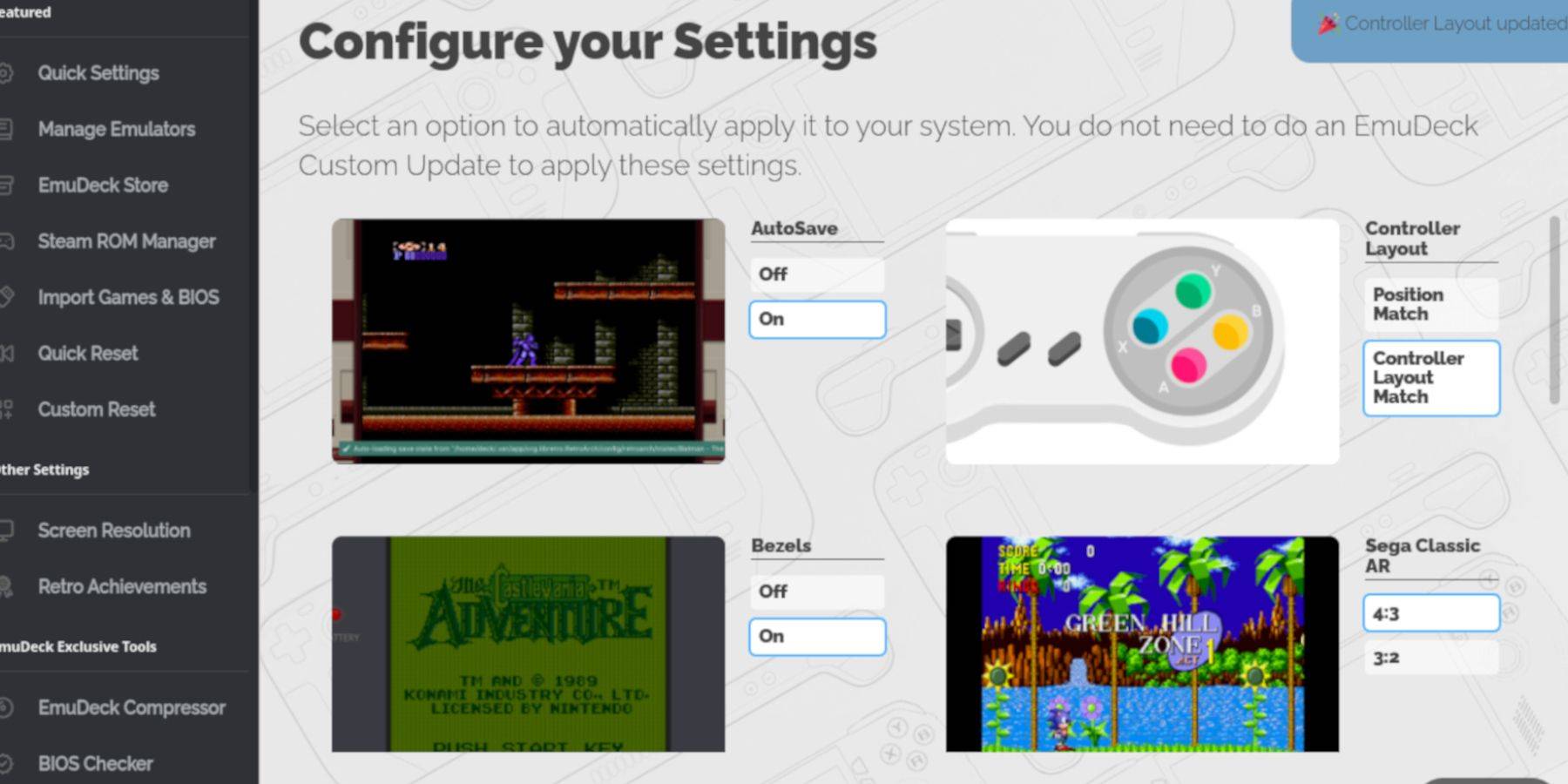 - Autosave einschalten.
- Wählen Sie Controller -Layout -Übereinstimmung.
- Bevorzüge aktivieren.
- Schalten Sie Nintendo Classic AR ein.
- Aktivieren Sie LCD -Handhelds.
Hinzufügen von Game Boy -Spielen zum Steam Deck
 Wenn SHORECK installiert ist, ist es Zeit, Ihre Game Boy -Spiele in den richtigen Ordner im Desktop -Modus hinzuzufügen:
- Verwenden Sie den Dolphin -Dateimanager, um auf Ihre Dateien zuzugreifen.
- Klicken Sie unter abnehmbaren Geräten auf der linken Bedienung auf die Primary.
- Navigieren Sie zum Emulationsordner und öffnen Sie dann ROMS.
- Finden und öffnen Sie den Ordner namens GB.
- Stellen Sie sicher, dass Ihre ROMs die richtige Dateierweiterung (.gb) haben.
- Übertragen Sie Ihre Game Boy -Dateien in diesen Ordner.
Steam ROM Manager
Nachdem Sie Ihre Spiele in den richtigen Ordner platziert haben, öffnen Sie das SURUDECK -Programm erneut und befolgen Sie diese Schritte:
- Klicken Sie im linken Feld auf Steam ROM Manager.
- Wählen Sie Ja, um den Steam -Client zu schließen, und klicken Sie auf Weiter.
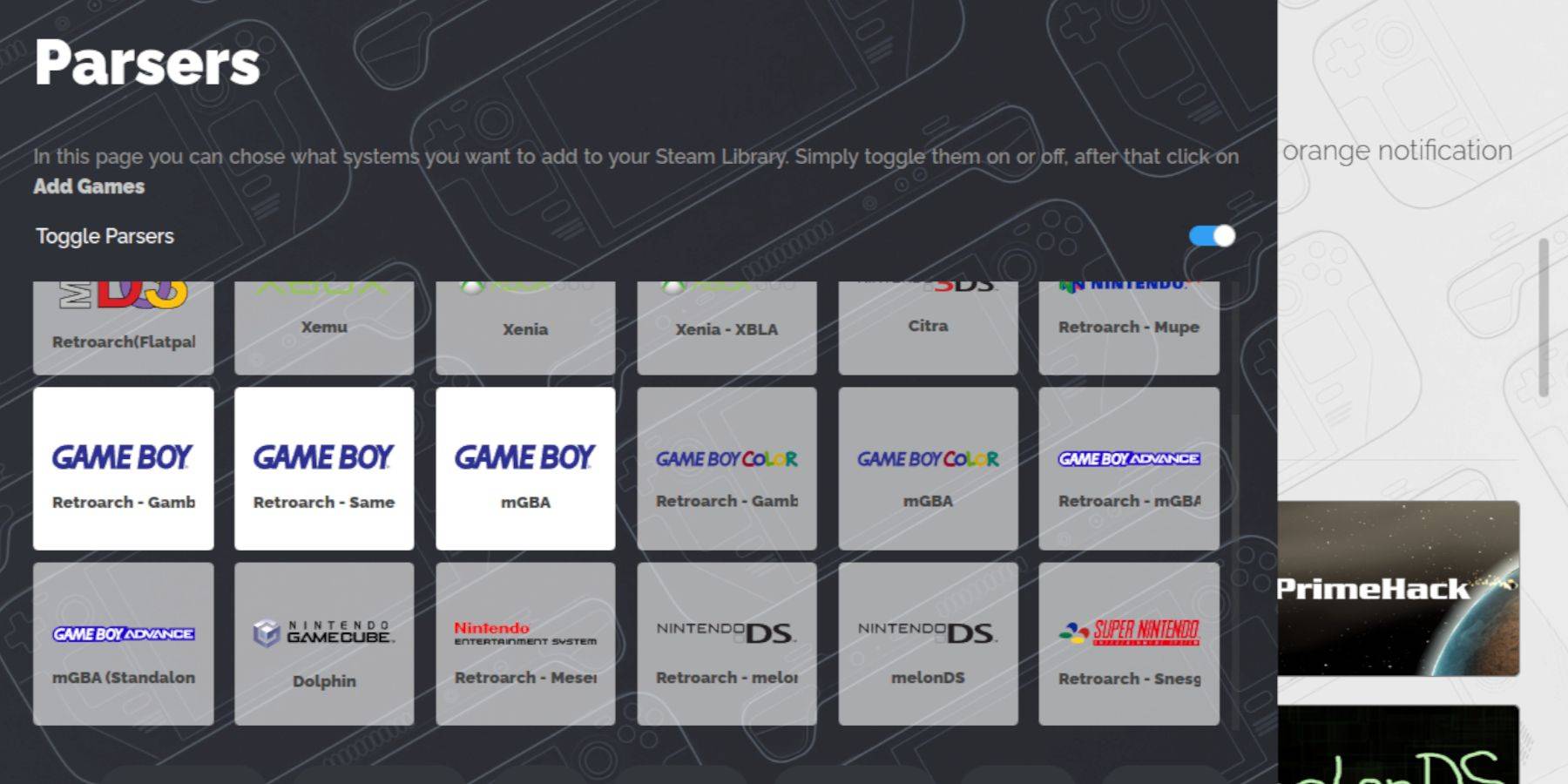
- Schalten Sie auf dem Bildschirm der Parsers Parser aus.
- Klicken Sie auf die Registerkarte Drei Game Boy.
- Wählen Sie Spiele hinzufügen.
- Sobald der Steam ROM -Manager die Spiele und deren Cover -Kunst hinzugefügt hat, klicken Sie auf Save auf Steam.
- Warten Sie auf die Nachricht "Fügen/Entfernen/Entfernen von Einträgen" und schließen Sie dann den Steam ROM -Manager.
- Beenden Sie den Schub und kehren Sie zum Spielmodus zurück.
Game Boy -Spiele auf dem Steam Deck spielen
Nachdem Ihre Spiele hinzugefügt werden, können Sie auf die Bibliothek Ihres Steam Decks problemlos auf sie zugreifen:
- Drücken Sie die Dampftaste.
- Öffnen Sie die Bibliothek.
- Navigieren Sie zur Registerkarte Kollektionen.
- Wählen Sie eines der neuen Windows für Game Boy.
- Öffnen Sie das Spiel und tippen Sie auf Spiel.
Passen Sie die Farben des Spiels an
Einige Game Boy -Spiele enthalten trotz der Grenzen der Originalhardware Farboptionen. Sie können Ihr Spielerlebnis verbessern, indem Sie Farben durch Retroarch anpassen:
Nicht alle Game Boy -Spiele unterstützen Farboptionen.
- Starten Sie ein Game -Boy -Spiel.
- Drücken Sie die Auswahltaste (mit zwei Quadraten über dem linken Analogstick) und der Y -Taste, um das Retroarch -Menü zu öffnen.
- Navigieren Sie zu Kernoptionen.
- Offene GB -Farbisation.
- Wählen Sie Auto für Farbe oder Off für ein authentischere Game Boy -Erlebnis.
Verwenden der Emulationsstation für Game Boy Games
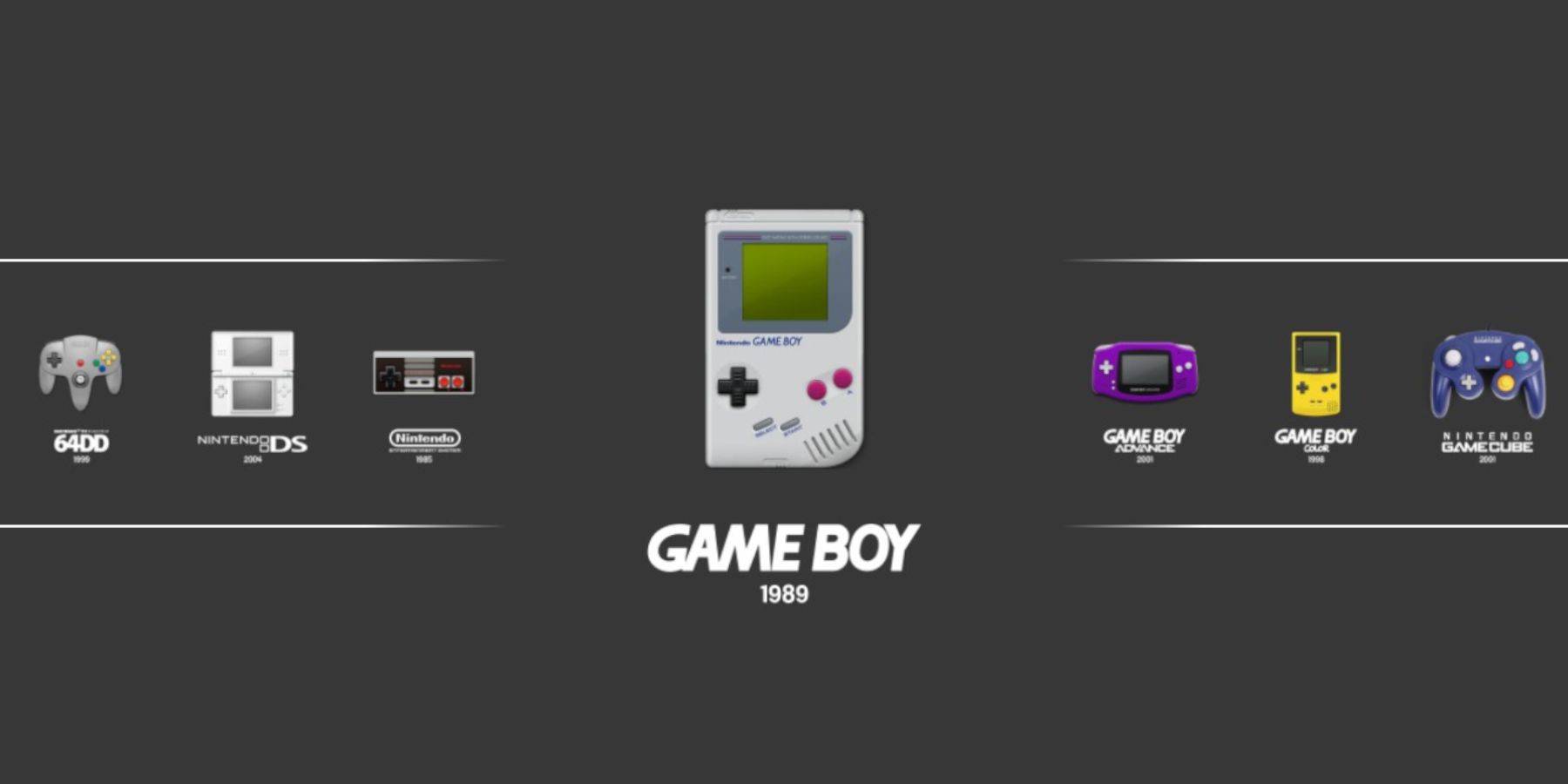 Während Sie Ihre Game Boy -Spiele direkt aus der Steam Library starten können, bietet die Emulationsstation eine alternative Methode, insbesondere nützlich, wenn Sie Probleme mit Retro -Titeln stoßen:
- Drücken Sie die Dampftaste.
- Öffnen Sie die Bibliothek.
- Gehen Sie zur Registerkarte Kollektionen.
- Wählen Sie das Fenster Emulatoren aus.
- Tippen Sie auf das Fenster der Emulationsstation und wählen Sie das Spielen.
- Scrollen Sie zum Game Boy Icon und drücken Sie A, um es zu öffnen.
- Drücken Sie erneut eine, um Ihre Game Boy -Spiele zu starten.
- Der Befehl retroarch (select + y) arbeitet auch über die Emulationsstation.
Installieren Sie den Deckyader auf dem Dampfdeck
 Um die Leistung Ihrer Game Boy -Spiele zu optimieren, empfehlen die Ex -Entwickler, Decky Loader zusammen mit dem Power Tools -Plugin zu installieren. Hier erfahren Sie, wie Sie es einrichten:
Für eine leichtere Navigation verbinden Sie eine drahtlose oder verdrahtete Tastatur und Maus. Wenn Sie nicht verfügbar sind, verwenden Sie die Tastatur und Trackpads auf dem Bildschirm.
- Drücken Sie im Spielmodus die Steam -Taste.
- Öffnen Sie das Stromversorgungsmenü und wechseln Sie in den Desktop -Modus.
- Starten Sie einen Webbrowser und besuchen Sie die Github -Seite für Decky Loader.
- Scrollen Sie nach unten und klicken Sie auf das große Download -Symbol, um den Download zu starten.
- Doppelklicken Sie nach dem Herunterladen auf den Launcher und wählen Sie die empfohlene Installation.
- Starten Sie nach der Installation Ihr Dampfdeck im Spielmodus neu.
Installieren des Plugins des Elektrowerkzeuge
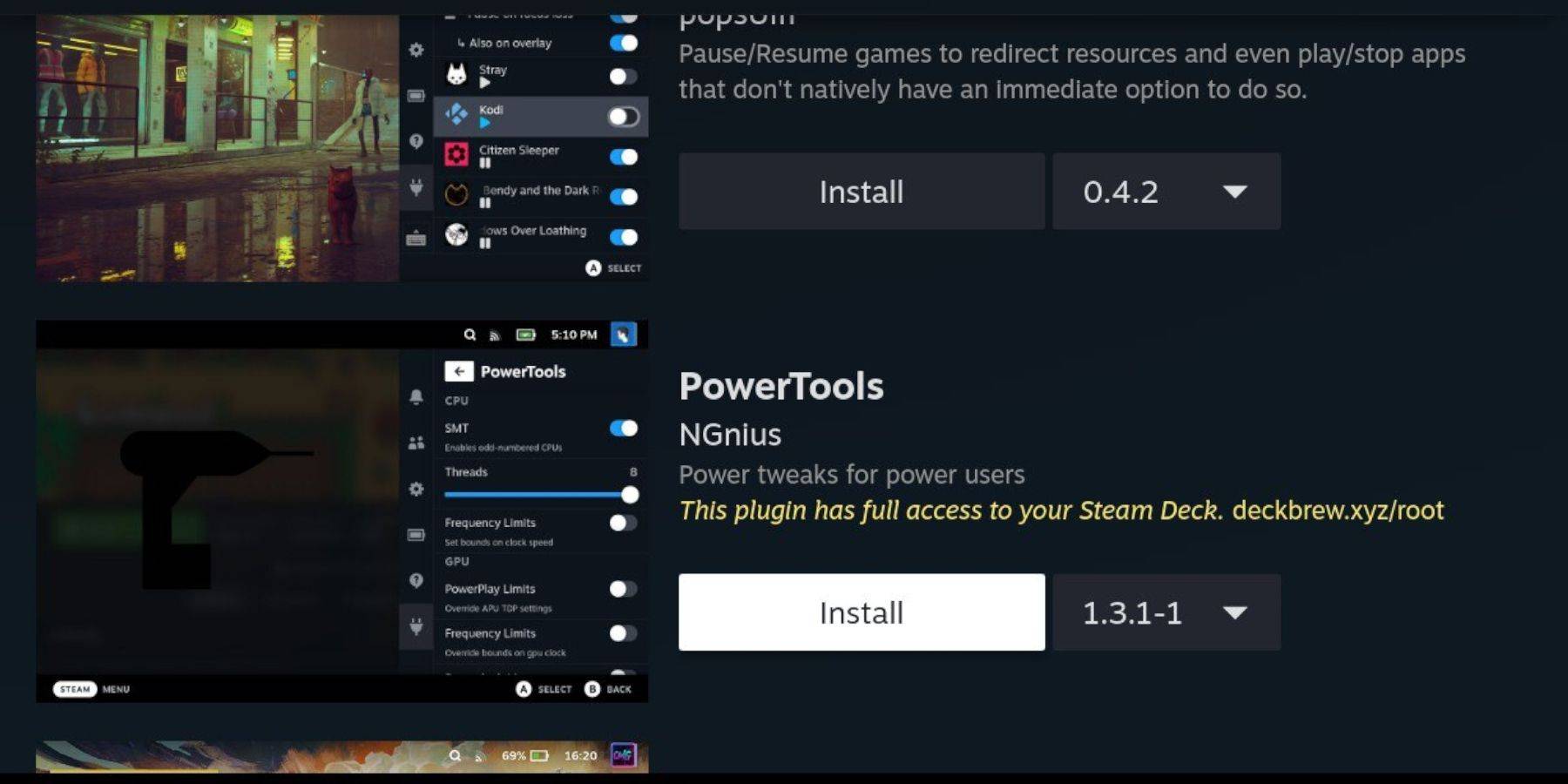 Wenn Decklader installiert ist, können Sie Ihr Game Boy -Spielerlebnis weiter verbessern, indem Sie das Plugin der Elektrowerkzeuge hinzufügen und Einstellungen anpassen:
- Greifen Sie im Gaming -Modus auf das Quick Access -Menü (QAM) zu und wählen Sie das neue Plugin -Symbol unten im Seitenmenü.
- Klicken Sie auf das Store -Symbol neben dem Einstellungs -Zahnrad, um den Decky Store zu öffnen.
- Verwenden Sie die Suchleiste, um das Plugin der Elektrowerkzeuge zu finden und zu installieren, oder scrollen Sie nach unten, um es zu finden.
Elektrowerkzeuge Einstellungen für emulierte Spiele
- Drücken Sie die Steam-Taste, um die Bibliothek zu öffnen, und starten Sie ein Game-Boy-Spiel von der Registerkarte Kollektionen oder nicht der Bibliothek.
- Drücken Sie nach dem Start des Spiels die QAM -Taste, um Decky Loader zuzugreifen, und wählen Sie das Menü Elektrowerkzeuge.
- Wählen Sie SMTS aus.
- Stellen Sie den Schieberegler auf 4 ein.
- Drücken Sie erneut die QAM, um auf das Leistungsmenü zuzugreifen.
- Aktivieren Sie im Menü "Performance" die erweiterte Ansicht.
- Schalten Sie die manuelle GPU -Taktsteuerung ein.
- Erhöhen Sie die GPU -Taktfrequenz auf 1200.
- Aktivieren Sie die Funktion pro Spielprofil, um individuelle Einstellungen für jedes Spiel zu speichern.
Wiederherstellung von Decky Loader nach einem Steam Deck -Update
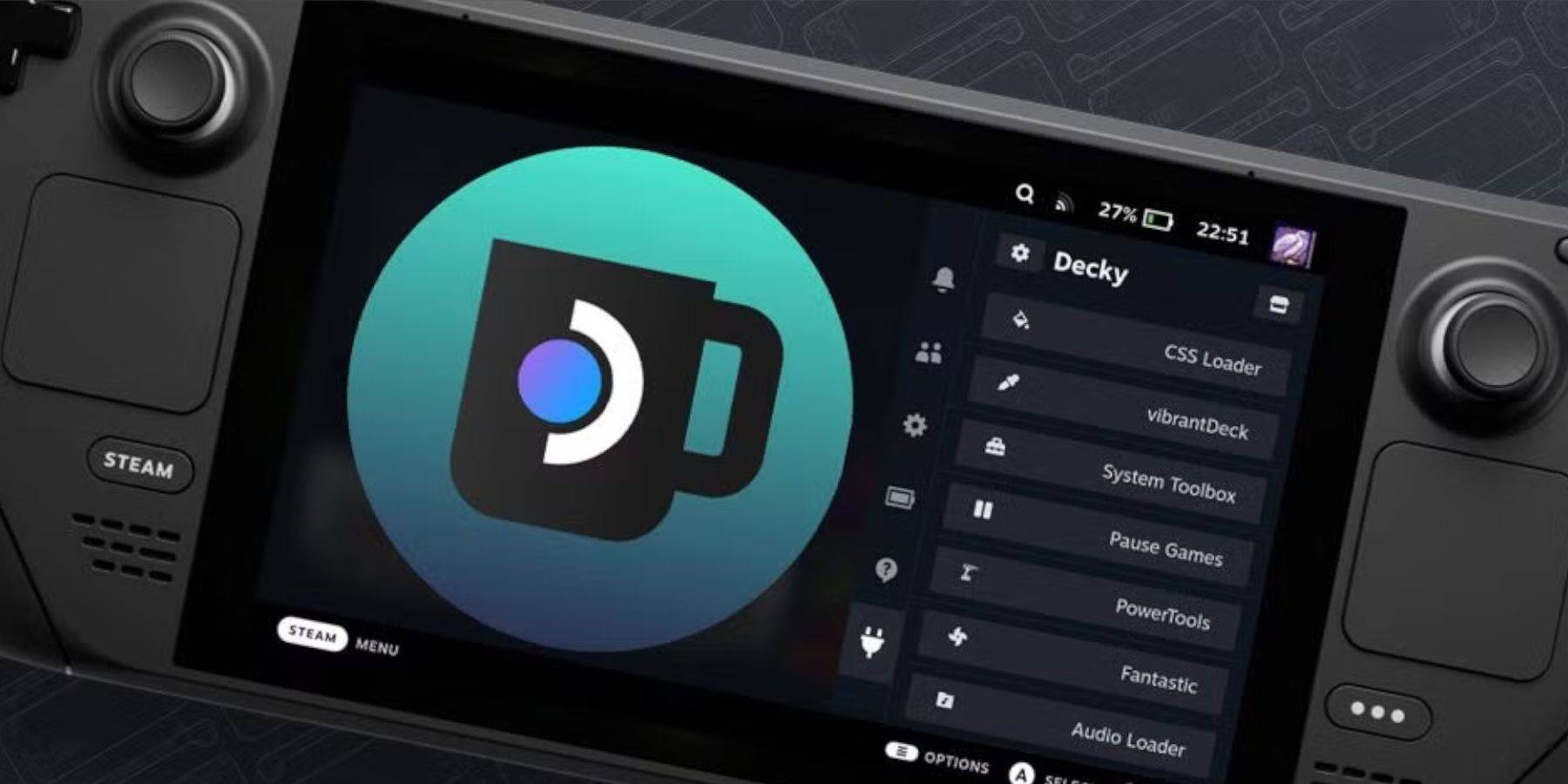 Wichtige Aktualisierungen des Steam Deck können die Benutzeroberfläche erheblich verändern und möglicherweise Apps von Drittanbietern wie Decky Loader stören. So restaurieren Sie Decky Loader und seine Plugins, einschließlich der Elektrowerkzeuge, nach einem Update:
- Nehmen Sie den Desktop-Modus erneut ein, indem Sie die Dampftaste drücken und das Stromversorgungsmenü auswählen.
- Starten Sie im Desktop -Modus einen Browser und kehren Sie zum Decky Loader Github -Seite zurück.
- Klicken Sie auf die Schaltfläche Download, um den Download erneut zu starten.
- Wählen Sie nach dem Herunterladen nur die Option Execute aus und vermeiden Sie offen.
- Geben Sie bei der Aufforderung Ihr Pseudo-Passwort in das Popup-Feld ein.
- Wenn Sie noch kein Pseudo -Passwort festgelegt haben, befolgen Sie die Onscreen -Schritte, um eines zu erstellen. (Wählen Sie ein starkes Passwort für zukünftige inoffizielle App -Installationen.)
- Starten Sie Ihr Dampfdeck im Spielmodus neu.
- Um zu bestätigen, dass Decky Loader, seine Einstellungen und Plugins wiederhergestellt werden, drücken Sie die QAM -Taste, um auf Ihr Programm zuzugreifen. Wenn ein Steam Deck -Update Ihre Decky -Software jemals beseitigt, wiederholen Sie diese Schritte.
Mit diesen Schritten sind Sie jetzt in der Lage, Game Boy -Spiele auf Ihrem Steam Deck zu genießen, um Einstellungen an Ihre Präferenz anzupassen. Der größere Bildschirm des Dampfdecks macht es zu einer idealen Plattform für die Wiedererleben der Klassiker.
 Zins jetzt ist Ihr Kommentar nicht gespeichert











- 1 Roblox -Spielcodes aktualisiert: April 2025 May 13,2025
- 2 Der beste Gaming -PC von 2025: Top vorgebaute Desktops Mar 26,2025
- 3 Idle Heroes Team -Kompositionen - Januar 2025 Mar 16,2025
- 4 Roblox Forsaken Charaktere Tierliste [Aktualisiert] (2025) Apr 03,2025
- 5 Roblox: Warrior Cats: Ultimate Edition Codes (Januar 2025) Feb 12,2025
- 6 Tipps zur Eroberung des Dragon Quest III: HD-2D-Remake Feb 21,2025
- 7 Pokémon GO Fest 2025: Festdaten, Orte, Details enthüllt Feb 13,2025
- 8 Fortnite: Kapitel 6 Staffel 1 NPC -Standorte Feb 13,2025





-
Einzigartige Tapeten -Apps für jeden Stil
Insgesamt 10
-
Top Beauty Trends für diese Saison
Insgesamt 10
-
Ultimative Baseballspiele für Android
Insgesamt 10











