
"Steam Deck: Guía para jugar juegos de Game Boy"
Enlaces rápidos
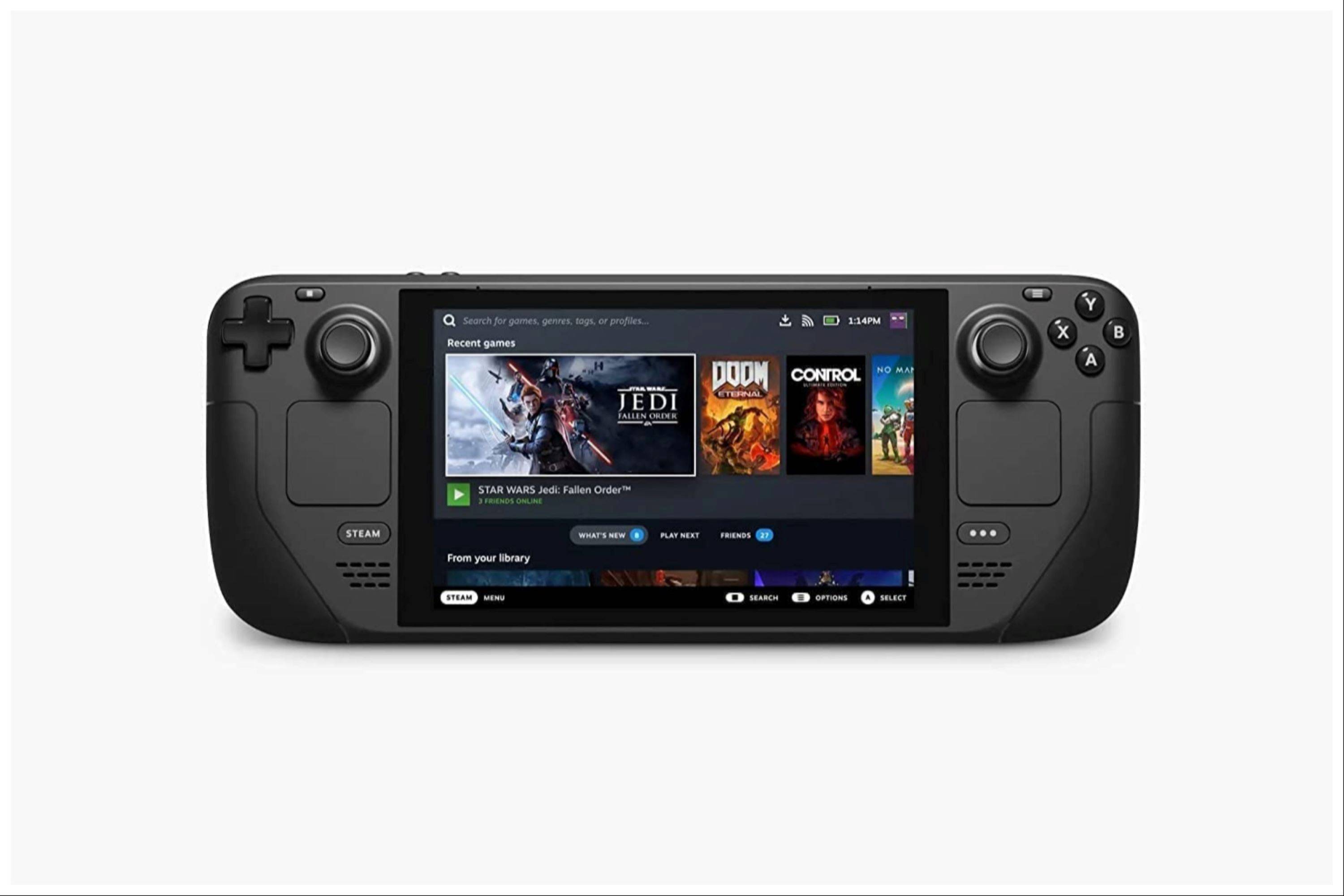
El Steam Deck, un dispositivo de juego versátil, no solo maneja los juegos modernos con facilidad, sino que también ofrece amplias opciones de personalización debido a su arquitectura similar a la PC. Con Emudeck, puedes transformar tu mazo de vapor en una potencia para los juegos retro, incluido el clásico Game Boy. El encanto de estos juegos, a pesar de su edad, se encuentra en la artesanía meticulosa y el atractivo nostálgico de su paleta de colores limitados. Aquí hay una guía completa sobre la instalación de Emudeck y jugar juegos de Game Boy en tu mazo de Steam.
Actualizado el 13 de enero de 2024 por Michael Llewellyn: Game Boy La emulación en el mazo de vapor es eficiente debido a los requisitos de baja potencia del sistema. Sin embargo, para garantizar un rendimiento y autenticidad óptimos, los desarrolladores sugieren instalar Decky Loader y el complemento de herramientas eléctricas para administrar SMTS y otras configuraciones. Esta guía se ha actualizado para incluir pasos para instalar Decky Loader y herramientas eléctricas, así como instrucciones para restaurar el cargador de hechos después de una actualización de la cubierta de vapor.
Antes de instalar Emudeck
 Antes de sumergirte para instalar Emudeck, asegúrate de tener los siguientes elementos esenciales para ejecutar sin problemas y almacenar tus juegos favoritos de Game Boy:
- Una cubierta de vapor totalmente cargada.
- Una tarjeta microSD A2 para instalar juegos y emuladores.
 - Game Boy Roms adquiridos legalmente.
- Un teclado y mouse Bluetooth o con cable para navegar y transferir ROM, especialmente si usa un sistema de acoplamiento de cubierta de vapor.
Cambiar el modo de desarrollador
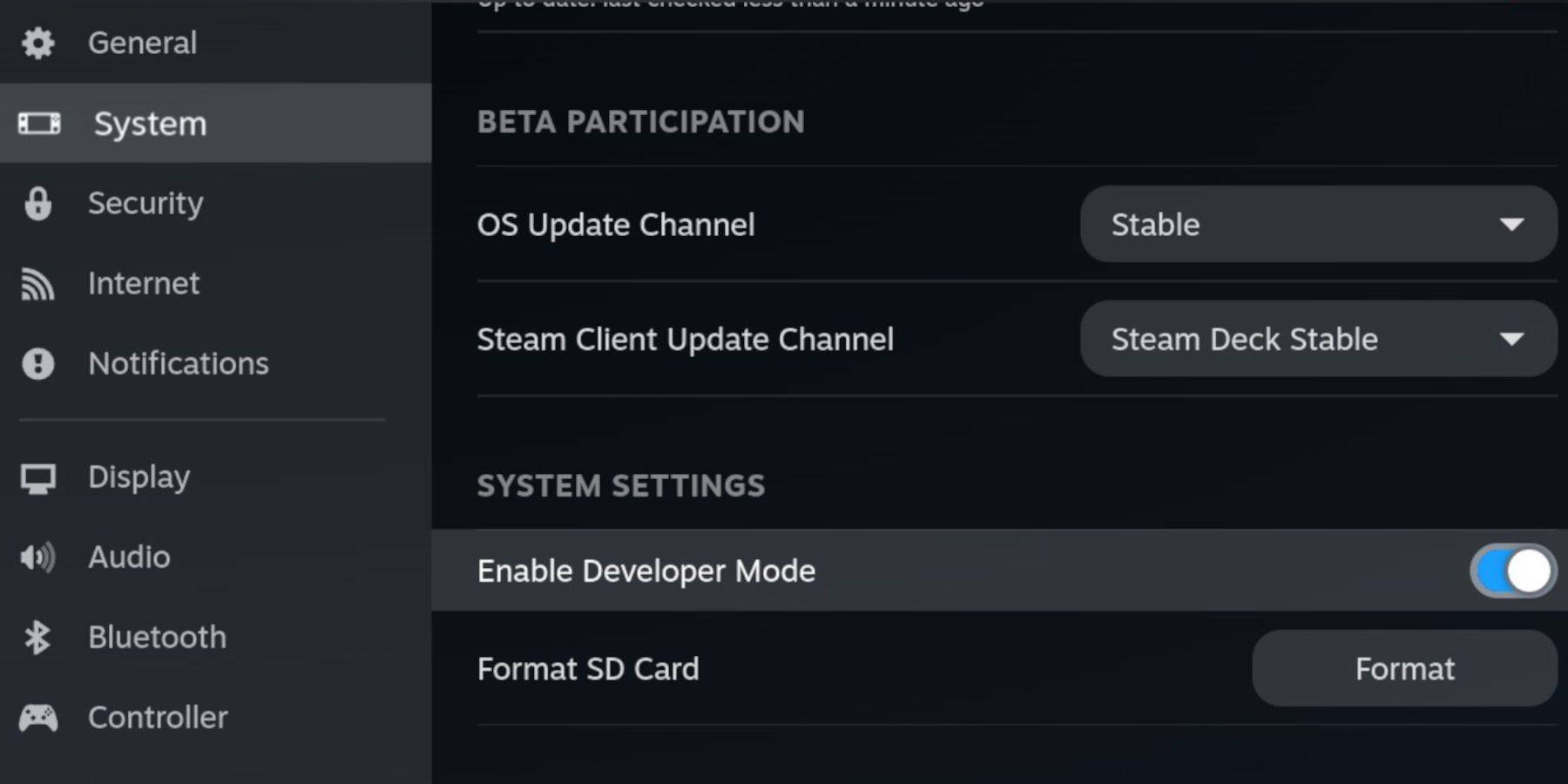
Para comenzar, deberá habilitar el modo de desarrollador en su mazo de vapor:
- Presione el botón Steam.
- Navegue hasta el menú del sistema y active el modo de desarrollador.
- Abra el menú del desarrollador y habilite la depuración de CEF.
- Vaya a la opción de alimentación y seleccione cambiar al modo de escritorio.
- Presione el botón Steam debajo de la pista de la pista izquierda, resalte la alimentación y cambie al modo de escritorio.
Descargar Emudeck en modo de escritorio
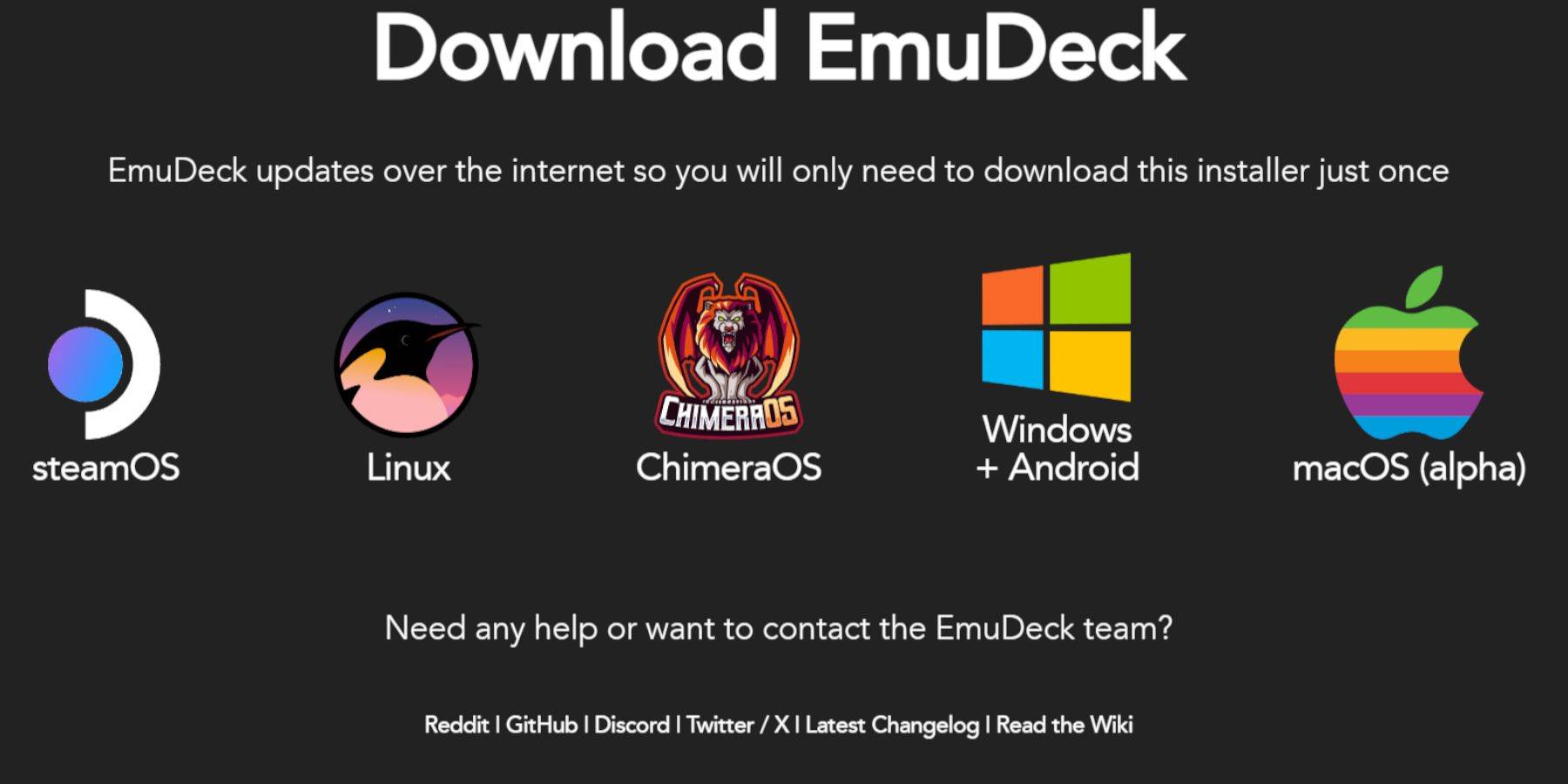 Una vez en el modo de escritorio, conecte su teclado y mouse y siga estos pasos para descargar Emudeck:
- Lanza un navegador como Duckduckgo o Mozilla Firefox y navegue hasta el sitio web de Emudeck.
- Haga clic en el botón Descargar en la parte superior derecha de la página, seleccione Steam OS y elija Descargar gratis.
- Opta por la configuración recomendada, luego seleccione Instalar personalizado.
- En el menú Emudeck, elija la imagen de la tarjeta SD etiquetada primaria.
- Puede instalar todos los emuladores o seleccionar retroarch, estación de emulación y administrador de rom de Steam, luego haga clic en Continuar.
- Habilitar Auto Guardar.
- Omita las pantallas posteriores y haga clic en Finalizar para completar la instalación.
Configuración rápida
- Abra el programa Emudeck y navegue a la configuración rápida.
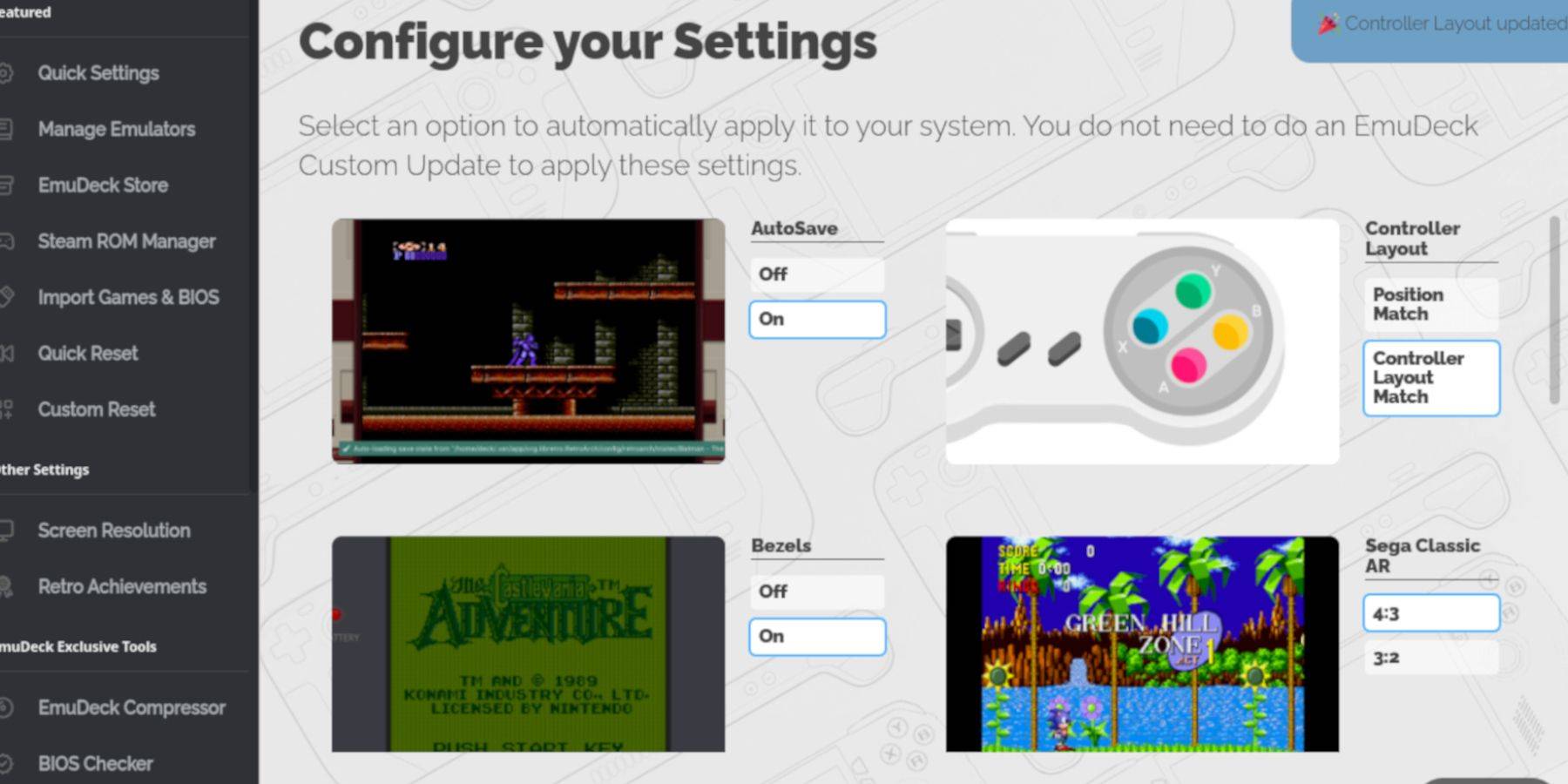 - Encienda el autosave.
- Seleccione la coincidencia de diseño del controlador.
- Habilitar biseles.
- Encienda Nintendo Classic AR.
- Habilitar las computadora de mano LCD.
Agregar juegos de Game Boy al mazo de Steam
 Con Emudeck instalado, es hora de agregar tus juegos de Game Boy a la carpeta correcta en modo de escritorio:
- Use Dolphin File Manager para acceder a sus archivos.
- Haga clic en primaria en dispositivos extraíbles en el panel izquierdo.
- Navegue a la carpeta de emulación, luego abra Roms.
- Busque y abra la carpeta llamada GB.
- Asegúrese de que sus ROM tengan la extensión de archivo correcta (.GB).
- Transfiera sus archivos de Game Boy a esta carpeta.
Gerente de ROM de Steam
Después de colocar sus juegos en la carpeta correcta, vuelva a abrir el programa Emudeck y siga estos pasos:
- Haga clic en Steam ROM Manager en el panel izquierdo.
- Seleccione Sí para cerrar el cliente Steam y haga clic en Siguiente.
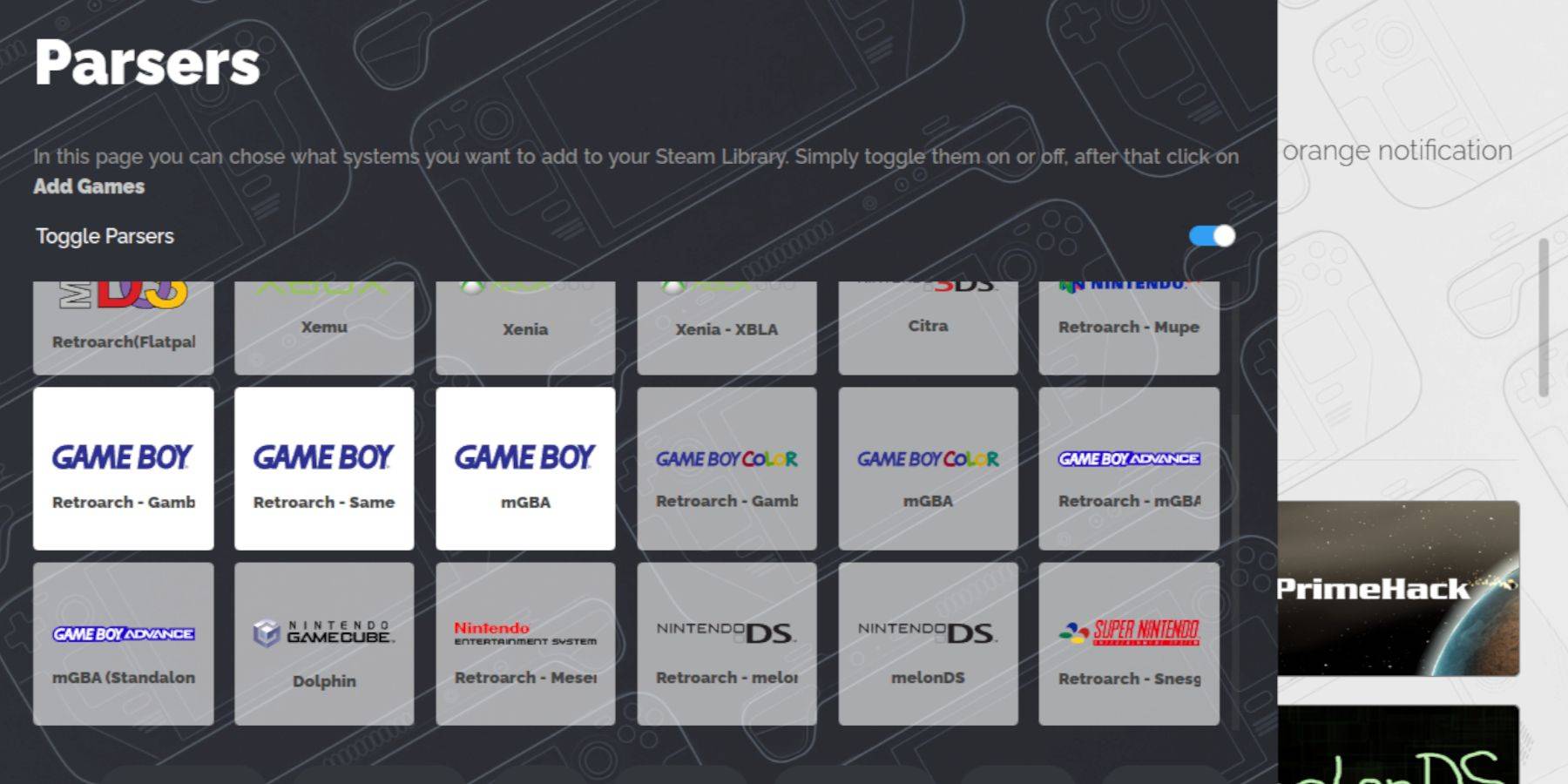
- En la pantalla de los analizadores, alterne los analizadores.
- Haga clic en las pestañas Tres Game Boy.
- Seleccione Agregar juegos.
- Una vez que el administrador de ROM de Steam haya agregado los juegos y sus portadas, haga clic en Guardar para Steam.
- Espere el mensaje "Termine de agregar/eliminar entradas", luego cierre el Administrador de ROM de Steam.
- Salga de emudeck y regrese al modo de juego.
Jugando juegos de Game Boy en el mazo de Steam
Ahora que se agregan sus juegos, puede acceder fácilmente a ellos desde la biblioteca de su mazo de Steam:
- Presione el botón Steam.
- Abra la biblioteca.
- Navegue a la pestaña de colecciones.
- Seleccione una de las nuevas ventanas de Game Boy.
- Abre el juego y toca el juego.
Personalizar los colores del juego
Algunos juegos de Game Boy incluyen opciones de color, a pesar de las limitaciones del hardware original. Puede mejorar su experiencia de juego ajustando los colores a través de retroarch:
No todos los juegos de Game Boy admiten opciones de color.
- Lanza un juego de Game Boy.
- Presione el botón Seleccionar (con dos cuadrados sobre el palo analógico izquierdo) y el botón Y para abrir el menú Retroarch.
- Navegue a las opciones centrales.
- Abra la colorización de GB.
- Elija Auto para color o fuera para una experiencia de Game Boy más auténtica.
Usando la estación de emulación para juegos de chicos
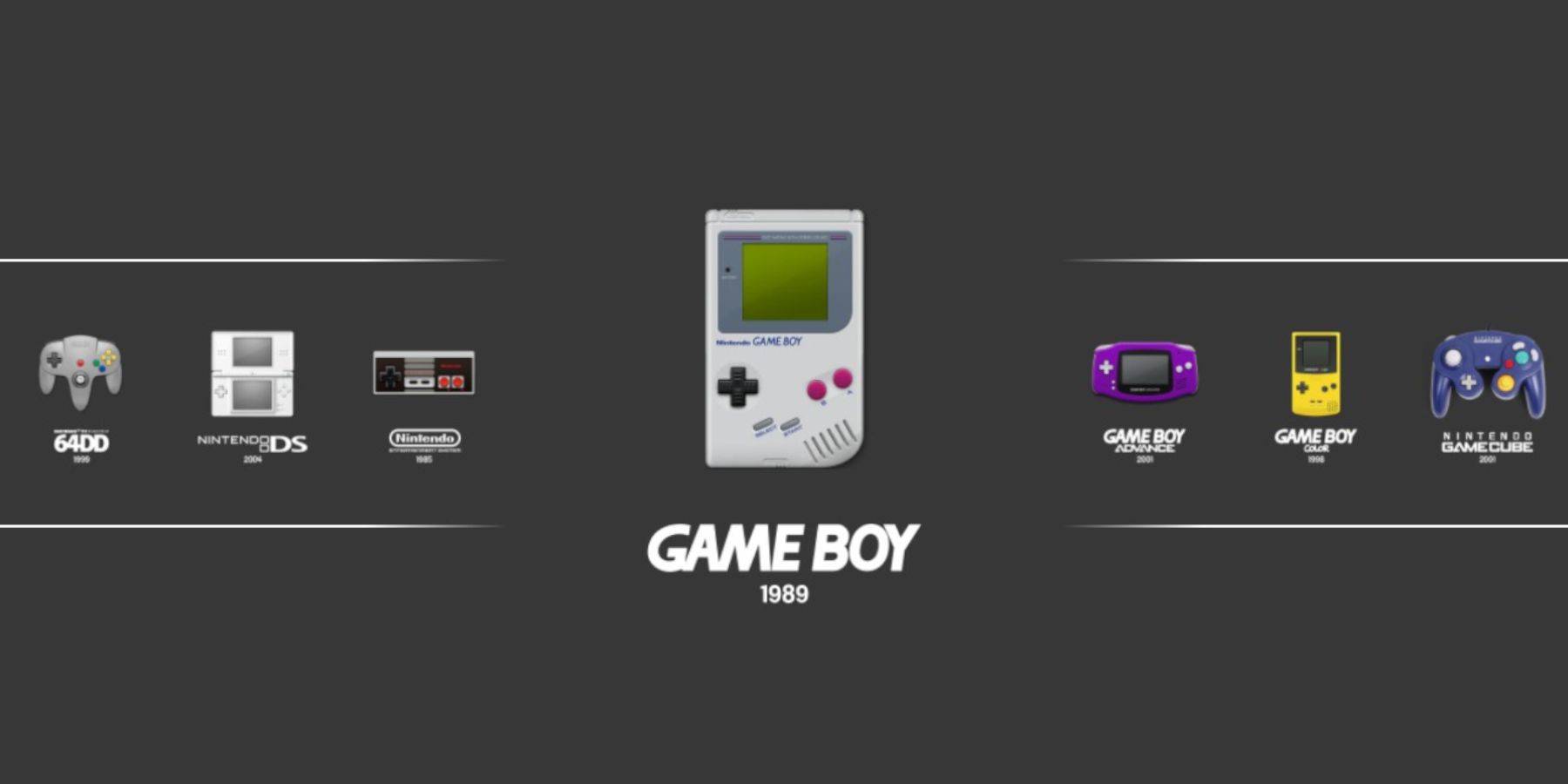 Si bien puedes lanzar tus juegos de Game Boy directamente desde la Biblioteca de Steam, la estación de emulación ofrece un método alternativo, especialmente útil si te encuentras con problemas con títulos retro:
- Presione el botón Steam.
- Abra la biblioteca.
- Vaya a la pestaña de colecciones.
- Seleccione la ventana de emuladores.
- Toque la ventana de la estación de emulación y seleccione Play.
- Desplácese hasta el ícono de Game Boy y presione A para abrirlo.
- Presione una vez más para lanzar sus juegos de Game Boy.
- El comando retroarch (seleccionar + y) también funciona a través de la estación de emulación.
Instale un cargador de hojalete en la cubierta de vapor
 Para optimizar el rendimiento de sus juegos de Game Boy, los desarrolladores de Emudeck recomiendan instalar Decky Loader junto con el complemento Power Tools. Aquí le mostramos cómo configurarlo:
Para una navegación más fácil, conecte un teclado y mouse inalámbricos o con cable. Si no está disponible, use el teclado en la pantalla y las trackpads.
- En el modo de juego, presione el botón Steam.
- Abra el menú de alimentación y cambie al modo de escritorio.
- Inicie un navegador web y visite la página de GitHub para el cargador de hojalete.
- Desplácese hacia abajo y haga clic en el icono de descarga grande para comenzar la descarga.
- Una vez descargado, haga doble clic en el lanzador y seleccione la instalación recomendada.
- Después de la instalación, reinicie su mazo de vapor en modo de juego.
Instalación del complemento de herramientas eléctricas
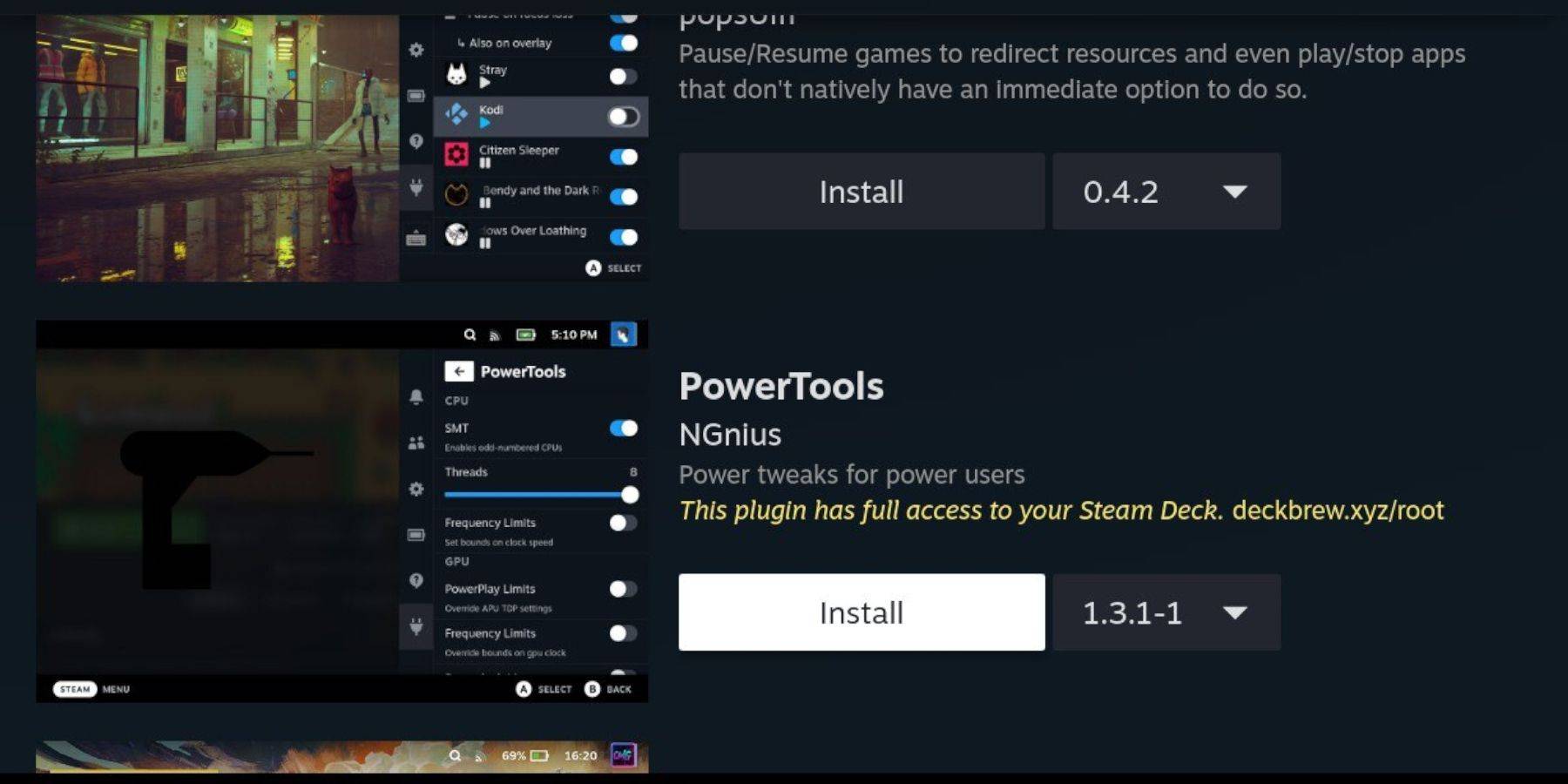 Con el cargador Decky instalado, puede mejorar aún más su experiencia de juego Game Boy agregando el complemento de herramientas eléctricas y ajustando la configuración:
- En el modo de juego, acceda al menú de acceso rápido (QAM) y seleccione el nuevo icono del complemento en la parte inferior del menú lateral.
- Haga clic en el icono de la tienda junto al ajuste Cogwheel para abrir la tienda Decky.
- Use la barra de búsqueda para encontrar e instalar el complemento de herramientas eléctricas, o desplácese hacia abajo para localizarlo.
Configuración de herramientas eléctricas para juegos emulados
- Presione el botón Steam para abrir la biblioteca y iniciar un juego de Game Boy desde la pestaña Collections o la lista de biblioteca no acelerada.
- Después de iniciar el juego, presione el botón QAM para acceder al cargador Decky y seleccione el menú de herramientas eléctricas.
- Elija Desactivar SMTS.
- Ajuste el control deslizante para establecer hilos en 4.
- Presione el QAM nuevamente para acceder al menú Performance.
- En el menú de rendimiento, habilite la vista avanzada.
- Encienda el control manual del reloj GPU.
- Aumente la frecuencia del reloj GPU a 1200.
- Habilite la función de perfil por juego para guardar la configuración personalizada para cada juego.
Restauración del cargador de hojalete después de una actualización de la cubierta de vapor
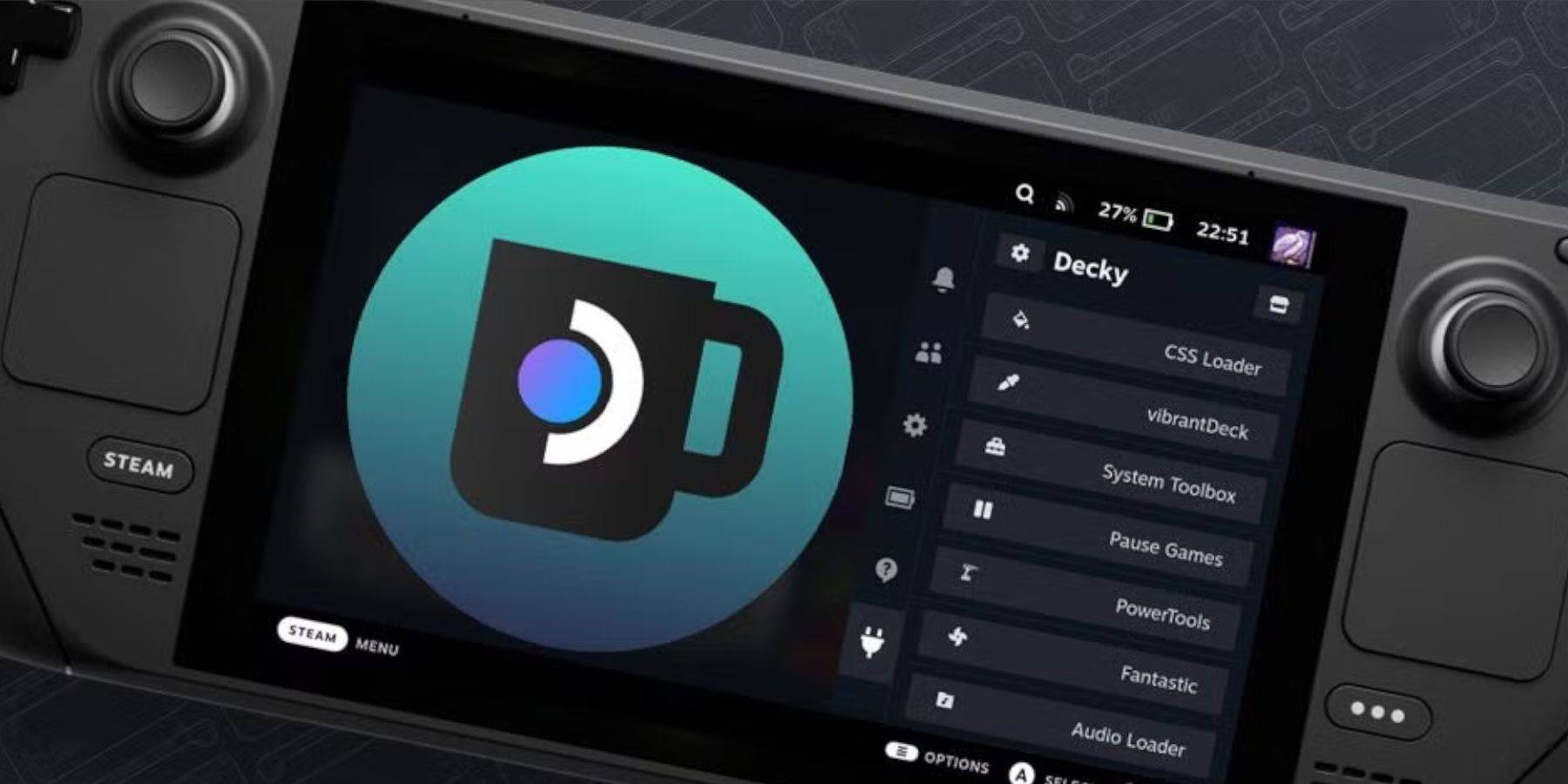 Las principales actualizaciones de la plataforma de vapor pueden alterar significativamente la interfaz de usuario, potencialmente interrumpiendo aplicaciones de terceros como Decky Loader. Aquí le mostramos cómo restaurar Decky Loader y sus complementos, incluidas las herramientas eléctricas, después de una actualización:
- Vuelva a ingresar el modo de escritorio presionando el botón Steam y seleccionando el menú de encendido.
- Una vez en modo de escritorio, inicie un navegador y vuelva a la página GitHub de cargador de hojalete.
- Haga clic en el botón Descargar para comenzar la descarga nuevamente.
- Después de descargar, seleccione solo la opción Ejecutar, evitando abrir.
- Cuando se le solicite, ingrese su pseudo contraseña en el cuadro emergente.
- Si aún no ha establecido una pseudo contraseña, siga los pasos en pantalla para crear una. (Elija una contraseña segura para futuras instalaciones de aplicaciones no oficiales).
- Reinicie su mazo de vapor en modo de juego.
- Para confirmar que se restauran Decky Loader, su configuración y complementos, presione el botón QAM para acceder a su programa. Si una actualización de la plataforma de Steam alguna vez elimina su software de hojalete, repita estos pasos.
Con estos pasos, ahora estás equipado para disfrutar de los juegos de Game Boy en tu mazo de Steam, con la capacidad de personalizar la configuración a tu preferencia. La pantalla más grande del mazo de vapor lo convierte en una plataforma ideal para revivir los clásicos.
 Tasa de que no se ha guardado su comentario











- 1 Códigos de juego de Roblox actualizados: abril de 2025 May 13,2025
- 2 La mejor PC para juegos de 2025: escritorios pre construidos superiores Mar 26,2025
- 3 Composiciones del equipo de héroes inactivos - enero de 2025 Mar 16,2025
- 4 Lista de nivel de caracteres abandonado de Roblox [Actualizado] (2025) Apr 03,2025
- 5 Roblox: Gatos Guerreros: Ultimate Edition Códigos (enero 2025) Feb 12,2025
- 6 Consejos para conquistar el Dragon Quest III: Remake HD-2D Feb 21,2025
- 7 Pokémon GO Fest 2025: fechas de festival, ubicaciones, detalles revelados Feb 13,2025
- 8 Fortnite: Capítulo 6 Temporada 1 Ubicaciones de NPC Feb 13,2025





-
Aplicaciones únicas de papel tapiz para cada estilo
Un total de 10
-
Las principales tendencias de belleza para esta temporada
Un total de 10
-
Los mejores juegos de béisbol para Android
Un total de 10











