
"스팀 데크 : 게임 보이 게임 게임 가이드"
빠른 링크
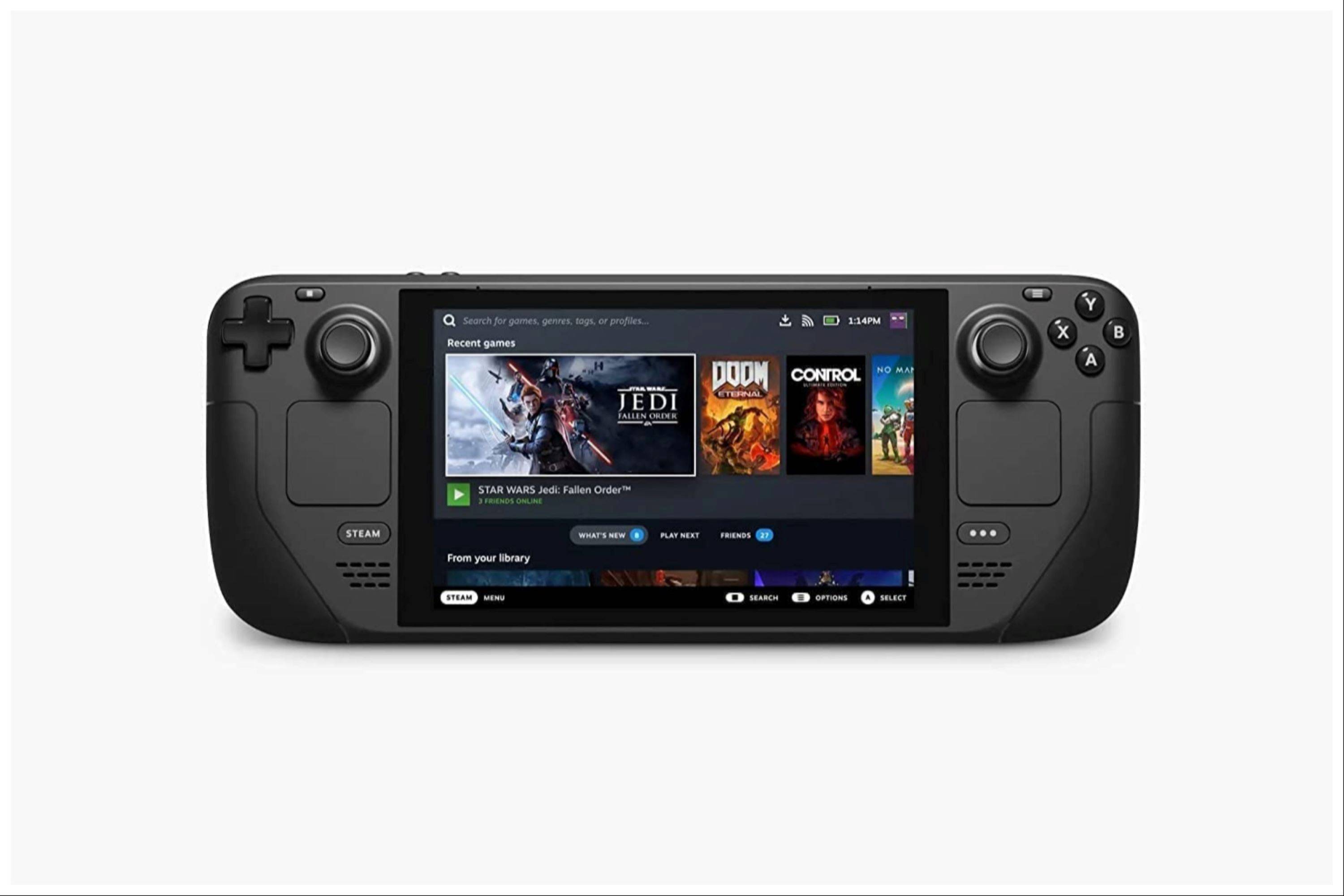
다재다능한 게임 장치 인 Steam Deck은 현대 게임을 쉽게 처리 할뿐만 아니라 PC와 같은 아키텍처로 인해 광범위한 사용자 정의 옵션을 제공합니다. Emudeck을 사용하면 스팀 데크를 클래식 게임 보이를 포함하여 레트로 게임을위한 강국으로 전환 할 수 있습니다. 이 게임의 매력은 나이에도 불구하고 세심한 장인 정신과 제한된 색상 팔레트의 향수에 대한 매력에 있습니다. 다음은 Emudeck 설치 및 Steam 데크에서 게임 보이 게임을하는 것에 대한 포괄적 인 가이드입니다.
2024 년 1 월 13 일, Michael Llewellyn에 의해 업데이트 됨 : 스팀 데크의 게임 보이 에뮬레이션은 시스템의 저전력 요구 사항으로 인해 효율적입니다. 그러나 최적의 성능과 진정성을 보장하기 위해 개발자는 Decky Loader 및 전동 공구 플러그인을 설치하여 SMT 및 기타 설정을 관리하는 것이 좋습니다. 이 안내서는 Decky Loader 및 전동 공구 설치 단계와 Steam Deck 업데이트 후 Decky Loader를 복원하기위한 지침을 포함하도록 업데이트되었습니다.
Emudeck을 설치하기 전에
 Emudeck을 설치하기 전에 에뮬레이터를 부드럽게 실행하고 좋아하는 게임 보이 게임을 저장하는 다음과 같은 필수 요소를 갖추기 전에 다음과 같습니다.
- 완전히 충전 된 스팀 데크.
- 게임 및 에뮬레이터 설치를위한 A2 MicroSD 카드.
 - 합법적으로 인수 한 게임 보이 롬.
- 특히 스팀 데크 도킹 시스템을 사용하는 경우 ROM을 탐색하고 전송하기위한 블루투스 또는 유선 키보드 및 마우스.
개발자 모드를 변경하십시오
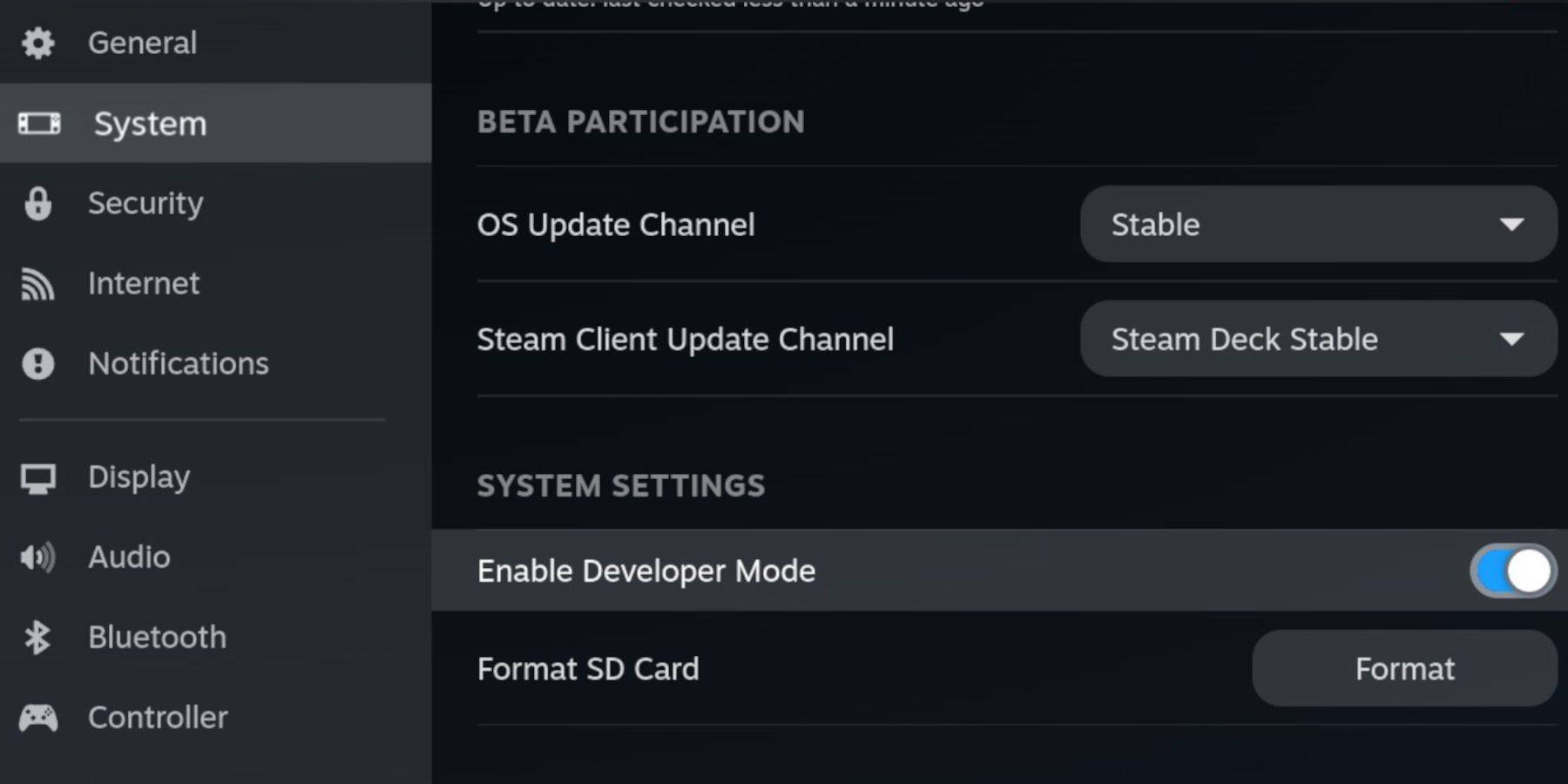
시작하려면 스팀 데크에서 개발자 모드를 활성화해야합니다.
- 증기 버튼을 누릅니다.
- 시스템 메뉴로 이동하여 개발자 모드를 켜십시오.
- 개발자 메뉴를 열고 CEF 디버깅을 활성화하십시오.
- 전원 옵션으로 이동하여 데스크탑 모드로 전환을 선택하십시오.
- 왼쪽 트랙 패드 아래의 증기 버튼을 누르고 전원을 강조 표시하고 데스크탑 모드로 전환하십시오.
데스크탑 모드에서 emudeck을 다운로드하십시오
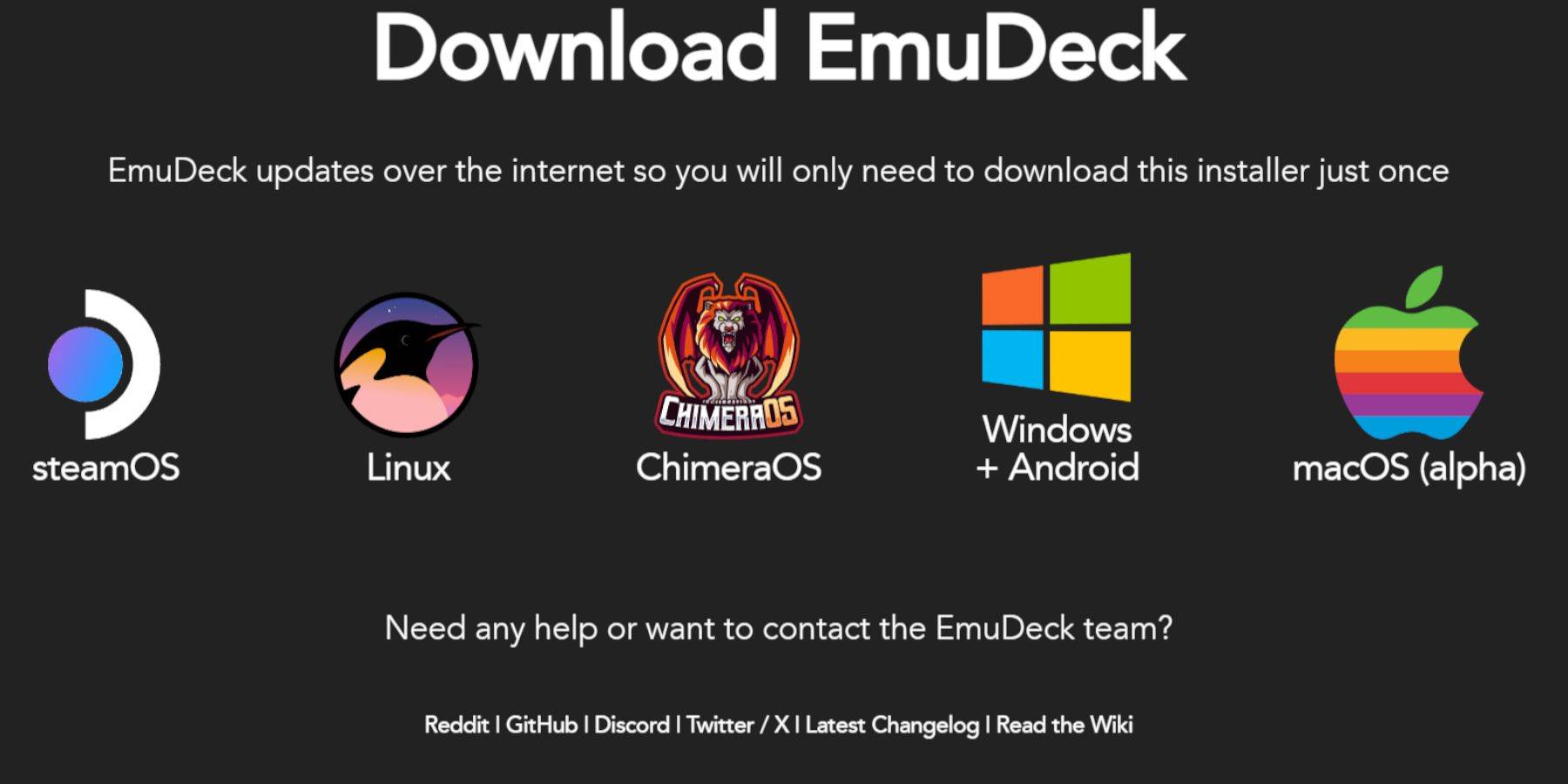 데스크탑 모드에 있으면 키보드와 마우스를 연결하고 다음 단계를 따라 Emudeck을 다운로드하십시오.
- Duckduckgo 또는 Mozilla Firefox와 같은 브라우저를 시작하고 Emudeck 웹 사이트로 이동하십시오.
- 페이지의 오른쪽 상단에서 다운로드 버튼을 클릭하고 Steam OS를 선택하고 무료로 다운로드를 선택하십시오.
- 권장 설정을 선택한 다음 사용자 정의 설치를 선택하십시오.
- Emudeck 메뉴에서 SD 카드 이미지가 표시된 기본을 선택하십시오.
- 모든 에뮬레이터를 설치하거나 Retroarch, Emulation Station 및 Steam ROM 관리자를 선택한 다음 계속을 클릭 할 수 있습니다.
- 자동 저장을 활성화합니다.
- 후속 화면을 건너 뛰고 마감을 클릭하여 설치를 완료하십시오.
빠른 설정
- Emudeck 프로그램을 열고 빠른 설정으로 이동하십시오.
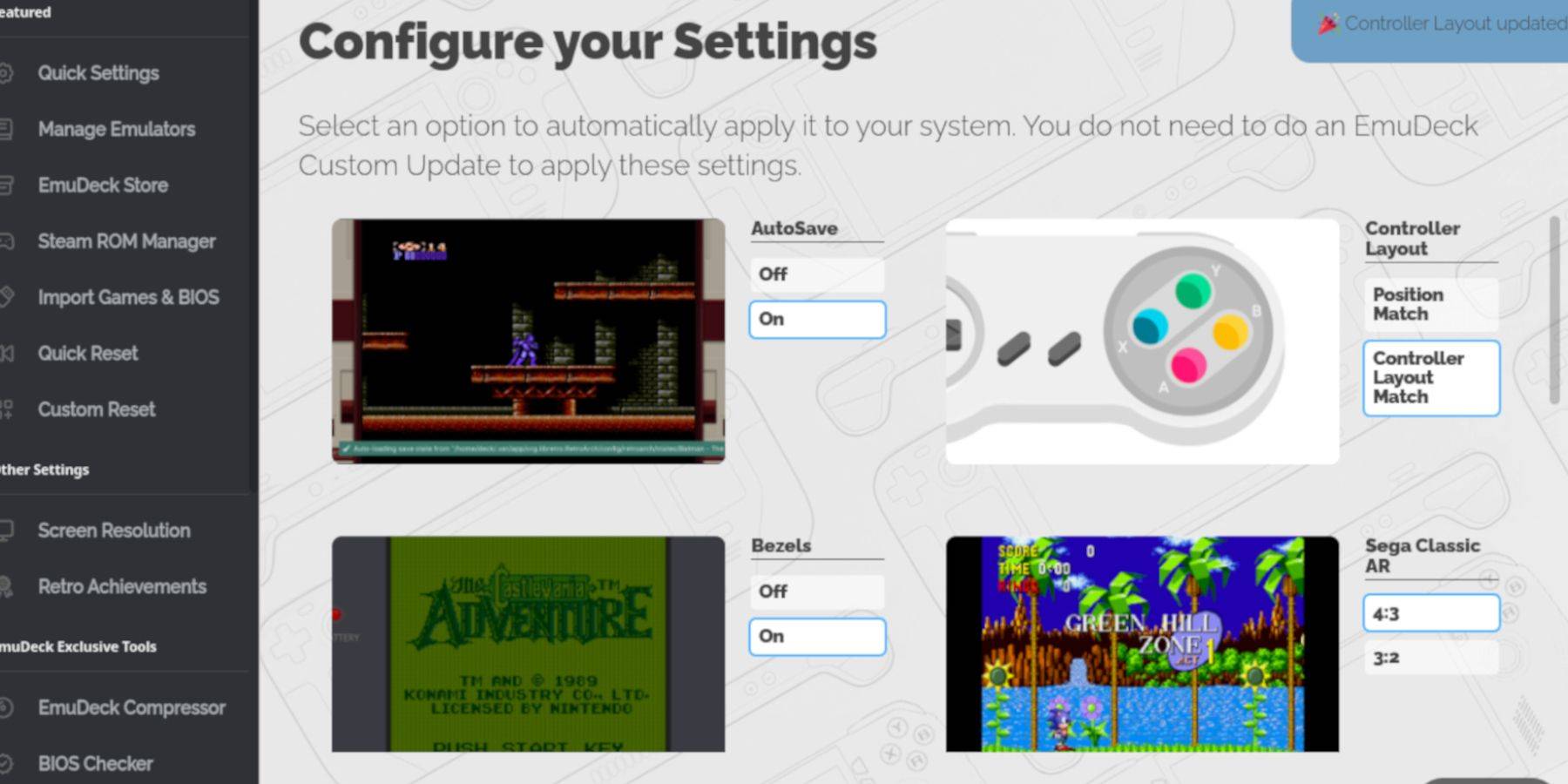 - 자동 저장을 켜십시오.
- 컨트롤러 레이아웃 일치를 선택하십시오.
- 베젤을 활성화하십시오.
- Nintendo Classic AR을 켜십시오.
- LCD 핸드 헬드를 활성화하십시오.
스팀 데크에 게임 보이 게임 추가
 Emudeck이 설치된 상태에서 데스크탑 모드에서 게임 보이 게임을 올바른 폴더에 추가 할 차례입니다.
- Dolphin 파일 관리자를 사용하여 파일에 액세스하십시오.
- 왼쪽 패널의 탈착식 장치 아래에서 기본을 클릭하십시오.
- 에뮬레이션 폴더로 이동 한 다음 ROM을 엽니 다.
- GB라는 폴더를 찾고 엽니 다.
- ROM에 올바른 파일 확장 (.GB)이 있는지 확인하십시오.
- 게임 보이 파일을이 폴더로 전송하십시오.
스팀 롬 관리자
올바른 폴더에 게임을 배치 한 후 Emudeck 프로그램을 다시 열고 다음을 수행하십시오.
- 왼쪽 패널에서 Steam ROM 관리자를 클릭하십시오.
- 증기 클라이언트를 닫으려면 예를 선택하고 다음을 클릭하십시오.
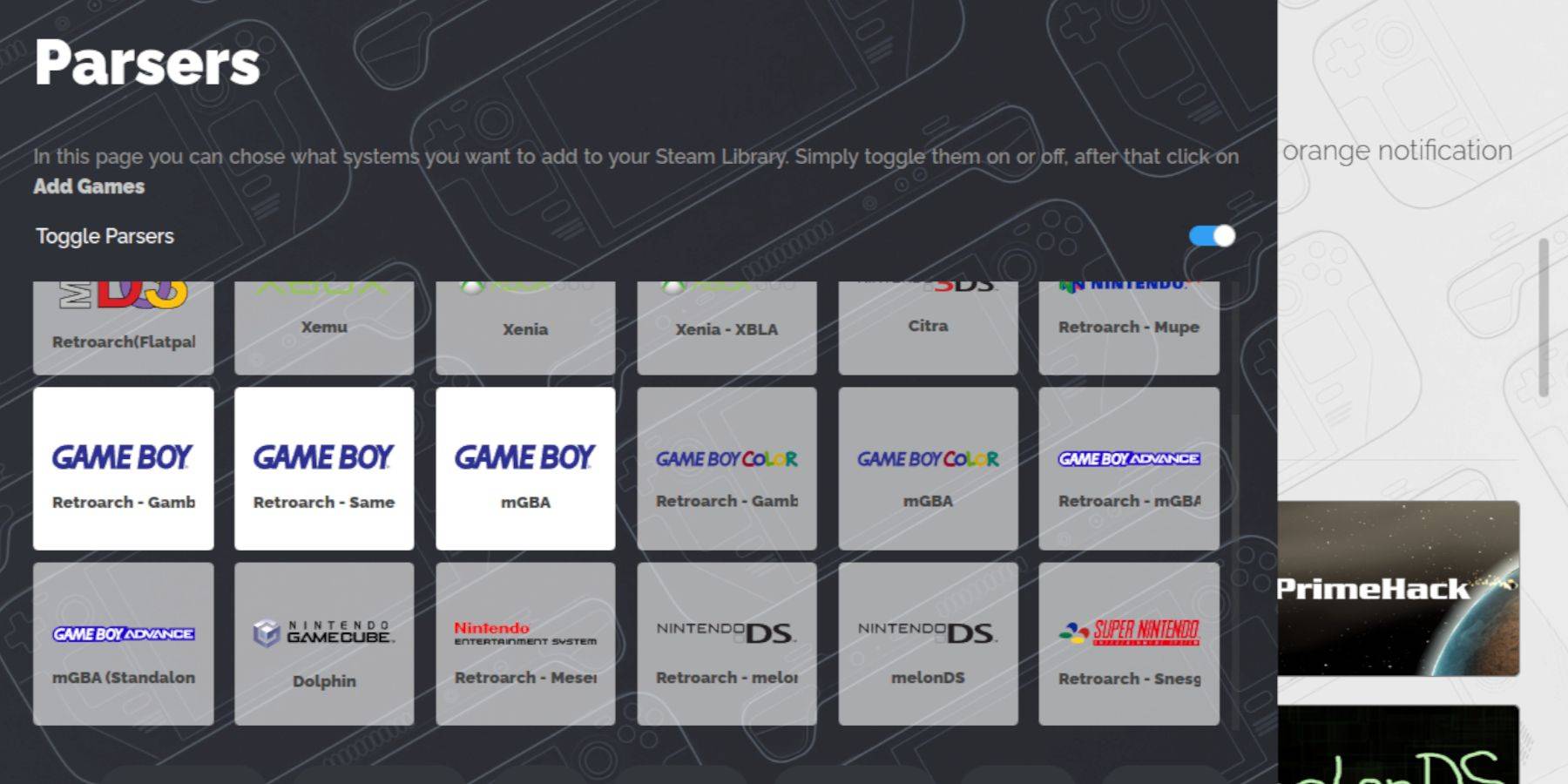
- Parsers 화면에서 구문 분석기를 전환하십시오.
- 세 게임 보이 탭을 클릭하십시오.
- 게임 추가를 선택하십시오.
- Steam ROM 관리자가 게임과 커버 아트를 추가하면 Steam에 저장을 클릭하십시오.
- "항목 추가/제거 완료"메시지를 기다린 다음 Steam ROM 관리자를 닫으십시오.
- Emudeck을 종료하고 게임 모드로 돌아갑니다.
스팀 데크에서 게임 보이 게임을합니다
게임이 추가되었으므로 스팀 데크 라이브러리에서 쉽게 액세스 할 수 있습니다.
- 증기 버튼을 누릅니다.
- 도서관을 엽니 다.
- 컬렉션 탭으로 이동하십시오.
- 새로운 Game Boy Windows 중 하나를 선택하십시오.
- 게임을 열고 플레이를 탭하십시오.
게임의 색상을 사용자 정의하십시오
일부 게임 보이 게임에는 원래 하드웨어의 한계에도 불구하고 색상 옵션이 포함됩니다. RetroArch를 통해 색상을 조정하여 게임 경험을 향상시킬 수 있습니다.
모든 게임 보이 게임이 색상 옵션을 지원하는 것은 아닙니다.
- 게임 보이 게임을 시작하십시오.
- 왼쪽 아날로그 스틱 위의 두 개의 제곱으로 선택 단추를 누르고 y 버튼을 눌러 RetroArch 메뉴를 엽니 다.
- 핵심 옵션으로 이동하십시오.
- GB 색상화를 엽니 다.
- 보다 정통 게임 보이 경험을 위해 색상을 위해 자동 선택하거나 OFF를 선택하십시오.
게임 보이 게임에 에뮬레이션 스테이션 사용
 Steam Library에서 직접 게임 보이 게임을 시작할 수 있지만 Emulation Station은 대체 방법을 제공합니다. 특히 레트로 타이틀과 관련된 문제가 발생할 경우 특히 유용합니다.
- 증기 버튼을 누릅니다.
- 도서관을 엽니 다.
- 수집 탭으로 이동하십시오.
- 에뮬레이터 창을 선택하십시오.
- 에뮬레이션 스테이션 창을 누르고 재생을 선택하십시오.
- 게임 보이 아이콘으로 스크롤하고 A를 눌러 열어줍니다.
- 게임 보이 게임을 다시 시작하려면 A를 다시 누릅니다.
- RetroArch 명령 (select + y)은 에뮬레이션 스테이션을 통해 작동합니다.
스팀 데크에 데키 로더를 설치하십시오
 게임 보이 게임의 성능을 최적화하기 위해 Emudeck 개발자는 Decky Loader와 함께 Power Tools 플러그인을 설치하는 것이 좋습니다. 설정하는 방법은 다음과 같습니다.
내비게이션을 쉽게하려면 무선 또는 유선 키보드 및 마우스를 연결하십시오. 사용할 수없는 경우 화면 키보드와 트랙 패드를 사용하십시오.
- 게임 모드에서 스팀 버튼을 누릅니다.
- 전원 메뉴를 열고 데스크탑 모드로 전환하십시오.
- 웹 브라우저를 시작하고 Decky Loader의 Github 페이지를 방문하십시오.
- 아래로 스크롤하고 큰 다운로드 아이콘을 클릭하여 다운로드를 시작하십시오.
- 다운로드 한 후에는 런처를 두 번 클릭하고 권장 설치를 선택하십시오.
- 설치 후 스팀 데크를 게임 모드에서 다시 시작하십시오.
전동 공구 플러그인 설치
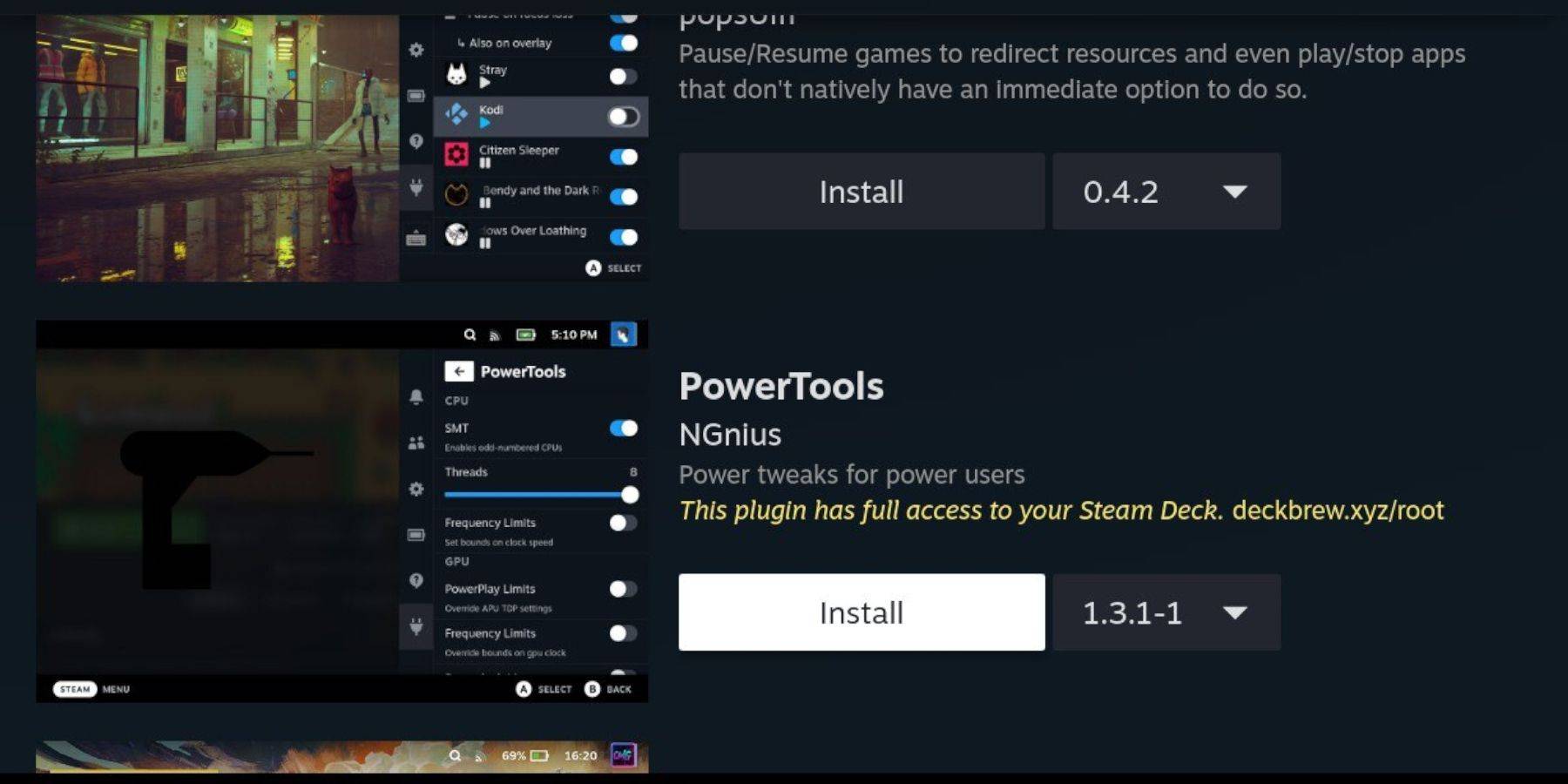 Decky Loader가 설치되면 전동 공구 플러그인을 추가하고 설정을 조정하여 게임 보이 게임 경험을 더욱 향상시킬 수 있습니다.
- 게임 모드에서는 빠른 액세스 메뉴 (QAM)에 액세스하고 측면 메뉴 하단에서 새 플러그인 아이콘을 선택하십시오.
- 디키 스토어를 열려면 설정 코그 휠 옆에있는 상점 아이콘을 클릭하십시오.
- 검색 창을 사용하여 전동 공구 플러그인을 찾고 설치하거나 아래로 스크롤하여 찾으십시오.
에뮬레이션 된 게임의 전동 공구 설정
- 스팀 버튼을 눌러 라이브러리를 열고 컬렉션 탭 또는 비 스팀 라이브러리 목록에서 게임 보이 게임을 시작하십시오.
- 게임을 시작한 후 QAM 버튼을 눌러 Decky Loader에 액세스하고 전동 공구 메뉴를 선택하십시오.
- SMT를 끄는 것을 선택하십시오.
- 스레드를 4로 설정하도록 슬라이더를 조정하십시오.
- QAM을 다시 눌러 성능 메뉴에 액세스하십시오.
- 성능 메뉴에서 고급보기를 활성화하십시오.
- 수동 GPU 클록 컨트롤을 켜십시오.
- GPU 클록 주파수를 1200으로 늘립니다.
- 게임당 프로필 기능을 활성화하여 각 게임의 맞춤형 설정을 저장하십시오.
스팀 데크 업데이트 후 데키 로더 복원
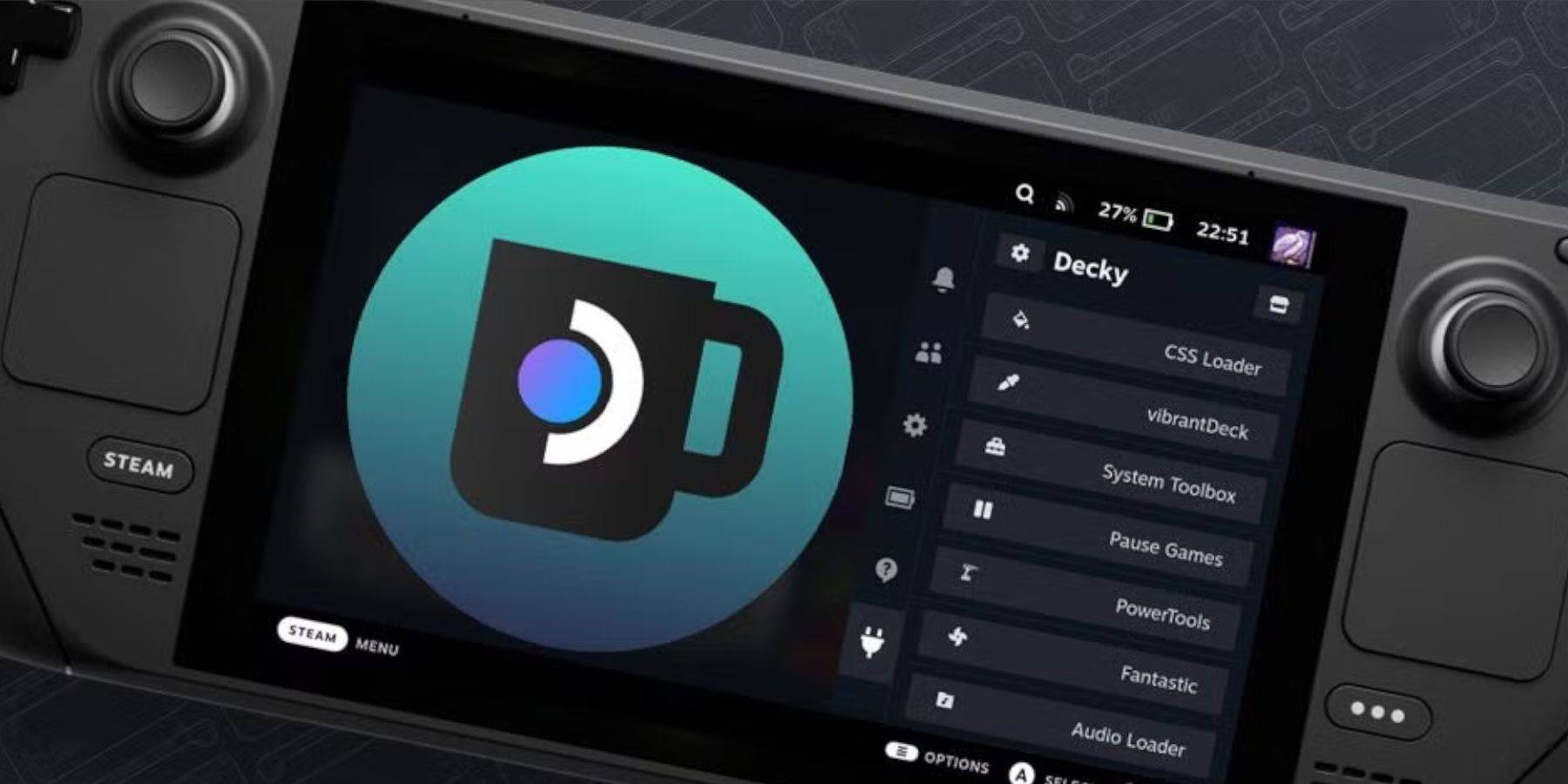 Steam Deck에 대한 주요 업데이트는 사용자 인터페이스를 크게 변경하여 Decky Loader와 같은 타사 앱을 잠재적으로 방해 할 수 있습니다. 업데이트 후 Decky Loader 및 전동 공구를 포함한 플러그인을 복원하는 방법은 다음과 같습니다.
- 스팀 버튼을 누르고 전원 메뉴를 선택하여 데스크탑 모드를 다시 입력하십시오.
- 데스크탑 모드에 들어가면 브라우저를 시작하고 Decky Loader Github 페이지로 돌아갑니다.
- 다운로드 버튼을 클릭하여 다운로드를 다시 시작하십시오.
- 다운로드 한 후에는 실행 옵션 만 선택하여 열기를 피하십시오.
- 프롬프트되면 팝업 상자에 의사 비밀번호를 입력하십시오.
- 의사 비밀번호를 아직 설정하지 않은 경우 화면 단계를 따르십시오. (미래의 비공식 앱 설치를 위해 강력한 암호를 선택하십시오.)
- 게임 모드에서 스팀 데크를 다시 시작하십시오.
- Decky Loader, 설정 및 플러그인이 복원되었음을 확인하려면 QAM 버튼을 눌러 프로그램에 액세스하십시오. Steam Deck 업데이트가 Decky 소프트웨어를 제거하면 이러한 단계를 반복하십시오.
이 단계를 통해 이제 스팀 데크에서 게임 보이 게임을 즐길 수 있으며 선호도에 설정을 사용자 정의 할 수 있습니다. 스팀 데크의 더 큰 화면은 클래식을 되살리는 이상적인 플랫폼입니다.
 지금은 논평이 저장되지 않았습니다













- 1 Roblox 게임 코드 업데이트 : 2025 년 4 월 May 13,2025
- 2 2025 년 최고의 게임 PC : 최고 사전 제작 된 데스크탑 Mar 26,2025
- 3 유휴 영웅 팀 구성 - 2025 년 1 월 Mar 16,2025
- 4 Roblox Forsaken 캐릭터 Tier List [업데이트] (2025) Apr 03,2025
- 5 Roblox: Warrior Cats: Ultimate Edition 코드(2025년 1월) Feb 12,2025
- 6 드래곤 퀘스트 III : HD-2D 리메이크를 정복하기위한 팁 Feb 21,2025
- 7 <5 5> Fest 2025 : 페스티벌 날짜, 위치, 세부 사항 공개 Feb 13,2025
- 8 Fortnite : 6 장 시즌 1 NPC 위치 Feb 13,2025





-
모든 스타일을위한 독특한 벽지 앱
총 10
-
이번 시즌 최고의 뷰티 트렌드
총 10
-
안드로이드를위한 최고의 야구 게임
총 10











