
"Deck da vapor: guia para jogar jogos de garoto"
Links rápidos
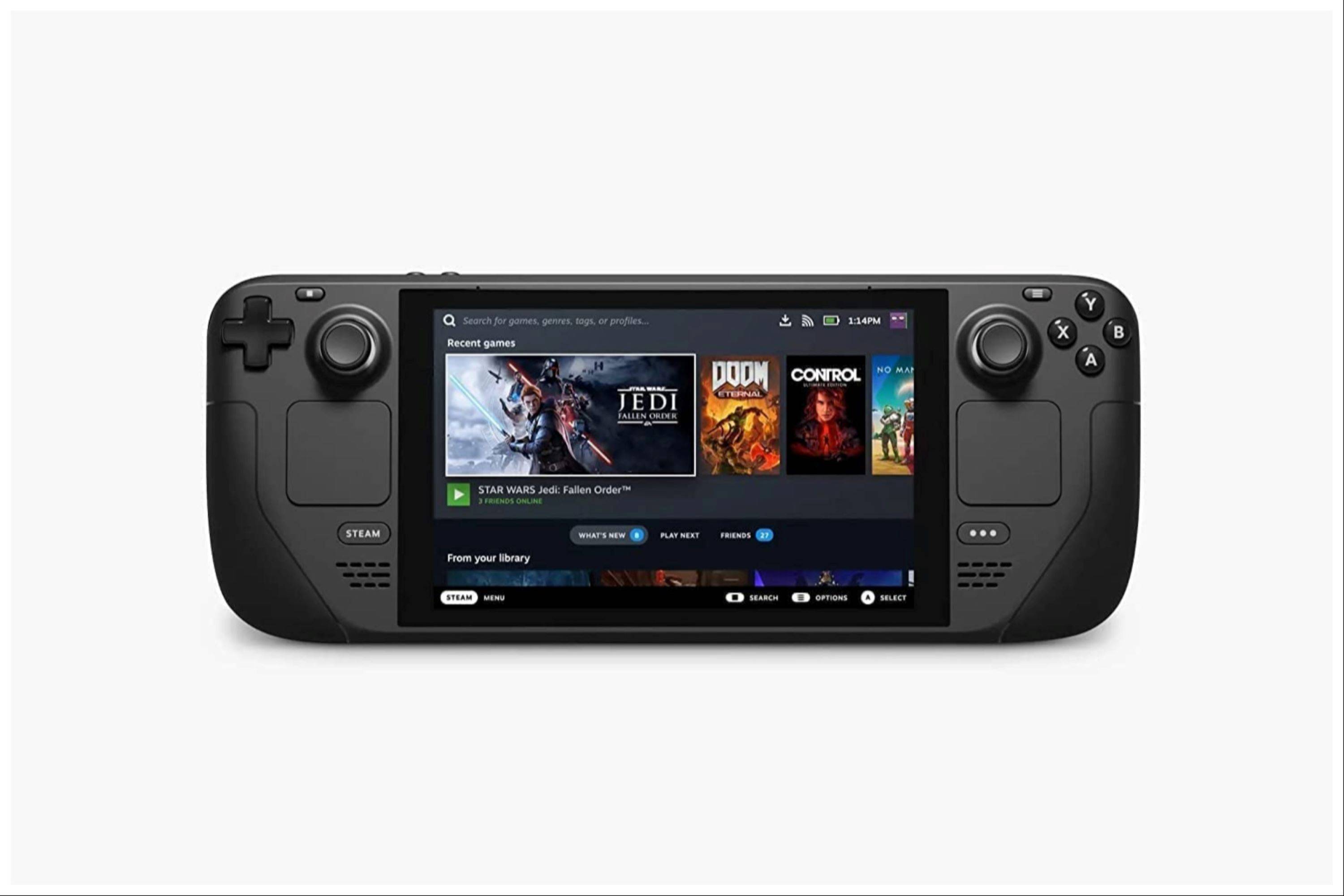
O Steam Deck, um dispositivo de jogo versátil, não apenas lida com jogos modernos com facilidade, mas também oferece extensas opções de personalização devido à sua arquitetura semelhante a PC. Com o Emudeck, você pode transformar seu baralho a vapor em uma potência para jogos retrô, incluindo o Classic Game Boy. O charme desses jogos, apesar da idade, está no meticuloso artesanato e no apelo nostálgico de sua paleta de cores limitada. Aqui está um guia abrangente sobre a instalação de emudeck e jogando jogos de garoto no seu baralho a vapor.
Atualizado em 13 de janeiro de 2024, por Michael Llewellyn: a emulação de garoto de jogo no convés do vapor é eficiente devido aos baixos requisitos de energia do sistema. No entanto, para garantir o desempenho e a autenticidade ideais, os desenvolvedores sugerem instalar o carregador de deck e o plug -in de ferramentas elétricas para gerenciar o SMTS e outras configurações. Este guia foi atualizado para incluir etapas para a instalação de ferramentas de carregador de deck e energia, bem como instruções para restaurar o carregador de deck após uma atualização do convés do vapor.
Antes de instalar o Emudeck
 Antes de mergulhar na instalação do Emudeck, verifique se você possui os seguintes itens essenciais para executar os emuladores suavemente e armazenar seus jogos favoritos do Game Boy:
- Um convés a vapor totalmente carregado.
- Um cartão microSD A2 para instalar jogos e emuladores.
 - Roms de garoto de jogo legalmente adquiridos.
- Um teclado Bluetooth ou com fio e mouse para navegar e transferir ROMs, especialmente se estiver usando um sistema de encaixe de convés a vapor.
Alterar o modo desenvolvedor
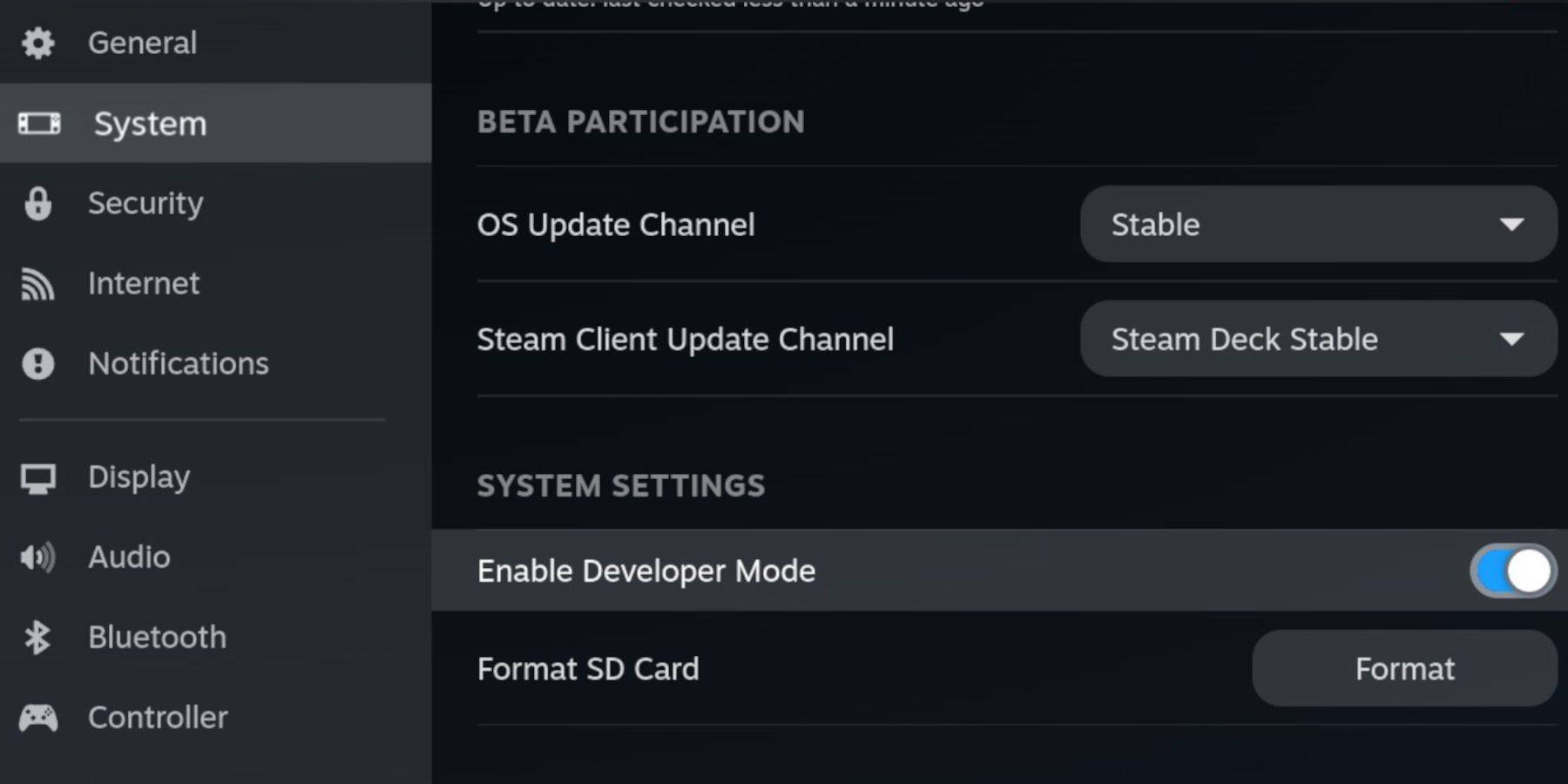
Para começar, você precisará ativar o modo de desenvolvedor no seu convés a vapor:
- Pressione o botão Steam.
- Navegue até o menu do sistema e ative o modo de desenvolvedor.
- Abra o menu do desenvolvedor e ative a depuração do CEF.
- Vá para a opção de energia e selecione alternar para o modo de desktop.
- Pressione o botão de vapor abaixo do trackpad esquerdo, destaque a energia e mude para o modo de desktop.
Baixe emudeck no modo de mesa
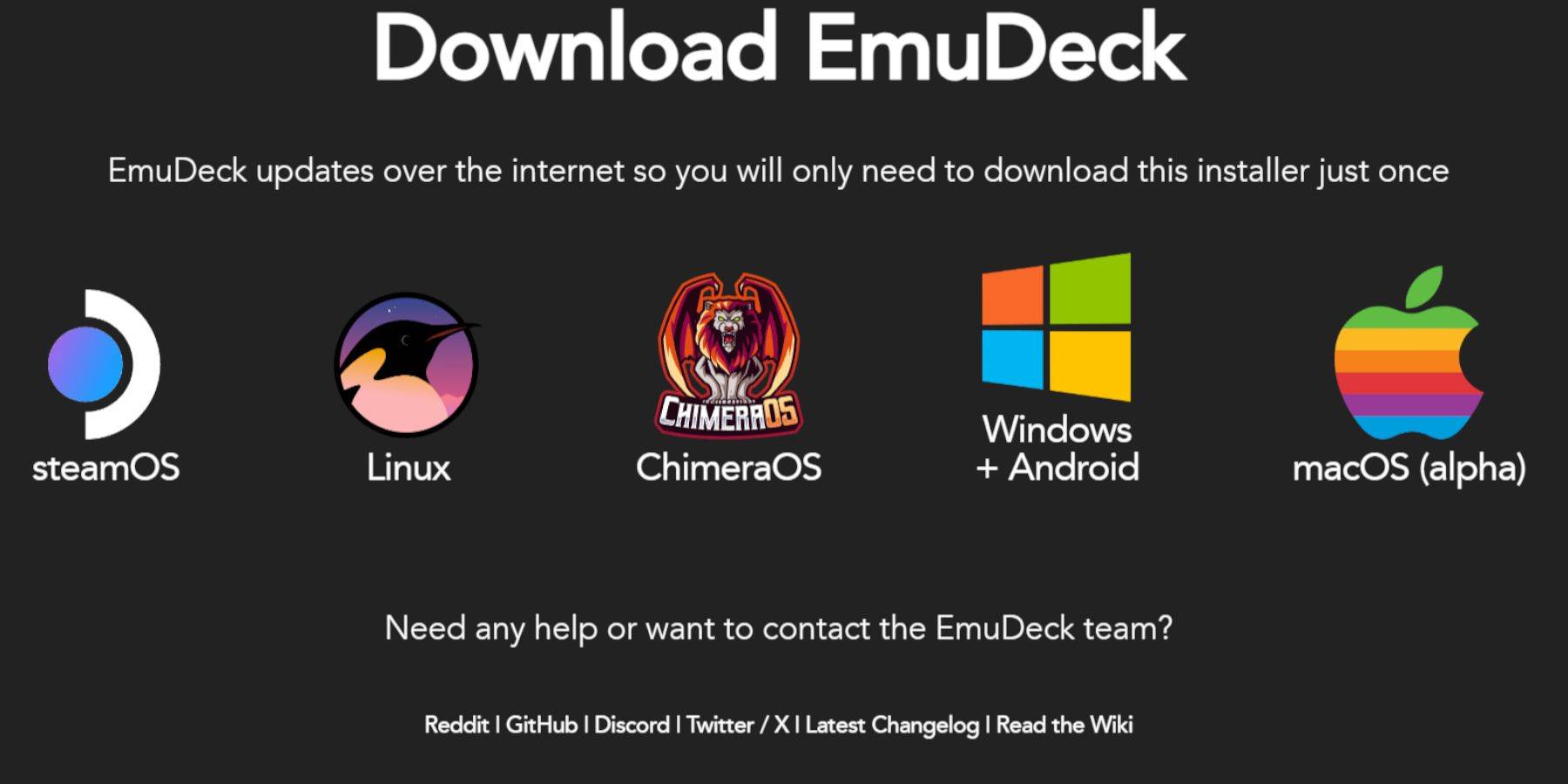 Uma vez no modo de desktop, conecte o teclado e o mouse e siga estas etapas para baixar o Emudeck:
- Inicie um navegador como DuckDuckgo ou Mozilla Firefox e navegue até o site Emudeck.
- Clique no botão de download na parte superior direita da página, selecione o STEAM OS e escolha Download gratuitamente.
- Opte pelas configurações recomendadas e selecione Instalação personalizada.
- No menu Emudeck, escolha a imagem do cartão SD rotulada primária.
- Você pode instalar todos os emuladores ou selecionar o Retroarch, a estação de emulação e o Steam ROM Manager e clicar em Continuar.
- Habilite salvar automaticamente.
- Pule as telas subsequentes e clique em Concluir para concluir a instalação.
Configurações rápidas
- Abra o programa Emudeck e navegue para configurações rápidas.
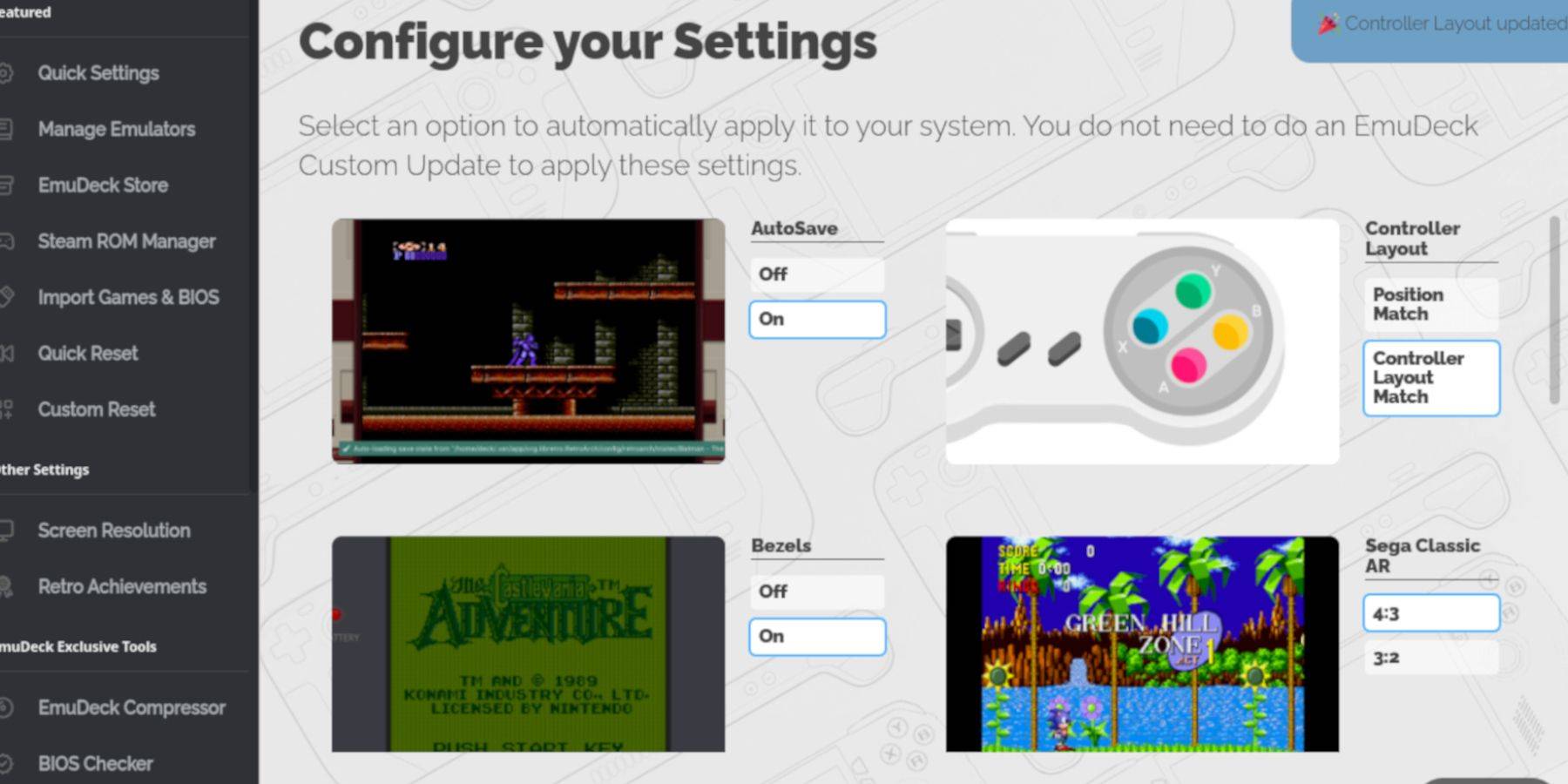 - Ligue o AutoSave.
- Selecione correspondência de layout do controlador.
- Ativar molduras.
- Ligue a Nintendo Classic AR.
- Habilitar os computadores de mão LCD.
Adicionando jogos de garoto de jogo ao convés do vapor
 Com o Emudeck instalado, é hora de adicionar seus jogos de garoto de jogo à pasta correta no modo de desktop:
- Use o Dolphin File Manager para acessar seus arquivos.
- Clique no Primário em dispositivos removíveis no painel esquerdo.
- Navegue até a pasta de emulação e abra as ROMs.
- Encontre e abra a pasta chamada GB.
- Verifique se suas ROMs têm a extensão de arquivo correta (.gb).
- Transfira seus arquivos de garoto de jogo para esta pasta.
Gerente de ROM a vapor
Depois de colocar seus jogos na pasta correta, reabra o programa Emudeck e siga estas etapas:
- Clique no Steam ROM Manager no painel esquerdo.
- Selecione Sim para fechar o cliente Steam e clique em Avançar.
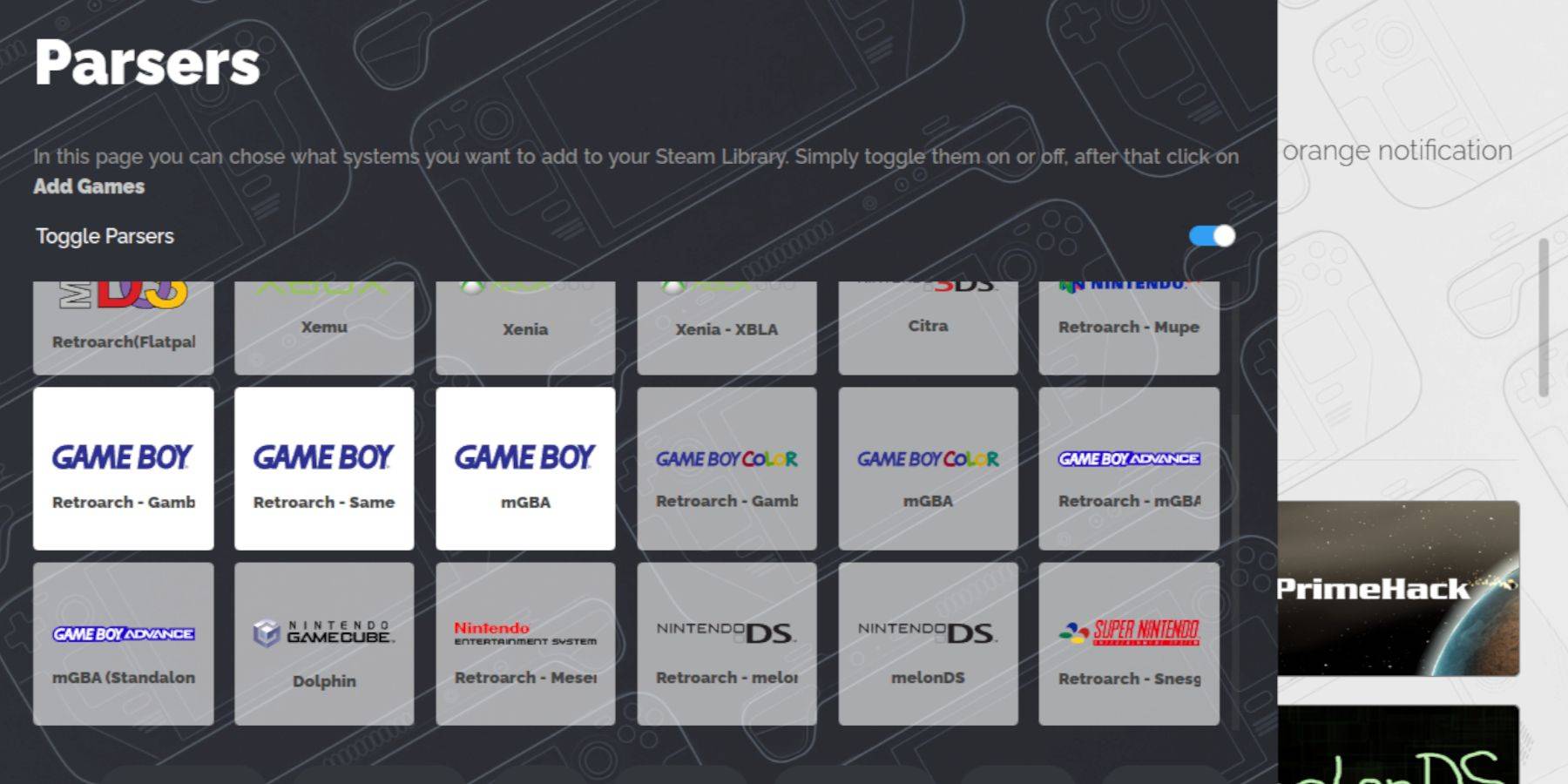
- Na tela dos analisadores, desvie o analisado.
- Clique nas três guias do Game Boy.
- Selecione Adicionar jogos.
- Depois que o gerente do Steam ROM tiver adicionado os jogos e a arte da capa, clique em Salvar no vapor.
- Aguarde a mensagem "Concluir as entradas de adição/remoção" e feche o gerenciador de ROM do Steam.
- Saia de Emudeck e retorne ao modo de jogo.
Jogando jogos de garoto no convés do vapor
Agora que seus jogos são adicionados, você pode acessá -los facilmente na biblioteca do seu convés do vapor:
- Pressione o botão Steam.
- Abra a biblioteca.
- Navegue até a guia Coleções.
- Selecione uma das novas janelas do Game Boy.
- Abra o jogo e toque em jogo.
Personalize as cores do jogo
Alguns jogos de garoto de jogos incluem opções de cores, apesar das limitações do hardware original. Você pode aprimorar sua experiência de jogo ajustando as cores através do Retroarch:
Nem todos os jogos de garoto de jogo suportam opções de cores.
- Lançar um jogo Game Boy.
- Pressione o botão Selecionar (com dois quadrados acima do bastão analógico esquerdo) e o botão Y para abrir o menu Retroarch.
- Navegue até as opções principais.
- Colorização aberta de GB.
- Escolha o automóvel para cor ou desativar para uma experiência mais autêntica de garoto de jogo.
Usando a estação de emulação para jogos de garoto de jogo
 Embora você possa lançar seus jogos de garoto de jogo diretamente da biblioteca Steam, a estação de emulação oferece um método alternativo, especialmente útil se você encontrar problemas com títulos retrô:
- Pressione o botão Steam.
- Abra a biblioteca.
- Vá para a guia Coleções.
- Selecione a janela dos emuladores.
- Toque na janela da estação de emulação e selecione Play.
- Role até o ícone Game Boy e pressione A para abri -lo.
- Pressione um novamente para lançar seus jogos de garoto de jogo.
- O comando retroarch (selecione + y) também funciona através da estação de emulação.
Instale o carregador de DECKY no convés do vapor
 Para otimizar o desempenho dos seus jogos de garoto, os desenvolvedores do Emudeck recomendam a instalação do carregador de deco junto com o plug -in do poder do poder. Veja como configurá -lo:
Para uma navegação mais fácil, conecte um teclado e mouse sem fio ou com fio. Se não estiver disponível, use o teclado e trackpads na tela.
- No modo de jogo, pressione o botão Steam.
- Abra o menu liga / desliga e mude para o modo de desktop.
- Inicie um navegador da web e visite a página do Github para o carregador de DECKY.
- Role para baixo e clique no ícone de download grande para iniciar o download.
- Depois de baixado, clique duas vezes no lançador e selecione a instalação recomendada.
- Após a instalação, reinicie seu baralho a vapor no modo de jogo.
Instalando o plugin de ferramentas elétricas
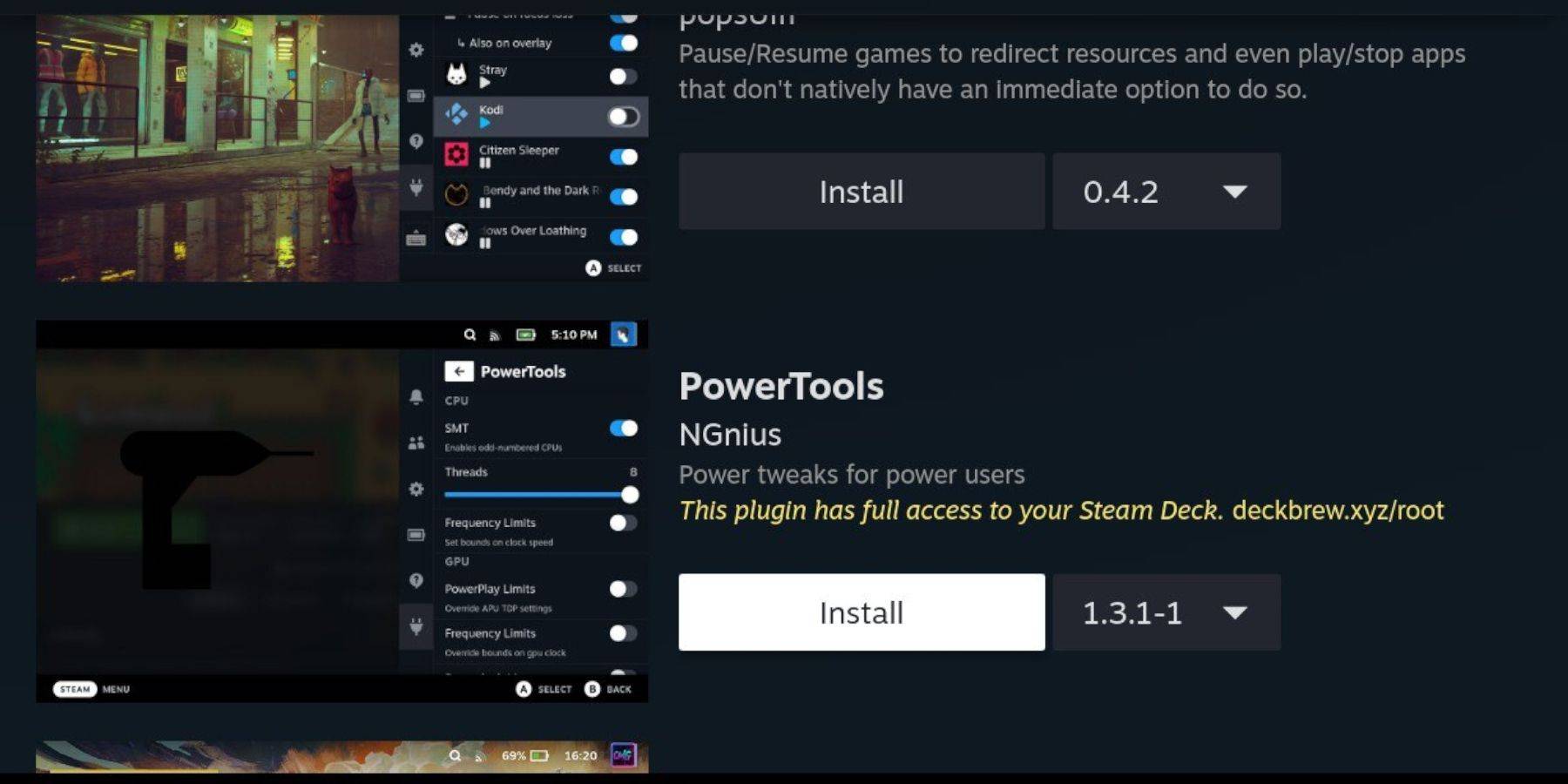 Com o carregador de decks instalado, você pode aprimorar ainda mais sua experiência de jogo para meninos adicionando o plug -in do poder do poder e ajustando as configurações:
- No modo de jogo, acesse o menu de acesso rápido (QAM) e selecione o novo ícone do plug -in na parte inferior do menu lateral.
- Clique no ícone da loja ao lado da roda dentada das configurações para abrir a loja de Decky.
- Use a barra de pesquisa para encontrar e instalar o plug -in Power Tools ou role para baixo para localizá -lo.
Configurações de ferramentas elétricas para jogos emulados
- Pressione o botão Steam para abrir a biblioteca e iniciar um jogo Game Boy na guia Coleções ou lista de bibliotecas não-roubadas.
- Após o lançamento do jogo, pressione o botão QAM para acessar o Decky Loader e selecione o menu Ferramentas Power.
- Escolha Desligar o SMTS.
- Ajuste o controle deslizante para definir threads como 4.
- Pressione o QAM novamente para acessar o menu de desempenho.
- No menu de desempenho, ative a visualização avançada.
- Ligue o controle manual do relógio da GPU.
- Aumente a frequência do relógio da GPU para 1200.
- Habilite o recurso Perfil por jogo para salvar configurações personalizadas para cada jogo.
Restaurando o carregador de DECKY após uma atualização do convés do vapor
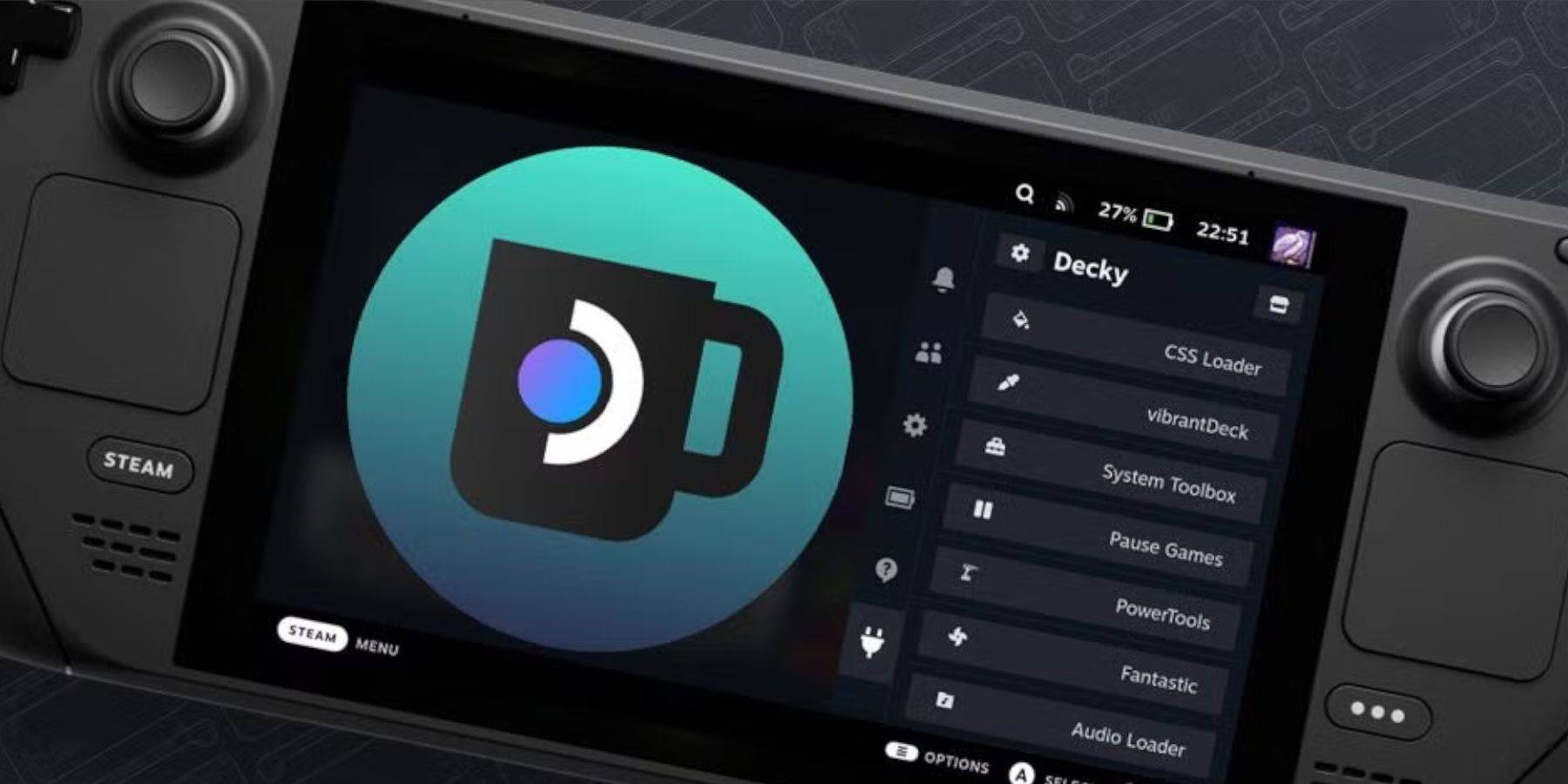 As principais atualizações do baralho do vapor podem alterar significativamente a interface do usuário, potencialmente interrompendo aplicativos de terceiros, como o Decky Loader. Veja como restaurar a Decky Loader e seus plugins, incluindo ferramentas elétricas, após uma atualização:
- Entre no modo de desktop pressionando o botão de vapor e selecionando o menu liga / desliga.
- Uma vez no modo de desktop, inicie um navegador e retorne à página Decky Loader Github.
- Clique no botão de download para iniciar o download novamente.
- Após o download, selecione apenas a opção Execute, evitando o Open.
- Quando solicitado, digite sua senha pseudo na caixa pop-up.
- Se você ainda não definiu uma senha de pseudo, siga as etapas na tela para criar uma. (Escolha uma senha forte para futuras instalações de aplicativos não oficiais.)
- Reinicie seu baralho a vapor no modo de jogo.
- Para confirmar que o carregador de deck, suas configurações e plug -ins são restaurados, pressione o botão QAM para acessar seu programa. Se uma atualização do Steam Deck remover seu software de Decky, repita essas etapas.
Com essas etapas, agora você está equipado para desfrutar de jogos de garoto de jogos no seu baralho a vapor, com a capacidade de personalizar configurações à sua preferência. A tela maior do convés do vapor o torna uma plataforma ideal para reviver os clássicos.
 Taxa agora seu comentário não foi salvo












- 1 Códigos de jogo Roblox Atualizado: abril de 2025 May 13,2025
- 2 O melhor PC para jogos de 2025: Desktops pré -edificados Mar 26,2025
- 3 Composições de equipes de heróis ociosos - janeiro de 2025 Mar 16,2025
- 4 Lista de níveis de caracteres abandonados do Roblox [Atualizado] (2025) Apr 03,2025
- 5 Roblox: Gatos Guerreiros: Ultimate Edition Códigos (janeiro de 2025) Feb 12,2025
- 6 Dicas para conquistar o Dragon Quest III: remake HD-2D Feb 21,2025
- 7 Pokémon GO Fest 2025: Datas de festas, locais, detalhes revelados Feb 13,2025
- 8 Fortnite: Capítulo 6 Temporada 1 Locais NPC Feb 13,2025





-
Aplicativos de papel de parede exclusivos para cada estilo
Um total de 10
-
TELHE TENDÊNCIAS DE ABELE
Um total de 10
-
Ultimate Baseball Games for Android
Um total de 10











