
"Steam Deck: Guide pour jouer à des jeux de garçons"
Liens rapides
Utilisation de la station d'émulation pour les jeux Game Boy
Restauration de Decky Loader après une mise à jour du pont Steam
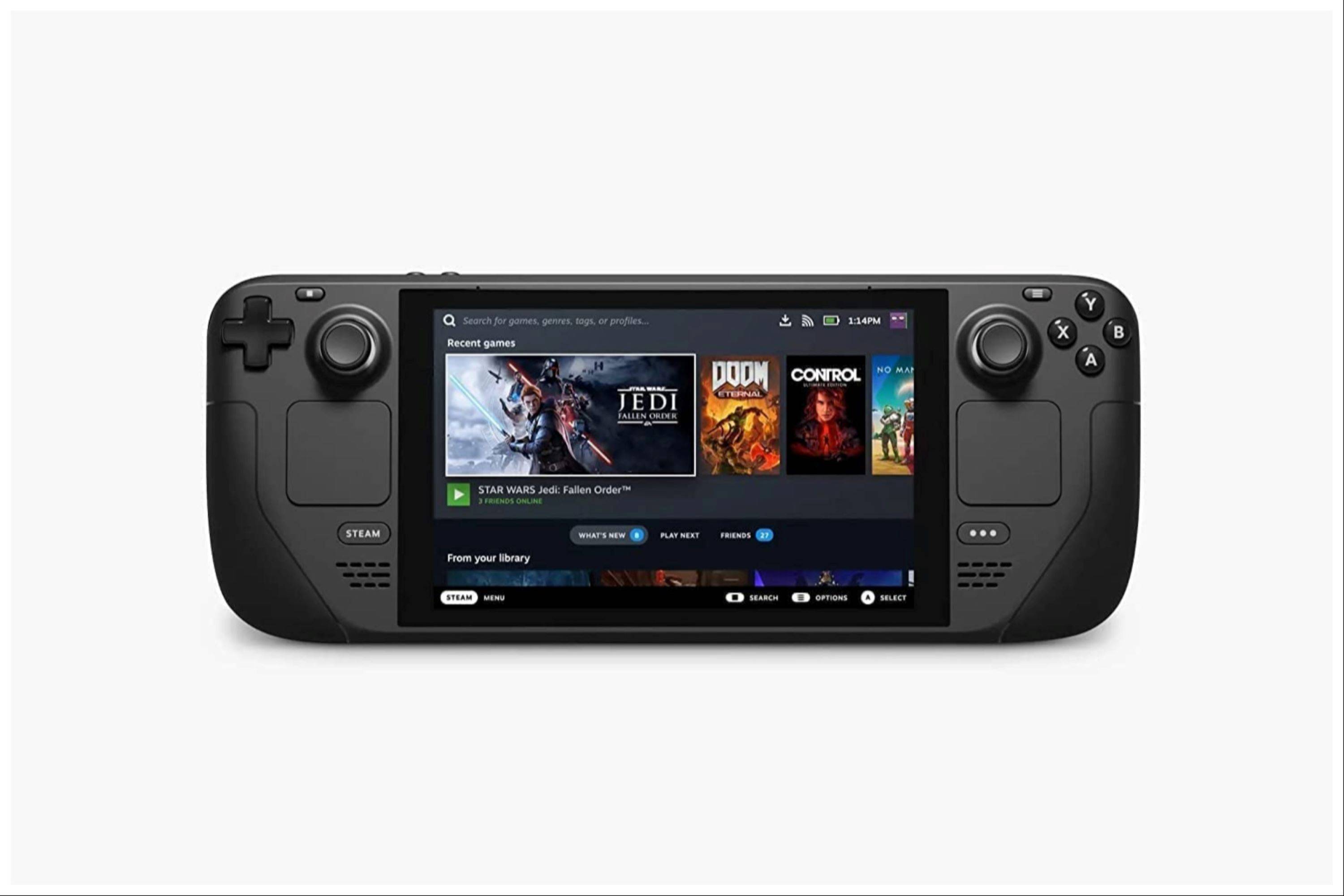
The Steam Deck, un appareil de jeu polyvalent, gère non seulement les jeux modernes avec facilité, mais propose également des options de personnalisation approfondies en raison de son architecture de type PC. Avec EMUDECK, vous pouvez transformer votre deck Steam en une centrale pour les jeux rétro, y compris le Game Boy classique. Le charme de ces jeux, malgré leur âge, réside dans le savoir-faire méticuleux et l'attrait nostalgique de leur palette de couleurs limitée. Voici un guide complet sur l'installation d'Embudeck et les jeux Game Boy sur votre jeu de vapeur.
Mis à jour le 13 janvier 2024 par Michael Llewellyn: Game Boy Emulation sur le pont de vapeur est efficace en raison des exigences de faible puissance du système. Cependant, pour assurer des performances et une authenticité optimales, les développeurs suggèrent d'installer Decky Loader et le plugin Power Tools pour gérer les SMT et autres paramètres. Ce guide a été mis à jour pour inclure des étapes pour l'installation de Decky chargeur et outils électriques, ainsi que des instructions pour restaurer le chargeur Decky après une mise à jour de pont Steam.
Avant d'installer EMUDECK
 Avant de plonger dans l'installation d'Embudeck, assurez-vous d'avoir les éléments essentiels suivants pour exécuter des émulateurs en douceur et stocker vos jeux de garçons préférés:
- Un pont de vapeur entièrement chargé.
- Une carte microSD A2 pour l'installation de jeux et d'émulateurs.
 - Game Boy Roms acquis légalement.
- Un clavier et une souris Bluetooth ou filaire pour la navigation et le transfert des ROM, surtout si vous utilisez un système d'amarrage de pont Steam.
Modifier le mode développeur
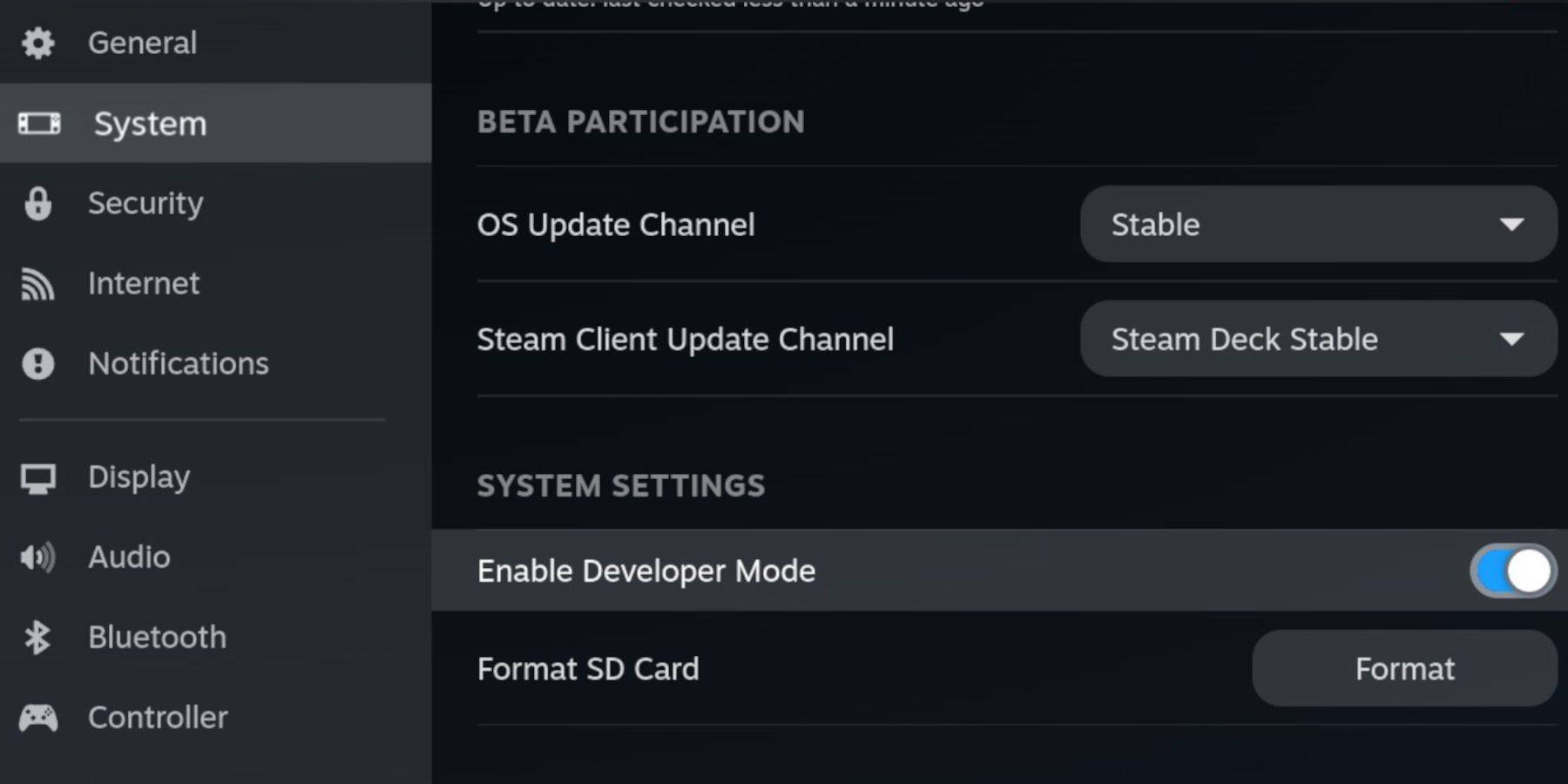
Pour commencer, vous devrez activer le mode développeur sur votre pont de vapeur:
- Appuyez sur le bouton Steam.
- Accédez au menu système et à basculer le mode développeur.
- Ouvrez le menu des développeurs et activez le débogage CEF.
- Accédez à l'option d'alimentation et sélectionnez Passer en mode de bureau.
- Appuyez sur le bouton Steam en dessous du trackpad gauche, en suralons l'alimentation et passez en mode de bureau.
Télécharger EMUDECK en mode Desktop
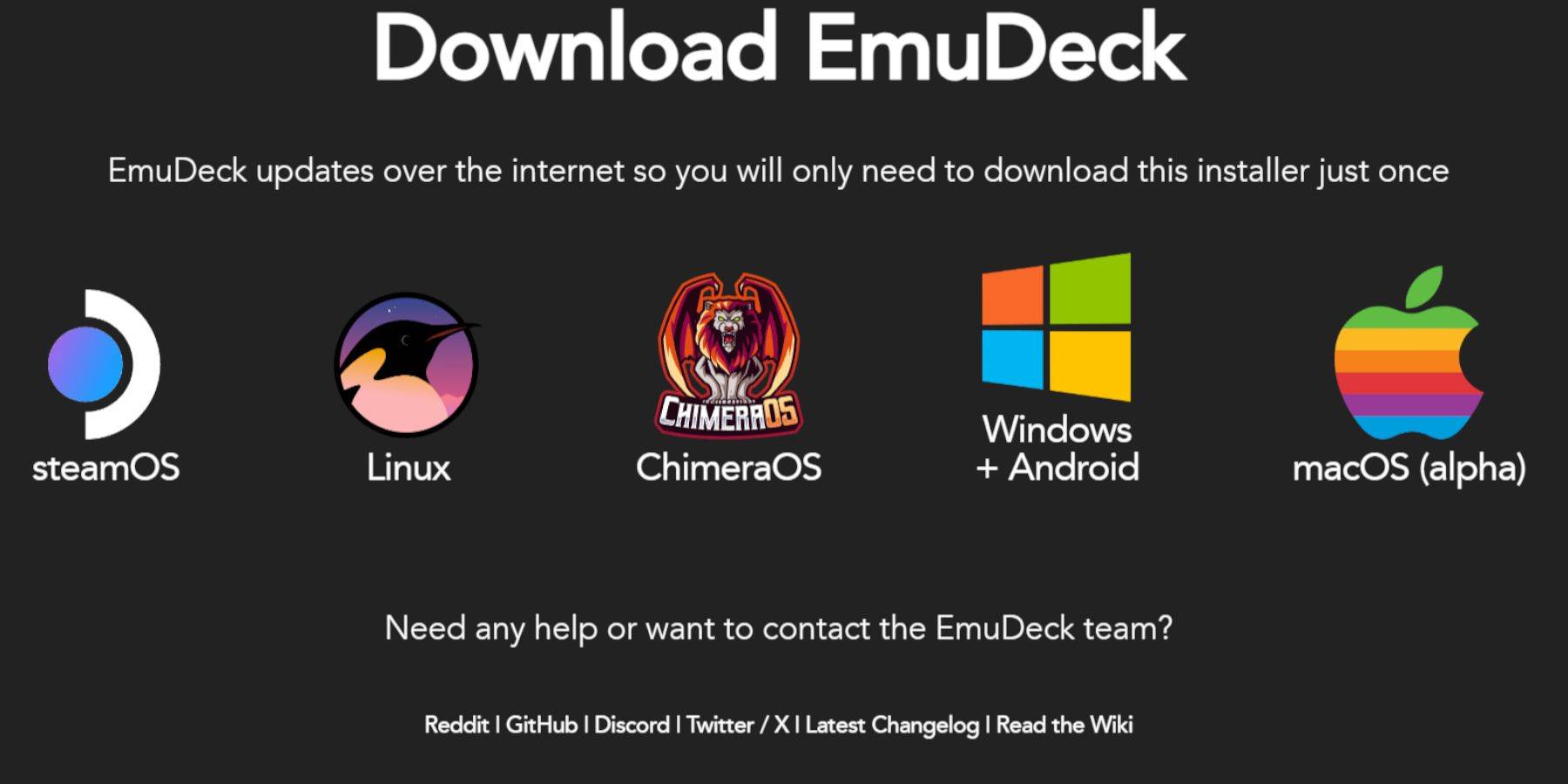 Une fois en mode bureau, connectez votre clavier et votre souris et suivez ces étapes pour télécharger EMUDECK:
- Lancez un navigateur comme DuckDuckgo ou Mozilla Firefox et accédez au site Web d'Embudeck.
- Cliquez sur le bouton de téléchargement en haut à droite de la page, sélectionnez Steam OS et choisissez Télécharger gratuitement.
- Optez pour les paramètres recommandés, puis sélectionnez Installer personnalisé.
- Dans le menu EMUDECK, choisissez l'image de carte SD étiquetée primaire.
- Vous pouvez installer tous les émulateurs ou sélectionner Retroarch, Station d'émulation et STEAM ROM Manager, puis cliquez sur Continuer.
- Activer Auto Save.
- Évitez les écrans suivants et cliquez sur Terminer pour terminer l'installation.
Paramètres rapides
- Ouvrez le programme EMUDECK et accédez à des paramètres rapides.
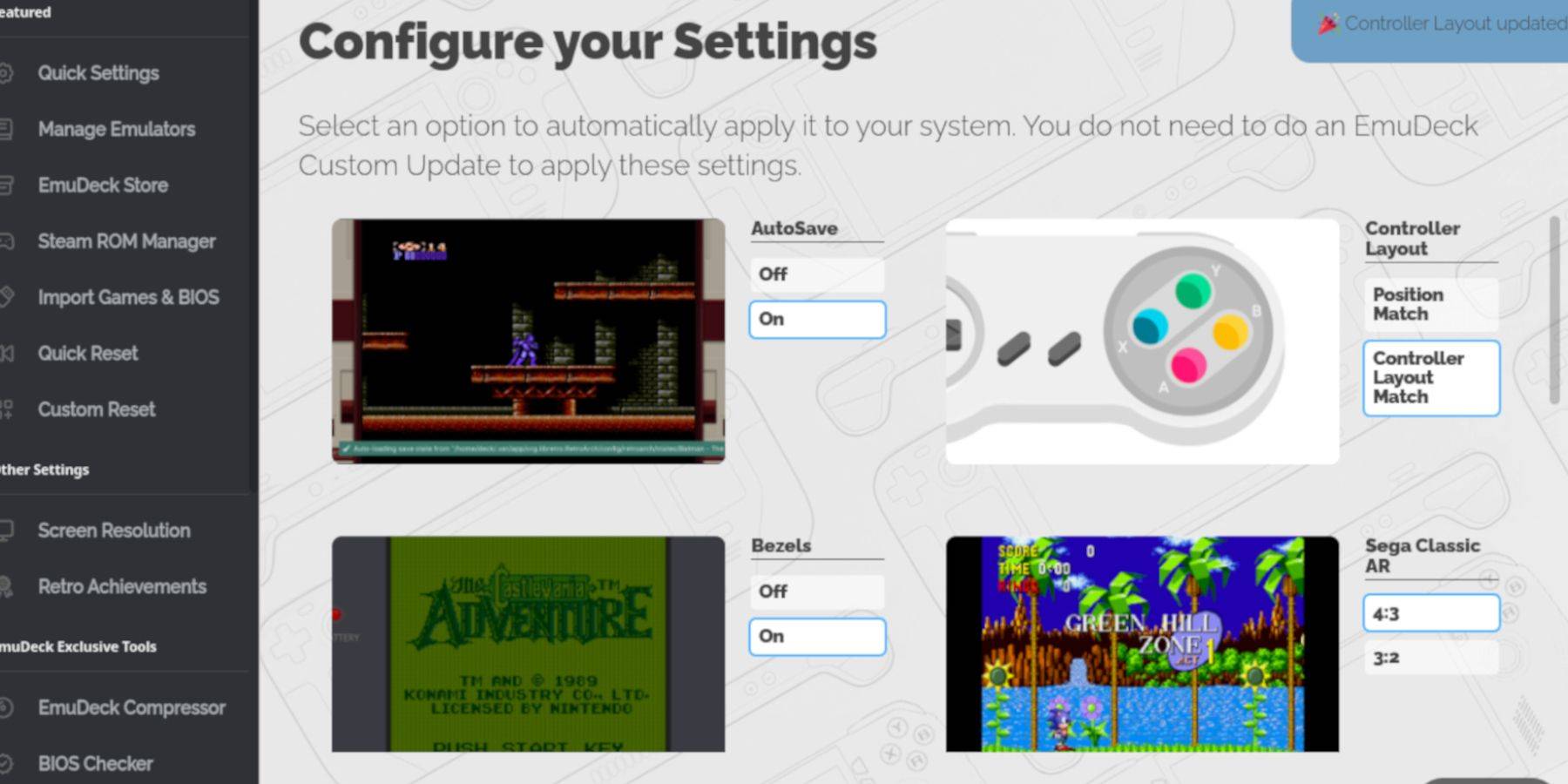 - Allumez le automatique.
- Sélectionnez la correspondance de mise en page du contrôleur.
- Activer les lunettes.
- Allumez Nintendo Classic AR.
- Activer les ordinateurs de poche LCD.
Ajouter des jeux de garçons de jeu au pont Steam
 Avec EMUDECK installé, il est temps d'ajouter vos jeux Game Boy au bon dossier en mode bureau:
- Utilisez Dolphin File Manager pour accéder à vos fichiers.
- Cliquez sur les appareils amovibles primaires sur le panneau de gauche.
- Accédez au dossier d'émulation, puis ouvrez les ROM.
- Trouvez et ouvrez le dossier nommé GB.
- Assurez-vous que vos ROM ont la bonne extension de fichier (.gb).
- Transférez vos fichiers Game Boy dans ce dossier.
STEAM ROM SANGER
Après avoir placé vos jeux dans le dossier correct, rouvrez le programme EMUDECK et suivez ces étapes:
- Cliquez sur Steam Rom Manager dans le panneau de gauche.
- Sélectionnez oui pour fermer le client Steam et cliquez sur Suivant.
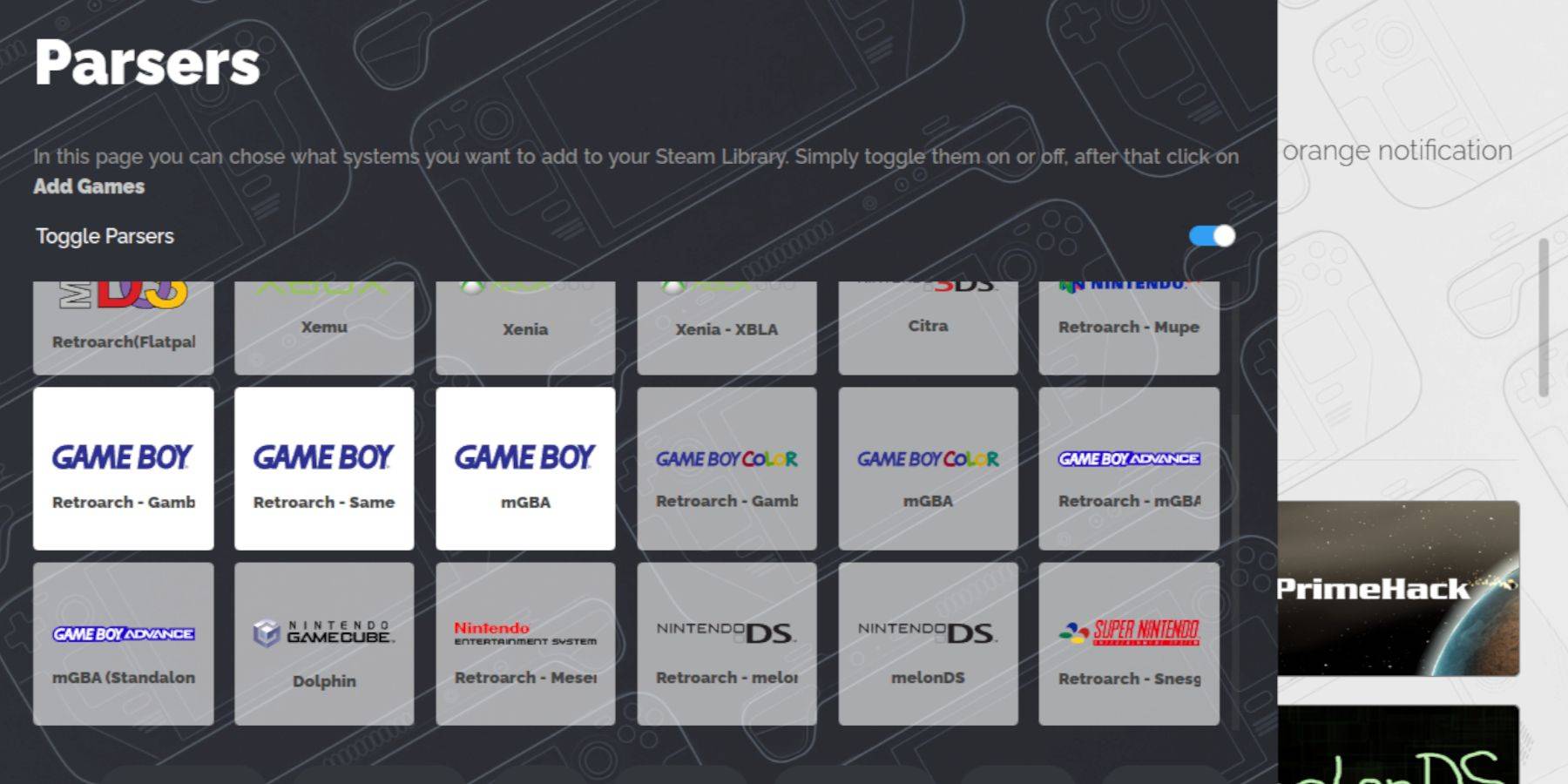
- Dans l'écran des analyseurs, éteignez les analyseurs.
- Cliquez sur les onglets à trois jeux Game Boy.
- Sélectionnez Ajouter des jeux.
- Une fois que le manager de ROM Steam a ajouté les jeux et leur couverture, cliquez sur Enregistrer sur Steam.
- Attendez le message "Terminé / Suppression des entrées", puis fermez le gestionnaire de ROM Steam.
- Sortez EMUDECK et revenez en mode jeu.
Jouer à des jeux de garçons sur le pont Steam
Maintenant que vos jeux sont ajoutés, vous pouvez facilement y accéder à partir de la bibliothèque de votre jeu de vapeur:
- Appuyez sur le bouton Steam.
- Ouvrez la bibliothèque.
- Accédez à l'onglet Collections.
- Sélectionnez l'une des nouvelles fenêtres de Game Boy.
- Ouvrez le jeu et appuyez sur jouer.
Personnalisez les couleurs du jeu
Certains jeux Game Boy incluent des options de couleurs, malgré les limites du matériel d'origine. Vous pouvez améliorer votre expérience de jeu en ajustant les couleurs via Retroarch:
Tous les jeux Game Boy ne prennent pas en charge les options de couleurs.
- Lancez un jeu Game Boy.
- Appuyez sur le bouton Sélectionner (avec deux carrés au-dessus du bâton analogique gauche) et le bouton Y pour ouvrir le menu rétroarch.
- Accédez aux options de base.
- Open GB colorisation.
- Choisissez Auto pour la couleur ou désactiver pour une expérience de Game Boy plus authentique.
Utilisation de la station d'émulation pour les jeux Game Boy
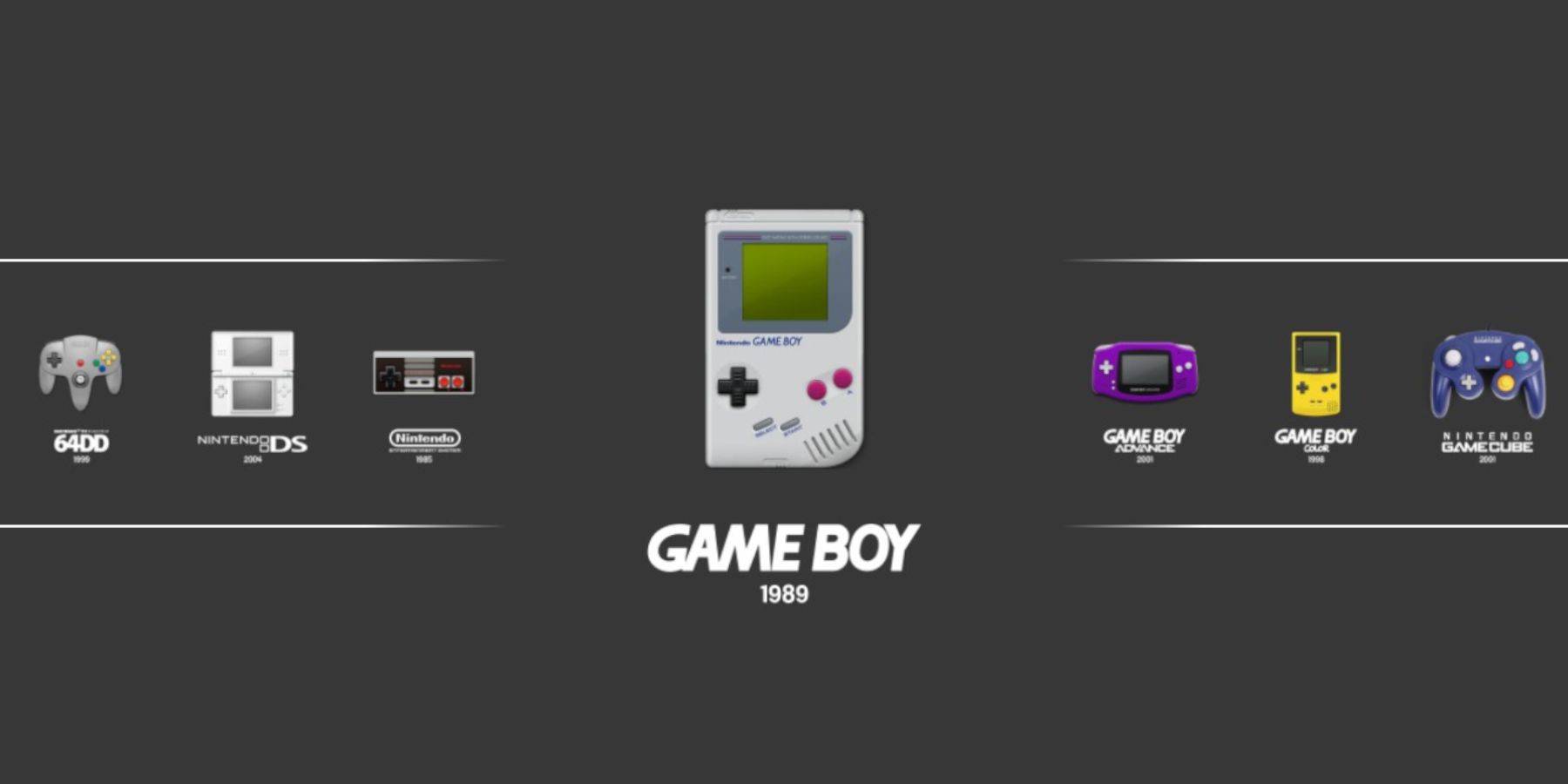 Bien que vous puissiez lancer vos jeux Game Boy directement à partir de la bibliothèque Steam, la station d'émulation propose une méthode alternative, particulièrement utile si vous rencontrez des problèmes avec les titres rétro:
- Appuyez sur le bouton Steam.
- Ouvrez la bibliothèque.
- Accédez à l'onglet Collections.
- Sélectionnez la fenêtre des émulateurs.
- Appuyez sur la fenêtre de la station d'émulation et sélectionnez Play.
- Faites défiler l'icône de Game Boy et appuyez sur A pour l'ouvrir.
- Appuyez à nouveau pour lancer vos jeux Game Boy.
- La commande Retroarch (SELECT + Y) fonctionne également via la station d'émulation.
Installez le chargeur décy sur le pont de vapeur
 Pour optimiser les performances de vos jeux Game Boy, les développeurs EMUDECK recommandent d'installer Decky Loader avec le plugin Power Tools. Voici comment le configurer:
Pour une navigation plus facile, connectez un clavier et une souris sans fil ou filaire. Si indisponible, utilisez le clavier à l'écran et les trackpads.
- En mode jeu, appuyez sur le bouton Steam.
- Ouvrez le menu d'alimentation et basculez en mode Desktop.
- Lancez un navigateur Web et visitez la page GitHub pour Decky Loader.
- Faites défiler vers le bas et cliquez sur l'icône de téléchargement grand pour commencer le téléchargement.
- Une fois téléchargé, double-cliquez sur le lanceur et sélectionnez Installation recommandée.
- Après l'installation, redémarrez votre jeu de vapeur en mode jeu.
Installation du plugin Power Tools
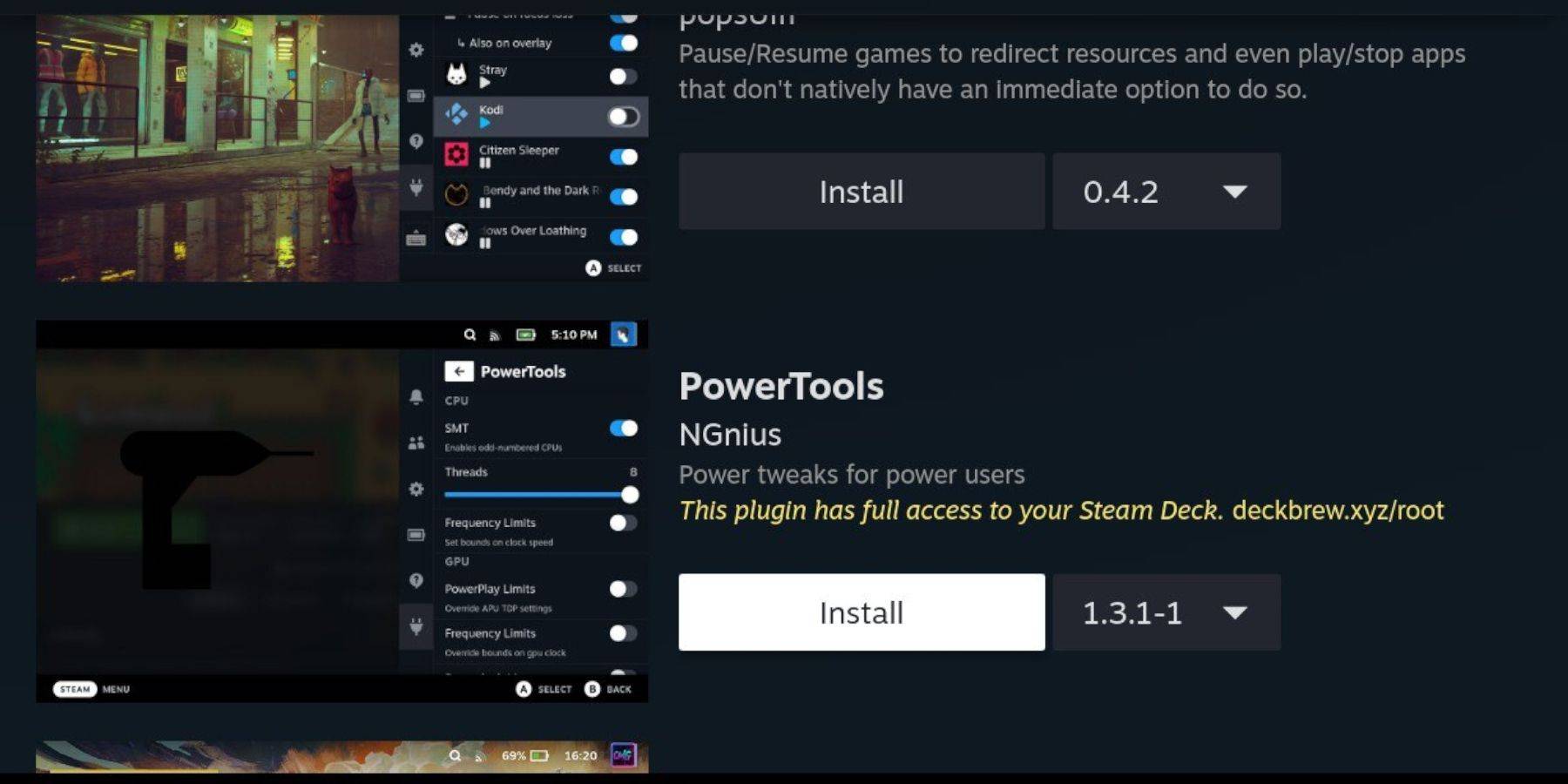 Avec Decky Loader installé, vous pouvez améliorer davantage votre expérience de jeu Game Boy en ajoutant le plugin Power Tools et en ajustant les paramètres:
- En mode jeu, accédez au menu d'accès rapide (QAM) et sélectionnez la nouvelle icône du plugin en bas du menu latéral.
- Cliquez sur l'icône du magasin à côté du Cogwheel des paramètres pour ouvrir le magasin Decky.
- Utilisez la barre de recherche pour trouver et installer le plugin Power Tools ou faire défiler vers le bas pour le localiser.
Paramètres des outils électriques pour les jeux imités
- Appuyez sur le bouton Steam pour ouvrir la bibliothèque et lancez un jeu Game Boy à partir de l'onglet Collections ou de la liste de bibliothèque non-Seam.
- Après avoir lancé le jeu, appuyez sur le bouton QAM pour accéder à Decky Loader et sélectionnez le menu Power Tools.
- Choisissez éteindre les SMT.
- Ajustez le curseur pour définir des threads sur 4.
- Appuyez à nouveau sur le QAM pour accéder au menu Performance.
- Dans le menu Performance, activez Advanced View.
- Allumez le contrôle manuel de l'horloge du GPU.
- Augmentez la fréquence d'horloge GPU à 1200.
- Activez la fonction de profil par jeu pour enregistrer les paramètres personnalisés pour chaque jeu.
Restauration de Decky Loader après une mise à jour du pont Steam
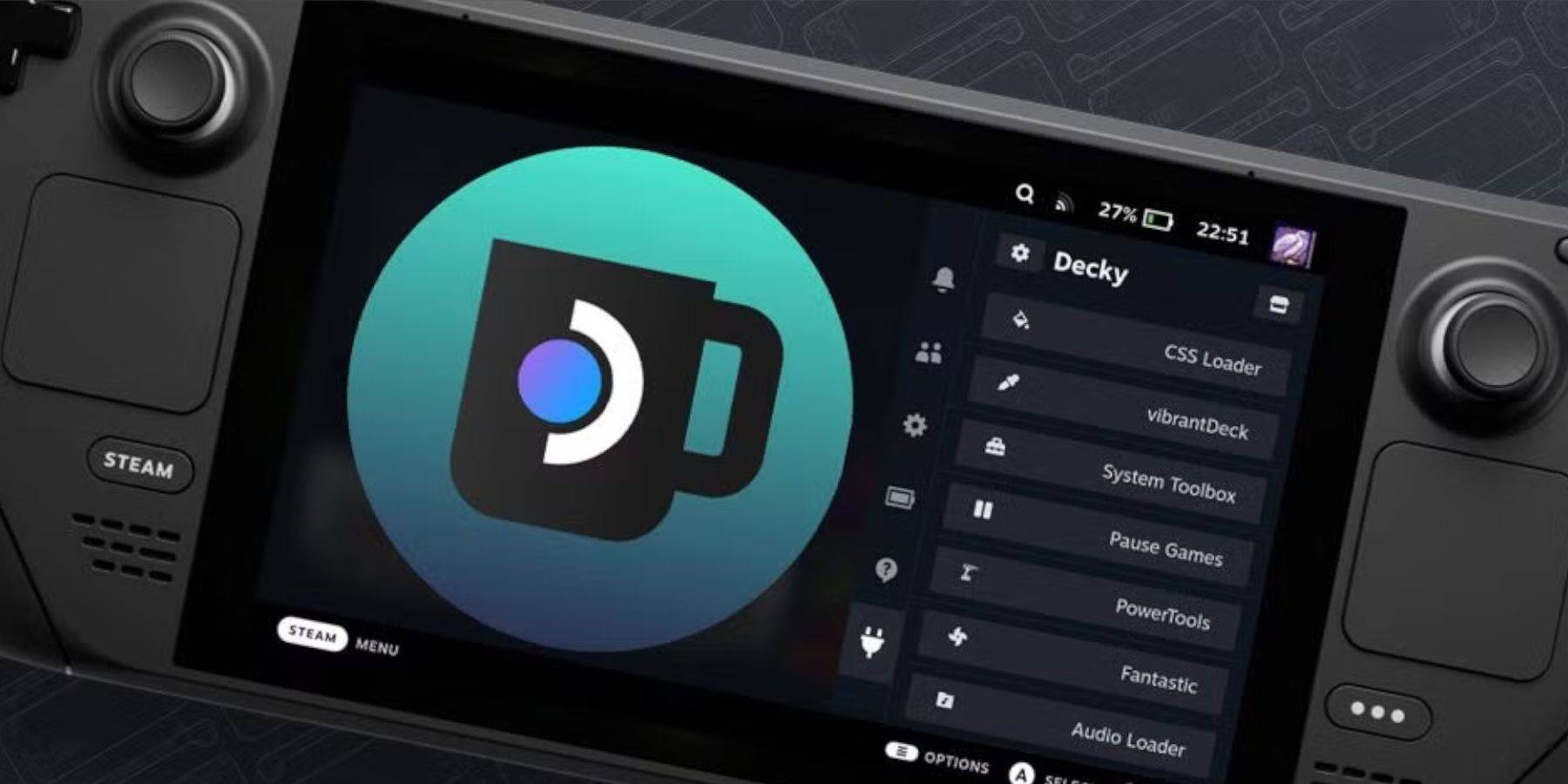 Les mises à jour majeures du jeu de vapeur peuvent modifier considérablement l'interface utilisateur, perturbant potentiellement des applications tierces comme Decky Loader. Voici comment restaurer Decky Loader et ses plugins, y compris les outils électriques, après une mise à jour:
- Rassemblez le mode de bureau en appuyant sur le bouton Steam et en sélectionnant le menu d'alimentation.
- Une fois en mode Desktop, lancez un navigateur et revenez à la page GitHub de Decky Loader.
- Cliquez sur le bouton de téléchargement pour recommencer le téléchargement.
- Après le téléchargement, sélectionnez uniquement l'option Exécuter, en évitant d'ouvrir.
- Lorsque vous y êtes invité, entrez votre mot de passe pseudo dans la zone contextuelle.
- Si vous n'avez pas encore défini de mot de passe pseudo, suivez les étapes à l'écran pour en créer une. (Choisissez un mot de passe solide pour les futures installations d'applications non officielles.)
- Redémarrez votre pont de vapeur en mode jeu.
- Pour confirmer que Decky Loader, ses paramètres et les plugins sont restaurés, appuyez sur le bouton QAM pour accéder à votre programme. Si une mise à jour de pont Steam supprime votre logiciel Decky, répétez ces étapes.
Avec ces étapes, vous êtes désormais équipé pour profiter de jeux Game Boy sur votre jeu de vapeur, avec la possibilité de personnaliser les paramètres de vos préférences. Le plus grand écran du pont Steam en fait une plate-forme idéale pour revivre les classiques.
 Le taux maintenant que votre commentaire n'a pas été sauvé












- 1 Codes de jeu Roblox Mis à jour: avril 2025 May 13,2025
- 2 Le meilleur PC de jeu de 2025: des ordinateurs de bureau préconçus Mar 26,2025
- 3 Compositions de l'équipe des héros inactifs - janvier 2025 Mar 16,2025
- 4 Liste de niveau des caractères Roblox Forrsaken [Mis à jour] (2025) Apr 03,2025
- 5 Roblox : Chats Guerriers : Ultimate Edition Codes (janvier 2025) Feb 12,2025
- 6 Conseils pour conquérir le remake Dragon Quest III: HD-2D Feb 21,2025
- 7 Pokémon GO Fest 2025: dates des fêtes, lieux, détails révélés Feb 13,2025
- 8 Fortnite: Chapitre 6 Saison 1 PNJ Lieu Feb 13,2025





-
Applications de papier peint uniques pour chaque style
Un total de 10
-
Les meilleures tendances de beauté pour cette saison
Un total de 10
-
Jeux de baseball ultimes pour Android
Un total de 10











