
「スチームデッキ:ゲームボーイゲームをプレイするガイド」
クイックリンク
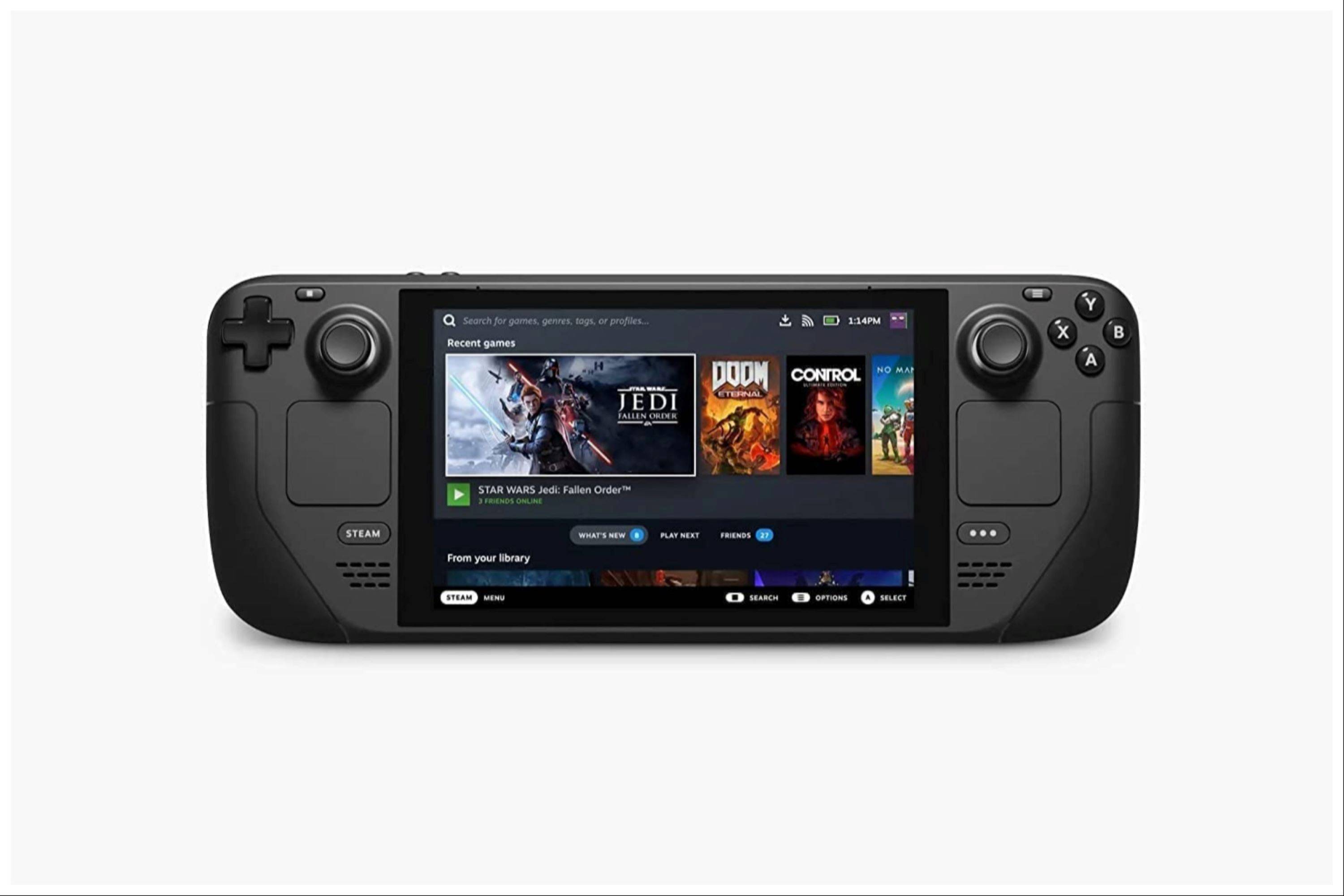
多用途のゲームデバイスであるSteam Deckは、最新のゲームを簡単に処理するだけでなく、PCのようなアーキテクチャのために幅広いカスタマイズオプションを提供します。 emudeckを使用すると、クラシックなゲームボーイを含むレトロなゲームのために、スチームデッキを大国に変えることができます。これらのゲームの魅力は、彼らの年齢にもかかわらず、細心の職人技と限られたカラーパレットのノスタルジックな魅力にあります。これは、あなたのスチームデッキでemudeckをインストールし、ゲームボーイゲームをプレイする包括的なガイドです。
2024年1月13日、マイケル・ルウェリンによる更新:スチームデッキでのゲームボーイエミュレーションは、システムの低電力要件により効率的です。ただし、最適なパフォーマンスと信頼性を確保するために、開発者はDecky LoaderとPower Toolsプラグインをインストールして、SMTやその他の設定を管理することをお勧めします。このガイドは、Decky LoaderとPower Toolsをインストールするための手順、およびSteam Deckの更新後にDecky Loaderを復元するための手順を含むように更新されています。
emudeckをインストールする前に
 emudeckのインストールに飛び込む前に、エミュレーターをスムーズに実行し、お気に入りのゲームボーイゲームを保存するための次の必需品があることを確認してください。
- 完全に充電された蒸気デッキ。
- ゲームとエミュレータをインストールするためのA2 microSDカード。
 - 合法的に買収されたゲームボーイROM。
- 特にスチームデッキのドッキングシステムを使用する場合、ROMを閲覧および転送するためのBluetoothまたは有線キーボードとマウス。
開発者モードを変更します
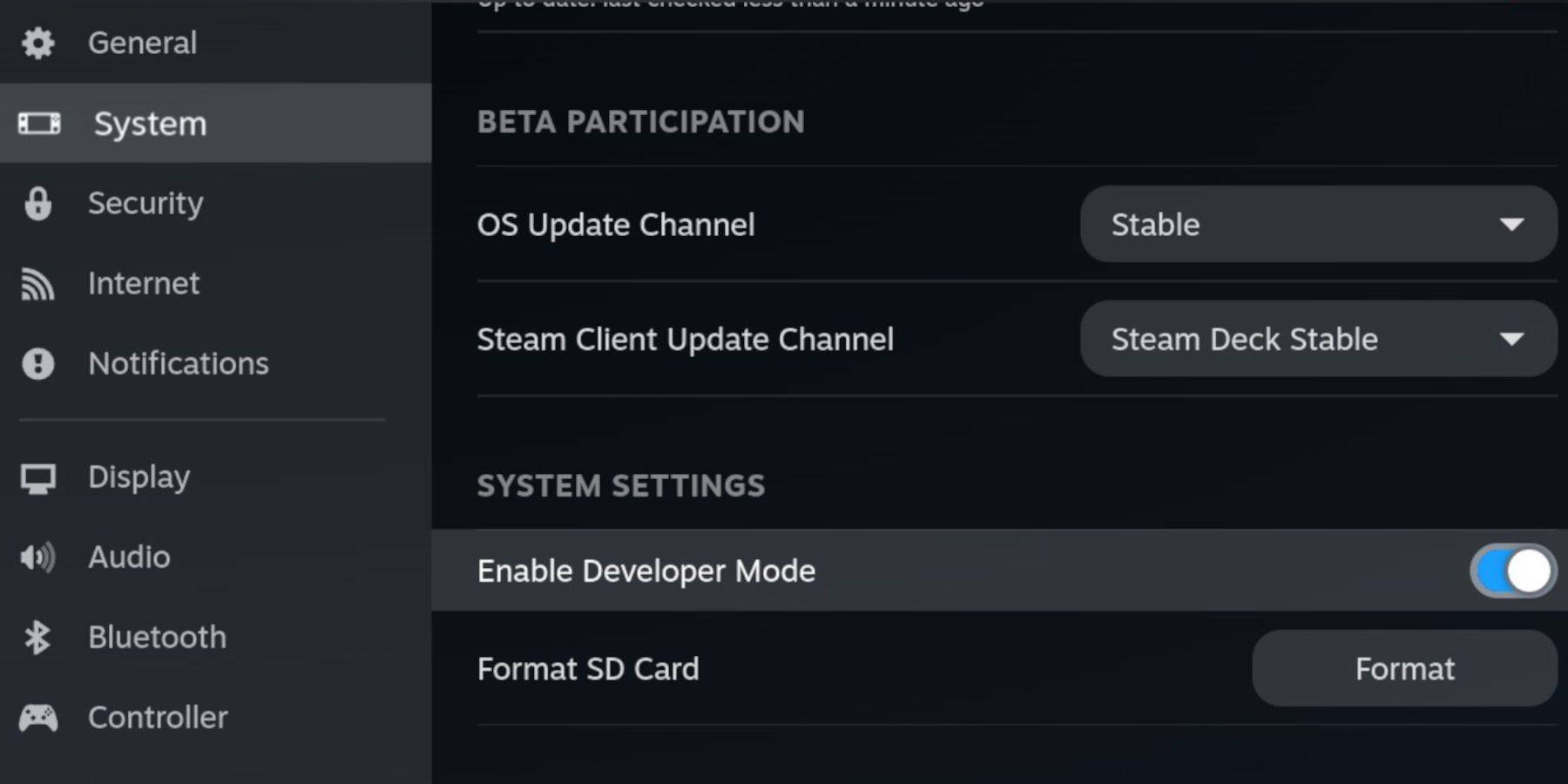
開始するには、スチームデッキで開発者モードを有効にする必要があります。
- スチームボタンを押します。
- システムメニューに移動し、開発者モードをオンにします。
- 開発者メニューを開き、CEFデバッグを有効にします。
- Powerオプションに移動し、[デスクトップモードへの切り替え]を選択します。
- 左のトラックパッドの下のスチームボタンを押し、パワーを強調表示し、デスクトップモードに切り替えます。
デスクトップモードでemudeckをダウンロードします
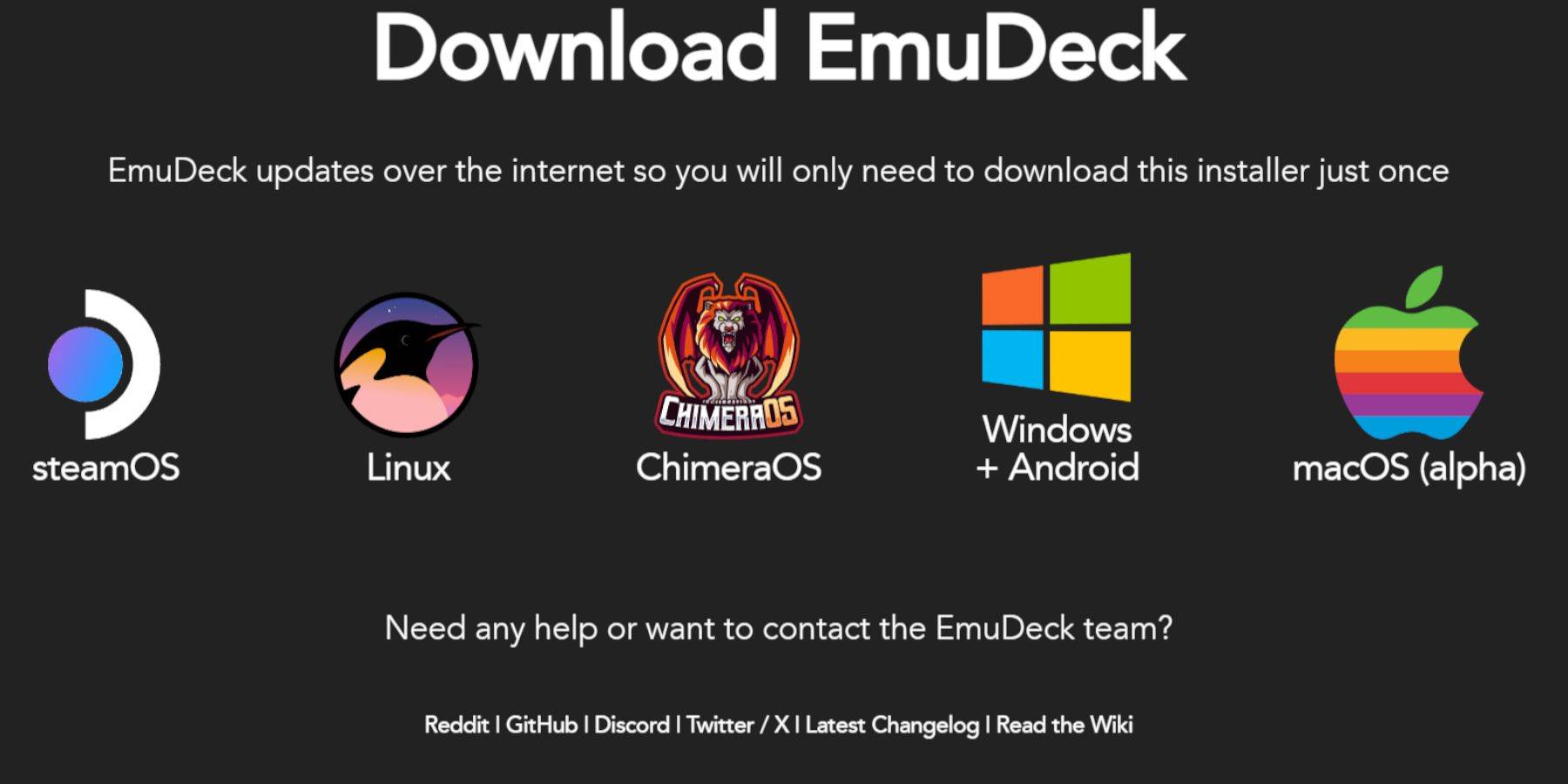 デスクトップモードになったら、キーボードとマウスを接続し、次の手順に従ってemudeckをダウンロードします。
- DuckduckgoやMozilla Firefoxなどのブラウザを起動し、Emudeck Webサイトに移動します。
- ページの右上の[ダウンロード]ボタンをクリックし、Steam OSを選択し、無料でダウンロードを選択します。
- 推奨設定を選択してから、[カスタムインストール]を選択します。
- emudeckメニューで、プライマリというラベルの付いたSDカード画像を選択します。
- すべてのエミュレータをインストールするか、レトロアーチ、エミュレーションステーション、およびSteam ROMマネージャーを選択してから、[続行]をクリックします。
- 自動保存を有効にします。
- 後続の画面をスキップし、[完了]をクリックしてインストールを完了します。
クイック設定
- emudeckプログラムを開き、迅速な設定に移動します。
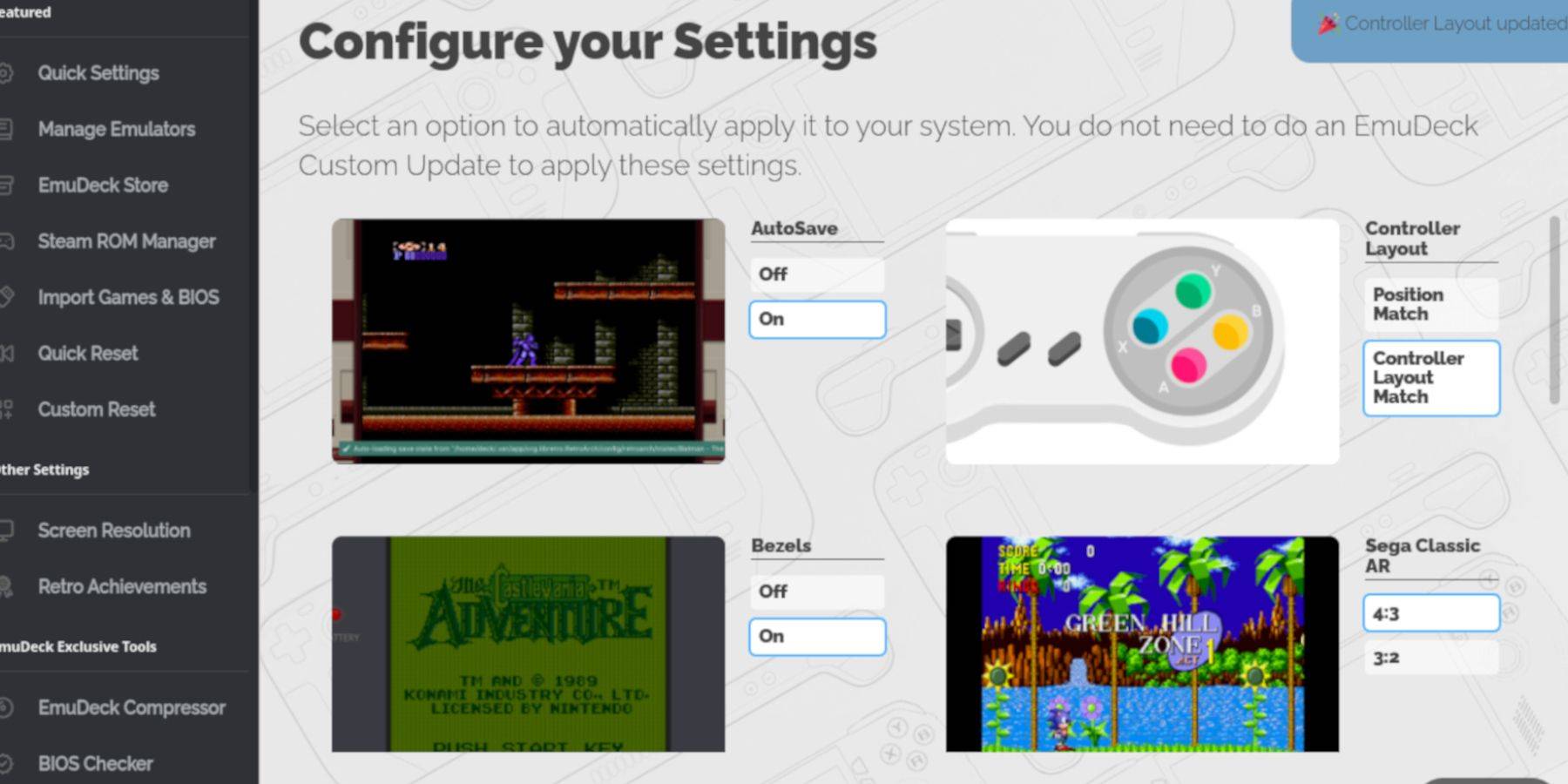 - オートセイブをオンにします。
- コントローラーレイアウトマッチを選択します。
- ベゼルを有効にします。
- Nintendo Classic ARをオンにします。
- LCDハンドヘルドを有効にします。
ゲームボーイゲームをスチームデッキに追加します
 Emudeckがインストールされていると、Game Boyゲームをデスクトップモードの正しいフォルダーに追加する時が来ました。
- Dolphin File Managerを使用してファイルにアクセスします。
- 左パネルの取り外し可能なデバイスの下でプライマリをクリックします。
- エミュレーションフォルダーに移動し、ROMを開きます。
- GBという名前のフォルダーを見つけて開きます。
- ROMに正しいファイル拡張子(.GB)があることを確認してください。
- Game Boyファイルをこのフォルダーに転送します。
Steam ROMマネージャー
ゲームを正しいフォルダーに配置した後、emudeckプログラムを再開し、次の手順に従います。
- 左パネルのSteam ROMマネージャーをクリックします。
- [はい]を選択してSteamクライアントを閉じ、[次へ]をクリックします。
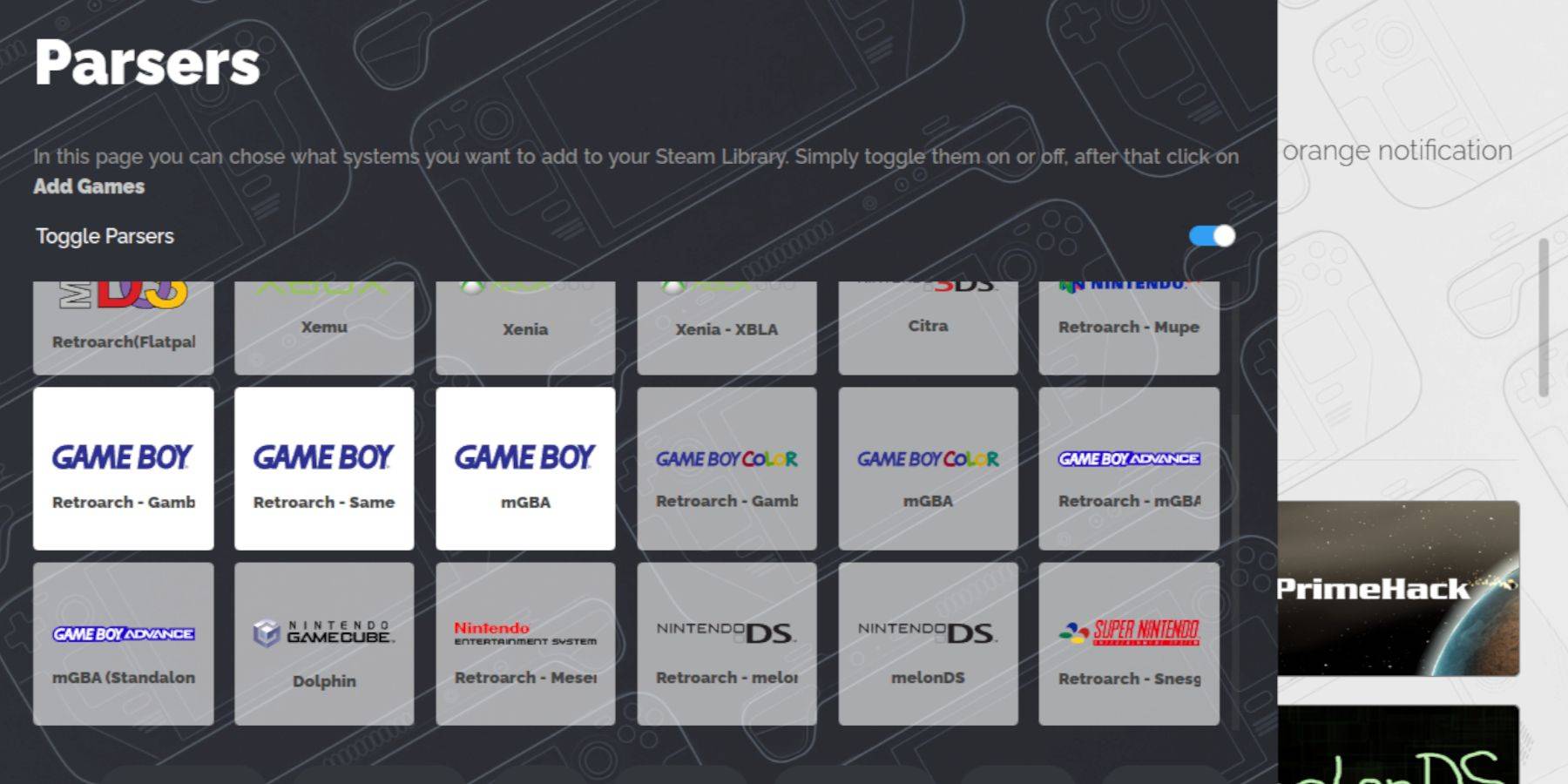
- パーサー画面では、パーサーを切り替えます。
- 3つのゲームボーイタブをクリックします。
- [ゲームの追加]を選択します。
- Steam ROMマネージャーがゲームとそのカバーアートを追加したら、[保存]をクリックしてSteamをクリックします。
- 「エントリの追加/削除」メッセージを待ち、Steam ROMマネージャーを閉じます。
- emudeckを終了し、ゲームモードに戻ります。
スチームデッキでゲームボーイゲームをプレイします
ゲームが追加されたので、Steam Deckのライブラリからゲームに簡単にアクセスできます。
- スチームボタンを押します。
- ライブラリを開きます。
- [コレクション]タブに移動します。
- 新しいGame Boy Windowsの1つを選択します。
- ゲームを開き、プレイをタップします。
ゲームの色をカスタマイズします
一部のゲームボーイゲームには、元のハードウェアの制限にもかかわらず、カラーオプションが含まれています。レトロアーチを通じて色を調整することで、ゲームエクスペリエンスを向上させることができます。
すべてのゲームボーイゲームがカラーオプションをサポートするわけではありません。
- ゲームボーイゲームを開始します。
- [左アナログスティックの上に2つの正方形がある)とYボタンを押して、[レトロアーチ]メニューを開くボタンを押します。
- コアオプションに移動します。
- GBカラー化を開きます。
- より本物のゲームボーイエクスペリエンスのために、色またはオフのオートを選択してください。
ゲームボーイゲームにエミュレーションステーションを使用します
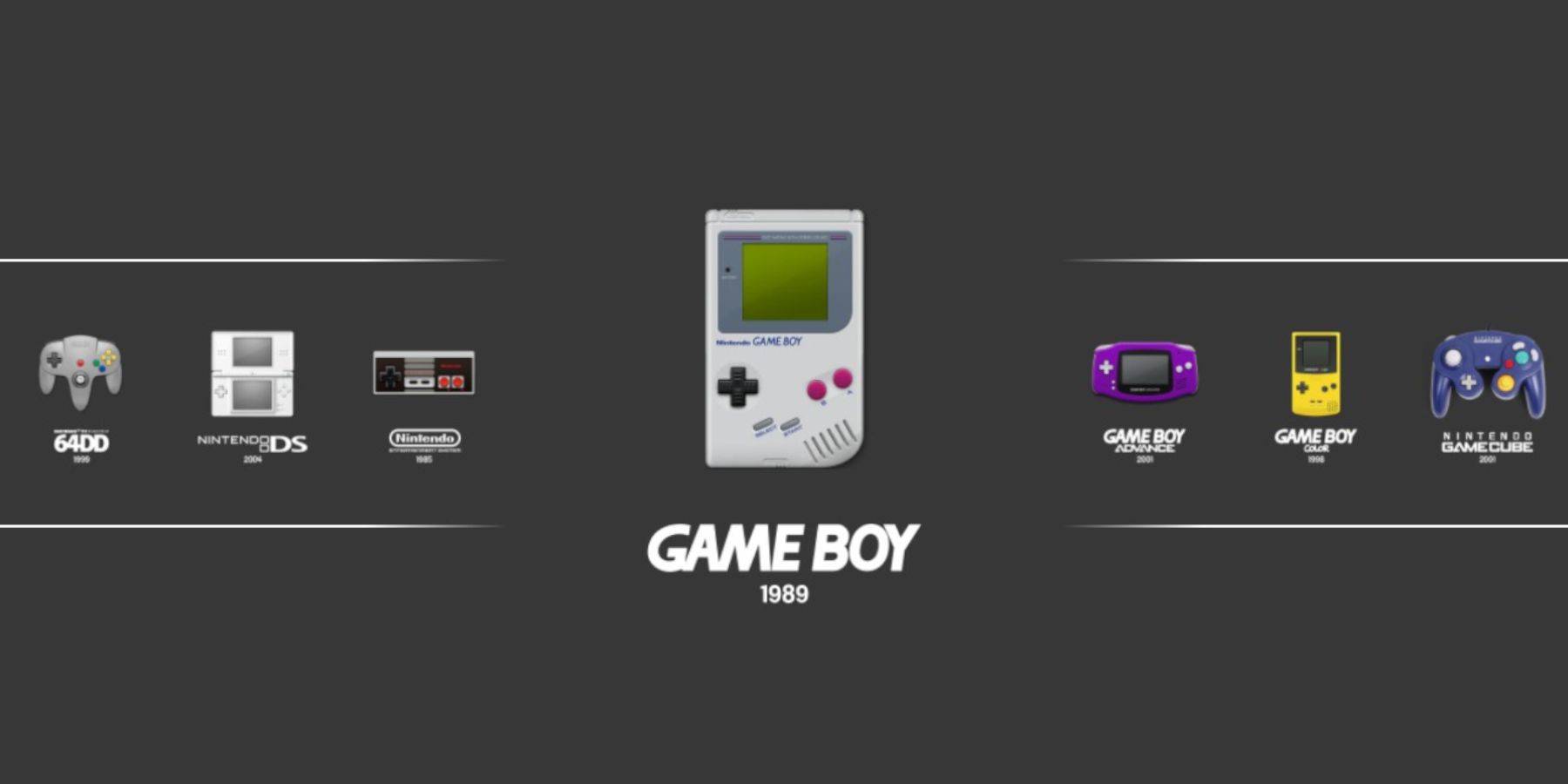 Steam Libraryからゲームボーイゲームを直接起動することはできますが、エミュレーションステーションは別の方法を提供します。特にレトロなタイトルで問題が発生した場合に役立ちます。
- スチームボタンを押します。
- ライブラリを開きます。
- [コレクション]タブに移動します。
- [エミュレータ]ウィンドウを選択します。
- エミュレーションステーションウィンドウをタップして、[再生]を選択します。
- ゲームボーイのアイコンにスクロールして、Aを押して開きます。
- もう一度Aを押して、ゲームボーイゲームを開始します。
- Retroarchコマンド(select + y)もエミュレーションステーションを介して機能します。
SteamデッキにDecky Loaderを取り付けます
 ゲームボーイゲームのパフォーマンスを最適化するために、Emudeck開発者は、Power ToolsプラグインとともにDecky Loaderをインストールすることをお勧めします。セットアップの方法は次のとおりです。
ナビゲーションを簡単にするには、ワイヤレスまたは有線キーボードとマウスを接続します。利用できない場合は、画面上のキーボードとトラックパッドを使用してください。
- ゲームモードでは、スチームボタンを押します。
- 電源メニューを開き、デスクトップモードに切り替えます。
- Webブラウザーを起動し、Decky LoaderのGitHubページにアクセスします。
- 下にスクロールして、[ダウンロード]アイコンをクリックしてダウンロードを開始します。
- ダウンロードしたら、ランチャーをダブルクリックし、[推奨されるインストール]を選択します。
- インストール後、ゲームモードでスチームデッキを再起動します。
Power Toolsプラグインのインストール
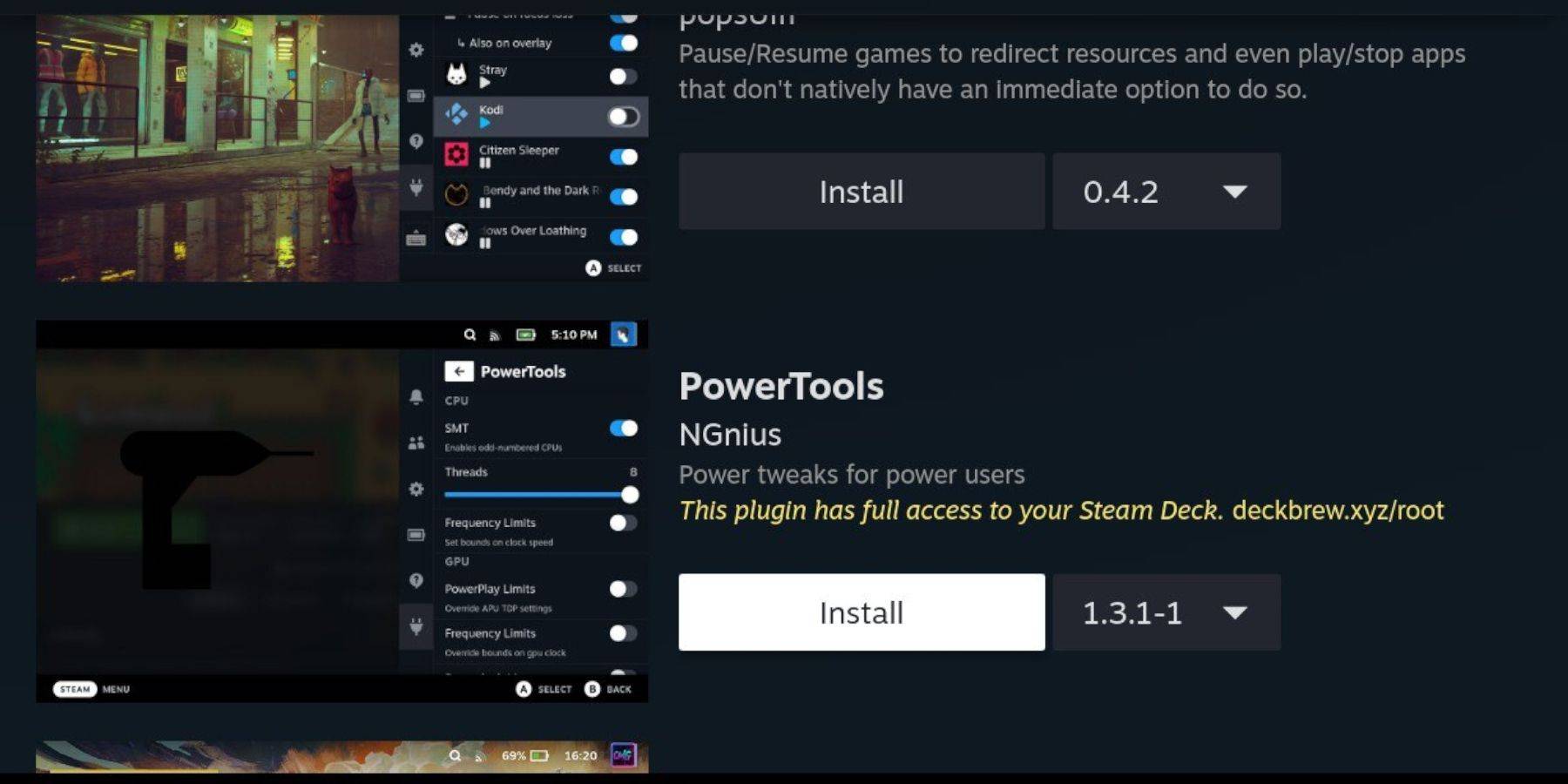 Decky Loaderがインストールされていると、Power Toolsプラグインを追加して設定を調整することで、ゲームボーイゲームエクスペリエンスをさらに強化できます。
- ゲームモードでは、クイックアクセスメニュー(QAM)にアクセスし、サイドメニューの下部にある新しいプラグインアイコンを選択します。
- 設定Cogwheelの横にあるストアアイコンをクリックして、Deckyストアを開きます。
- 検索バーを使用して、Power Toolsプラグインを見つけてインストールするか、下にスクロールして見つけます。
エミュレートされたゲームの電動工具設定
- Steamボタンを押してライブラリを開き、[コレクション]タブまたは非スチームライブラリリストからGame Boyゲームを起動します。
- ゲームを起動したら、QAMボタンを押してDecky Loaderにアクセスし、[Power Tools]メニューを選択します。
- SMTをオフにすることを選択します。
- スライダーを4に設定するように調整します。
- QAMをもう一度押して、パフォーマンスメニューにアクセスします。
- パフォーマンスメニューで、高度なビューを有効にします。
- 手動GPUクロックコントロールをオンにします。
- GPUクロック周波数を1200に増やします。
- ゲームごとのプロファイル機能を有効にして、各ゲームのカスタマイズされた設定を保存します。
スチームデッキの更新後にデカキーローダーを復元します
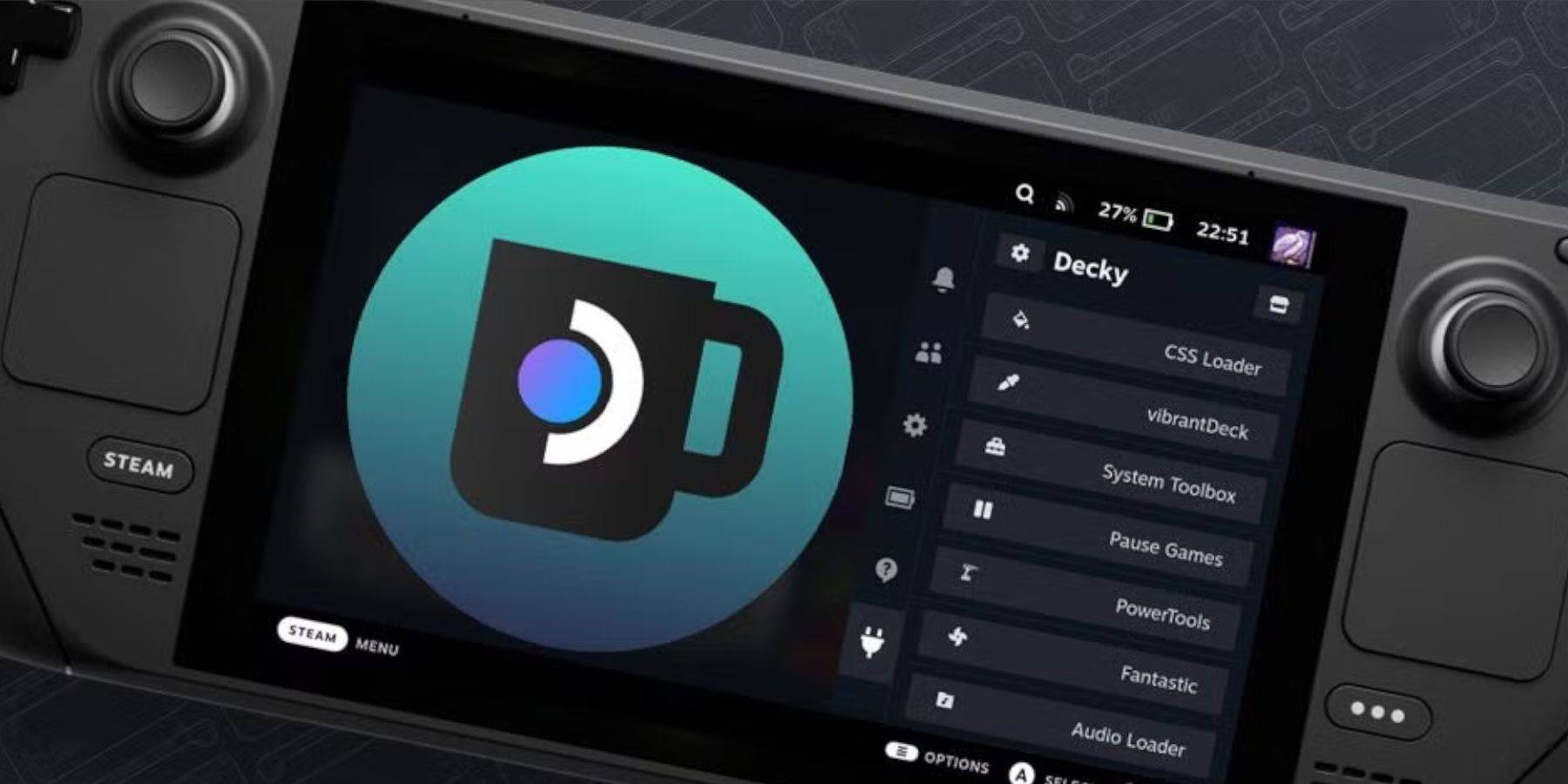 Steamデッキの主要な更新は、ユーザーインターフェイスを大幅に変更し、Decky Loaderのようなサードパーティアプリを破壊する可能性があります。更新後、デンチキーローダーと電動工具を含むプラグインを復元する方法は次のとおりです。
- Steamボタンを押して電源メニューを選択して、デスクトップモードを再入力します。
- デスクトップモードになったら、ブラウザを起動し、Decky Loader GitHubページに戻ります。
- ダウンロードボタンをクリックして、もう一度ダウンロードを開始します。
- ダウンロードした後、[実行]オプションのみを選択して、開くことを避けます。
- プロンプトが表示されたら、ポップアップボックスに擬似パスワードを入力します。
- 擬似パスワードをまだ設定していない場合は、画面上のパスワードに従ってください。 (将来の非公式アプリのインストールのための強力なパスワードを選択してください。)
- ゲームモードでスチームデッキを再起動します。
- Decky Loader、その設定、およびプラグインが復元されることを確認するには、QAMボタンを押してプログラムにアクセスします。 Steam Deckの更新がDeckyソフトウェアを削除する場合は、これらの手順を繰り返します。
これらの手順を使用すると、Steamデッキでゲームボーイゲームを楽しむことができ、設定を好みに合わせてカスタマイズすることができます。 Steamデッキのより大きなスクリーンは、クラシックを追体験するのに理想的なプラットフォームになります。
 今のコメントは保存されていません











- 1 Robloxゲームコードの更新:2025年4月 May 13,2025
- 2 2025年の最高のゲームPC:トッププリビルドデスクトップ Mar 26,2025
- 3 アイドルヒーローズチームの構成 - 2025年1月 Mar 16,2025
- 4 Robloxは、キャラクターティアリスト[更新](2025) Apr 03,2025
- 5 Roblox: Warrior Cats: Ultimate Edition コード (2025 年 1 月) Feb 12,2025
- 6 ドラゴンクエストを征服するためのヒントIII:HD-2Dリメイク Feb 21,2025
- 7 Pokémon GOフェスト2025:フェストデート、場所、詳細が明らかになりました Feb 13,2025
- 8 Fortnite:第6章シーズン1 NPCの場所 Feb 13,2025





-
あらゆるスタイルのユニークな壁紙アプリ
合計 10
-
Androidの究極の野球ゲーム
合計 10











