
Deck de vapor: jogar clássicos do sistema mestre sega
Links rápidos
O Sistema Master Sega, um rival de 8 bits do NES, possuía uma fantástica biblioteca de jogos, muitos exclusivos ou apresentando versões exclusivas não encontradas em outros lugares. Os títulos de destaque incluíram portos excepcionais e versões de clássicos como Golden Axe , Double Dragon e Ruas de Rage . O console até surpreendeu-se com títulos como Mortal Kombat e Asterix & Obelix , que empurraram as capacidades do sistema para mais perto dos jogos de mega drive/gênese de 16 bits da época.
Os entusiastas dos jogos retrô geralmente enfrentam desafios a jogar jogos de sistemas principais da Sega em sistemas modernos. No entanto, o convés do vapor, combinado com o poderoso programa Emudeck, torna isso notavelmente fácil. Este guia detalha como instalar os emuladores necessários para jogos do Sistema Master Sega no seu baralho a vapor.
Atualizado em 15 de janeiro de 2024, por Michael Llewellyn: Enquanto a energia do Steam Deck lida facilmente nos jogos da Sega Master System, replicar o desempenho do console original pode ser complicado. É aqui que entra o carregador de Decky e o plug -in Power Tools - recomendado pelos desenvolvedores do Emudeck para jogos retrô ideais. Este guia foi atualizado para incluir sua instalação e como corrigir problemas após uma atualização do convés do vapor.
Antes de instalar o Emudeck
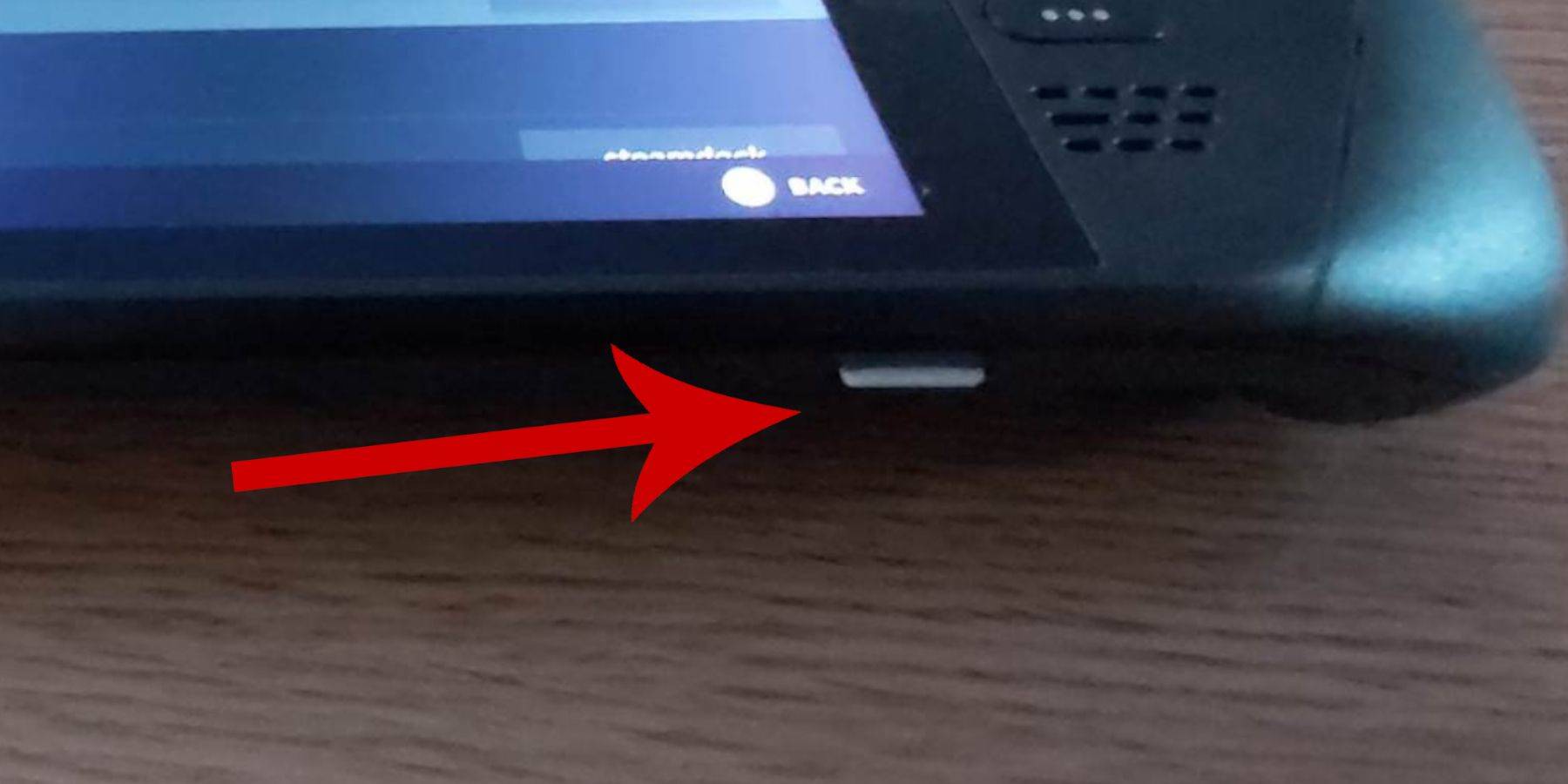 Antes de instalar o Emudeck no seu baralho a vapor para jogos do System Master Sega, verifique se você possui esses itens essenciais:
- Um convés a vapor totalmente carregado ou um conectado à energia.
- Uma placa microSD de alta velocidade (formatada no convés do vapor) ou um HDD externo (Nota: o uso de um HDD reduz a portabilidade).
- Um teclado e mouse (opcional, mas recomendado para transferências e instalação de arquivos mais fáceis). Se estiver usando os controles embutidos do convés do vapor, pressione Steam + X para acessar o teclado na tela.
Ative o modo desenvolvedor
Antes de instalar emuladores, ative o modo desenvolvedor para operação suave:
- Pressione o botão Steam para abrir o menu esquerdo.
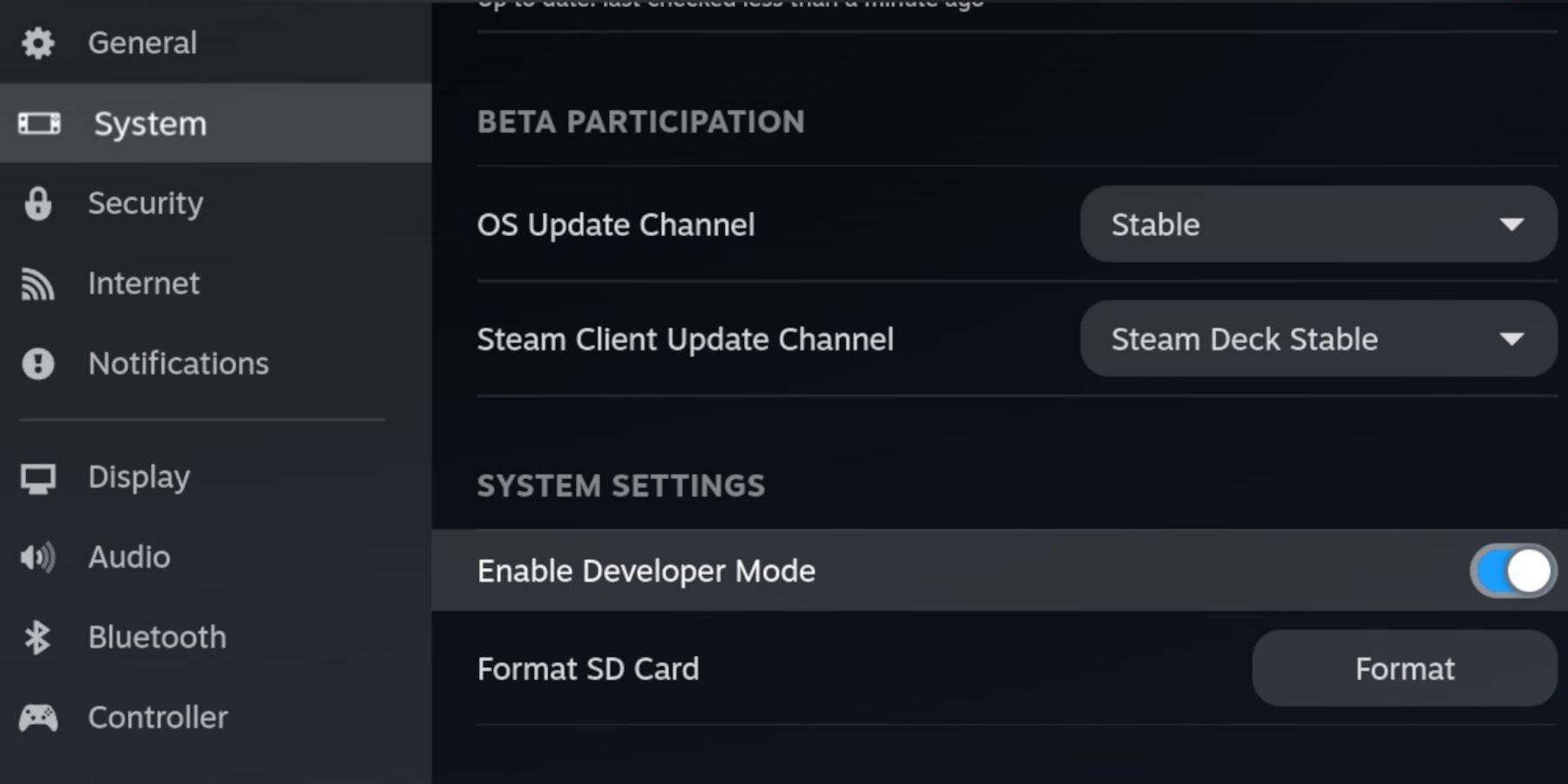
- Vá para o sistema> Configurações do sistema.
- Ativar modo de desenvolvedor.
 - Acesse o menu do desenvolvedor (na parte inferior do menu esquerdo).
- Sob diversos, ative a depuração remota do CEF.
- Pressione o botão Steam.
- Energia> Reinicie o convés do vapor.
Lembre -se de verificar a depuração remota do CEF após as atualizações, pois ela pode ser desativada, afetando plugins e emuladores.
Instalando Emudeck no modo de mesa
 - Pressione o botão Steam, selecione Power e mude para o modo de desktop.
- Use um navegador (Chrome, Firefox, etc.) para baixar o Emudeck.
- Escolha sua versão Steamos e faça o download. Após o download, clique duas vezes no instalador e siga as instruções, escolhendo instalação personalizada.
- Selecione o cartão SD (ele será renomeado "primário" para facilitar a identificação no gerenciador de arquivos de golfinhos).
- Escolha seus emuladores (você pode selecionar apenas o Retroarch para o Sistema Master Sega).
O Retroarch executa vários emuladores por meio de um único aplicativo, acessível na guia 'Emuladores' na sua biblioteca Steam.
- Selecione o Steam ROM Manager com o Retroarch para exibir jogos na sua biblioteca Steam.
- Considere ativar 'Configurar o CRT Shader para jogos 3D clássicos' para esse visual retrô.
- Selecione acabamento.
Transferindo ROMs do sistema mestre
Com o Emudeck e o Retroarch instalados, transfira suas ROMs do Sega Master System:
- Abra o gerenciador de arquivos de golfinhos.
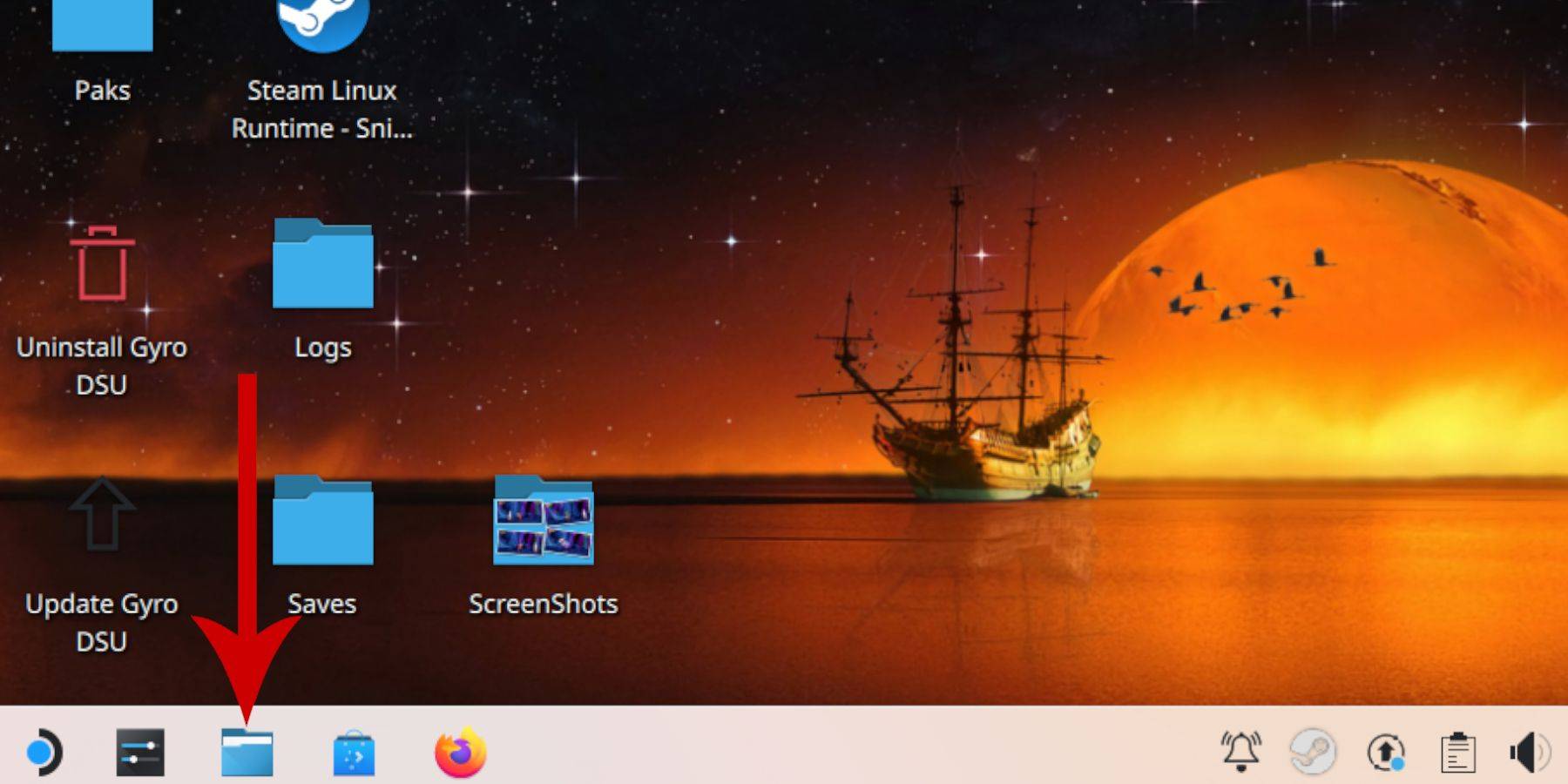 - Vá para dispositivos removíveis> Primário (seu cartão SD).
- Navegue para emulação> ROMS> MasterSystem.
- Copie suas ROMs do Sistema Master Sega (arquivos
.sms). Ignore o arquivo 'mídia'.
Adicionando jogos de sistema mestre à biblioteca Steam
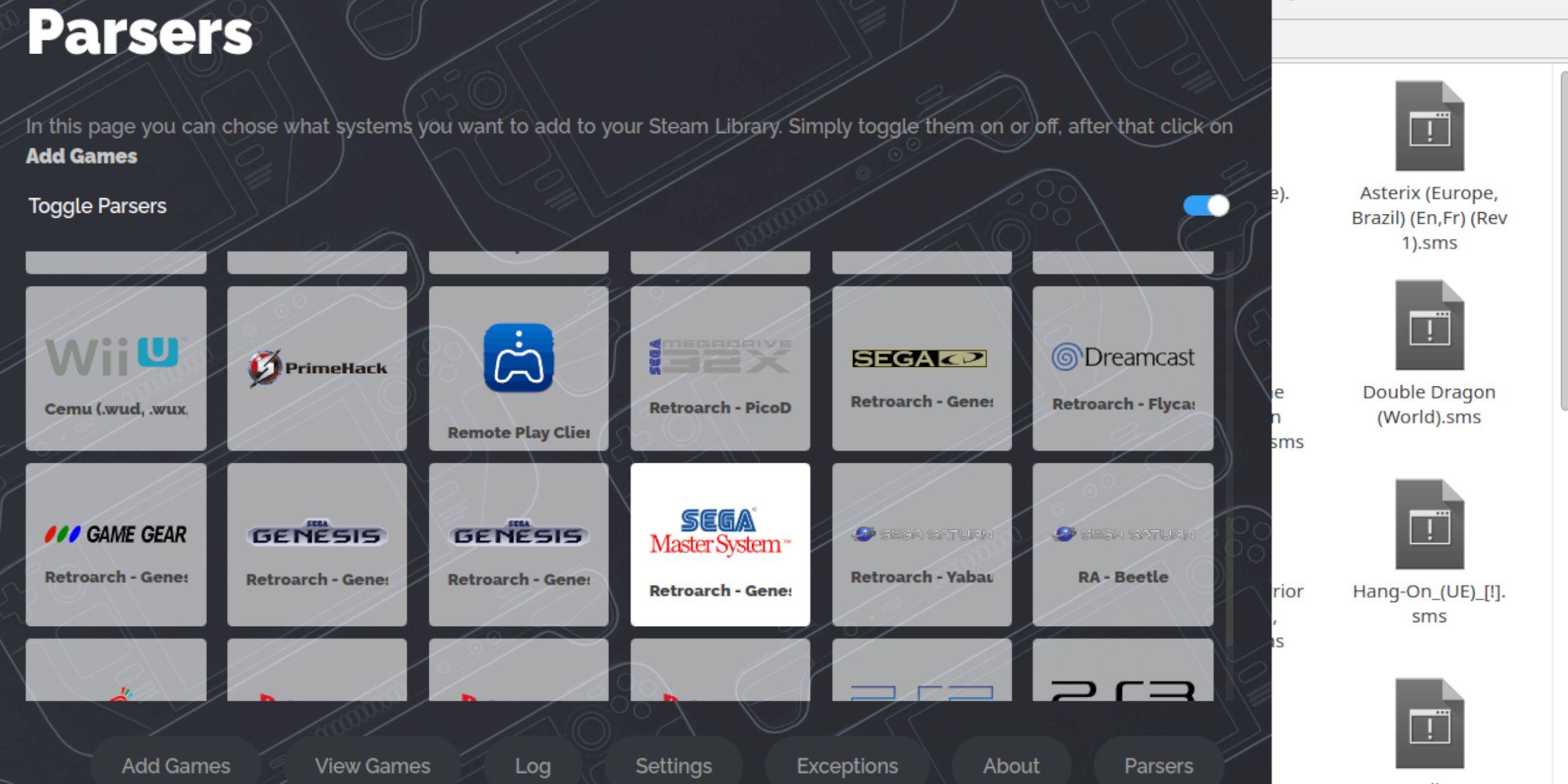 Enquanto jogável no modo de desktop, adicione seus jogos à sua biblioteca Steam para acesso ao modo de jogo:
- Abra o emudeck no modo de mesa.
- Gerente de ROM a vapor aberto.
- Clique em Avançar.
- Desligue os analisadores, exceto o Sistema Master Sega.
- Selecione Adicionar jogos> Parse.
- Verifique as obras de arte e selecione Salvar no vapor.
Corrigir ou fazer upload de obras de arte ausentes
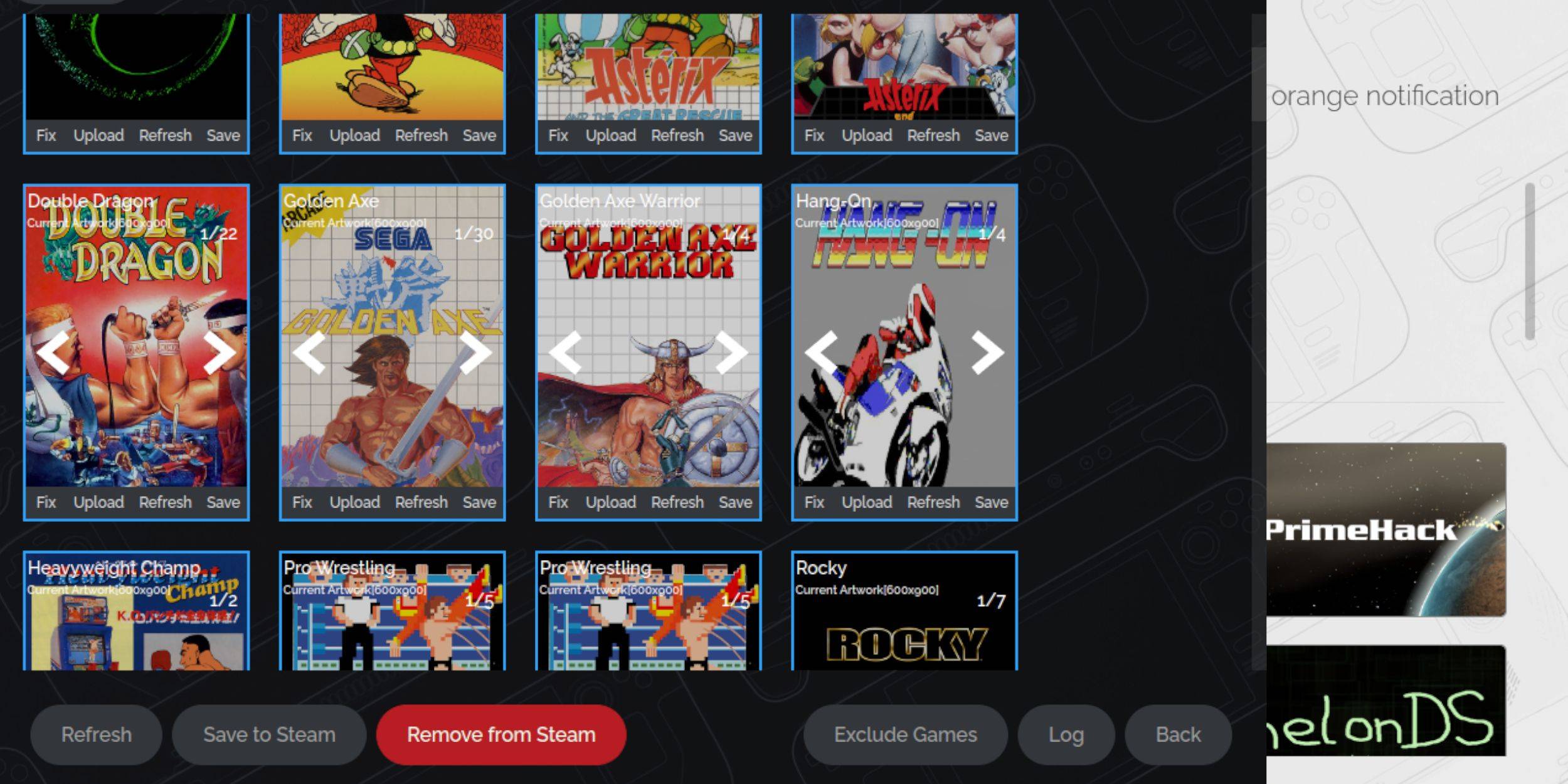 A obra de arte ausente ou incorreta é comum em jogos retrô.
- Clique em Fixar no quadro da capa. O gerente de ROM do Steam geralmente encontra obras de arte; Caso contrário, procure manualmente.
- Selecione a obra de arte correta e salve.
Carregar obras de arte ausentes
Se o Gerente do ROM do Steam não conseguir encontrar obras de arte:
- Faça o download da obra de arte e salve -a na pasta Pictures do Steam Deck.
- Clique no upload, selecione a obra de arte e salve.
- Se necessário, use as setas esquerda/direita para localizar a imagem e salve no vapor.
Jogando jogos de sistema mestre no convés do vapor
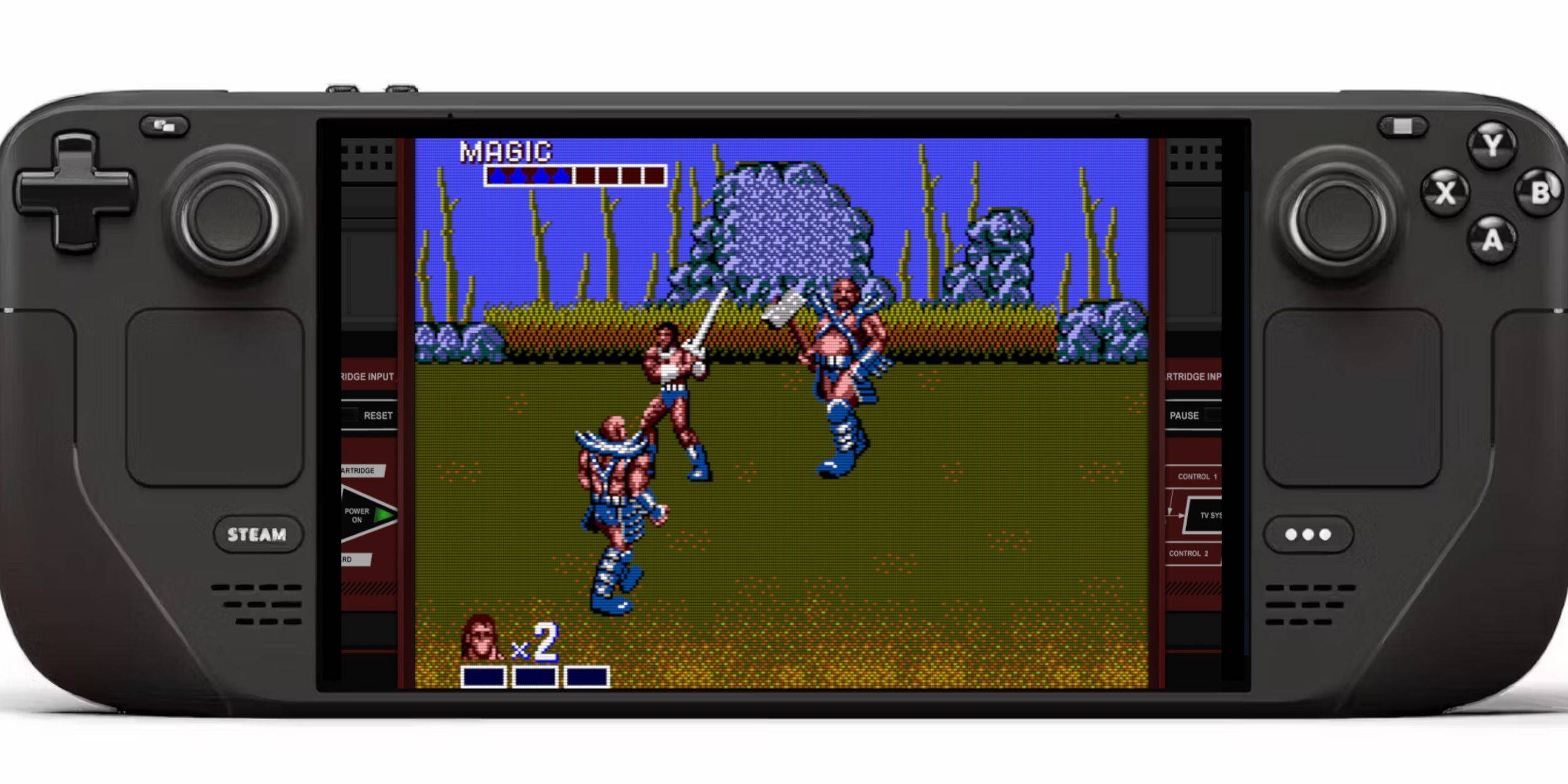 Depois de adicionar jogos à sua biblioteca Steam:
- No modo de jogo, pressione o botão Steam.
- Selecione Biblioteca> Coleções> Sistema Master Sega.
- Escolha o seu jogo e jogue!
Melhorar o desempenho
Abordar a gagueira potencial:
- Abra um jogo, pressione o botão QAM.
- Vá para o desempenho.
- Ativar 'Use o perfil do jogo'.
- Defina o limite do quadro para 60 fps.
- Habilite o sombreamento de meia taxa.
Instale o carregador de DECKY para o convés do vapor
 Emudeck recomenda carregador de deck e ferramentas elétricas para controle aprimorado:
- Conecte um teclado e mouse (opcional). Mude para o modo de mesa.
- Faça o download do Loader de Decky na página do Github.
- Clique duas vezes no lançador e escolha a instalação recomendada.
- Reinicie no modo de jogo.
Instale ferramentas elétricas
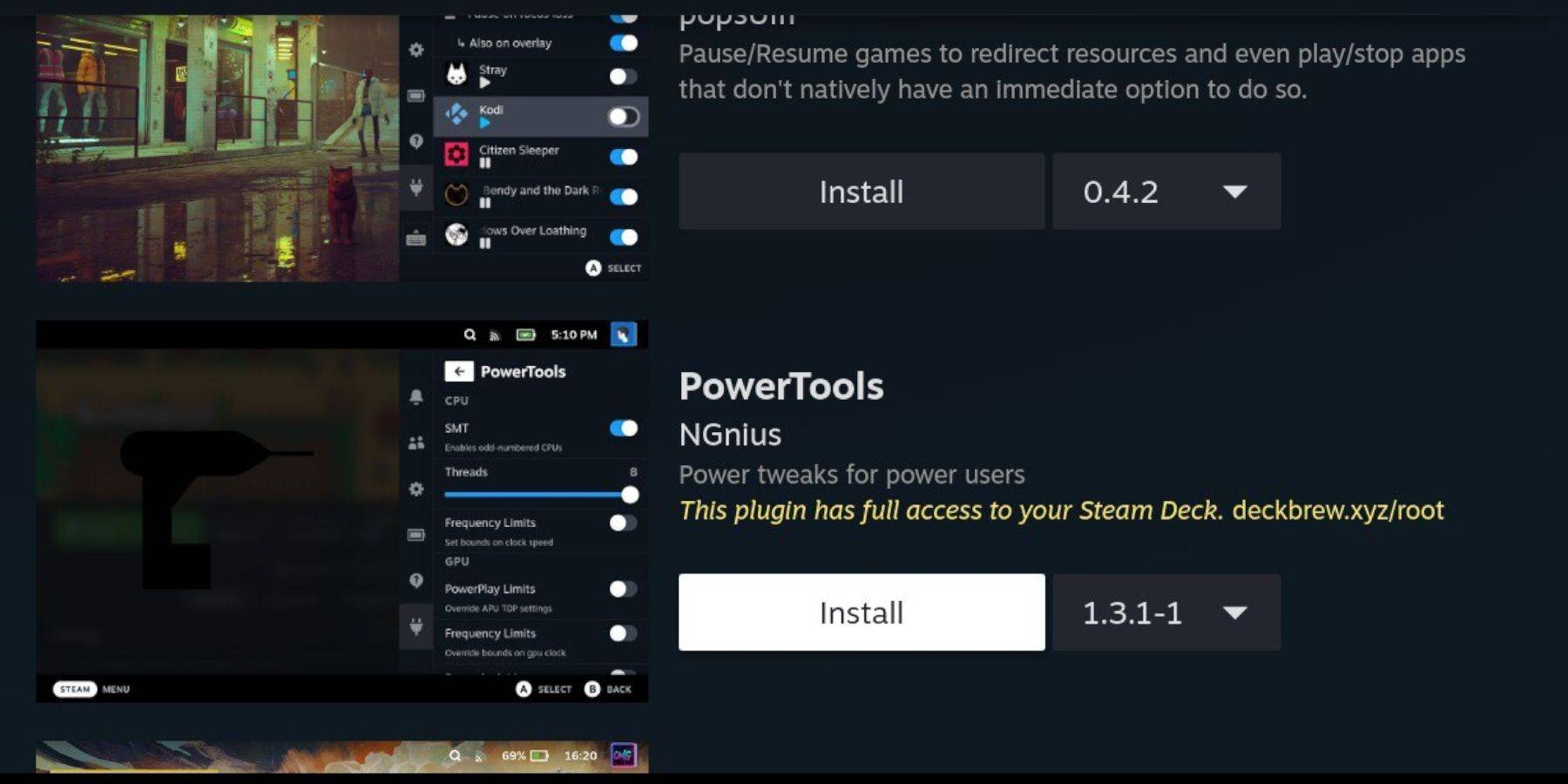 - Pressione o botão QAM.
- Selecione o novo ícone do plug -in> Decky Store.
- Instale ferramentas elétricas.
Configurações de ferramentas elétricas para jogos emulados
- Lançar um jogo.
- Pressione QAM> Carregador de Decky> Ferramentas elétricas.
- Desligue o SMTS.
- Defina threads como 4.
- Pressione QAM> Performance> Visualização Avançada.
- Ativar controle manual do relógio da GPU.
- Defina a frequência do relógio da GPU como 1200.
- Selecione Perfil por jogo para salvar as configurações.
Corrigindo o carregador de DECKY após uma atualização do convés do vapor
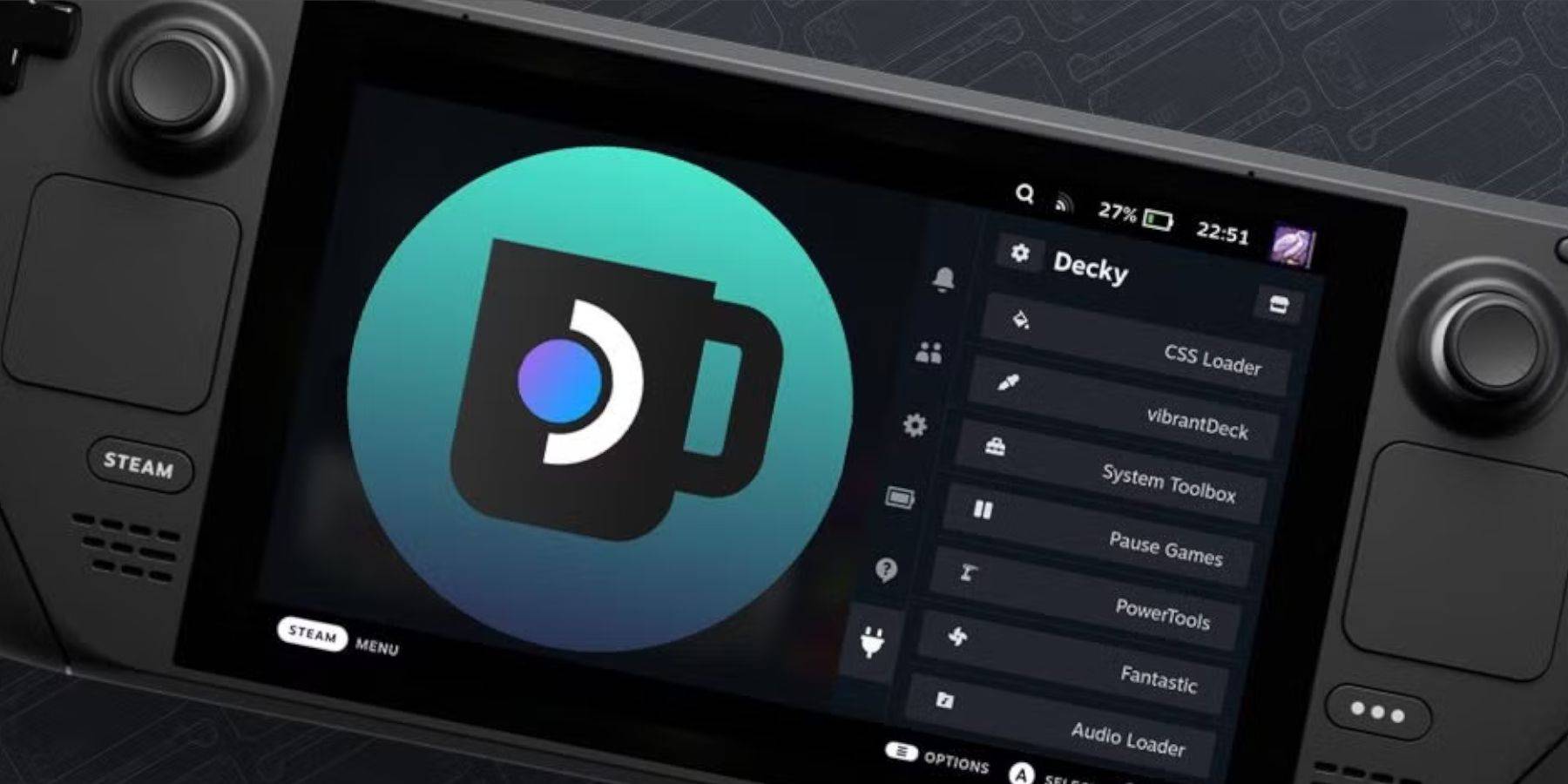 As atualizações podem remover o carregador de decks.
- Mude para o modo de mesa.
- Faça o download do Loader de Decky do Github.
- Selecione Execute.
- Digite sua senha (ou crie uma).
- Reinicie no modo de jogo.












- 1 O melhor PC para jogos de 2025: Desktops pré -edificados Mar 26,2025
- 2 Códigos de jogo Roblox Atualizado: abril de 2025 May 13,2025
- 3 Roblox: Gatos Guerreiros: Ultimate Edition Códigos (janeiro de 2025) Feb 12,2025
- 4 Composições de equipes de heróis ociosos - janeiro de 2025 Mar 16,2025
- 5 Dicas para conquistar o Dragon Quest III: remake HD-2D Feb 21,2025
- 6 Pokémon Go está comemorando o ano novo de 2025 com fogos de artifício festivos e muito mais! Jan 03,2025
- 7 Pokémon GO Fest 2025: Datas de festas, locais, detalhes revelados Feb 13,2025
- 8 Fortnite: Capítulo 6 Temporada 1 Locais NPC Feb 13,2025





-
Aplicativos de papel de parede exclusivos para cada estilo
Um total de 10
-
TELHE TENDÊNCIAS DE ABELE
Um total de 10
-
Ultimate Baseball Games for Android
Um total de 10











