
スチームデッキ:セガマスターシステムクラシックを再生します
クイックリンク
NESの8ビットのライバルであるSega Master Systemは、他の場所には存在しないユニークなバージョンを備えた、多くの排他的または特徴の素晴らしいゲームのライブラリを誇っています。傑出したタイトルには、ゴールデンアックス、ダブルドラゴン、ストリートオブレイジなどの例外的なポートやクラシックのバージョンが含まれていました。コンソールは、 Mortal KombatやAsterix&Obelixなどのタイトルに驚かされ、システムの機能を当時の16ビットMega Drive/Genesis Gamesに近づけました。
レトロなゲーム愛好家は、多くの場合、最新のシステムでSEGAマスターシステムゲームをプレイする課題に直面しています。ただし、強力なemudeckプログラムと組み合わされたスチームデッキは、これを非常に簡単にします。このガイドでは、SEGAマスターシステムゲームに必要なエミュレーターをスチームデッキにインストールする方法を詳しく説明しています。
2024年1月15日に更新されたMichael Llewellyn: Steam DeckのパワーはSega Master Systemゲームを簡単に処理できますが、元のコンソールのパフォーマンスを複製するのは難しい場合があります。これは、Decky LoaderとPower Toolsプラグインが登場する場所です。これは、最適なレトロゲームのためにEmudeck開発者によって推奨されます。このガイドは、インストールとスチームデッキの更新後の問題を修正する方法を含めるように更新されました。
emudeckをインストールする前に
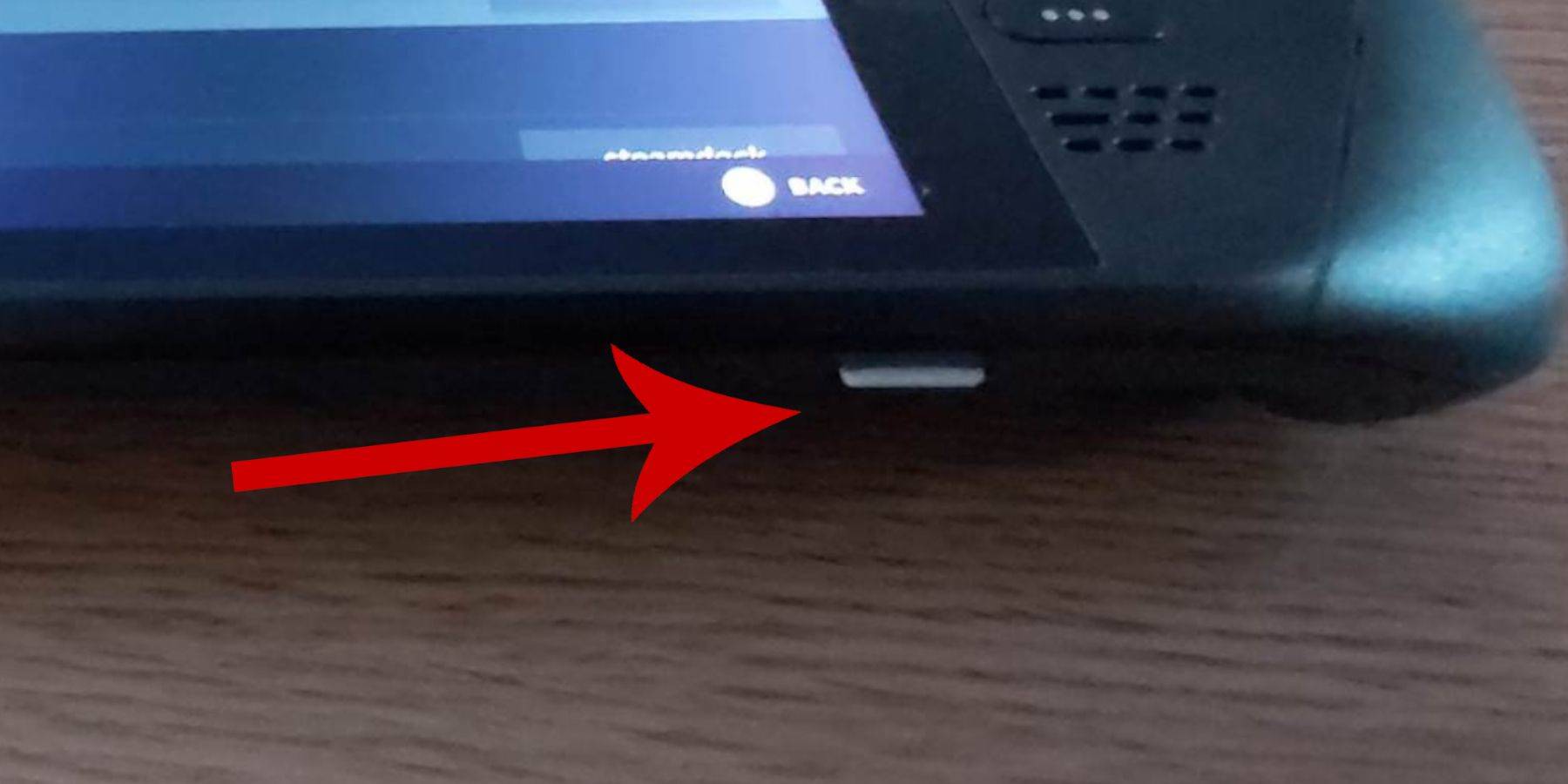 Sega Master SystemゲームのためにSteamデッキにEmudeckをインストールする前に、これらの必需品を確実に持っていることを確認してください。
- 完全に充電された蒸気デッキまたは電源に接続されたもの。
- 高速MicroSDカード(スチームデッキでフォーマット)または外部HDD(注:HDDを使用すると、移植性が低下します)。
- キーボードとマウス(オプションですが、ファイルの転送とインストールを容易にするために推奨されます)。 Steam Deckの組み込みコントロールを使用する場合は、Steam + Xを押して画面上のキーボードにアクセスします。
開発者モードをアクティブにします
エミュレーターをインストールする前に、スムーズな動作のために開発者モードをアクティブにします。
- スチームボタンを押して、左側のメニューを開きます。
- システム>システム設定に移動します。
- 開発者モードを有効にします。
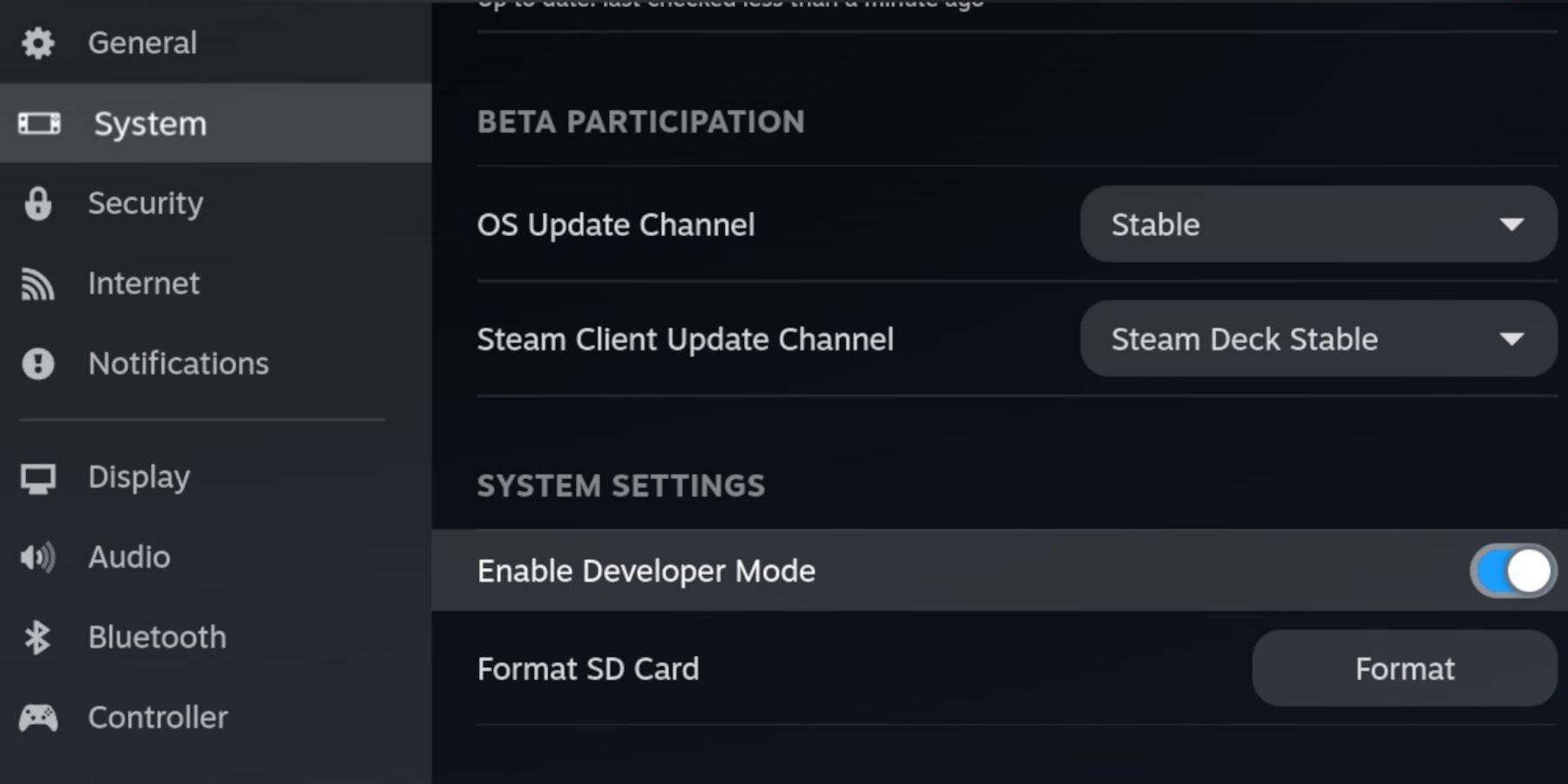 - 開発者メニューにアクセスします(左側のメニューの下部に)。
- その他では、CEFリモートデバッグを有効にします。
- スチームボタンを押します。
- パワー>スチームデッキを再起動します。
アップデート後にCEFリモートデバッグを確認してください。プラグインやエミュレーターに影響を与える可能性があるためです。
デスクトップモードにemudeckをインストールします
 - スチームボタンを押し、電源を選択し、デスクトップモードに切り替えます。
- ブラウザ(Chrome、Firefoxなど)を使用して、emudeckをダウンロードします。
- Steamosバージョンを選択してダウンロードしてください。ダウンロード後、インストーラーをダブルクリックして指示に従って、カスタムインストールを選択します。
- SDカードを選択します(Dolphin File Managerで簡単に識別するために「プライマリ」と名前が変更されます)。
- エミュレータを選択します(Sega Master SystemのRetroarchのみを選択できます)。
Retroarchは、Steamライブラリの「エミュレータ」タブの下にアクセスできる単一のアプリケーションを介してさまざまなエミュレーターを実行します。
- Steam ROMマネージャーを選択して、Steamライブラリにゲームを表示します。
- そのレトロな外観に「クラシック3Dゲーム用のCRTシェーダーを構成する」を有効にすることを検討してください。
- [完了]を選択します。
マスターシステムROMの転送
emudeckとretroarchをインストールした状態で、セガマスターシステムROMを転送します。
- Dolphinファイルマネージャーを開きます。
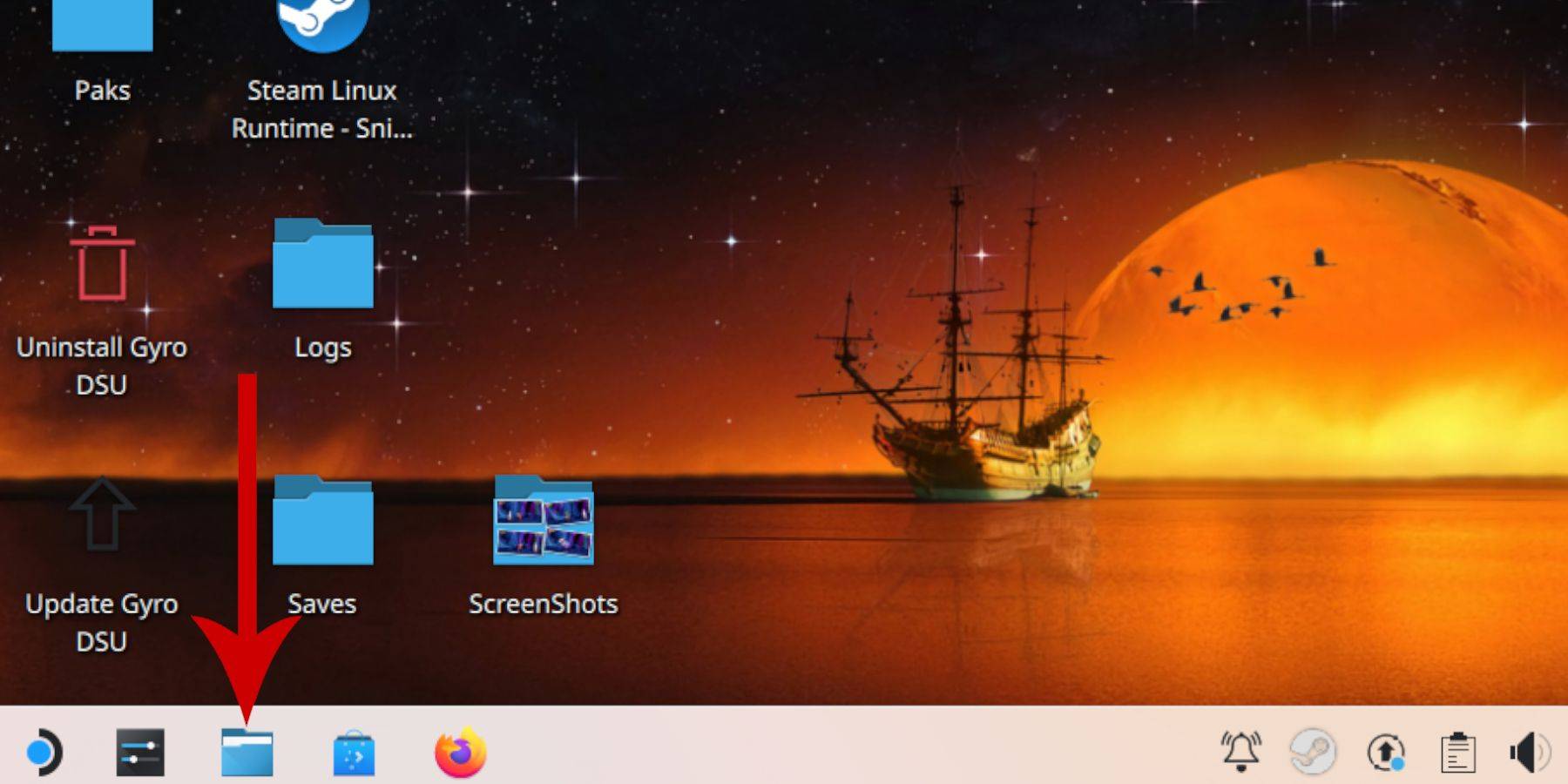 - リムーバブルデバイス>プライマリ(SDカード)に移動します。
- エミュレーション> ROMS> MasterSystemに移動します。
- SEGAマスターシステムROM(
.smsファイル)をコピーします。 「メディア」ファイルを無視します。
Steamライブラリにマスターシステムゲームを追加します
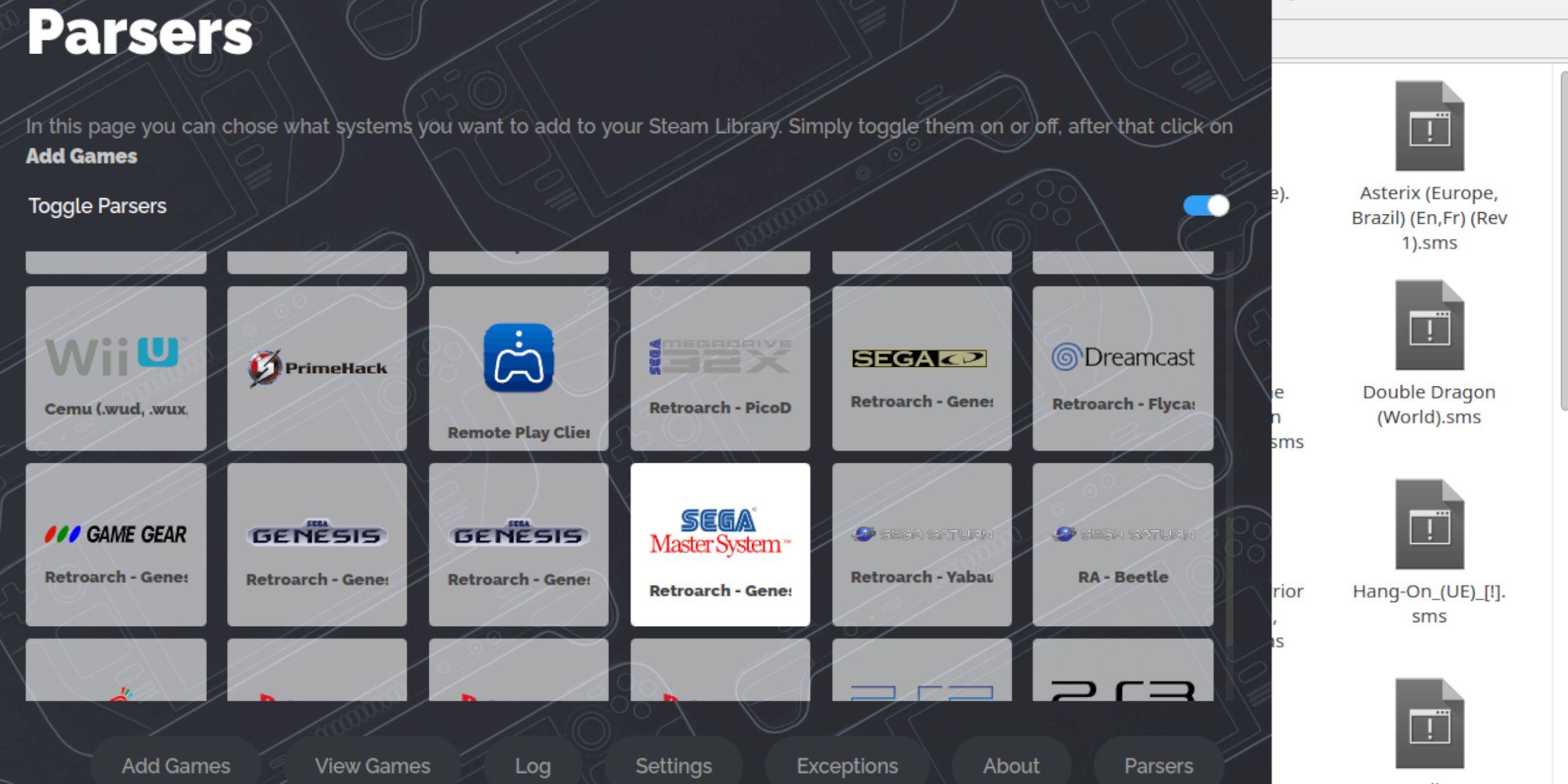 デスクトップモードで再生可能な場合は、ゲームモードアクセスのためにゲームをSteamライブラリに追加します。
- デスクトップモードでemudeckを開きます。
- Steam ROMマネージャーを開きます。
- [次へ]をクリックします。
- セガマスターシステムを除き、パーサーをオフにします。
- [ゲームの追加]> [解析]を選択します。
- アートワークをチェックし、Steamに保存を選択します。
不足しているアートワークを修正またはアップロードします
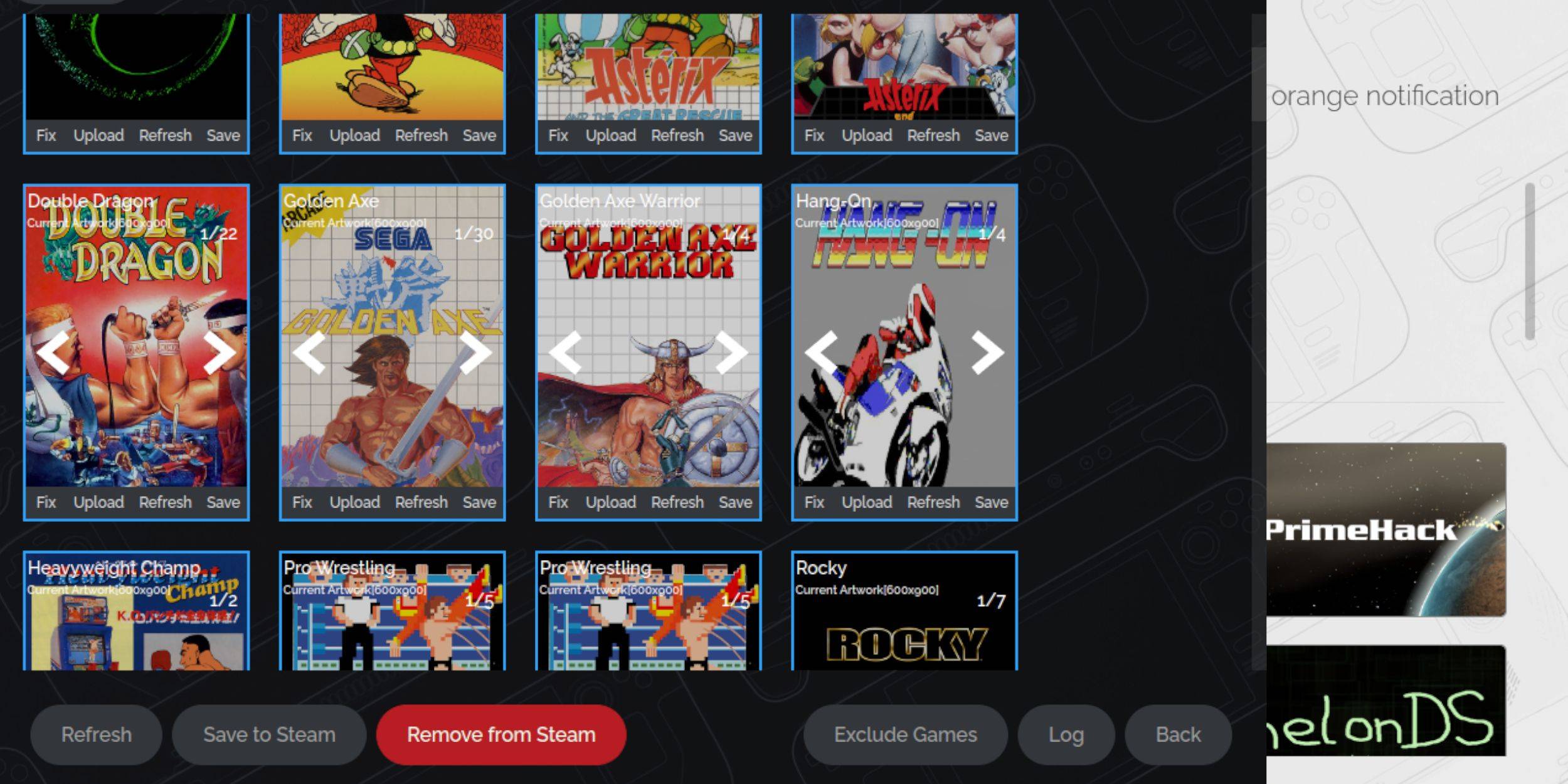 アートワークの欠落または誤ったアートワークは、レトロゲームで一般的です。
- カバーフレームの[修正]をクリックします。 Steam ROMマネージャーは通常、アートワークを見つけます。それ以外の場合は、手動で検索します。
- 正しいアートワークを選択して保存します。
不足しているアートワークをアップロードします
Steam ROMマネージャーがアートワークを見つけることができない場合:
- アートワークをダウンロードして、Steam Deckの写真フォルダーに保存します。
- [アップロード]をクリックし、アートワークを選択し、保存します。
- 必要に応じて、左/右矢印を使用して画像を見つけてから、蒸気に保存します。
スチームデッキでマスターシステムゲームをプレイします
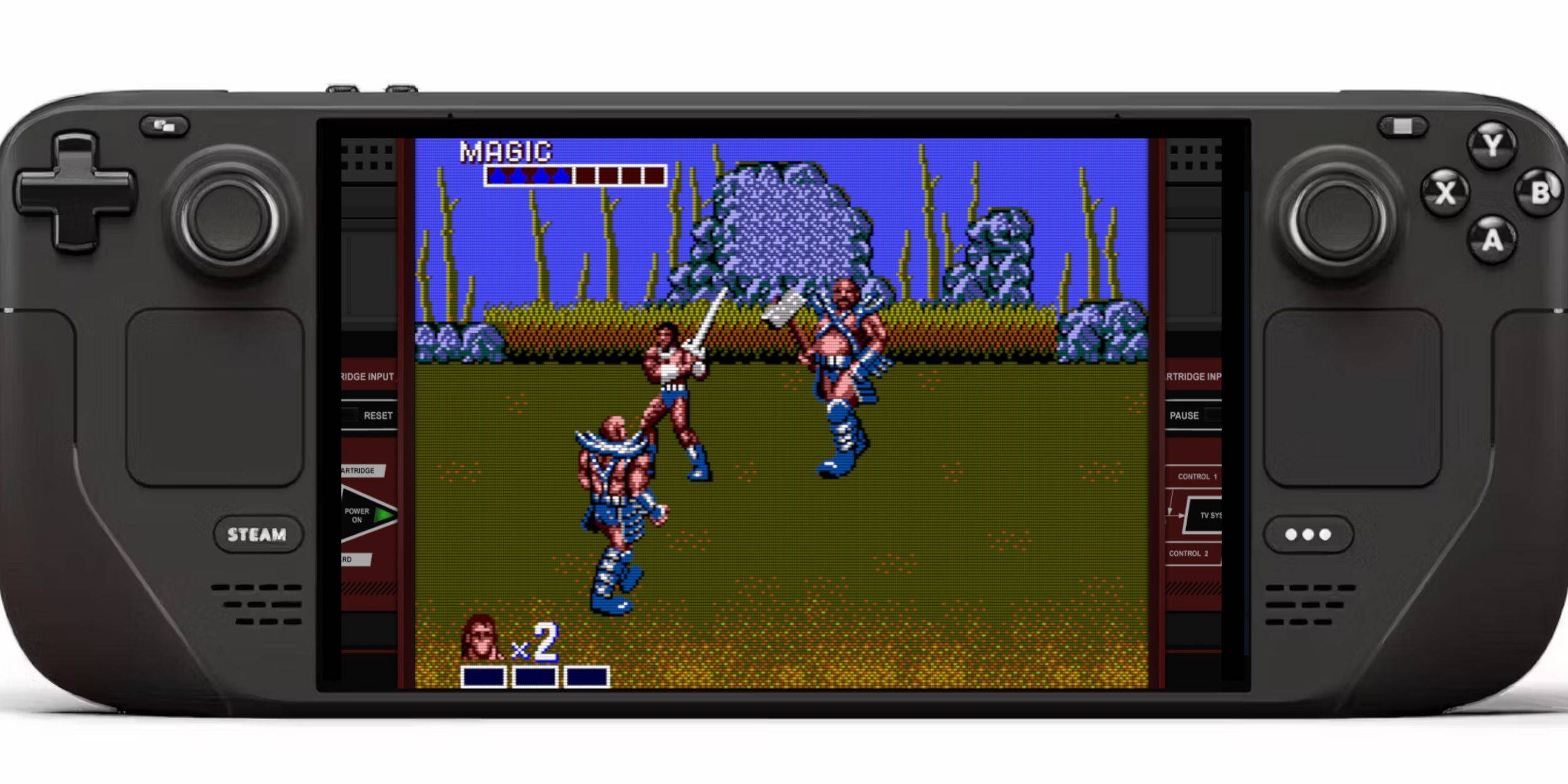 Steamライブラリにゲームを追加した後:
- ゲームモードでは、スチームボタンを押します。
- [ライブラリ]> [コレクション]> [セガマスターシステム]を選択します。
- ゲームを選択してプレイしてください!
パフォーマンスを向上させます
潜在的なst音に対処する:
- ゲームを開き、QAMボタンを押します。
- パフォーマンスに移動します。
- 「ゲームプロファイルの使用」を有効にします。
- フレーム制限を60 fpsに設定します。
- ハーフレートシェーディングを有効にします。
スチームデッキ用のDecky Loaderを取り付けます
 Emudeckは、制御を強化するためのDecky LoaderとPower Toolsを推奨しています。
- キーボードとマウスを接続します(オプション)。デスクトップモードに切り替えます。
- GitHubページからDecky Loaderをダウンロードしてください。
- ランチャーをダブルクリックして、推奨されるインストールを選択します。
- ゲームモードで再起動します。
電動工具をインストールします
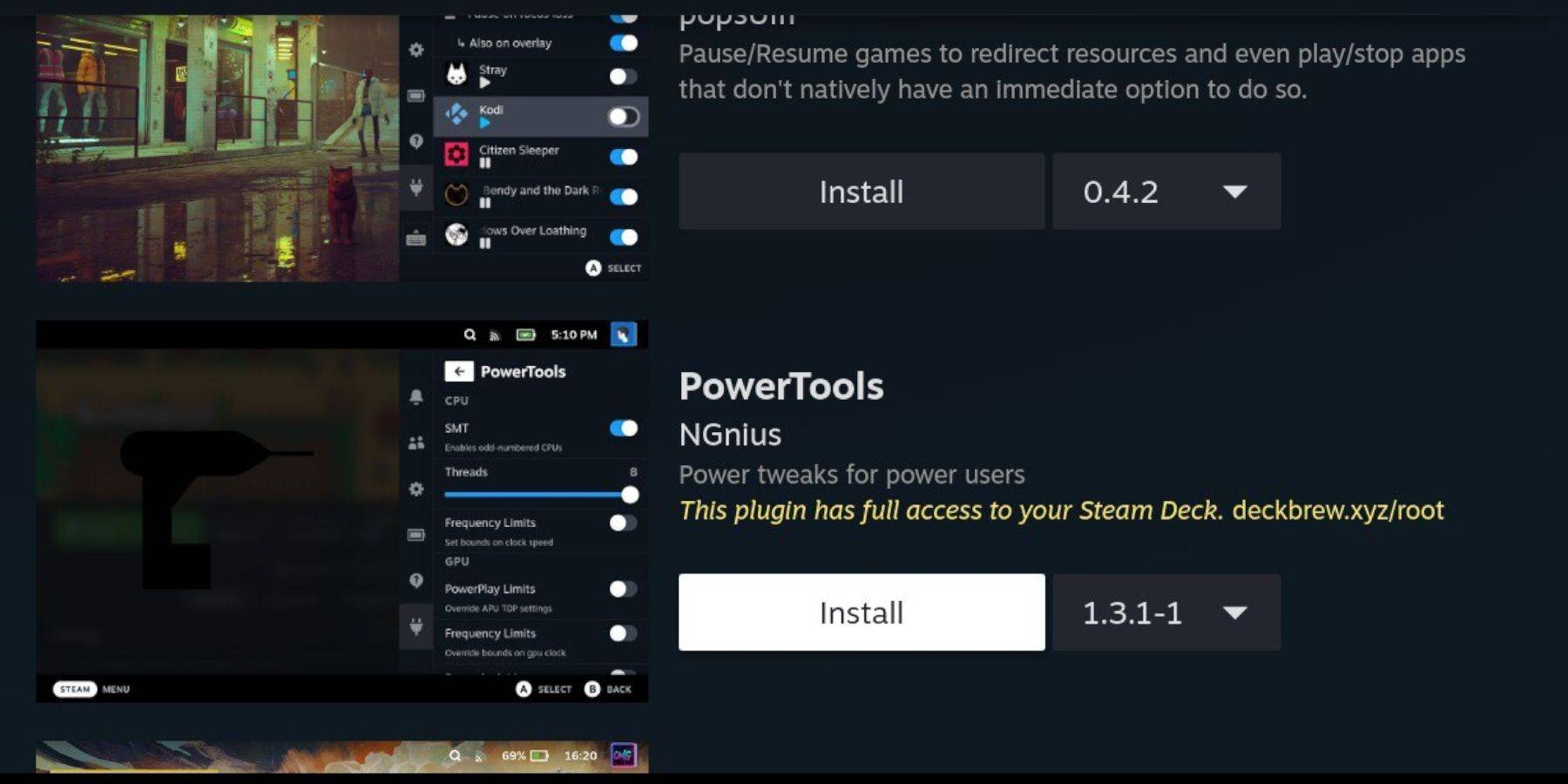 - QAMボタンを押します。
- 新しいプラグインアイコン> Deckyストアを選択します。
- 電動工具をインストールします。
エミュレートされたゲームの電動工具設定
- ゲームを開始します。
- QAM> Decky Loader> Power Toolsを押します。
- SMTをオフにします。
- スレッドを4に設定します。
- QAM>パフォーマンス>アドバンスビューを押します。
- 手動GPUクロック制御を有効にします。
- GPUクロック周波数を1200に設定します。
- ゲームごとのプロファイルを選択して、設定を保存します。
スチームデッキの更新後にデカキーローダーを固定します
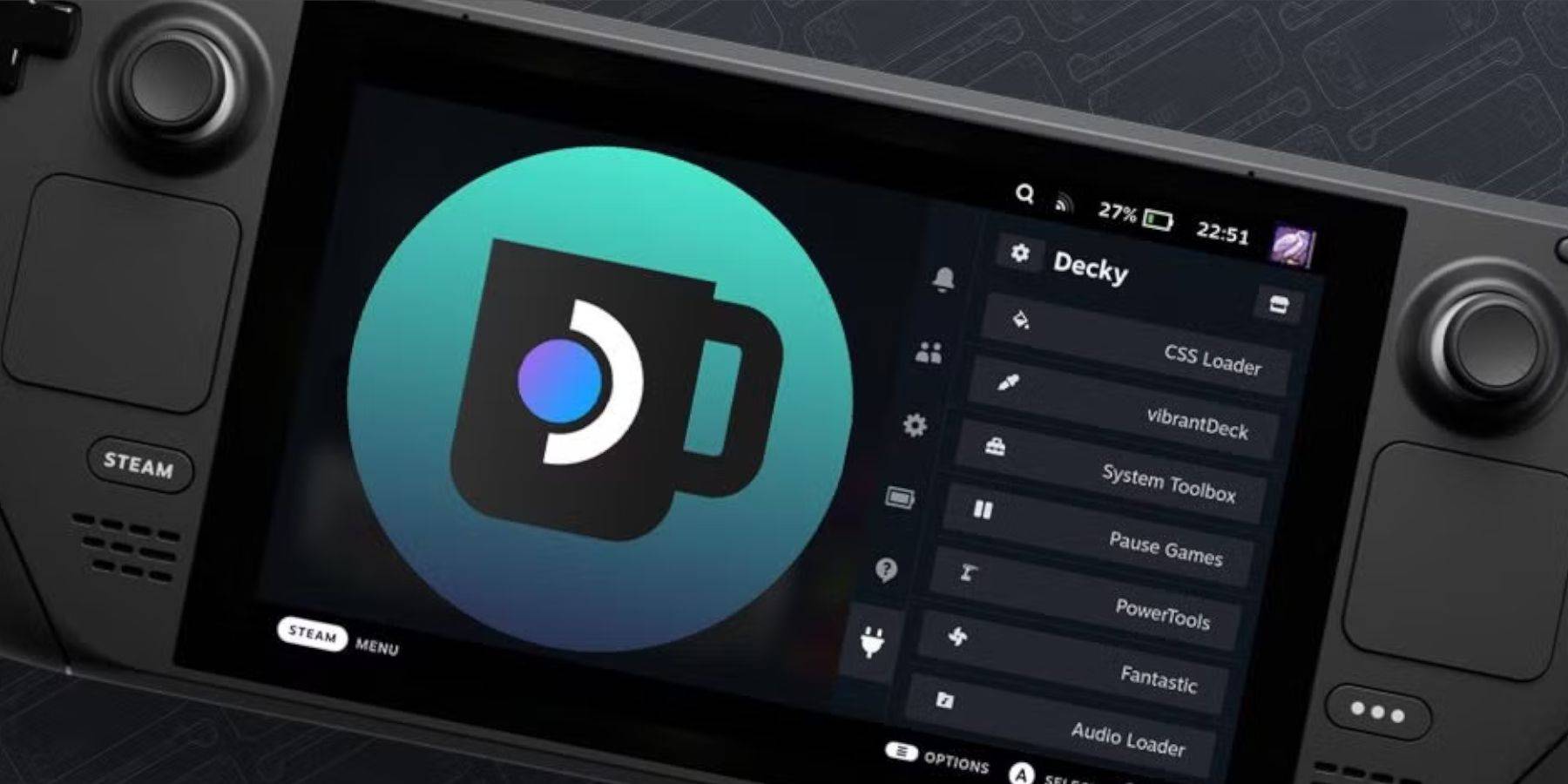 更新では、Decky Loaderを削除できます。
- デスクトップモードに切り替えます。
- GithubからDecky Loaderをダウンロードします。
- [実行]を選択します。
- パスワードを入力します(または作成します)。
- ゲームモードで再起動します。












- 1 2025年の最高のゲームPC:トッププリビルドデスクトップ Mar 26,2025
- 2 Robloxゲームコードの更新:2025年4月 May 13,2025
- 3 Roblox: Warrior Cats: Ultimate Edition コード (2025 年 1 月) Feb 12,2025
- 4 アイドルヒーローズチームの構成 - 2025年1月 Mar 16,2025
- 5 ドラゴンクエストを征服するためのヒントIII:HD-2Dリメイク Feb 21,2025
- 6 Pokémon GO が花火などで 2025 年の新年を祝います! Jan 03,2025
- 7 Pokémon GOフェスト2025:フェストデート、場所、詳細が明らかになりました Feb 13,2025
- 8 Fortnite:第6章シーズン1 NPCの場所 Feb 13,2025





-
あらゆるスタイルのユニークな壁紙アプリ
合計 10
-
Androidの究極の野球ゲーム
合計 10











