
Deck Steam: Jouez des classiques du système maître Sega
Liens rapides
Le SEGA Master System, un rival 8 bits de la NES, a une bibliothèque fantastique de jeux, beaucoup exclusive ou avec des versions uniques que l'on trouve ailleurs. Les titres hors concours comprenaient des ports et des versions exceptionnels de classiques comme Golden Axe , Double Dragon et Streets of Rage . La console a même surpris par des titres comme Mortal Kombat et Asterix & Obelix , qui a rapproché les capacités du système plus près des jeux MEGA Drive / Genesis 16 bits de l'époque.
Les amateurs de jeu rétro sont souvent confrontés à des défis en jouant à Sega Master System Games sur les systèmes modernes. Cependant, le pont Steam, combiné avec le puissant programme EMUDECK, rend cela remarquablement facile. Ce guide détaille comment installer les émulateurs nécessaires pour les jeux SEGA Master System sur votre jeu de vapeur.
Mis à jour le 15 janvier 2024 par Michael Llewellyn: Bien que l'alimentation du jeu de vapeur gère facilement Sega Master System Games, reproduire les performances de la console d'origine peut être délicate. C'est là que Decky Loader et le plugin Power Tools entrent en jeu - recommandé par les développeurs EMUDECK pour les jeux rétro optimaux. Ce guide a été mis à jour pour inclure leur installation et comment résoudre les problèmes après une mise à jour du jeu Steam.
Avant d'installer EMUDECK
 Avant d'installer EMUDECK sur votre jeu de vapeur pour les jeux SEGA Master System, assurez-vous d'avoir ces éléments essentiels:
- Un pont de vapeur entièrement chargé ou un lien avec l'alimentation.
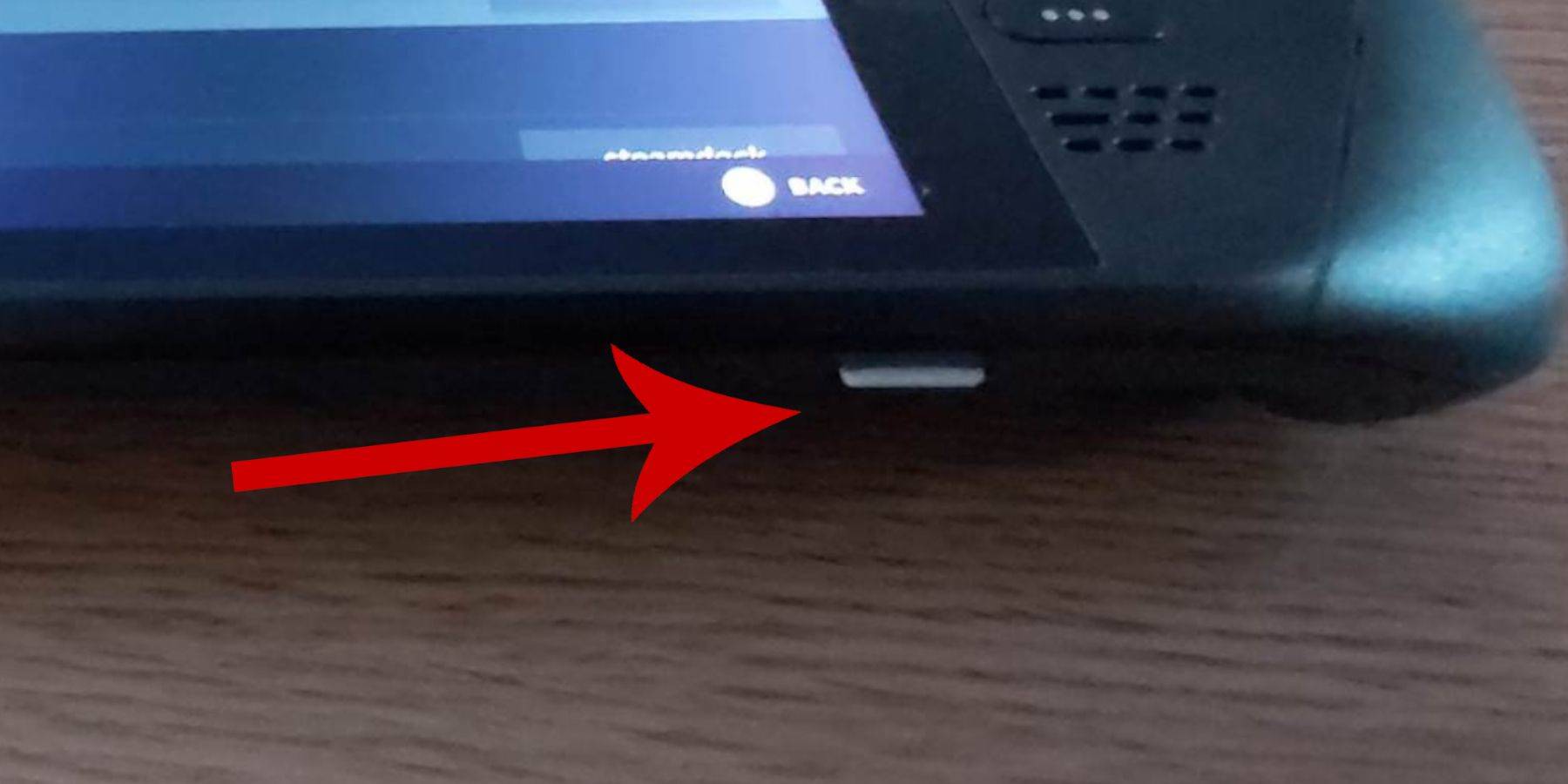
- Une carte microSD à grande vitesse (formatée sur le pont de vapeur) ou un disque dur externe (Remarque: l'utilisation d'un disque dur réduit la portabilité).
- Un clavier et une souris (facultatif, mais recommandé pour des transferts de fichiers et une installation plus faciles). Si vous utilisez les commandes intégrées du jeu de vapeur, appuyez sur Steam + X pour accéder au clavier à l'écran.
Activer le mode développeur
Avant d'installer des émulateurs, activez le mode développeur pour un fonctionnement en douceur:
- Appuyez sur le bouton Steam pour ouvrir le menu de gauche.
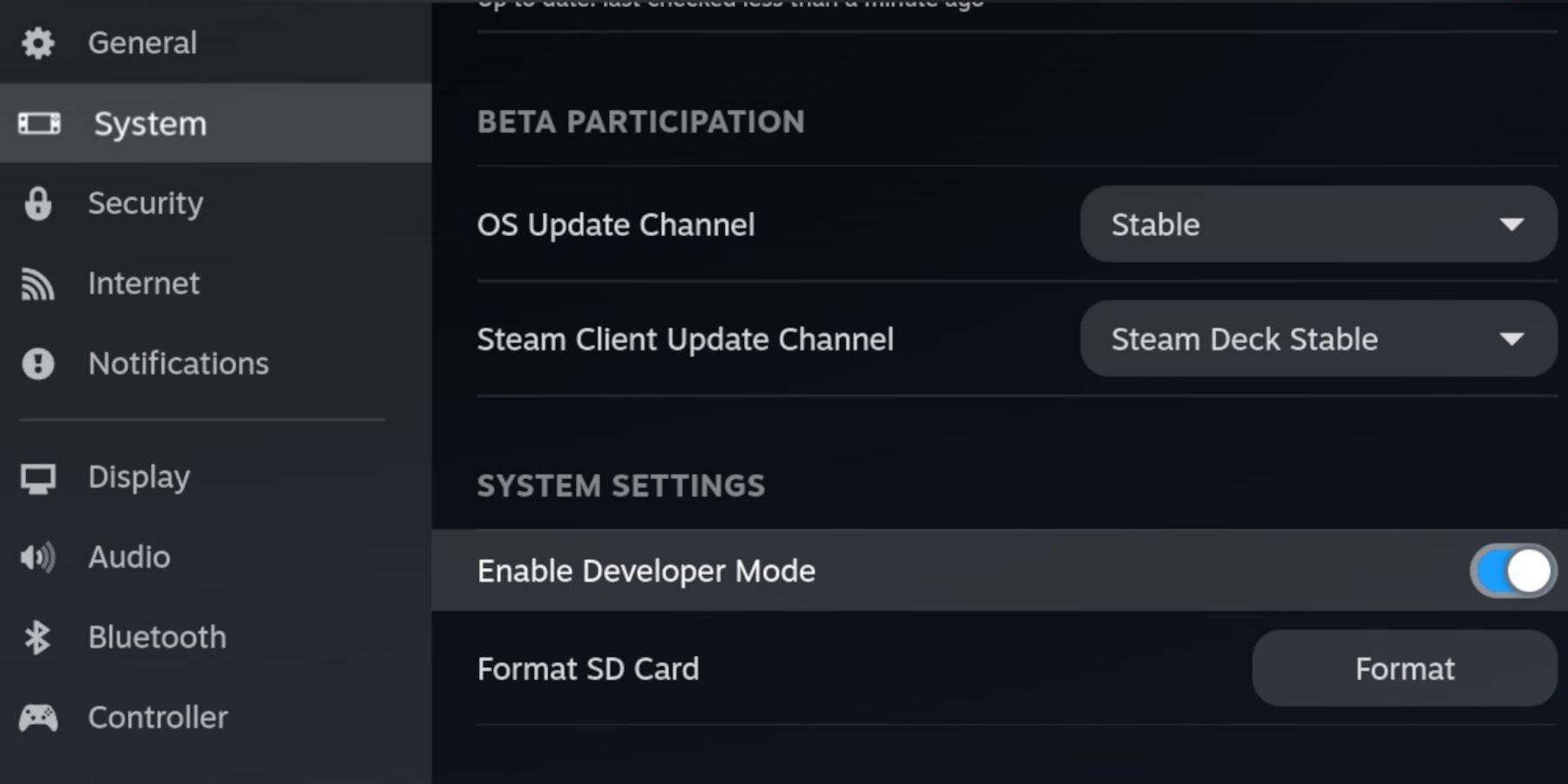
- Accédez à Système> Paramètres du système.
- Activer le mode développeur.
 - Accédez au menu Développeur (en bas du menu de gauche).
- Sous Divers, permettez le débogage à distance CEF.
- Appuyez sur le bouton Steam.
- Alimentation> Redémarrez le pont de vapeur.
N'oubliez pas de vérifier le débogage à distance du CEF après les mises à jour, car il peut être désactivé, affectant les plugins et les émulateurs.
Installation d'Embudeck en mode bureau
 - Appuyez sur le bouton Steam, sélectionnez Alimenter et passer en mode Desktop.
- Utilisez un navigateur (Chrome, Firefox, etc.) pour télécharger EMUDECK.
- Choisissez votre version SteamOS et téléchargez. Après téléchargement, double-cliquez sur l'installateur et suivez les instructions, en choisissant une installation personnalisée.
- Sélectionnez la carte SD (elle sera renommée "primaire" pour une identification plus facile dans Dolphin File Manager).
- Choisissez vos émulateurs (vous pouvez sélectionner simplement Retroarch pour SEGA Master System).
Retroarch exécute divers émulateurs via une seule application, accessible dans le cadre de l'onglet «émulateurs» de votre bibliothèque Steam.
- Sélectionnez Steam Rom Manager avec Retroarch pour afficher les jeux dans votre bibliothèque Steam.
- Envisagez d'activer «Configurer CRT Shader pour les jeux 3D classiques» pour ce look rétro.
- Sélectionner la finition.
Transfert des ROM du système maître
Avec EMUDECK et Retroarch installé, transférez votre SEGA Master System Roms:
- Ouvrez le gestionnaire de fichiers Dolphin.
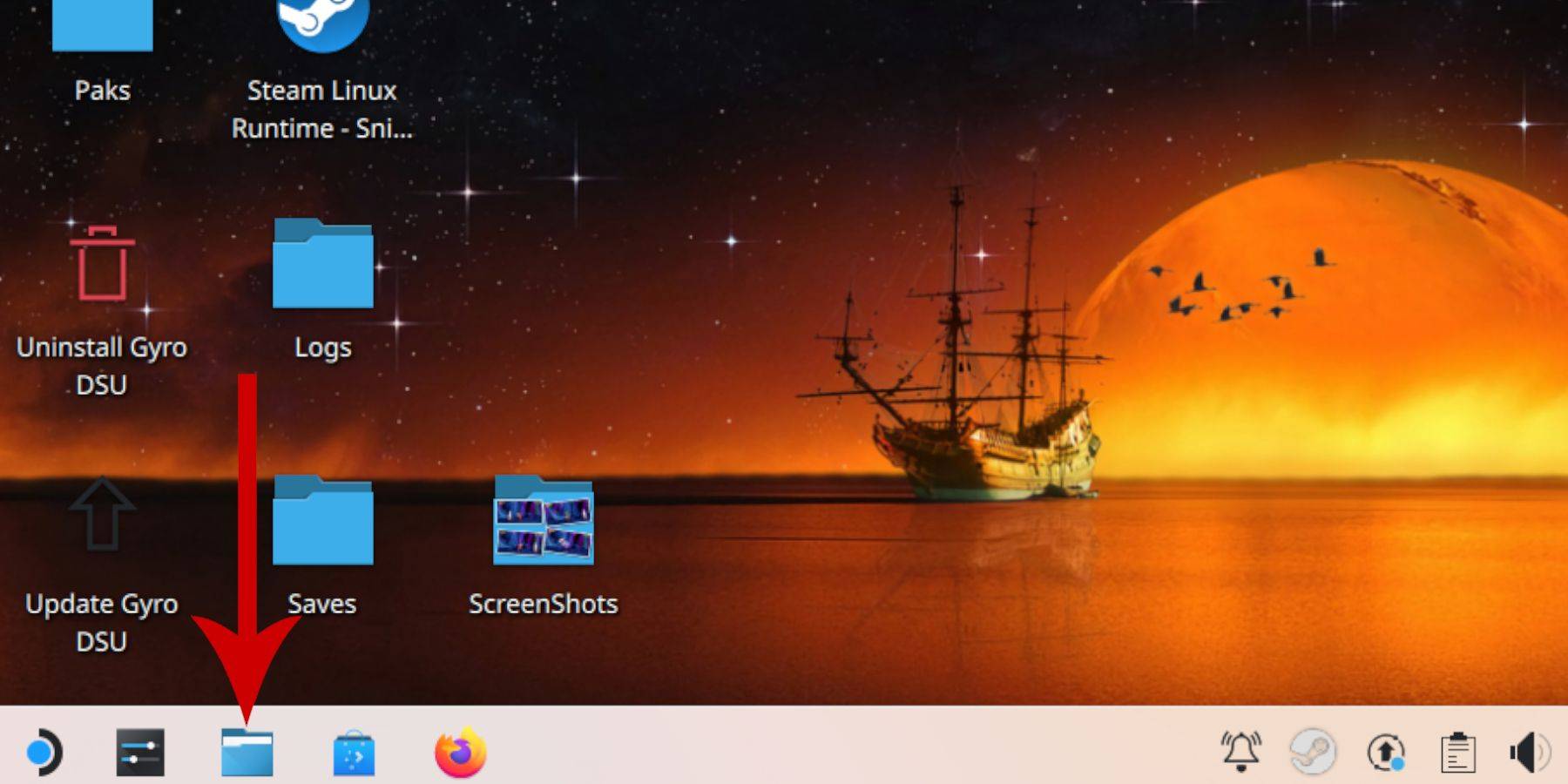 - Accédez à des appareils amovibles> Primary (votre carte SD).
- Accédez à l'émulation> ROMS> Mastersystème.
- Copiez votre SEGA Master System ROMS (fichiers
.sms). Ignorez le fichier «multimédia».
Ajout de jeux de système maître à la bibliothèque Steam
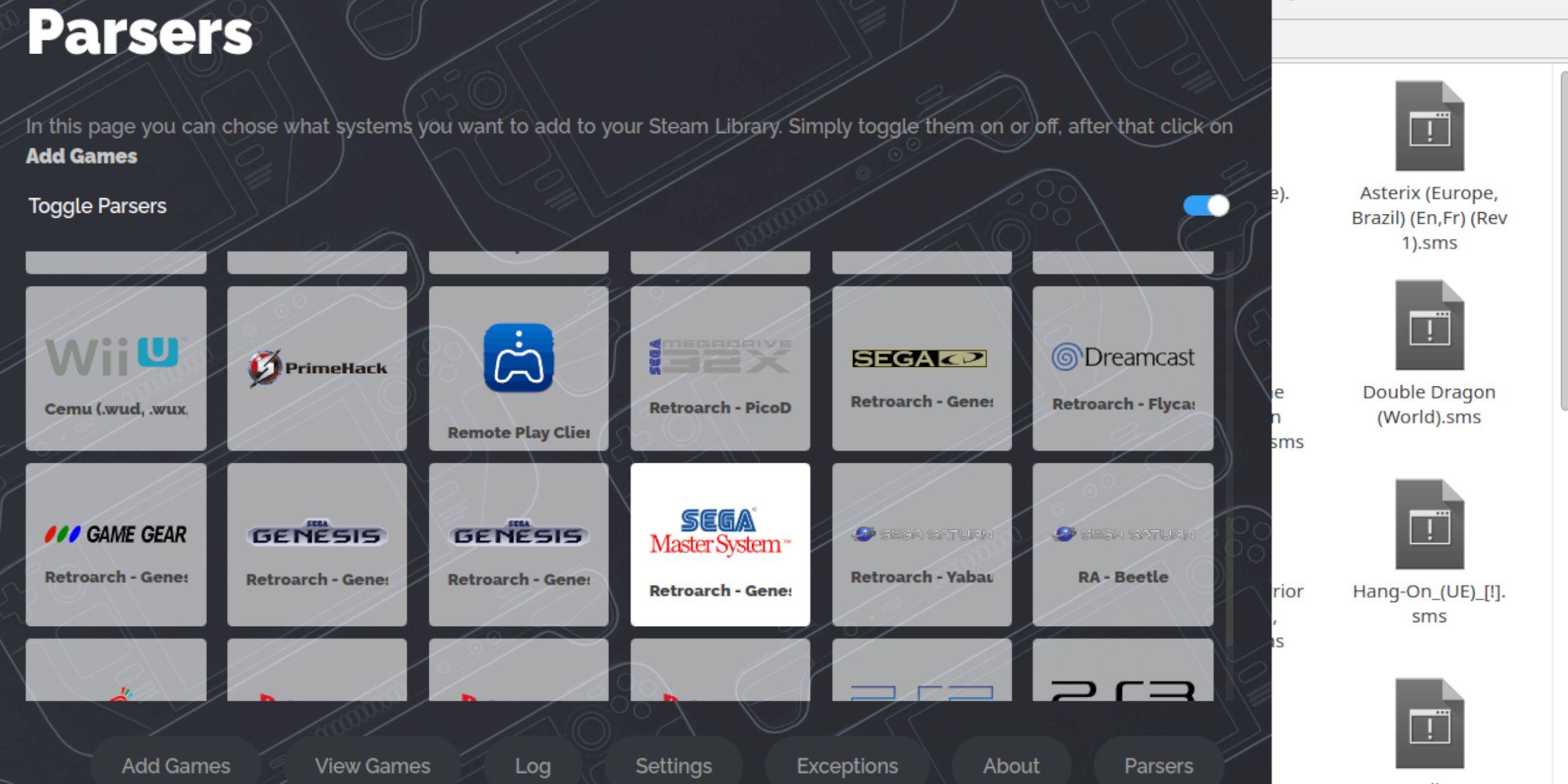 Bien que jouable en mode bureau, ajoutez vos jeux à votre bibliothèque Steam pour l'accès au mode de jeu:
- Ouvrez EMUDECK en mode Desktop.
- Open Steam Rom Manager.
- Cliquez sur Suivant.
- Éteignez les analyseurs, à l'exception du système maître SEGA.
- Sélectionnez Ajouter des jeux> Parse.
- Vérifiez les illustrations et sélectionnez Enregistrer sur Steam.
Corrigez ou téléchargez des illustrations manquantes
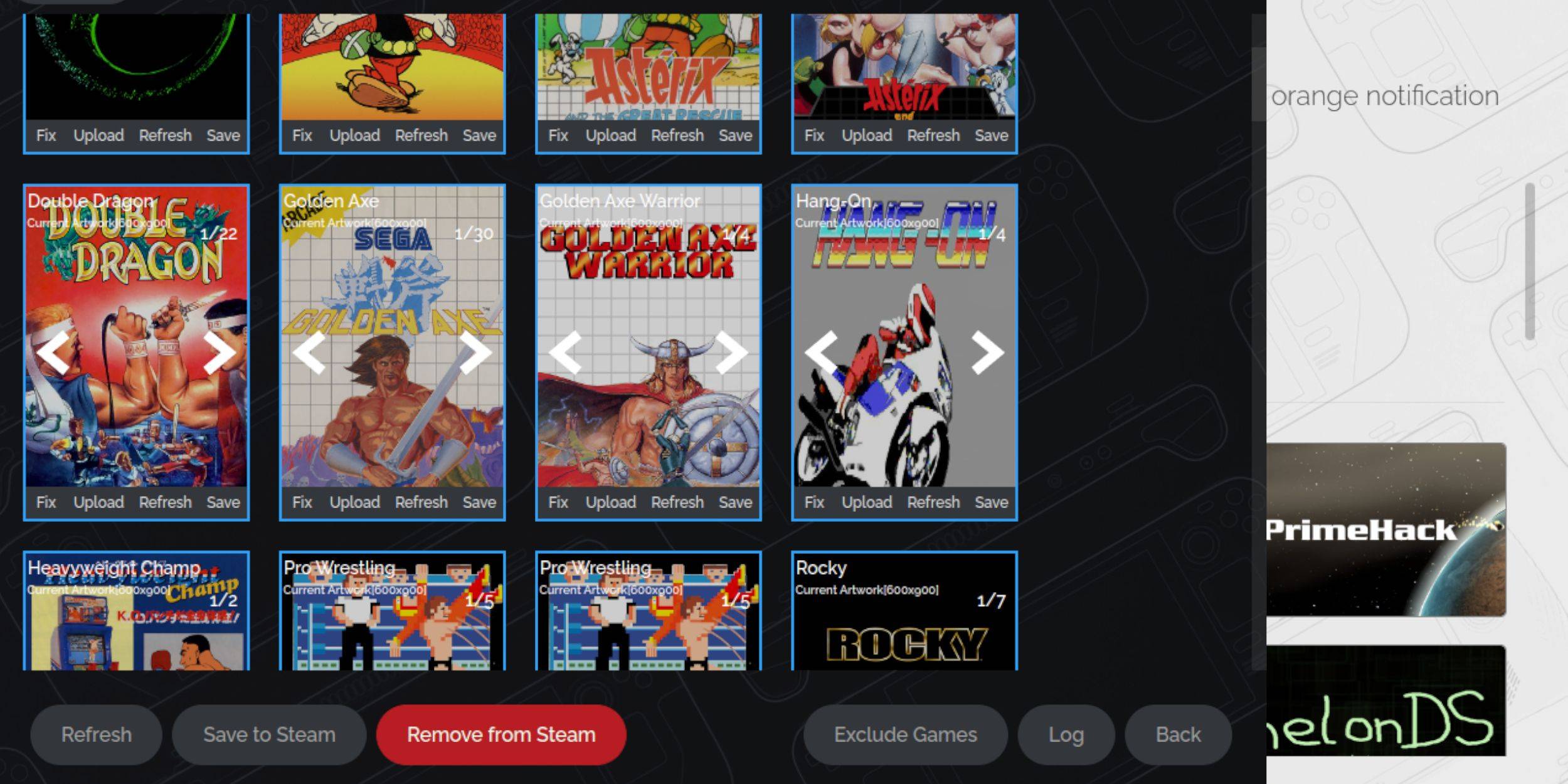 Des illustrations manquantes ou incorrectes sont courantes avec les jeux rétro.
- Cliquez sur Correction dans le cadre de couverture. Steam Romb Manager trouve généralement des œuvres d'art; Sinon, recherchez manuellement.
- Sélectionnez l'œuvre correcte et enregistrez.
Télécharger les illustrations manquantes
Si Steam Rom Manager ne trouve pas d'œuvres d'art:
- Téléchargez l'illustration et enregistrez-la dans le dossier des photos du jeu de vapeur.
- Cliquez sur Télécharger, sélectionnez les illustrations et enregistrez.
- Si nécessaire, utilisez les flèches gauche / droite pour localiser l'image, puis enregistrez sur Steam.
Jouer à des jeux de système maître sur le pont Steam
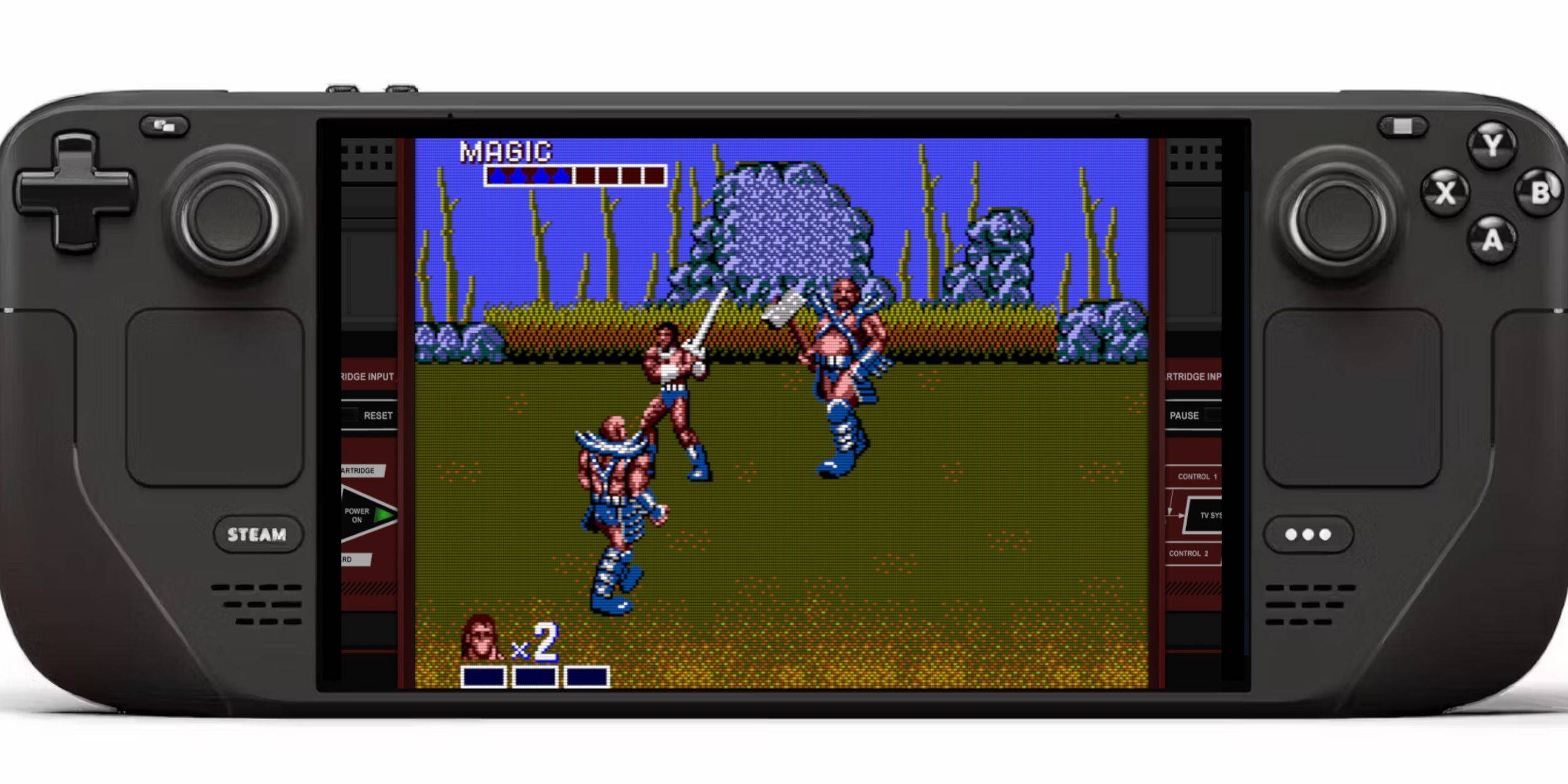 Après avoir ajouté des jeux à votre bibliothèque Steam:
- En mode jeu, appuyez sur le bouton Steam.
- Sélectionnez Library> Collections> Système maître SEGA.
- Choisissez votre jeu et jouez!
Améliorer les performances
Aborder le bégaiement potentiel:
- Ouvrez un jeu, appuyez sur le bouton QAM.
- Aller à la performance.
- Activer «Utiliser le profil de jeu».
- Réglez la limite de trame à 60 ips.
- Activer l'ombrage à moitié taux.
Installez le chargeur décy pour le pont de vapeur
 EMUDECK recommande le chargeur Decky et les outils électriques pour un contrôle amélioré:
- Connectez un clavier et une souris (en option). Passez en mode Desktop.
- Téléchargez Decky Loader depuis sa page GitHub.
- Double-cliquez sur le lanceur et choisissez l'installation recommandée.
- Redémarrer en mode jeu.
Installer des outils électriques
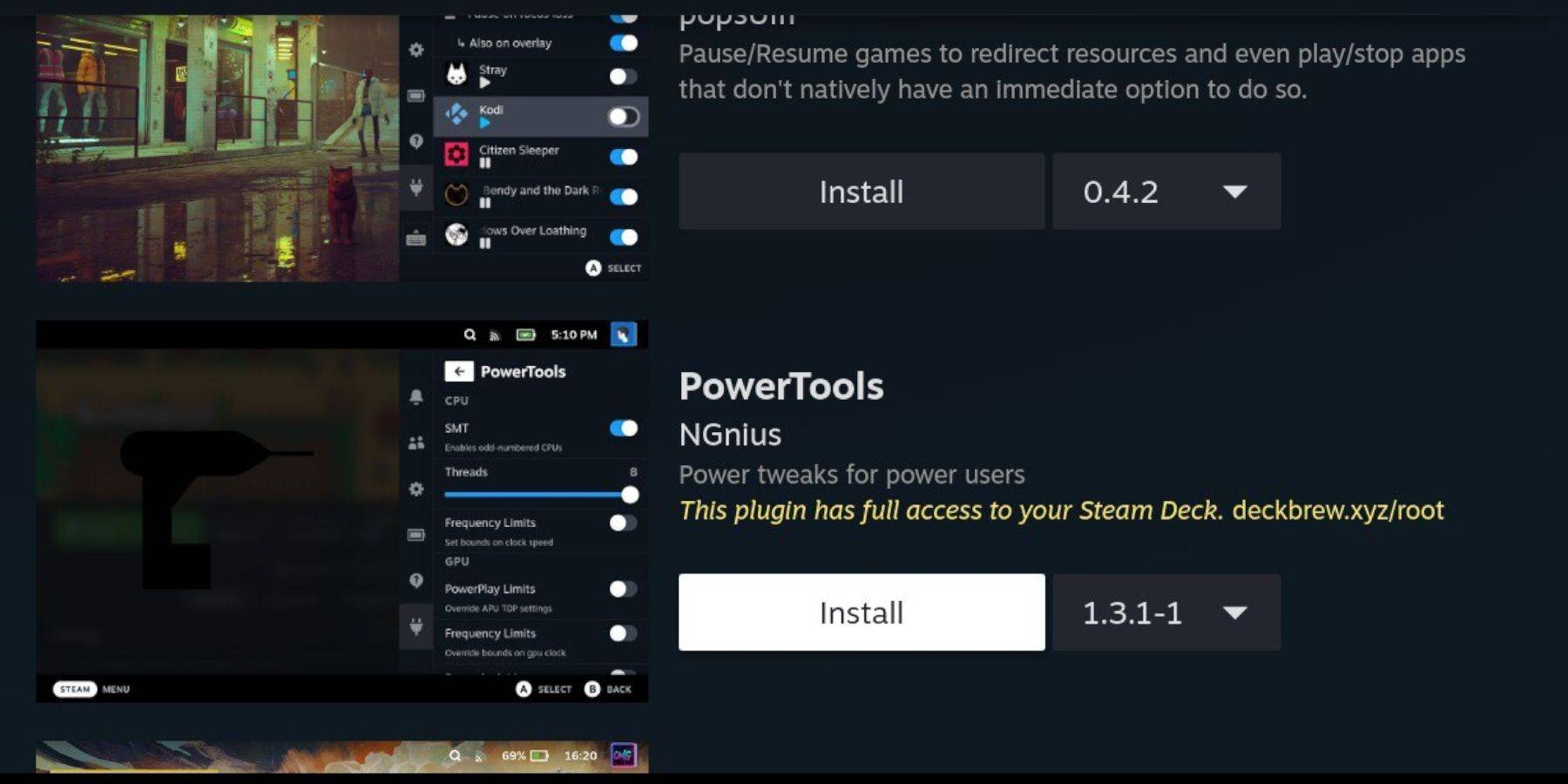 - Appuyez sur le bouton QAM.
- Sélectionnez la nouvelle icône du plugin> Decky Store.
- Installez les outils électriques.
Paramètres des outils électriques pour les jeux imités
- Lancez un jeu.
- Appuyez sur QAM> Decky Loder> Power Tools.
- Éteignez les SMT.
- Définissez des threads sur 4.
- Appuyez sur QAM> Performance> Advance View.
- Activer le contrôle manuel de l'horloge du GPU.
- Réglez la fréquence d'horloge GPU à 1200.
- Sélectionnez le profil de jeu pour enregistrer les paramètres.
Fixation du chargeur decky après une mise à jour du pont Steam
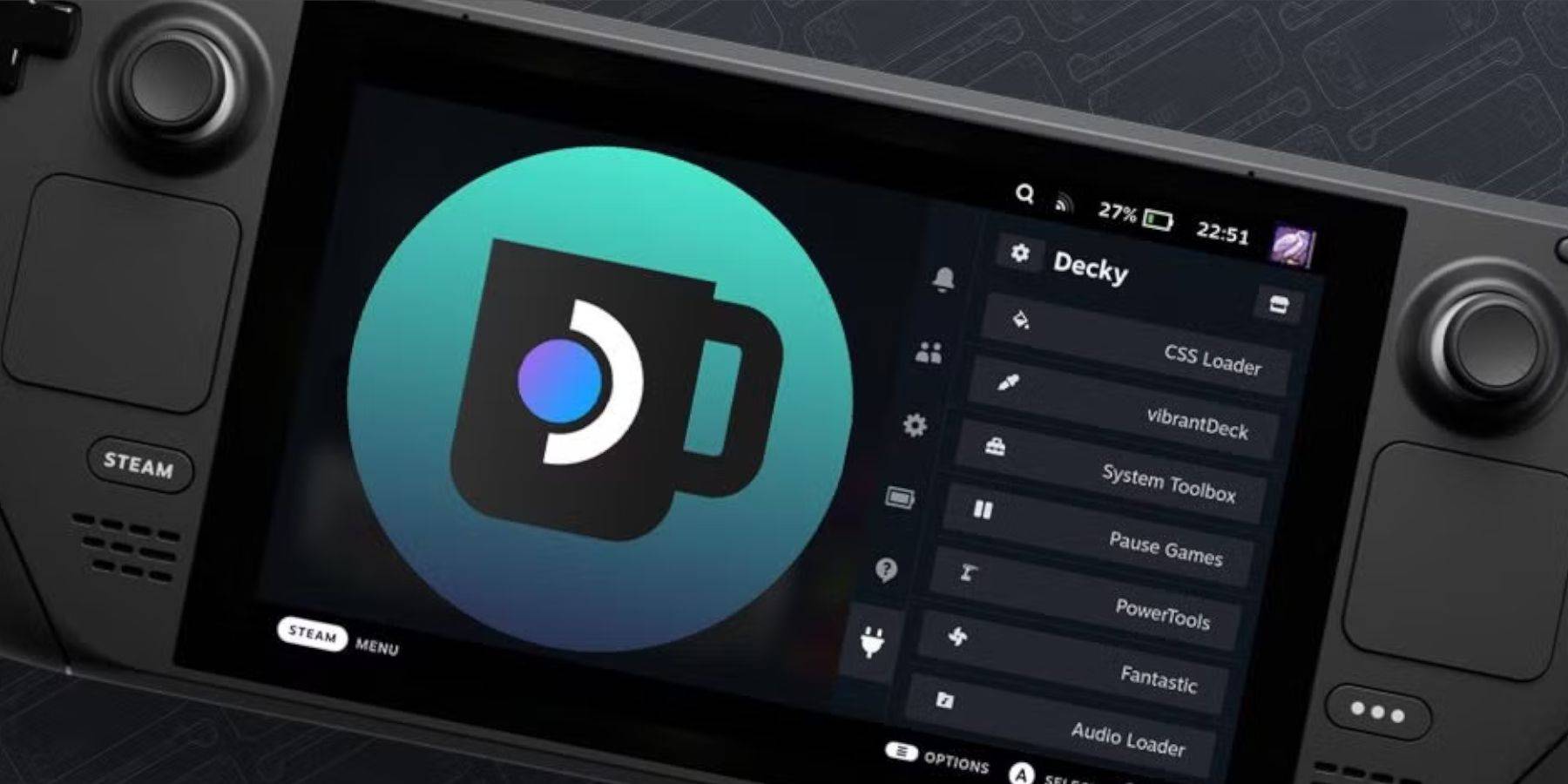 Les mises à jour peuvent supprimer le chargeur Decky.
- Passez en mode Desktop.
- Téléchargez Decky Loader depuis GitHub.
- Sélectionnez Exécuter.
- Entrez votre mot de passe (ou créez-en un).
- Redémarrer en mode jeu.












- 1 Le meilleur PC de jeu de 2025: des ordinateurs de bureau préconçus Mar 26,2025
- 2 Codes de jeu Roblox Mis à jour: avril 2025 May 13,2025
- 3 Roblox : Chats Guerriers : Ultimate Edition Codes (janvier 2025) Feb 12,2025
- 4 Compositions de l'équipe des héros inactifs - janvier 2025 Mar 16,2025
- 5 Conseils pour conquérir le remake Dragon Quest III: HD-2D Feb 21,2025
- 6 Pokémon Go célèbre le Nouvel An 2025 avec des feux d'artifice festifs et bien plus encore ! Jan 03,2025
- 7 Pokémon GO Fest 2025: dates des fêtes, lieux, détails révélés Feb 13,2025
- 8 Fortnite: Chapitre 6 Saison 1 PNJ Lieu Feb 13,2025





-
Applications de papier peint uniques pour chaque style
Un total de 10
-
Les meilleures tendances de beauté pour cette saison
Un total de 10
-
Jeux de baseball ultimes pour Android
Un total de 10











