
Dampfdeck: Spielen Sie Sega Master System Classics
Schnelle Links
Das Sega Master-System, ein 8-Bit-Rivale des NES, war mit einer fantastischen Bibliothek von Spielen, von denen viele exklusive oder einzigartige Versionen enthalten sind, die nicht anderswo gefunden wurden. Zu den herausragenden Titeln gehörten außergewöhnliche Häfen und Versionen von Klassikern wie Golden Axe , Double Dragon und Straßen der Wut . Die Konsole überraschte sogar mit Titeln wie Mortal Kombat und Asterix & Obelix , was die Fähigkeiten des Systems näher an die 16-Bit-Mega-Drive/Genesis-Spiele der Zeit brachte.
Retro -Gaming -Enthusiasten stehen häufig vor Herausforderungen, die Sega Master System -Spiele auf modernen Systemen spielen. Das Dampfdeck, kombiniert mit dem leistungsstarken Explover -Programm, macht dies jedoch bemerkenswert einfach. In dieser Anleitung wird beschrieben, wie die erforderlichen Emulatoren für Sega Master System -Spiele auf Ihrem Steam Deck installiert werden.
Aktualisiert am 15. Januar 2024 von Michael Llewellyn: Während die Leistung des Steam Deck das Sega Master System -Spiele problemlos übernimmt, kann es schwierig sein, die Leistung der ursprünglichen Konsole zu replizieren. Hier kommen Decky Loader und das Power Tools -Plugin ins Spiel - von Explover -Entwicklern für optimale Retro -Spiele. Dieser Leitfaden wurde aktualisiert, um ihre Installation und die Behebung von Problemen nach einem Steam -Deck -Update einzuschließen.
Vor der Installation von Schleim
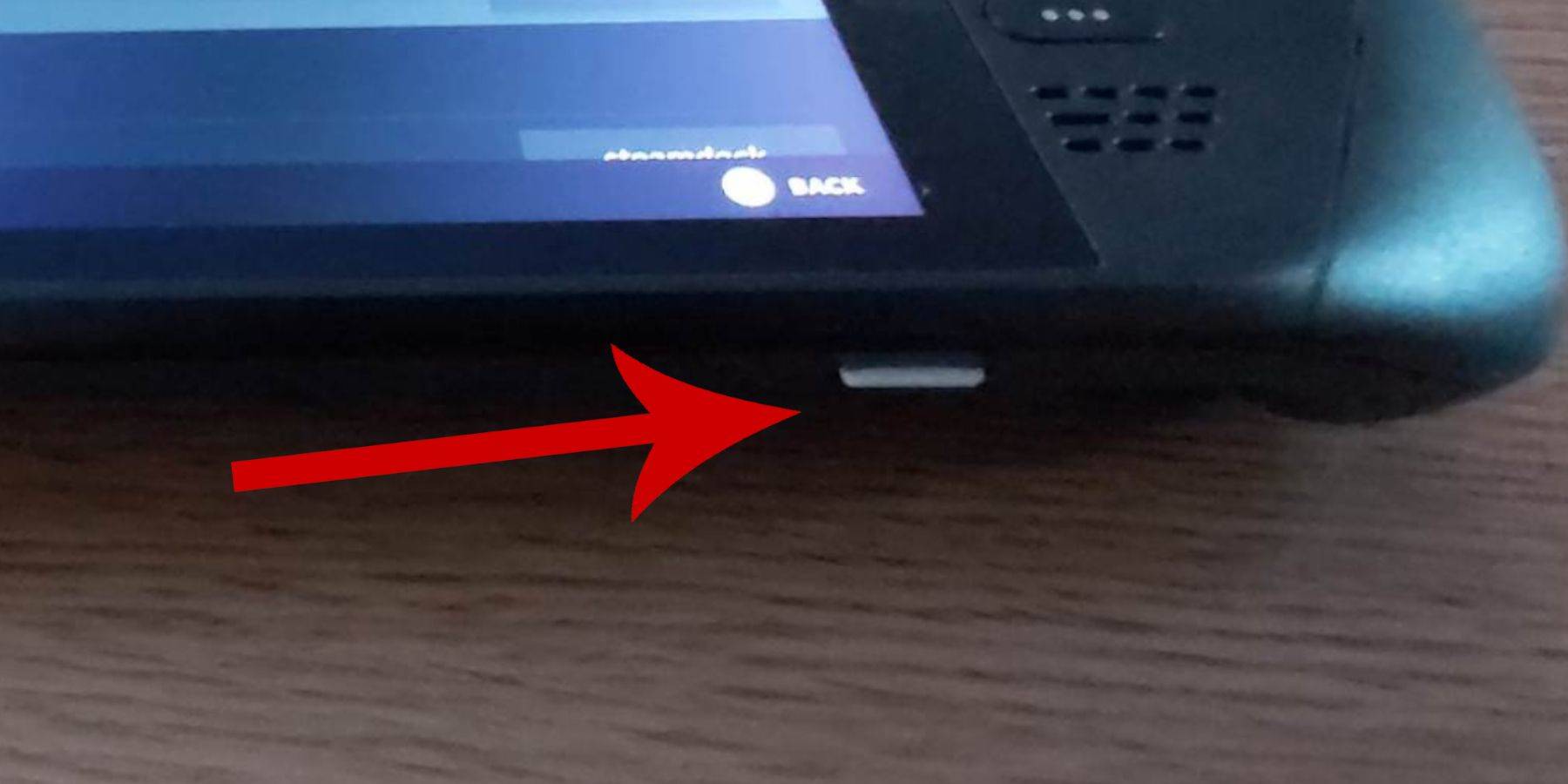 Stellen Sie vor der Installation von Sega Master System -Spielen, vor der Installation von Sega Master System -Spielen, sicher, dass Sie diese wichtigen Grundlagen haben:
- Ein voll aufgeladenes Dampfdeck oder eines, das mit Strom verbunden ist.
- Eine Hochgeschwindigkeits-MicroSD-Karte (auf dem Dampfdeck formatiert) oder eine externe Festplatte (Hinweis: Die Verwendung eines HDD reduziert die Portabilität).
- Eine Tastatur und Maus (optional, jedoch für einfachere Dateiübertragungen und Installation empfohlen). Wenn Sie die integrierten Steuerelemente des Steam Deck verwenden, drücken Sie Dampf + X, um auf die Tastatur auf dem Bildschirm zuzugreifen.
Aktivieren Sie den Entwicklermodus
Aktivieren Sie vor dem Installieren von Emulatoren den Entwicklermodus für einen reibungslosen Betrieb:
- Drücken Sie die Dampftaste, um das linke Menü zu öffnen.
- Gehen Sie zu Systemeinstellungen.
- Entwicklermodus aktivieren.
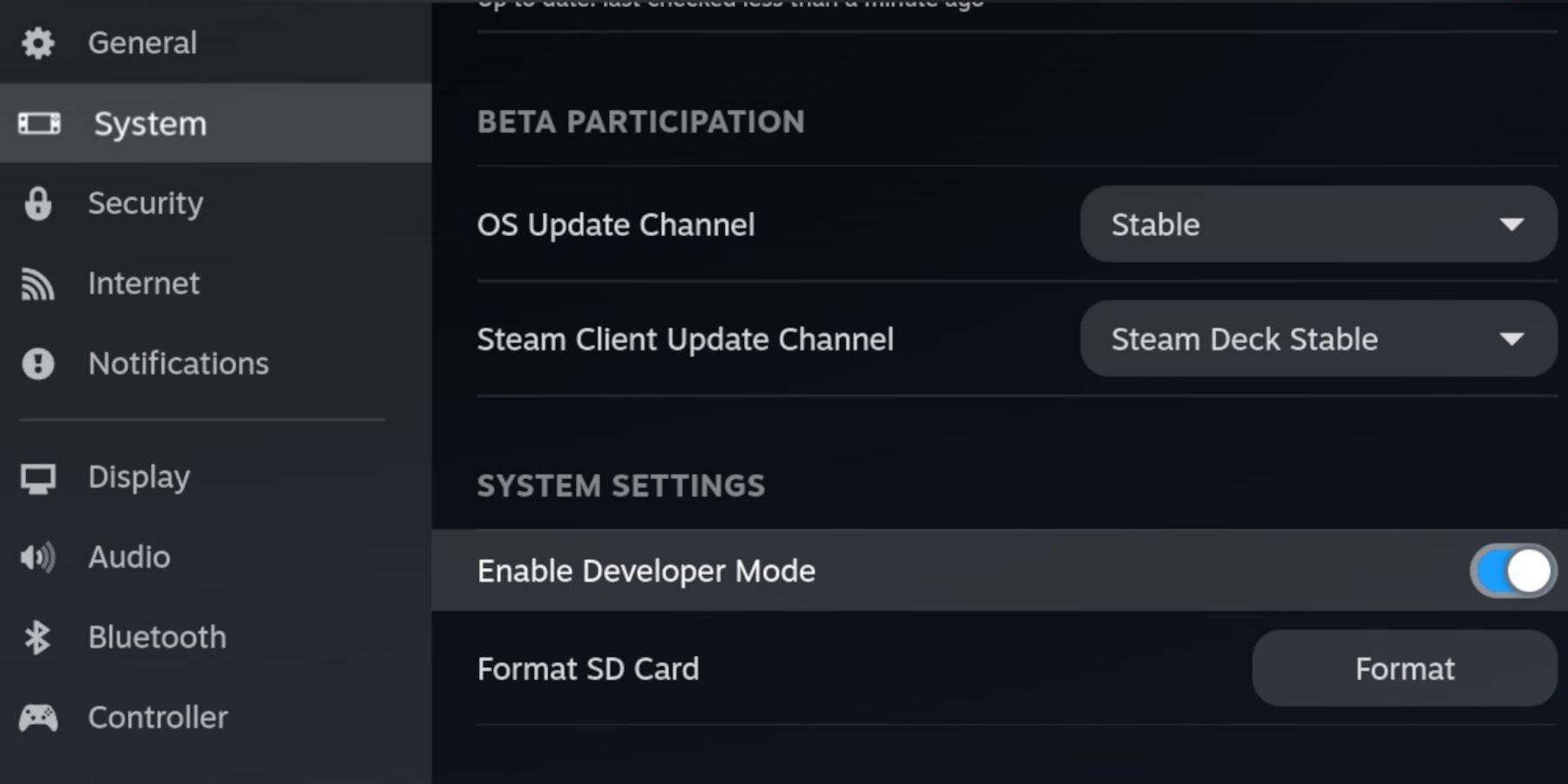 - Greifen Sie auf das Entwicklermenü zu (unten im linken Menü).
- Aktivieren Sie unter miscellaneous CEF Remote -Debugging.
- Drücken Sie die Dampftaste.
- Power> Starten Sie das Dampfdeck neu.
Denken Sie daran, CEF Remote -Debugging nach Updates zu überprüfen, da es deaktiviert werden kann und Plugins und Emulatoren beeinflusst.
Installation von SHUCECK im Desktop -Modus
 - Drücken Sie die Dampftaste, wählen Sie Strom und wechseln Sie in den Desktop -Modus.
- Verwenden Sie einen Browser (Chrom, Firefox usw.), um Eckeck herunterzuladen.
- Wählen Sie Ihre Steamos -Version und laden Sie herunter. Doppelklicken Sie nach dem Herunterladen auf das Installationsprogramm und befolgen Sie die Anweisungen und wählen Sie benutzerdefinierte Installation.
- Wählen Sie die SD -Karte aus (sie wird in "Primär" umbenannt, um die Identifizierung im Dolphin -Dateimanager zu erleichtern).
- Wählen Sie Ihre Emulatoren aus (Sie können nur Retroarch für Sega Master System auswählen).
Retroarch führt verschiedene Emulatoren über eine einzelne Anwendung aus, die auf der Registerkarte "Emulatoren" in Ihrer Steam -Bibliothek zugänglich ist.
- Wählen Sie Steam ROM Manager mit Retroarch aus, um Spiele in Ihrer Steam -Bibliothek anzuzeigen.
- Aktivieren Sie "CONGUEL CRT Shader für klassische 3D -Spiele" für diesen Retro -Look.
- Wählen Sie Finish.
Übertragung von Master -System -ROMs
Überweisen Sie Ihr Sega Master -System -ROMS, wenn SEGA Master System ROMS installiert ist: Retroarch:
- Öffnen Sie den Dolphin -Dateimanager.
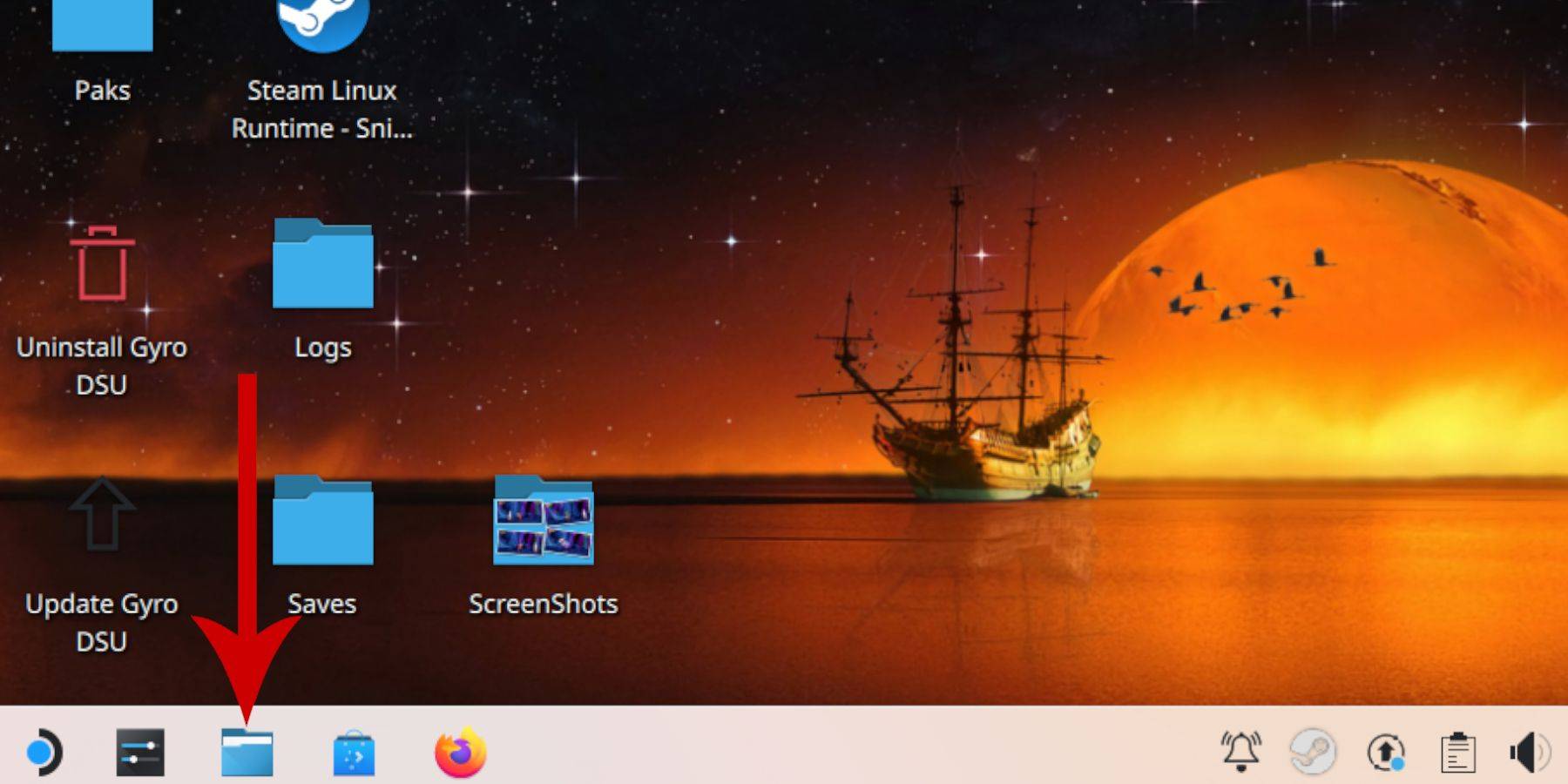 - Gehen Sie zu abnehmbaren Geräten> Primär (Ihre SD -Karte).
- Navigieren Sie zu Emulation> Roms> Mastersystem.
- Kopieren Sie Ihre Sega Master -System -ROMs (
.sms-Dateien). Ignorieren Sie die "Medien" -Datei.
Hinzufügen von Master -Systemspielen zur Steam Library
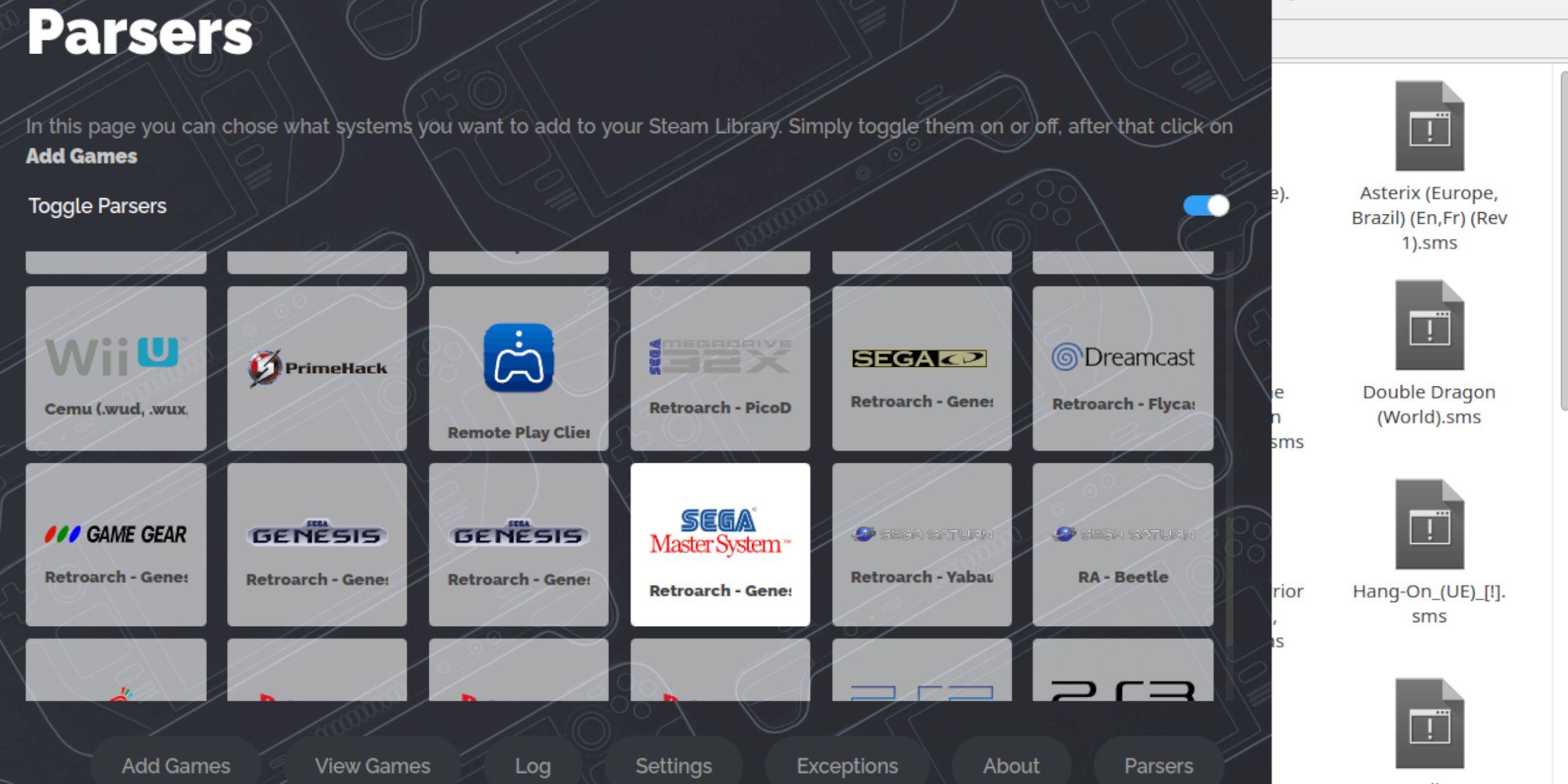 Fügen Sie während des Desktop -Modus Ihre Spiele in Ihrer Steam -Bibliothek für den Gaming -Modus -Zugriff hinzu:
- Öffnen Sie den Desktop -Modus die Schleifdecke.
- Öffnen Sie Steam ROM Manager.
- Klicken Sie auf Weiter.
- Schalten Sie die Parser aus, mit Ausnahme des Sega -Master -Systems.
- Wählen Sie Spiele hinzufügen> analysieren.
- Überprüfen Sie das Kunstwerk und wählen Sie auf Dampf speichern.
Fehlende Kunstwerke beheben oder hochladen
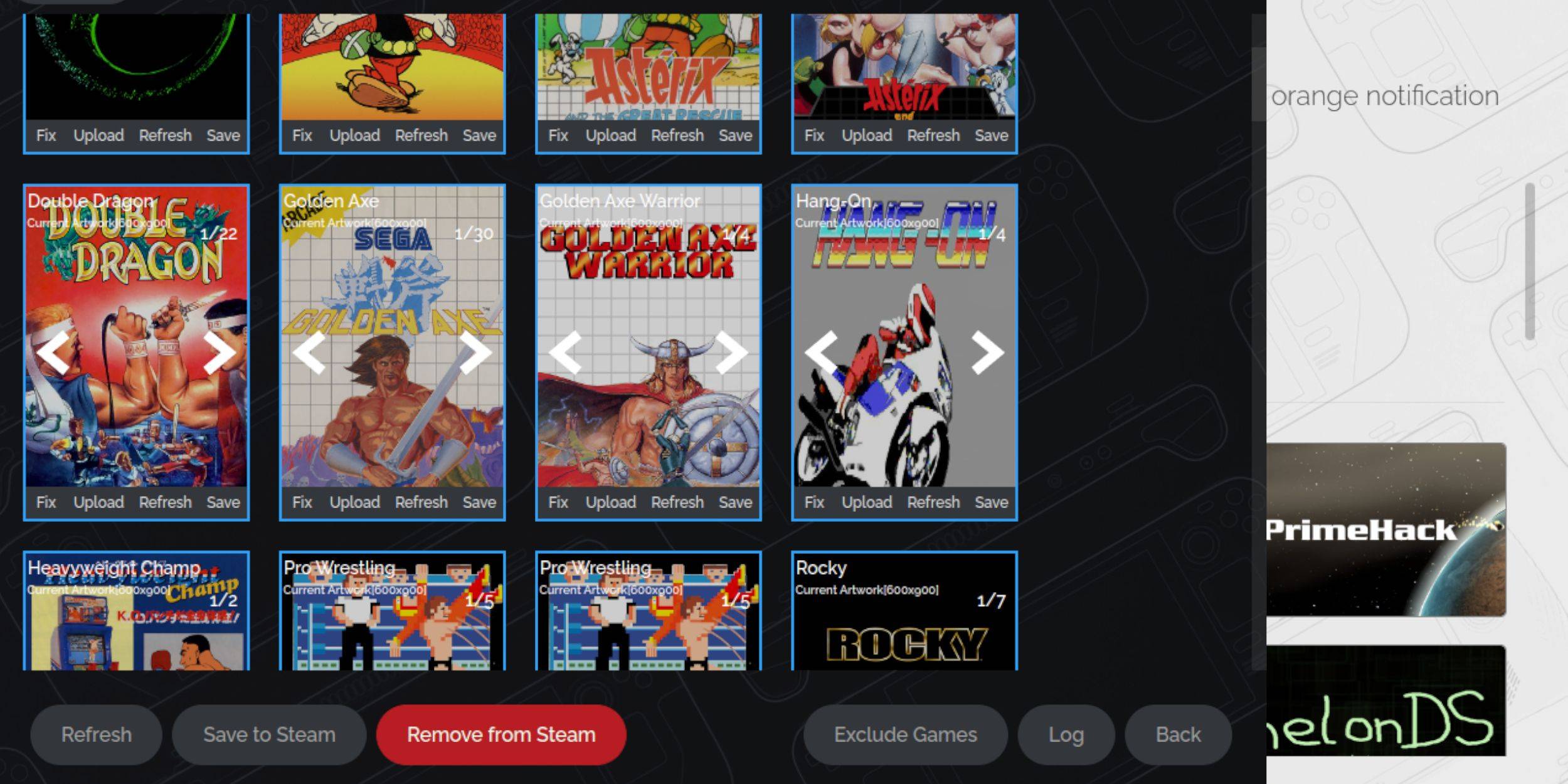 Fehlende oder falsche Kunstwerke sind bei Retro -Spielen gemeinsam.
- Klicken Sie auf den Deckungsrahmen auf Fix. Steam ROM Manager findet normalerweise Kunstwerke; Ansonsten manuell suchen.
- Wählen Sie das richtige Kunstwerk und speichern Sie.
Laden Sie fehlende Kunstwerke hoch
Wenn Steam ROM Manager Kunstwerke nicht finden kann:
- Laden Sie das Kunstwerk herunter und speichern Sie es in den Ordner Pictures von Steam Deck.
- Klicken Sie auf Hochladen, wählen Sie das Kunstwerk und speichern Sie.
- Verwenden Sie bei Bedarf die linken/rechten Pfeile, um das Bild zu lokalisieren, und speichern Sie dann auf Dampf.
Spielen von Master -System -Spielen auf dem Steam Deck
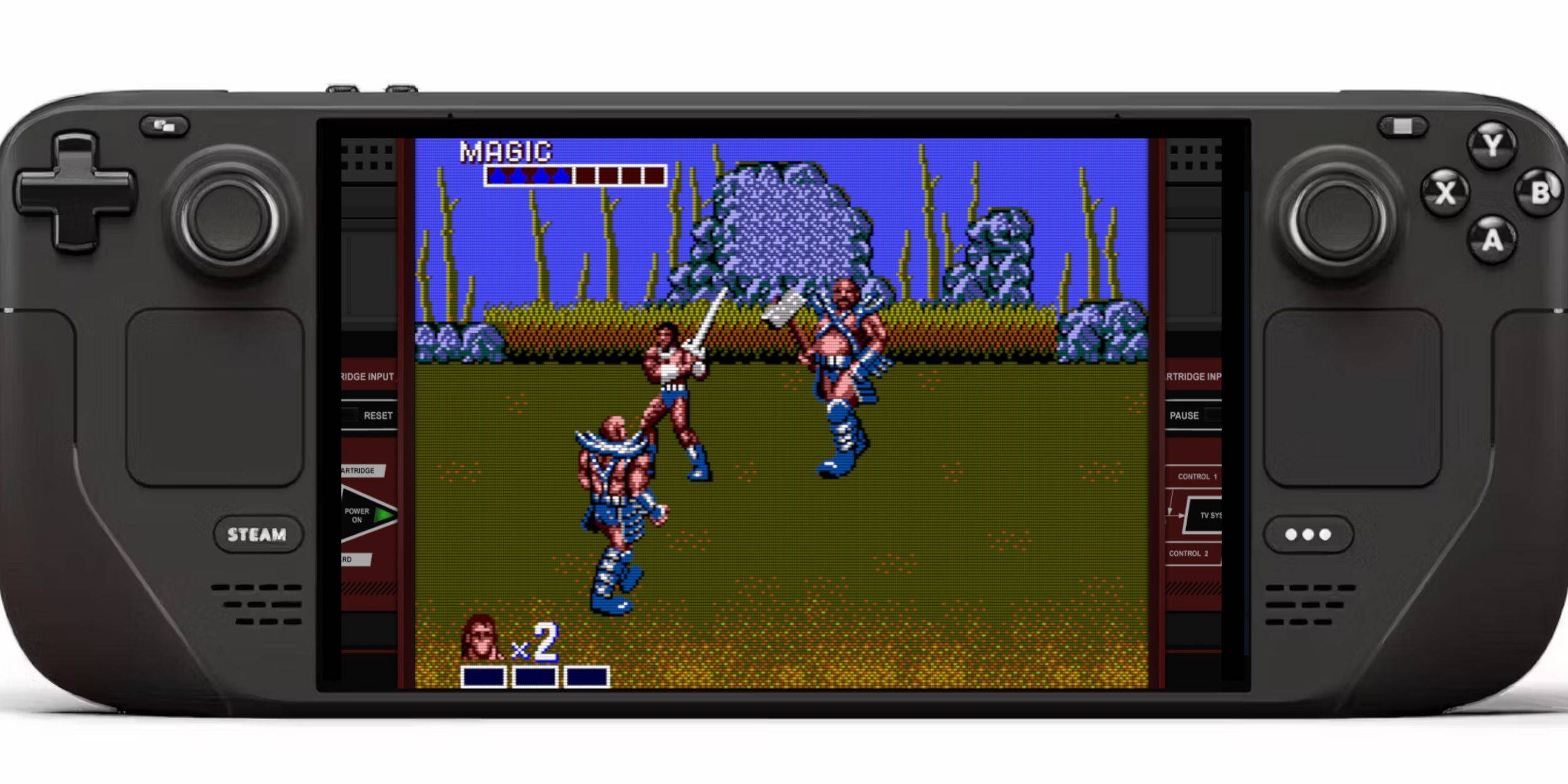 Nach dem Hinzufügen von Spielen zu Ihrer Steam -Bibliothek:
- Drücken Sie im Spielmodus die Steam -Taste.
- Wählen Sie Bibliothek> Sammlungen> Sega Master System.
- Wählen Sie Ihr Spiel und spielen Sie!
Leistung verbessern
Ansprechen potenzieller Stottern:
- Öffnen Sie ein Spiel und drücken Sie die QAM -Taste.
- Zur Leistung gehen.
- Aktivieren Sie "Spielprofil verwenden".
- Setzen Sie das Frame -Limit auf 60 fps.
- Aktivieren Sie die Halbrate -Schattierung.
Installieren Sie Decky Loader für das Dampfdeck
 SEUDECK empfiehlt Decklader und Elektrowerkzeuge für eine verbesserte Steuerung:
- Schließen Sie eine Tastatur und Maus an (optional). Wechseln Sie in den Desktop -Modus.
- Laden Sie Decky Loader von seiner Github -Seite herunter.
- Doppelklicken Sie auf den Launcher und wählen Sie die empfohlene Installation.
- Starten Sie im Spielmodus neu.
Installieren Sie Elektrowerkzeuge
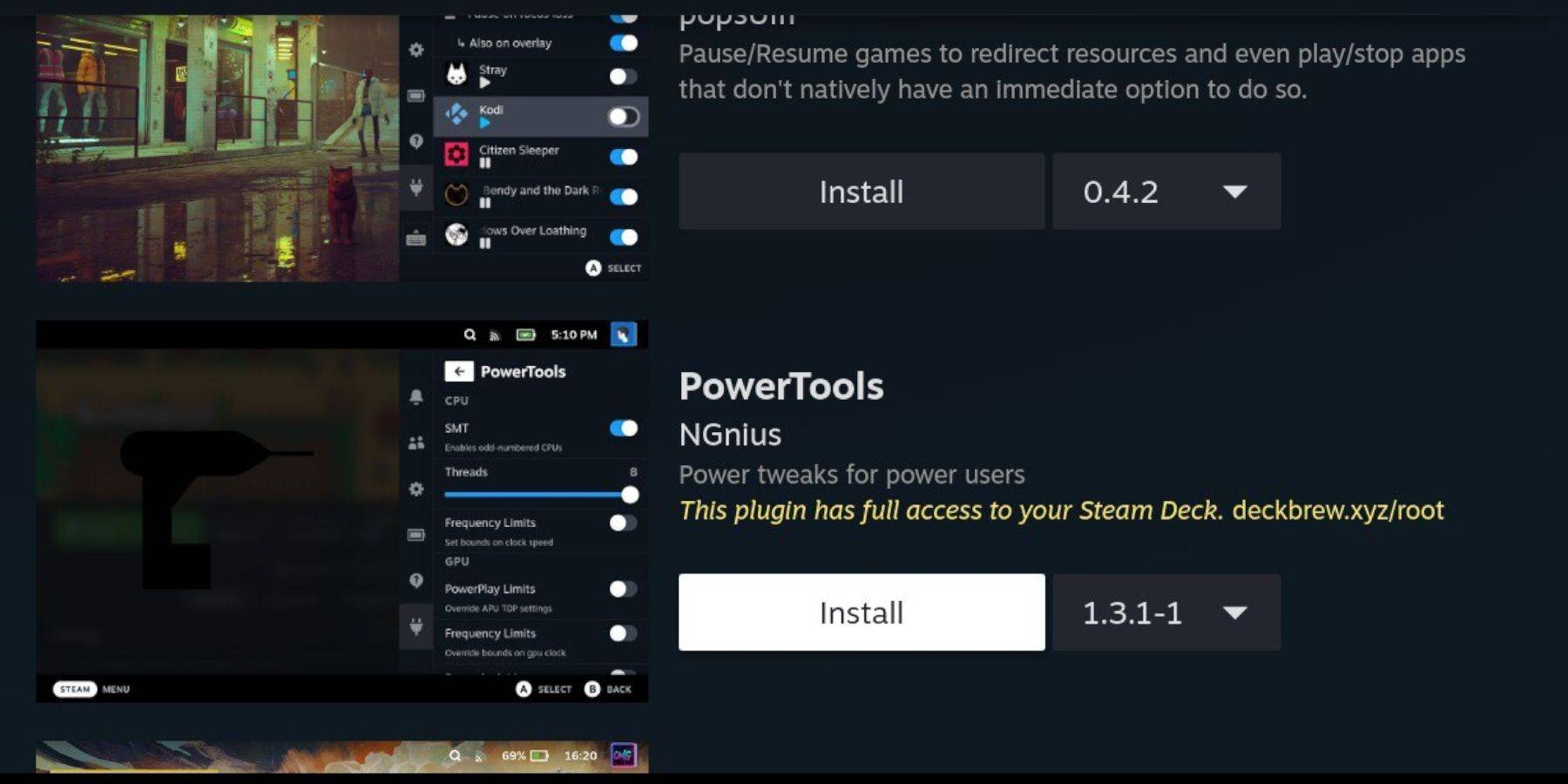 - Drücken Sie die QAM -Taste.
- Wählen Sie das neue Plugin -Symbol> Decky Store.
- Installieren Sie Elektrowerkzeuge.
Elektrowerkzeuge Einstellungen für emulierte Spiele
- Starten Sie ein Spiel.
- Drücken Sie QAM> Decky Loader> Elektrowerkzeuge.
- Schalten Sie SMTS aus.
- Setzen Sie Threads auf 4.
- Drücken Sie QAM> Performance> Vorabansicht.
- Aktivieren Sie die manuelle GPU -Taktsteuerung.
- Stellen Sie die GPU -Taktfrequenz auf 1200 ein.
- Wählen Sie pro Spielprofil aus, um Einstellungen zu speichern.
Reparieren von Decky Loader nach einem Steam Deck -Update
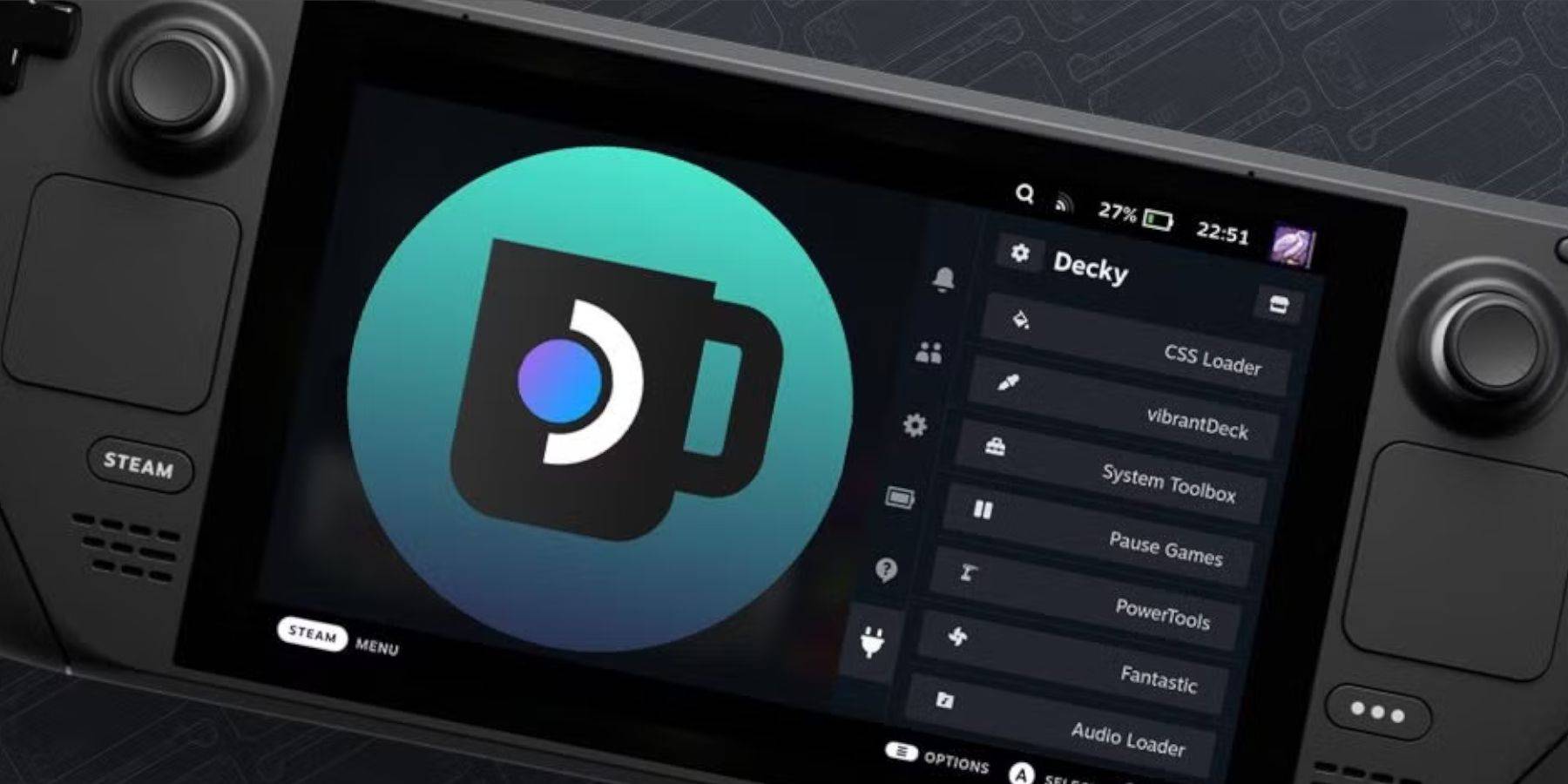 Updates können Decky Loader entfernen.
- Wechseln Sie in den Desktop -Modus.
- Laden Sie Decky Loader von GitHub herunter.
- Wählen Sie ausführend.
- Geben Sie Ihr Passwort ein (oder erstellen Sie einen).
- Starten Sie im Spielmodus neu.











- 1 Der beste Gaming -PC von 2025: Top vorgebaute Desktops Mar 26,2025
- 2 Roblox -Spielcodes aktualisiert: April 2025 May 13,2025
- 3 Roblox: Warrior Cats: Ultimate Edition Codes (Januar 2025) Feb 12,2025
- 4 Tipps zur Eroberung des Dragon Quest III: HD-2D-Remake Feb 21,2025
- 5 Idle Heroes Team -Kompositionen - Januar 2025 Mar 16,2025
- 6 Pokémon GO Fest 2025: Festdaten, Orte, Details enthüllt Feb 13,2025
- 7 Pokémon Go feiert Neujahr 2025 mit festlichem Feuerwerk und mehr! Jan 03,2025
- 8 Fortnite: Kapitel 6 Staffel 1 NPC -Standorte Feb 13,2025





-
Einzigartige Tapeten -Apps für jeden Stil
Insgesamt 10
-
Top Beauty Trends für diese Saison
Insgesamt 10
-
Ultimative Baseballspiele für Android
Insgesamt 10











