
Deck Steam: Play Sega Master System Classics
Enlaces rápidos
El SEGA Master System, un rival de 8 bits para el NES, contaba con una fantástica biblioteca de juegos, muchas de las versiones exclusivas o con versiones únicas que no se encuentran en otros lugares. Los títulos destacados incluyeron puertos y versiones excepcionales de clásicos como Golden Axe , Double Dragon y Streets of Rage . La consola incluso sorprendió con títulos como Mortal Kombat y Asterix & Obelix , lo que empujó las capacidades del sistema más cerca de los juegos Mega Drive/Genesis de 16 bits de la época.
Los entusiastas de los juegos retro a menudo enfrentan desafíos jugando juegos SEGA Master Systems en sistemas modernos. Sin embargo, el mazo de vapor, combinado con el poderoso programa Emudeck, lo hace notablemente fácil. Esta guía detalla cómo instalar los emuladores necesarios para los juegos de SEGA Master System en su mazo de Steam.
Actualizado el 15 de enero de 2024 por Michael Llewellyn: mientras que el poder de Steam Deck maneja fácilmente los juegos del sistema Master Sega, replicar el rendimiento de la consola original puede ser complicado. Aquí es donde entran Decky Loader y el complemento de herramientas eléctricas, recomendadas por los desarrolladores de Emudeck para juegos retro óptimos. Esta guía se ha actualizado para incluir su instalación y cómo solucionar problemas después de una actualización de la cubierta de vapor.
Antes de instalar Emudeck
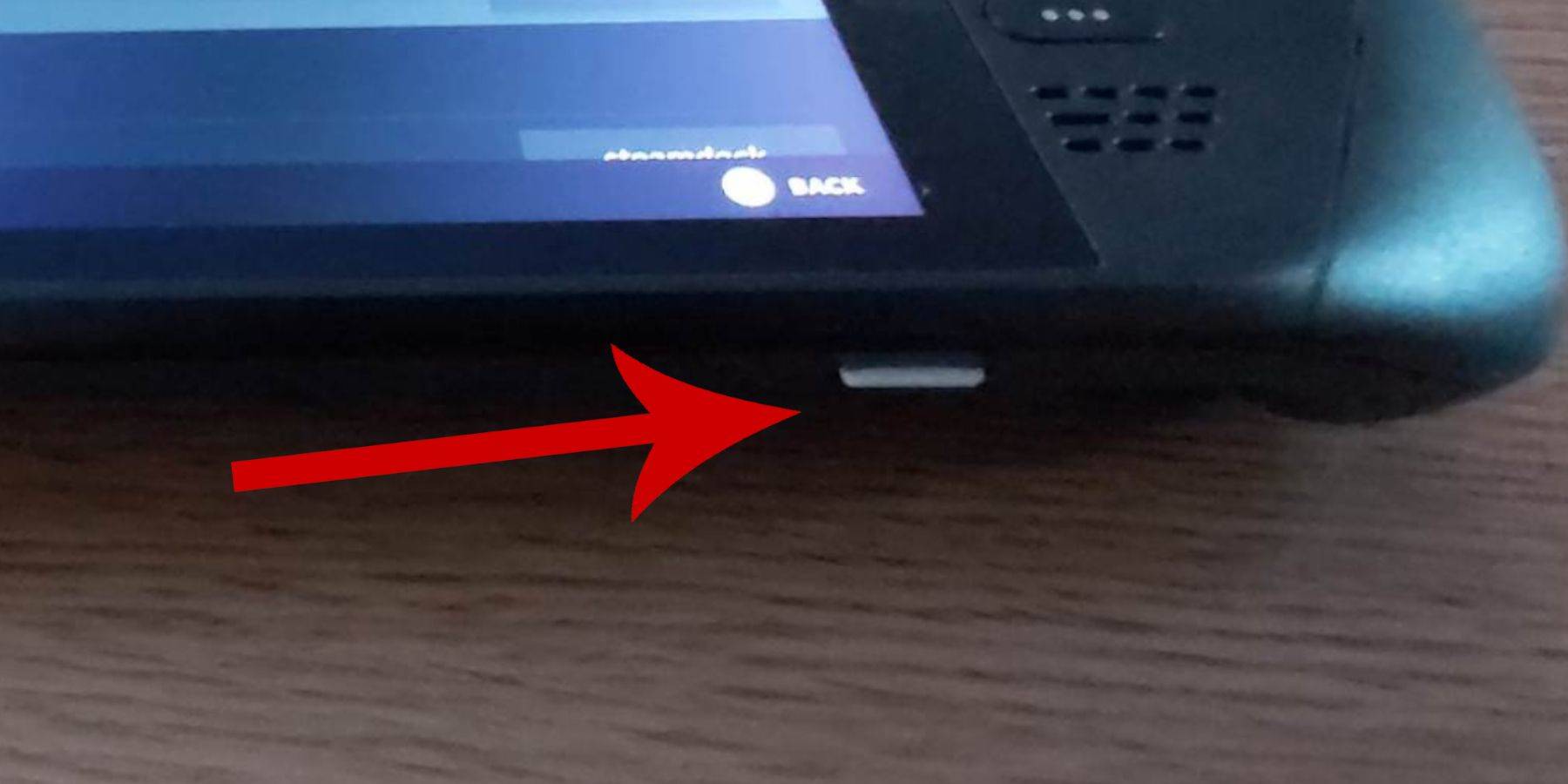 Antes de instalar Emudeck en su mazo de Steam para los juegos SEGA Master System, asegúrese de tener estos elementos esenciales:
- Una cubierta de vapor totalmente cargada o una conectada a la alimentación.
- Una tarjeta microSD de alta velocidad (formateada en la plataforma de vapor) o un HDD externo (nota: el uso de un HDD reduce la portabilidad).
- Un teclado y mouse (opcional, pero recomendado para transferencias e instalación de archivos más fáciles). Si usa los controles incorporados de la plataforma de vapor, presione Steam + X para acceder al teclado en pantalla.
Activar el modo de desarrollador
Antes de instalar emuladores, active el modo de desarrollador para una operación suave:
- Presione el botón Steam para abrir el menú izquierdo.
- Vaya al sistema> Configuración del sistema.
- Habilitar el modo de desarrollador.
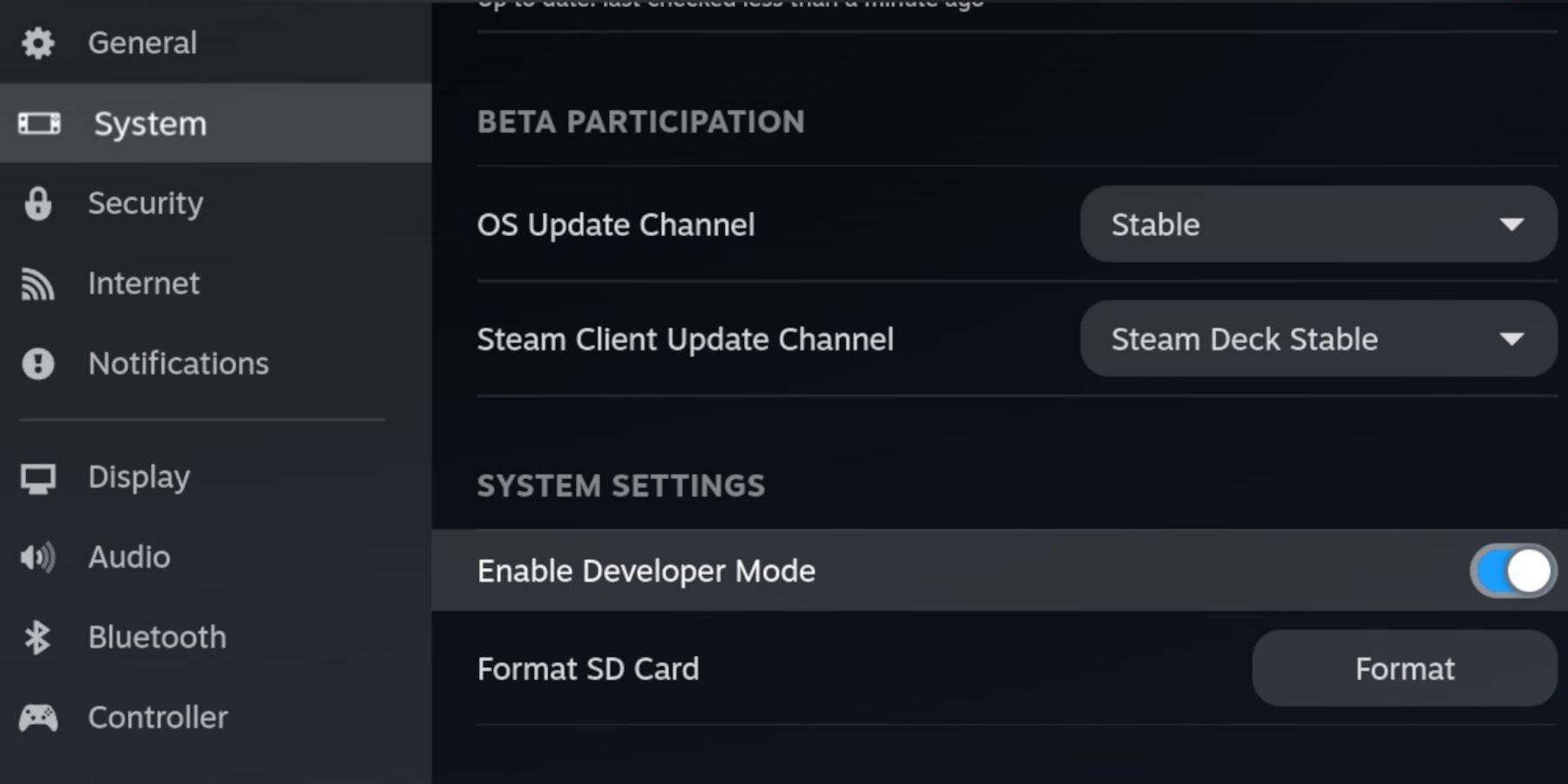 - Acceda al menú del desarrollador (en la parte inferior del menú izquierdo).
- Bajo varios, habilite la depuración remota de CEF.
- Presione el botón Steam.
- Potencia> Reiniciar la cubierta de vapor.
Recuerde verificar la depuración remota de CEF después de las actualizaciones, ya que puede deshabilitarse, afectando complementos y emuladores.
Instalación de Emudeck en modo de escritorio
 - Presione el botón Steam, seleccione Power y cambie al modo de escritorio.
- Use un navegador (Chrome, Firefox, etc.) para descargar Emudeck.
- Elija su versión de Steamos y descargue. Después de descargar, haga doble clic en el instalador y siga las instrucciones, eligiendo la instalación personalizada.
- Seleccione la tarjeta SD (se renombrará "Primario" para una identificación más fácil en Dolphin File Manager).
- Elija sus emuladores (puede seleccionar solo retroarch para Sega Master System).
Retroarch ejecuta varios emuladores a través de una sola aplicación, accesible en la pestaña 'Emuladores' en su biblioteca de Steam.
- Seleccione Steam ROM Manager con retroarch para mostrar juegos en su biblioteca de Steam.
- Considere habilitar 'Configurar CRT Shader para juegos 3D clásicos' para ese aspecto retro.
- Seleccione Finalizar.
Transferencia de ROM del sistema maestro
Con Emudeck y Retroarch instalados, transfiera sus ROM SEGA Master System:
- Abra el administrador de archivos Dolphin.
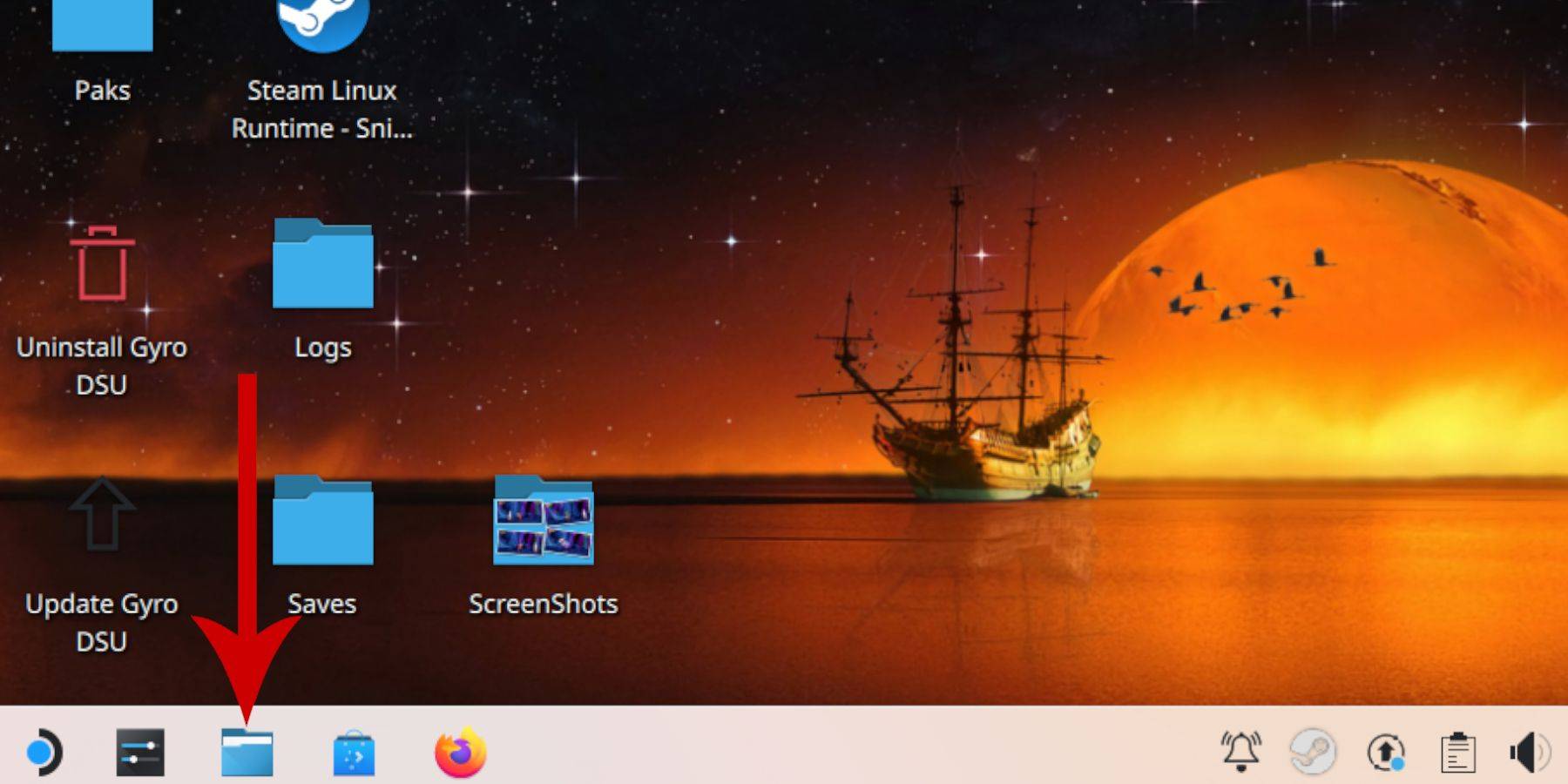 - Vaya a dispositivos extraíbles> primario (su tarjeta SD).
- Navegue a la emulación> ROMS> Mastersystem.
- Copie sus ROMS SEGA Master System (archivos
.sms). Ignorar el archivo 'medios'.
Agregar juegos del sistema maestro a la biblioteca de Steam
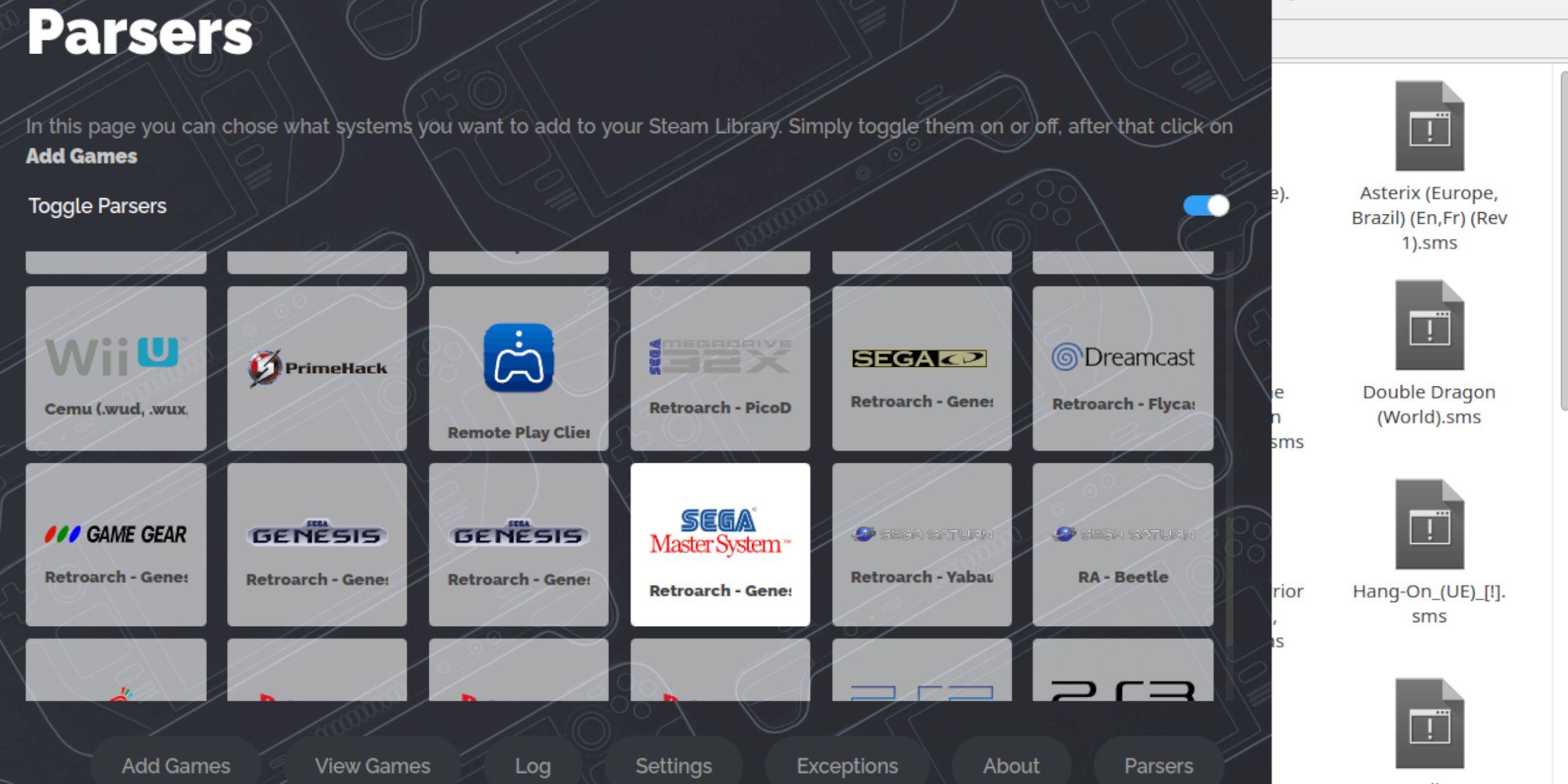 Mientras se puede jugar en modo de escritorio, agregue sus juegos a su biblioteca de Steam para el acceso al modo de juego:
- Abra Emudeck en modo de escritorio.
- Open Steam ROM Manager.
- Haga clic en Siguiente.
- Apague los analizadores, excepto el sistema maestro SEGA.
- Seleccione Agregar juegos> analizar.
- Verifique las obras de arte y seleccione Guardar a Steam.
Arreglar o cargar obras de arte faltantes
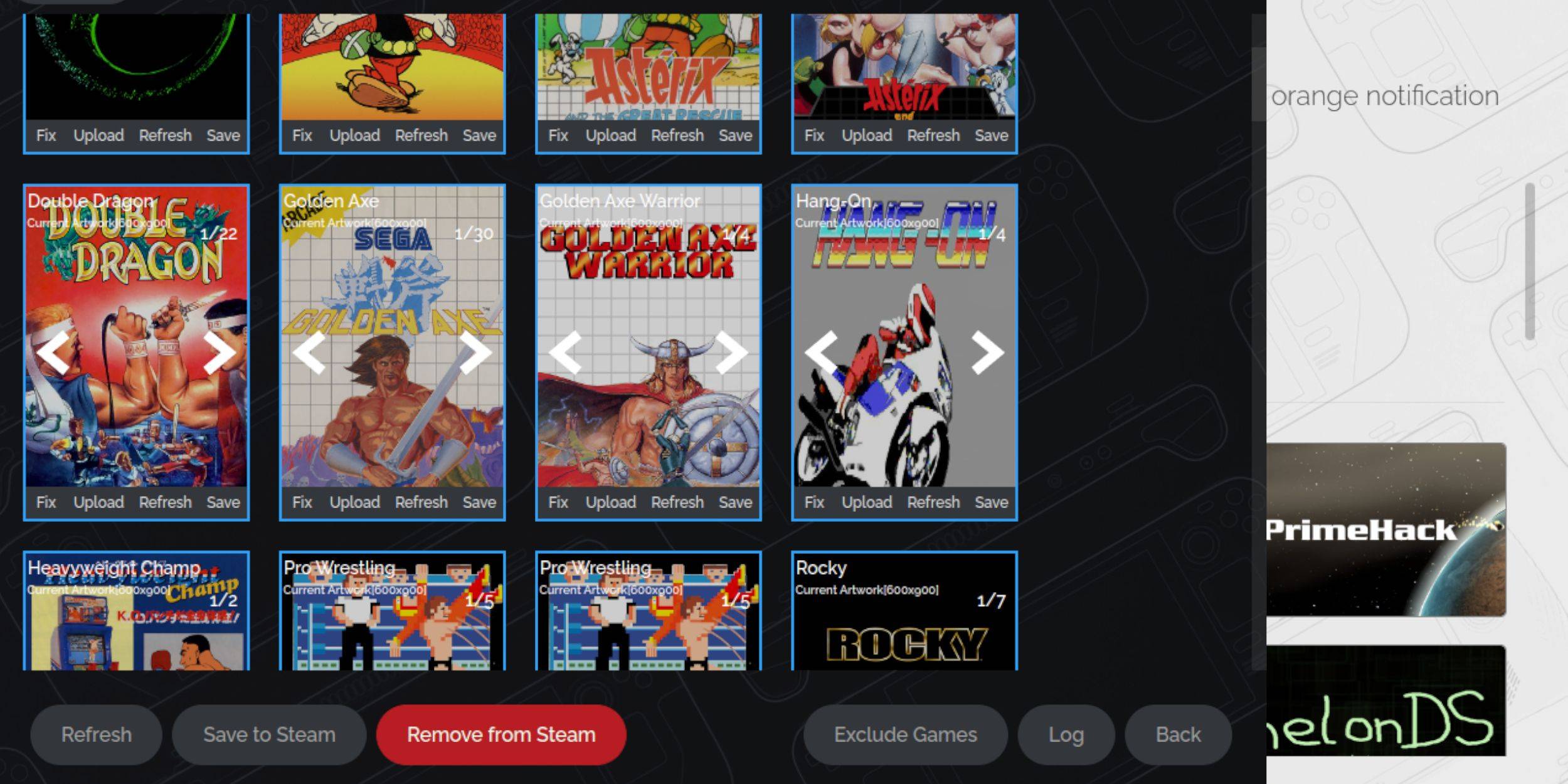 La obra de arte faltante o incorrecta es común con los juegos retro.
- Haga clic en Arreglar en el marco de la cubierta. Steam ROM Manager generalmente encuentra obras de arte; De lo contrario, busque manualmente.
- Seleccione la obra de arte correcta y guarde.
Subir obras de arte faltantes
Si Steam ROM Manager no puede encontrar obras de arte:
- Descargue la obra de arte y guárdela en la carpeta de imágenes de Steam Deck.
- Haga clic en cargar, seleccione la obra de arte y guarde.
- Si es necesario, use las flechas izquierda/derecha para localizar la imagen, luego guarde al vapor.
Jugar juegos de sistema maestro en la plataforma de Steam
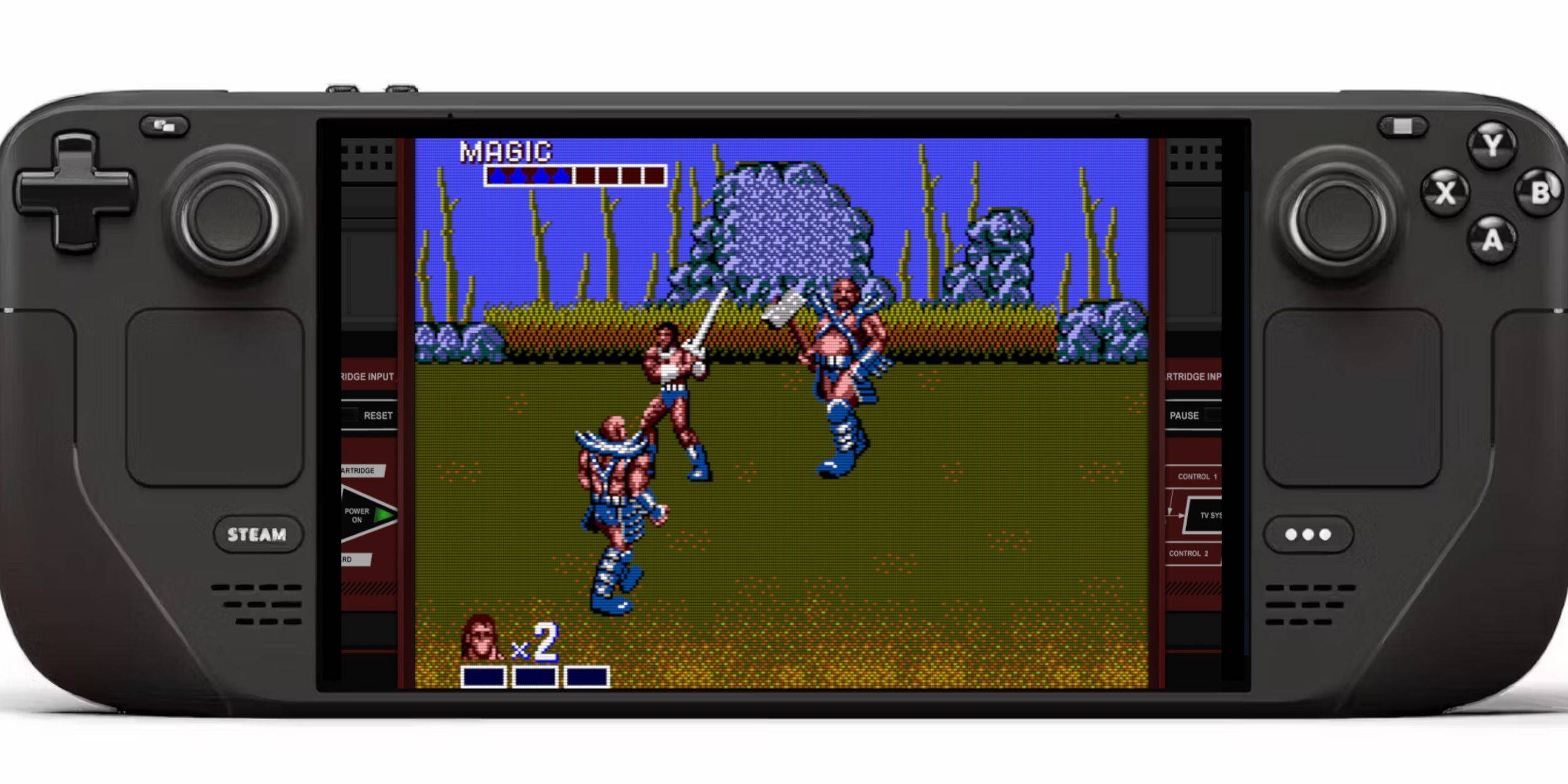 Después de agregar juegos a su biblioteca de Steam:
- En el modo de juego, presione el botón Steam.
- Seleccione Biblioteca> Colecciones> SEGA Master System.
- ¡Elige tu juego y juega!
Mejorar el rendimiento
Abordar el potencial tartamudeo:
- Abra un juego, presione el botón QAM.
- Ir a la actuación.
- Habilitar 'Use el perfil del juego'.
- Establezca el límite de marco a 60 fps.
- Habilitar sombreado de media tasa.
Instale un cargador de hojalete para la cubierta de vapor
 Emudeck recomienda Decky Loader y herramientas eléctricas para un control mejorado:
- Conecte un teclado y mouse (opcional). Cambie al modo de escritorio.
- Descargue Decky Loader desde su página GitHub.
- Haga doble clic en el lanzador y elija la instalación recomendada.
- Reiniciar en modo de juego.
Instalar herramientas eléctricas
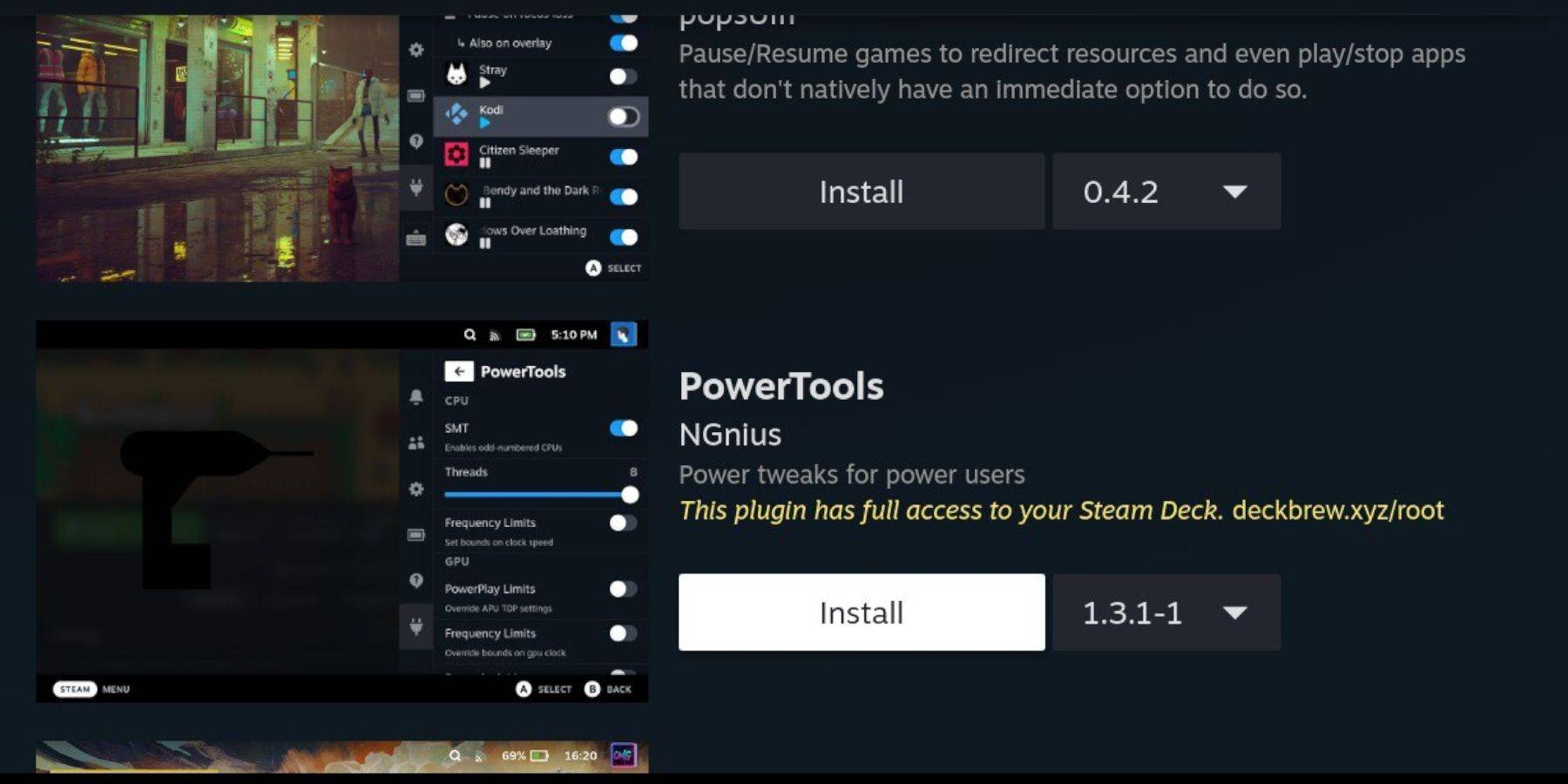 - Presione el botón QAM.
- Seleccione el nuevo icono del complemento> Tienda Decky.
- Instale herramientas eléctricas.
Configuración de herramientas eléctricas para juegos emulados
- Lanzar un juego.
- Presione QAM> Decky Loader> Herramientas eléctricas.
- Apague SMTS.
- Establezca hilos en 4.
- Presione QAM> Performance> Vista avanzada.
- Habilite el control manual del reloj GPU.
- Establezca la frecuencia de reloj GPU en 1200.
- Seleccione el perfil de juego para guardar la configuración.
Fijar cargador de hojalete después de una actualización de la plataforma de vapor
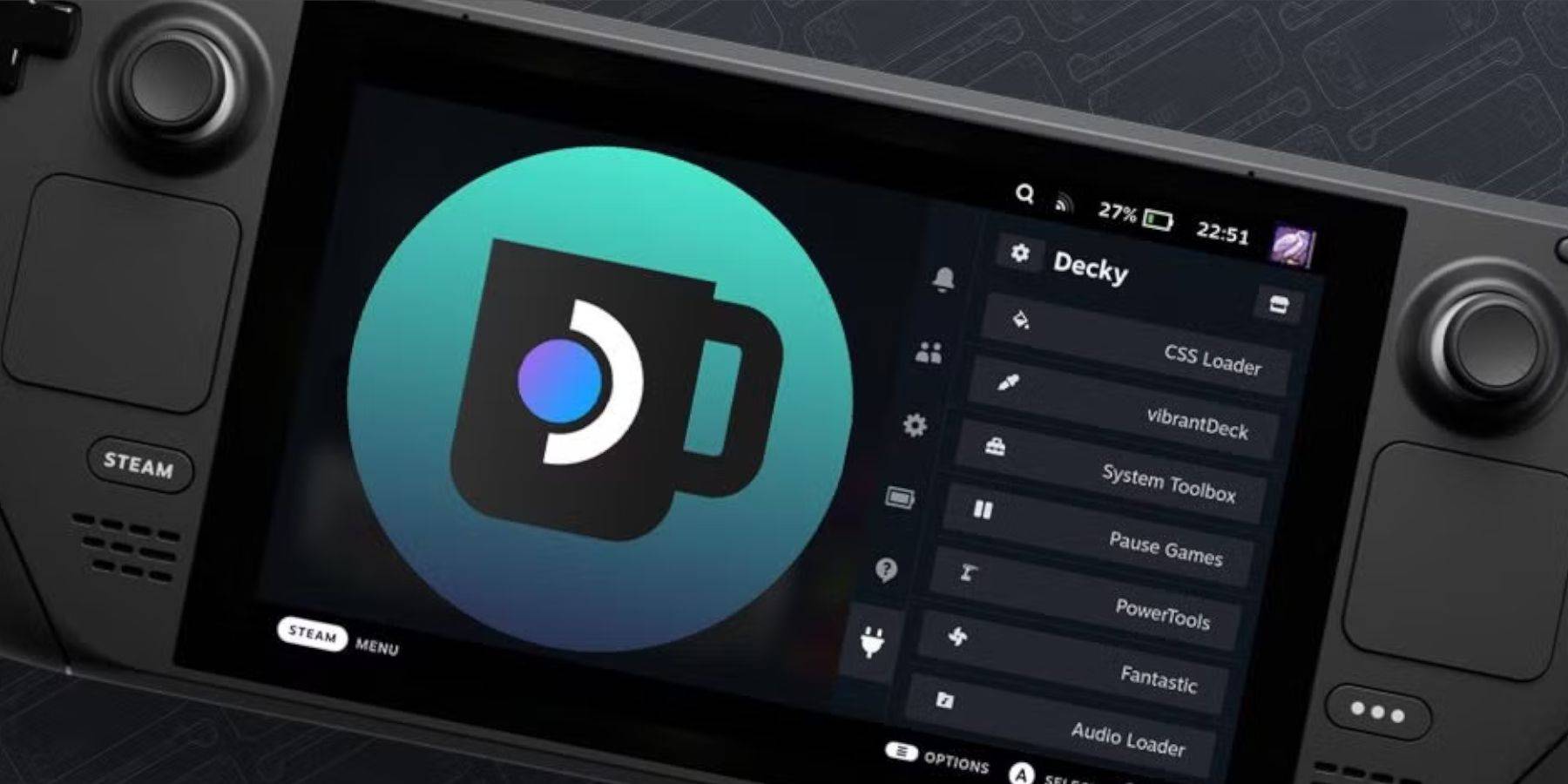 Las actualizaciones pueden eliminar el cargador de hojalete.
- Cambie al modo de escritorio.
- Descargar Decky Loader de GitHub.
- Seleccione Ejecutar.
- Ingrese su contraseña (o cree una).
- Reiniciar en modo de juego.












- 1 La mejor PC para juegos de 2025: escritorios pre construidos superiores Mar 26,2025
- 2 Códigos de juego de Roblox actualizados: abril de 2025 May 13,2025
- 3 Roblox: Gatos Guerreros: Ultimate Edition Códigos (enero 2025) Feb 12,2025
- 4 Composiciones del equipo de héroes inactivos - enero de 2025 Mar 16,2025
- 5 Consejos para conquistar el Dragon Quest III: Remake HD-2D Feb 21,2025
- 6 ¡Pokémon Go celebra el Año Nuevo 2025 con fuegos artificiales festivos y más! Jan 03,2025
- 7 Pokémon GO Fest 2025: fechas de festival, ubicaciones, detalles revelados Feb 13,2025
- 8 Fortnite: Capítulo 6 Temporada 1 Ubicaciones de NPC Feb 13,2025





-
Aplicaciones únicas de papel tapiz para cada estilo
Un total de 10
-
Las principales tendencias de belleza para esta temporada
Un total de 10
-
Los mejores juegos de béisbol para Android
Un total de 10











