
Stream Netflix in 4K: Einfache Anleitung für Nicht-4K-Benutzer
Streaming -Plattformen wie Netflix und Max haben revolutioniert, wie wir Medien konsumieren und alles von Reality -TV über Cinephile -Favoriten in unsere Wohnzimmer bringen. Vorbei sind die Tage des Risikos eines "Hühnchenjockey" -Pissbaus auf dem Weg ins Kino. Stattdessen können Sie Blockbuster -Filme und packende Serien bequem von Ihrer Couch genießen. Aber wie können Sie zu Hause eine filmische Erfahrung sicherstellen? Unser Leitfaden zum Streaming von Netflix in 4K führt Sie durch alles, was Sie wissen müssen.
So streamen Netflix in 4K
Bevor Sie in 4K -Streaming eintauchen, ist es wichtig, Ihren Netflix -Abonnementplan zu überprüfen. Nicht alle Pläne unterstützen 4K -Streaming. Das Streaming (mit Anzeigen) und die Standardpläne sind auf 1080p -Auflösung begrenzt. Um 4K-Inhalte zu genießen, benötigen Sie den Premium-Plan, die höchste Option zur Verfügung.
Hier sind die aktuellen Netflix US -Pläne und deren Preise:
- Standard mit Anzeigen: 7,99 USD pro Monat (Nr. 4K)
- Standard: $ 17,99 pro Monat (Nr. 4K)
- Prämie: 24,99 USD pro Monat (4K -Streaming)
Haben Sie die richtige Ausrüstung für 4K?
Stellen Sie als nächstes sicher, dass Ihre Hardware mit 4K -Streaming umgehen kann. Ihr Monitor oder Smart -TV muss eine 4K -Auflösung von 3840 x 2160 unterstützen. Wenn Sie ein externes Streaming -Gerät wie einen Feuerstock oder ein Apple -TV verwenden, muss er auch 4K unterstützen. Darüber hinaus sollten die HDMI -Kabel, die diese Geräte mit Ihrem Fernseher verbinden, der Aufgabe entsprechen. Netflix empfiehlt die Verwendung eines hochgeschwindigen HDMI- oder Ultra -Hochgeschwindigkeits -HDMI -Kabels für 4K -Streaming.
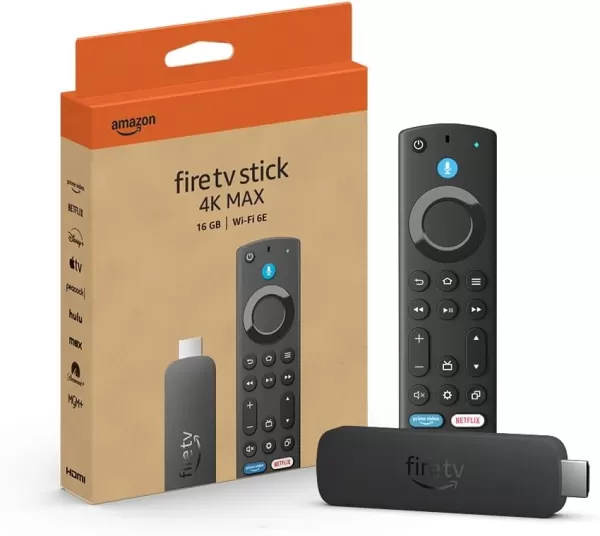
Amazon Fire TV Stick 4K Max
1see es bei Amazon
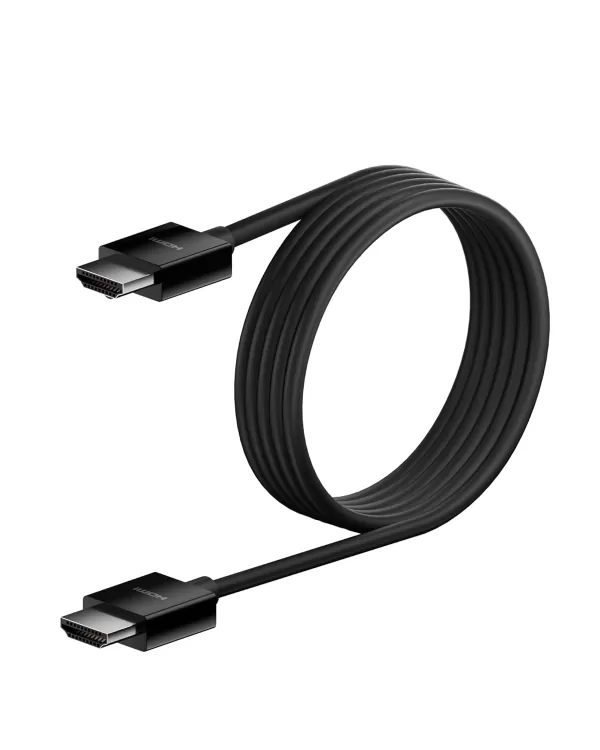
Belkin HDMI 2.1 Ultrahoch hohe Geschwindigkeit
1see es bei Amazon

LG 65 "Klasse OLED EVO C4
0see es bei Amazon
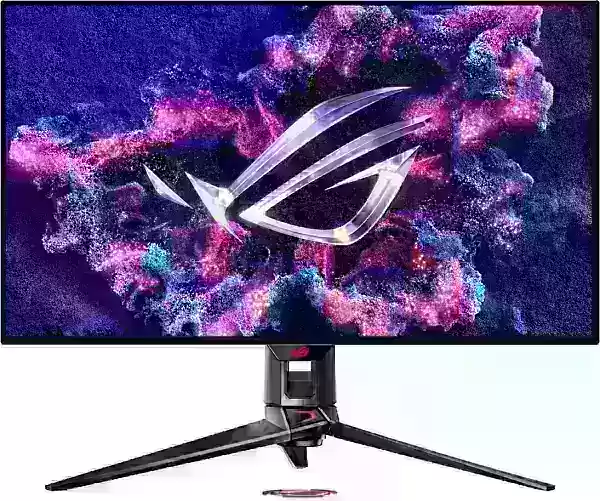
Asus Rog Swift PG32UCDP
0see es bei Best Buy
Überprüfen Sie Ihre Wiedergabeeinstellungen
Sobald Sie Ihr Abonnement und Ihre Hardware bestätigt haben, ist es Zeit, Ihre Wiedergabeeinstellungen anzupassen. Melden Sie sich in Ihrem Netflix -Konto auf Ihrem PC an, klicken Sie auf Ihr Profilsymbol und wählen Sie "Profile verwalten". Wählen Sie das Konto aus, aus dem Sie 4K -Inhalte streamen möchten, scrollen Sie zu den Wiedergabeinstellungen und setzen Sie es auf "High". Diese Einstellung ermöglicht das 4K -Streaming für Inhalte, die ihn unterstützen.
Denken Sie daran, dass die Auswahl von 'High' zu mehr Pufferung oder Einfrieren führen kann, wenn Ihre Internetverbindung nicht robust genug ist. Beachten Sie außerdem, dass das Streaming in 4K mehr Daten verbraucht, was Ihre mobilen Datenzulage schnell abbauen kann.
Gibt es andere Möglichkeiten, Netflix -Filme und Shows in 4K anzusehen?
Während digitales Streaming die Norm ist, erlebt physische Medien wie Blu-ray eine Wiederbelebung. Einige beliebte Netflix-Titel wie Daredevil, Arcane, The Crown, Stranger Things und Mittwoch sind auf Blu-ray erhältlich. Der Besitz von physischen Kopien kann ein Schutz vor Shows sein, die von Streaming -Plattformen entfernt werden, um sicherzustellen, dass Sie Ihre Favoriten auf unbestimmte Zeit genießen können - oder bis Disc -Laufwerke veraltet sind.
![Arcane: League of Legends - Staffel 1 - Limited Edition Steelbook 4K Ultra HD + Blu -ray [4K UHD]](https://images.ddumu.com/uploads/94/680865e754098.webp)
Arcane: League of Legends - Staffel 1 - Limited Edition Steelbook 4K Ultra HD + Blu -ray [4K UHD]
13see es bei Amazon











- 1 Roblox -Spielcodes aktualisiert: April 2025 May 13,2025
- 2 Der beste Gaming -PC von 2025: Top vorgebaute Desktops Mar 26,2025
- 3 Idle Heroes Team -Kompositionen - Januar 2025 Mar 16,2025
- 4 Roblox Forsaken Charaktere Tierliste [Aktualisiert] (2025) Apr 03,2025
- 5 Tipps zur Eroberung des Dragon Quest III: HD-2D-Remake Feb 21,2025
- 6 Roblox: Warrior Cats: Ultimate Edition Codes (Januar 2025) Feb 12,2025
- 7 Pokémon GO Fest 2025: Festdaten, Orte, Details enthüllt Feb 13,2025
- 8 Fortnite: Kapitel 6 Staffel 1 NPC -Standorte Feb 13,2025





-
Einzigartige Tapeten -Apps für jeden Stil
Insgesamt 10
-
Top Beauty Trends für diese Saison
Insgesamt 10
-
Ultimative Baseballspiele für Android
Insgesamt 10











