
Stream Netflix en 4K: Guide simple pour les utilisateurs non 4K
Des plateformes de streaming comme Netflix et Max ont révolutionné la façon dont nous consommons les médias, amenant tout, de la télé-réalité aux favoris des cinéphiles dans nos salons. Il est révolu le temps de risquer un accident de «jockey de poulet» sur le chemin du cinéma. Au lieu de cela, vous pouvez profiter de films à succès et de séries captivantes du confort de votre canapé. Mais comment pouvez-vous assurer une expérience cinématographique à la maison? Notre guide sur le streaming Netflix en 4K vous guidera à travers tout ce que vous devez savoir.
Comment diffuser Netflix en 4K
Avant de plonger dans le streaming 4K, il est crucial de vérifier votre plan d'abonnement Netflix. Tous les plans ne prennent pas en charge le streaming 4K. Le streaming (avec des annonces) et les plans standard sont limités à la résolution 1080p. Pour profiter du contenu 4K, vous aurez besoin du plan Premium, l'option la plus élevée disponible.
Voici les plans Netflix US actuels et leurs prix:
- Norme avec publicité: 7,99 $ par mois (pas de 4K)
- Norme: 17,99 $ par mois (No 4K)
- Prime: 24,99 $ par mois (streaming 4K)
Avez-vous le bon équipement pour 4K?
Ensuite, assurez-vous que votre matériel peut gérer le streaming 4K. Votre moniteur ou votre téléviseur intelligent doit prendre en charge une résolution 4K de 3840 x 2160. Si vous utilisez un dispositif de streaming externe comme un bâton de feu ou un Apple TV , il doit également prendre en charge 4K. De plus, les câbles HDMI connectant ces appareils à votre téléviseur devraient être à la hauteur de la tâche. Netflix recommande d'utiliser un câble HDMI à grande vitesse à grande vitesse ou un câble HDMI ultra à grande vitesse pour le streaming 4K.
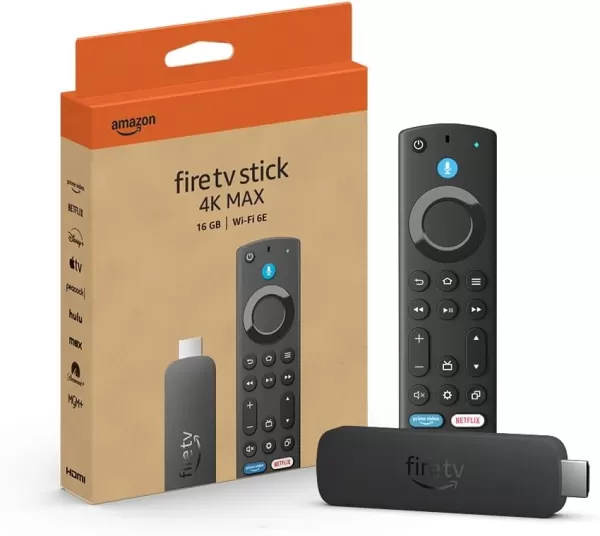
Amazon Fire TV Stick 4K Max
1SEE IT AT Amazon
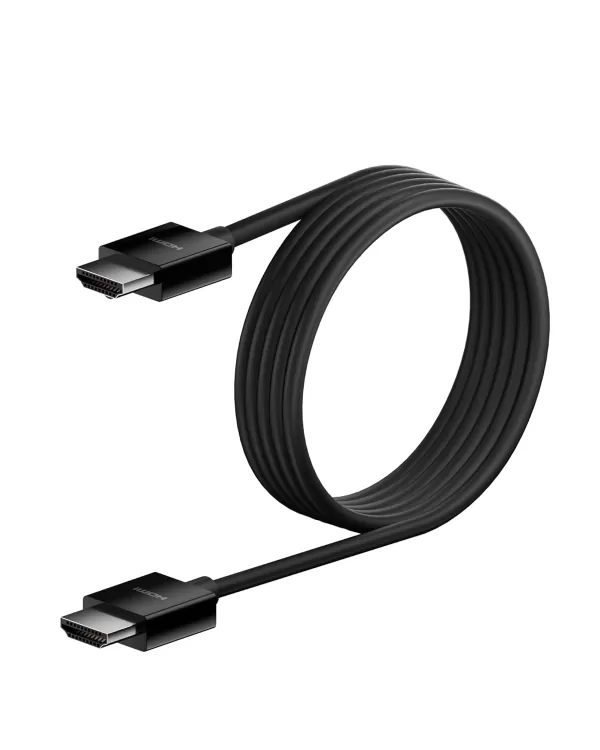
Belkin HDMI 2.1 Ultra High Speed
1SEE IT AT Amazon

LG 65 "Classe OLED EVO C4
0ee it sur Amazon
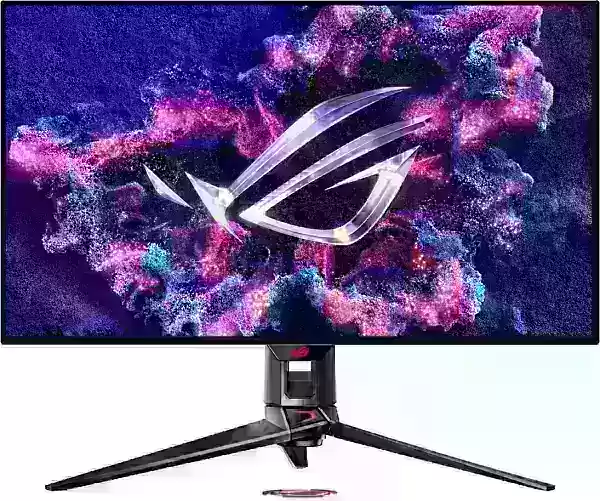
ASUS ROG SWIFT PG32UCDP
0see it at Best Buy
Vérifiez vos paramètres de lecture
Une fois que vous avez confirmé votre abonnement et votre matériel, il est temps d'ajuster vos paramètres de lecture. Connectez-vous à votre compte Netflix sur votre PC, cliquez sur votre icône de profil et sélectionnez «Gérer les profils». Choisissez le compte dans lequel vous souhaitez diffuser du contenu 4K, faites défiler vers les paramètres de lecture et définissez-le sur «haut». Ce paramètre permettra le streaming 4K pour le contenu qui le prend en charge.
Gardez à l'esprit que la sélection de «haut» pourrait conduire à plus de tampon ou de gel si votre connexion Internet n'est pas suffisamment robuste. Sachez également que le streaming en 4K consomme plus de données, ce qui pourrait rapidement épuiser votre allocation de données mobiles.
Y a-t-il d'autres moyens de regarder des films et des émissions Netflix en 4K?
Bien que le streaming numérique soit la norme, les médias physiques comme Blu-ray connaissent un renouveau. Certains titres populaires de Netflix, tels que Daredevil, Arcane, The Crown, Stranger Things et mercredi , sont disponibles sur Blu-ray. Posséder des copies physiques peut être une sauvegarde contre les émissions qui sont retirées des plates-formes de streaming, en vous assurant de profiter indéfiniment de vos favoris - ou jusqu'à ce que les disques deviennent obsolètes.
![Arcane: League of Legends - Saison un - en édition limitée en acier 4K Ultra HD + Blu-ray [4K UHD]](https://images.ddumu.com/uploads/94/680865e754098.webp)
Arcane: League of Legends - Saison un - en édition limitée en acier 4K Ultra HD + Blu-ray [4K UHD]
13sere sur Amazon










- 1 Codes de jeu Roblox Mis à jour: avril 2025 May 13,2025
- 2 Le meilleur PC de jeu de 2025: des ordinateurs de bureau préconçus Mar 26,2025
- 3 Compositions de l'équipe des héros inactifs - janvier 2025 Mar 16,2025
- 4 Liste de niveau des caractères Roblox Forrsaken [Mis à jour] (2025) Apr 03,2025
- 5 Conseils pour conquérir le remake Dragon Quest III: HD-2D Feb 21,2025
- 6 Roblox : Chats Guerriers : Ultimate Edition Codes (janvier 2025) Feb 12,2025
- 7 Pokémon GO Fest 2025: dates des fêtes, lieux, détails révélés Feb 13,2025
- 8 Fortnite: Chapitre 6 Saison 1 PNJ Lieu Feb 13,2025





-
Applications de papier peint uniques pour chaque style
Un total de 10
-
Les meilleures tendances de beauté pour cette saison
Un total de 10
-
Jeux de baseball ultimes pour Android
Un total de 10











