
4KのNetflixをストリーミング:4K以外のユーザー向けのシンプルガイド
NetflixやMaxなどのストリーミングプラットフォームは、メディアの消費方法に革命をもたらし、現実のテレビから映画館のお気に入りまで、すべてをリビングルームに持ち込みました。映画館に向かう途中で「チキンジョッキー」事故を危険にさらした時代はなくなりました。代わりに、ソファの快適さから大ヒット映画や魅力的なシリーズを楽しむことができます。しかし、どうすれば自宅で映画のような体験を確保できますか? 4KのストリーミングNetflixに関するガイドは、あなたが知る必要があるすべてを説明します。
Netflixを4Kでストリーミングする方法
4Kストリーミングに飛び込む前に、Netflixサブスクリプションプランを確認することが重要です。すべての計画が4Kストリーミングをサポートするわけではありません。ストリーミング(広告付き)と標準計画は、1080pの解像度に制限されています。 4Kコンテンツを楽しむには、プレミアムプラン、利用可能な最高層オプションが必要です。
現在のNetflix USプランとその価格は次のとおりです。
- 広告付きの標準:月額7.99ドル(4kなし)
- 標準:月額17.99ドル(4kなし)
- プレミアム:月額24.99ドル(4Kストリーミング)
4Kに適した機器はありますか?
次に、ハードウェアが4Kストリーミングを処理できるようにします。モニターまたはスマートテレビは、3840 x 2160の4K解像度をサポートする必要があります。ファイヤースティックやApple TVなどの外部ストリーミングデバイスを使用している場合は、4Kもサポートする必要があります。さらに、これらのデバイスをテレビに接続するHDMIケーブルはタスクに耐える必要があります。 Netflixは、4Kストリーミングにプレミアム高速HDMIまたは超高速HDMIケーブルを使用することを推奨しています。
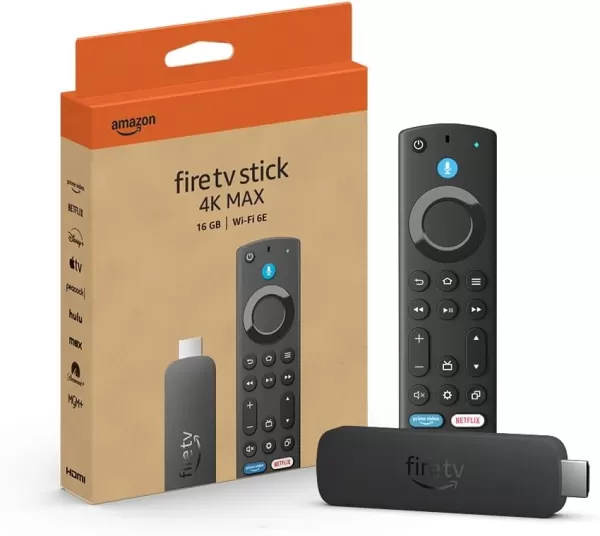
Amazon Fire TV Stick 4K Max
1 Amazonでそれを見てください
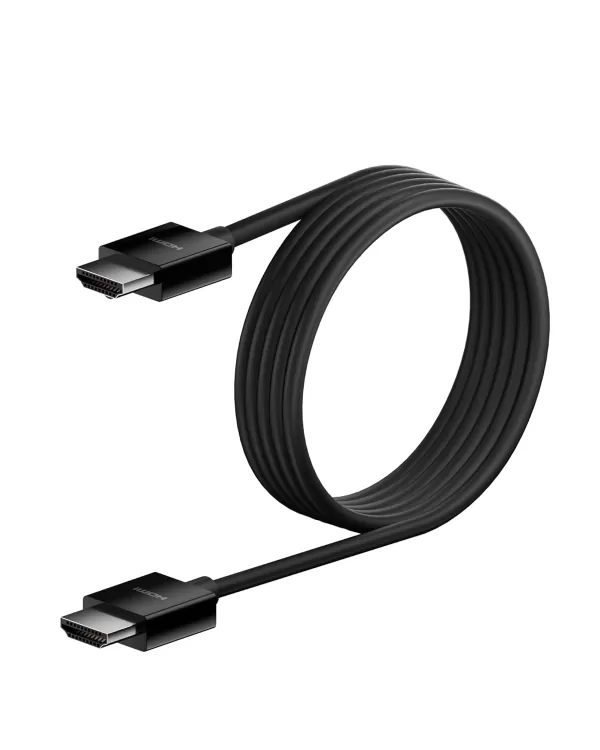
Belkin HDMI 2.1超高速
1 Amazonでそれを見てください

LG 65 "クラスOLED EVO C4
0 Amazonでそれを見てください
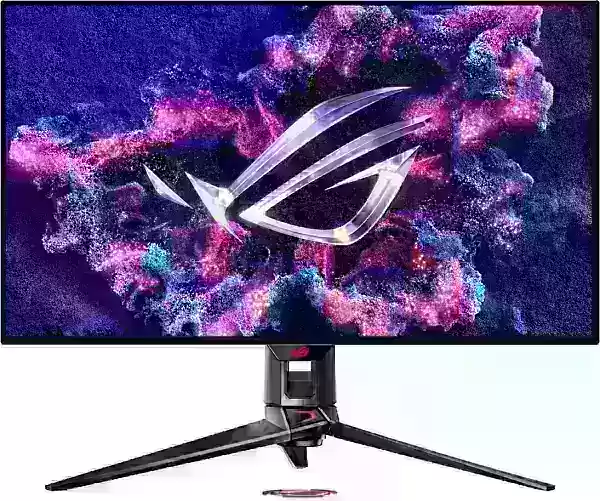
ASUS ROG SWIFT PG32UCDP
0ベストバイでそれを見てください
再生設定を確認してください
サブスクリプションとハードウェアを確認したら、再生設定を調整する時が来ました。 PCのNetflixアカウントにログインし、プロフィールアイコンをクリックし、[プロファイルの管理]を選択します。 4Kコンテンツをストリーミングするアカウントを選択し、再生設定までスクロールして、「High」に設定します。この設定により、コンテンツをサポートする4Kストリーミングが可能になります。
「高」を選択すると、インターネット接続が十分に堅牢でない場合は、より多くのバッファリングまたはフリーズにつながる可能性があることに注意してください。また、4Kでストリーミングするとより多くのデータが消費されるため、モバイルデータの手当が迅速に枯渇する可能性があることに注意してください。
4KでNetflixの映画やショーを見る他の方法はありますか?
デジタルストリーミングは標準ですが、Blu-Rayのような物理メディアはリバイバルを経験しています。 Daredevil、Arcane、The Crown、Stranger Things、水曜日などの人気のあるNetflixのタイトルは、Blu-rayで利用できます。物理的なコピーを所有することは、ストリーミングプラットフォームから削除されたショーに対する保護手段になり、お気に入りを無期限に楽しむことができるようにします。
![アーケイン:リーグオブレジェンド - シーズン1-限定版スチールブック4KウルトラHD +ブルーレイ[4K UHD]](https://images.ddumu.com/uploads/94/680865e754098.webp)
アーケイン:リーグオブレジェンド - シーズン1-限定版スチールブック4KウルトラHD +ブルーレイ[4K UHD]
13 Amazonでご覧ください











- 1 Robloxゲームコードの更新:2025年4月 May 13,2025
- 2 2025年の最高のゲームPC:トッププリビルドデスクトップ Mar 26,2025
- 3 アイドルヒーローズチームの構成 - 2025年1月 Mar 16,2025
- 4 Robloxは、キャラクターティアリスト[更新](2025) Apr 03,2025
- 5 ドラゴンクエストを征服するためのヒントIII:HD-2Dリメイク Feb 21,2025
- 6 Roblox: Warrior Cats: Ultimate Edition コード (2025 年 1 月) Feb 12,2025
- 7 Pokémon GOフェスト2025:フェストデート、場所、詳細が明らかになりました Feb 13,2025
- 8 Fortnite:第6章シーズン1 NPCの場所 Feb 13,2025





-
あらゆるスタイルのユニークな壁紙アプリ
合計 10
-
Androidの究極の野球ゲーム
合計 10











