
준비 여부 : 더 나은 것은 무엇입니까, Directx 11 또는 Directx 12 (DX11 vs. DX12)?
현대 게임은 종종 DirectX 11과 12 옵션을 모두 제공하며 준비 여부도 예외는 아닙니다. 이 선택은 특히 기술에 정통한 플레이어에게 혼란 스러울 수 있습니다. DirectX 12는 더 새롭고 * 잠재적으로 *가 더 나은 성능을 제공하지만 DirectX 11은 안정성으로 유명합니다. 그래서, 당신은 어느 것을 선택해야합니까?
DirectX 11 및 DirectX 12 : 간단한 설명
Directx 11과 12를 컴퓨터와 게임 사이의 번역기로 생각하십시오. 그래픽 카드 (GPU)가 게임의 영상을 표시하는 데 도움이됩니다. 나이가 많은 Directx 11은 개발자가 사용하기가 더 간단하여 더 넓은 호환성을 초래합니다. 그러나 항상 CPU와 GPU의 힘을 완전히 활용하지는 않습니다. 최신 옵션 인 DirectX 12는보다 효율적이며 성능 최적화를 향상시킬 수 있습니다. 트레이드 오프? 개발자가 구현하는 것이 더 복잡합니다.
준비 여부에 대한 Directx 11 또는 DirectX 12?
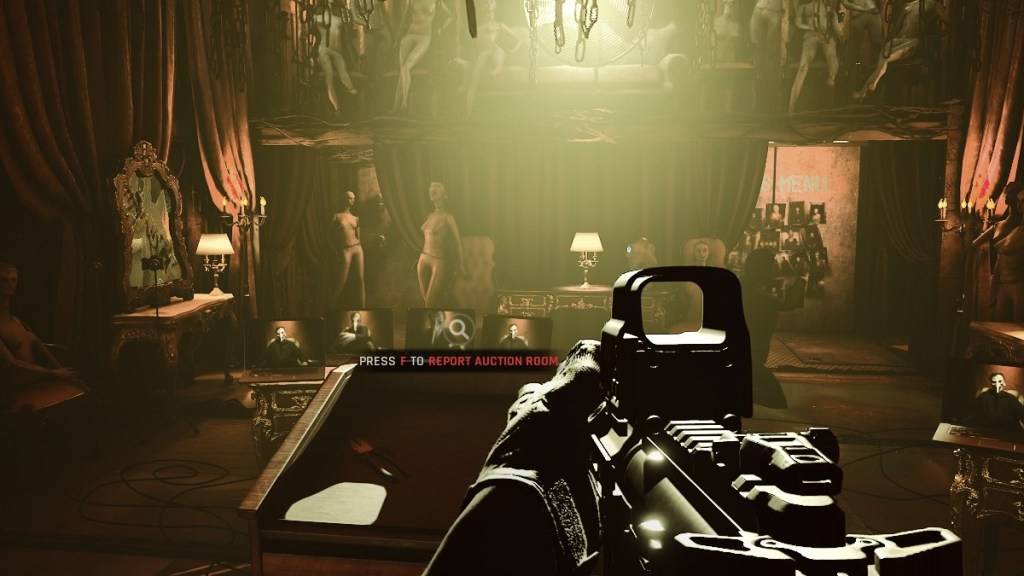
최선의 선택은 시스템 기능에 따라 다릅니다. Good Directx 12 지원을받은 고급 시스템은 Directx 12를 사용하면 성능 이점을 볼 수 있습니다. 이는 종종 더 높은 프레임 속도, 더 부드러운 게임 플레이 및 잠재적으로 개선 된 비주얼로 해석됩니다. 그러나 DirectX 12는 이전 시스템에서 문제를 일으켜 불안정성을 초래할 수 있습니다. 구형 PC가있는 경우 더 안정적인 DirectX 11을 고수하는 것이 좋습니다.
요컨대 : 현대 시스템? 잠재적으로 더 나은 성능을 보려면 DirectX 12를 선택하십시오. 오래된 시스템? DirectX 11의 안정성을 선택하십시오.
렌더링 모드를 준비 여부 로 설정합니다
스팀을 통해 게임을 시작할 때 일반적으로 렌더링 모드 (DX11 또는 DX12)를 선택하라는 메시지가 표시됩니다. 선호하는 옵션을 선택하기 만하면됩니다. 최신 PC는 일반적으로 DX12를 선택해야하며 구형 PC는 DX11을 고수해야합니다.
이 프롬프트가 나타나지 않으면 다음 단계를 따르십시오.
- Steam 라이브러리에서 준비를 마우스 오른쪽 버튼 으로 클릭하고 "속성"을 선택하십시오.
- "일반"탭으로 이동하여 "시작 옵션"섹션을 찾으십시오.
- 선택에 따라 시작 옵션 필드에
-dx11또는-dx12입력하십시오.
PC 용 준비 여부는 현재 사용할 수 있습니다.













- 1 Roblox 게임 코드 업데이트 : 2025 년 4 월 May 13,2025
- 2 2025 년 최고의 게임 PC : 최고 사전 제작 된 데스크탑 Mar 26,2025
- 3 유휴 영웅 팀 구성 - 2025 년 1 월 Mar 16,2025
- 4 Roblox Forsaken 캐릭터 Tier List [업데이트] (2025) Apr 03,2025
- 5 드래곤 퀘스트 III : HD-2D 리메이크를 정복하기위한 팁 Feb 21,2025
- 6 Roblox: Warrior Cats: Ultimate Edition 코드(2025년 1월) Feb 12,2025
- 7 <5 5> Fest 2025 : 페스티벌 날짜, 위치, 세부 사항 공개 Feb 13,2025
- 8 Fortnite : 6 장 시즌 1 NPC 위치 Feb 13,2025





-
모든 스타일을위한 독특한 벽지 앱
총 10
-
이번 시즌 최고의 뷰티 트렌드
총 10
-
안드로이드를위한 최고의 야구 게임
총 10











