
Bereit oder nicht: Was ist besser, DirectX 11 oder DirectX 12 (DX11 gegen DX12)?
Moderne Spiele bieten oft sowohl DirectX 11- als auch 12 Optionen und sind keine Ausnahme . Diese Wahl kann verwirrend sein, insbesondere für weniger technisch versierte Spieler. Während DirectX 12 neuer und * potenziell * eine bessere Leistung bietet, ist DirectX 11 für seine Stabilität bekannt. Also, welche sollten Sie wählen?
DirectX 11 und DirectX 12: Eine einfache Erklärung
Stellen Sie sich DirectX 11 und 12 als Übersetzer zwischen Ihrem Computer und dem Spiel vor. Sie helfen dabei, Ihre Grafikkarte (GPU) die Grafik des Spiels anzuzeigen. DirectX 11, älter, ist für Entwickler einfacher zu verwenden, was zu einer größeren Kompatibilität führt. Es wird jedoch nicht immer vollständig Ihre CPU- und GPU -Leistung verwendet. DirectX 12, die neuere Option, ist effizienter und ermöglicht eine bessere Leistungsoptimierung. Der Kompromiss? Für Entwickler ist es komplexer, implementiert zu werden.
DirectX 11 oder DirectX 12 für bereit oder nicht ?
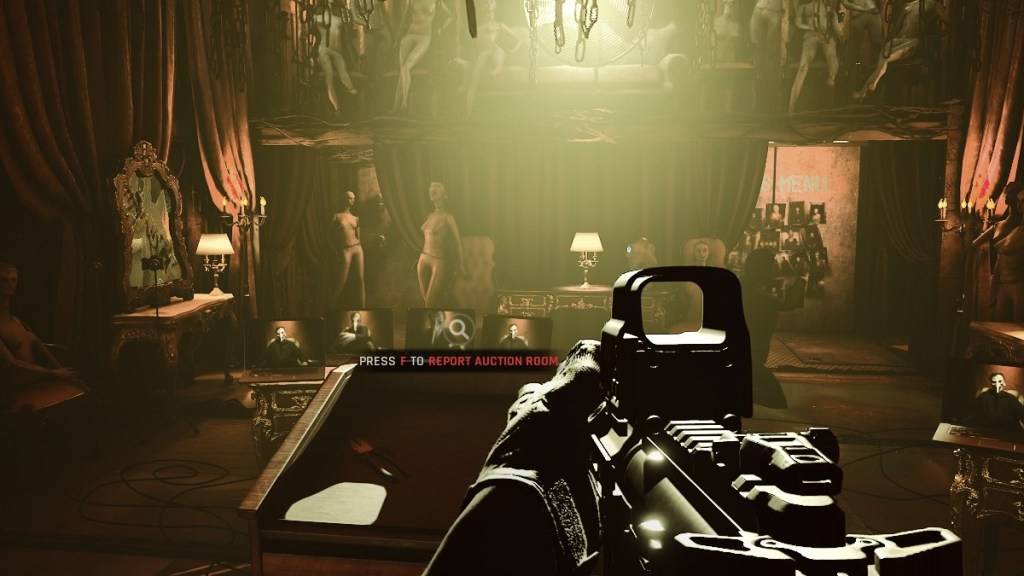
Die beste Wahl hängt von den Fähigkeiten Ihres Systems ab. High-End-Systeme mit guter DirectX-12-Unterstützung werden wahrscheinlich die Leistung von DirectX 12 profitieren. Dies führt häufig zu höheren Bildraten, einem glatteren Gameplay und möglicherweise verbesserten Visuals. DirectX 12 kann jedoch zu Problemen bei älteren Systemen führen, was zu Instabilität führt. Wenn Sie einen älteren PC haben, wird empfohlen, an den stabileren DirectX 11 zu bleiben.
Kurz gesagt: Moderne Systeme? Wählen Sie DirectX 12 für eine potenziell bessere Leistung. Ältere Systeme? Entscheiden Sie sich für die Stabilität von DirectX 11.
Setzen Sie Ihren Rendering -Modus in bereit oder nicht
Normalerweise werden Sie aufgefordert, Ihren Rendering -Modus (DX11 oder DX12) beim Starten des Spiels über Steam auszuwählen. Wählen Sie einfach Ihre bevorzugte Option aus. Neuere PCs sollten im Allgemeinen DX12 wählen, während ältere PCs bei DX11 bleiben sollten.
Wenn diese Eingabeaufforderung nicht angezeigt wird, befolgen Sie die folgenden Schritte:
- Klicken Sie in Ihrer Steam-Bibliothek mit der rechten Maustaste auf Ready oder nicht und wählen Sie "Eigenschaften".
- Gehen Sie zur Registerkarte "Allgemein" und finden Sie den Abschnitt "Startoptionen".
- Geben Sie je nach Auswahl entweder
-dx11oder-dx12in das Feld Startoptionen ein.
Bereit oder nicht ist ab sofort für PC verfügbar.













- 1 Roblox -Spielcodes aktualisiert: April 2025 May 13,2025
- 2 Der beste Gaming -PC von 2025: Top vorgebaute Desktops Mar 26,2025
- 3 Idle Heroes Team -Kompositionen - Januar 2025 Mar 16,2025
- 4 Roblox Forsaken Charaktere Tierliste [Aktualisiert] (2025) Apr 03,2025
- 5 Tipps zur Eroberung des Dragon Quest III: HD-2D-Remake Feb 21,2025
- 6 Roblox: Warrior Cats: Ultimate Edition Codes (Januar 2025) Feb 12,2025
- 7 Fortnite: Kapitel 6 Staffel 1 NPC -Standorte Feb 13,2025
- 8 Pokémon GO Fest 2025: Festdaten, Orte, Details enthüllt Feb 13,2025





-
Einzigartige Tapeten -Apps für jeden Stil
Insgesamt 10
-
Top Beauty Trends für diese Saison
Insgesamt 10
-
Ultimative Baseballspiele für Android
Insgesamt 10











