
準備ができているかどうか:より良いもの、DirectX 11またはDirectX 12(DX11対DX12)?
モダンなゲームは多くの場合、DirectX 11と12の両方のオプションを提供しますが、準備ができているかどうかも例外ではありません。この選択は、特に技術に精通していないプレーヤーにとって、混乱を招く可能性があります。 DirectX 12はより新しく、 *潜在的に *パフォーマンスが向上しますが、DirectX 11は安定性で知られています。それで、あなたはどちらを選ぶべきですか?
DirectX 11およびDirectx 12:簡単な説明
DirectX 11と12をコンピューターとゲームの間の翻訳者と考えてください。グラフィックカード(GPU)がゲームのビジュアルを表示するのを支援します。 DirectX 11は、開発者が使用する方が簡単で、その結果、互換性が広くなります。ただし、CPUとGPUのパワーを常に完全に活用するとは限りません。新しいオプションであるDirectX 12はより効率的であり、パフォーマンスの最適化を改善できます。トレードオフ?開発者が実装することはより複雑です。
DirectX 11またはDirectx 12準備ができているかどうか?
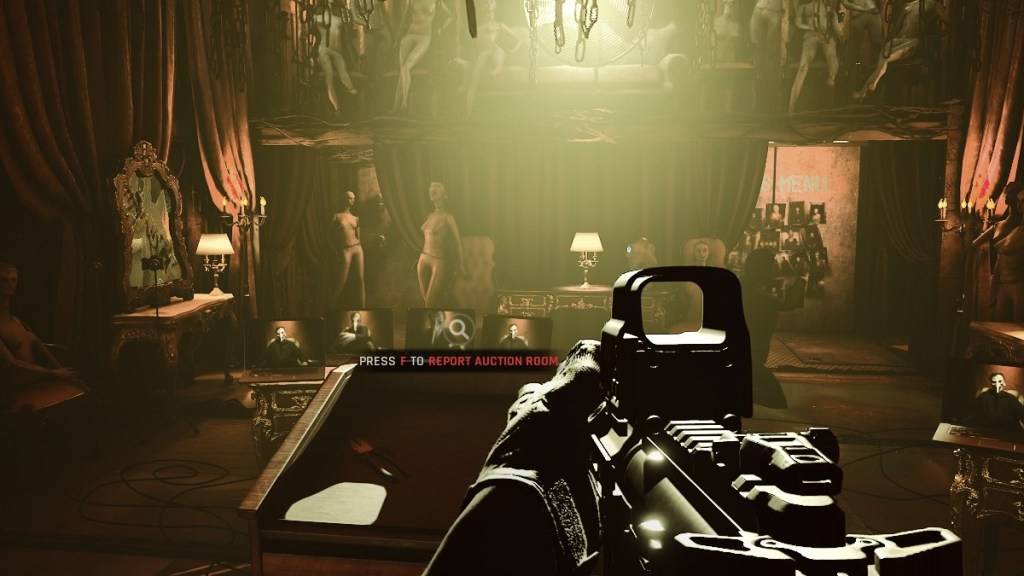
最良の選択は、システムの機能に依存します。 DirectX 12の優れたサポートを備えたハイエンドシステムでは、DirectX 12を使用することでパフォーマンスの利点が見られる可能性があります。これは、多くの場合、フレームレート、よりスムーズなゲームプレイ、および潜在的に改善されたビジュアルに変換されます。ただし、DirectX 12は古いシステムに問題を引き起こし、不安定につながる可能性があります。古いPCをお持ちの場合は、より安定したDirectX 11に固執することをお勧めします。
要するに、現代のシステム?潜在的に優れたパフォーマンスを得るには、DirectX 12を選択してください。古いシステム? Directx 11の安定性を選択します。
レンダリングモードを準備するかどうかを設定します
通常、Steamを介してゲームを起動するときに、レンダリングモード(DX11またはDX12)を選択するように求められます。優先オプションを選択するだけです。通常、新しいPCはDX12を選択する必要がありますが、古いPCはDX11に固執する必要があります。
このプロンプトが表示されない場合は、次の手順に従います。
- Steamライブラリで、 Readyを右クリックするかどうかを選択して、「プロパティ」を選択します。
- [一般]タブに移動して、「起動オプション」セクションを見つけます。
- 選択に応じて、[起動]オプションフィールドに
-dx11または-dx12を入力します。
準備ができているかどうかはPCで利用できます。













- 1 Robloxゲームコードの更新:2025年4月 May 13,2025
- 2 2025年の最高のゲームPC:トッププリビルドデスクトップ Mar 26,2025
- 3 アイドルヒーローズチームの構成 - 2025年1月 Mar 16,2025
- 4 Robloxは、キャラクターティアリスト[更新](2025) Apr 03,2025
- 5 ドラゴンクエストを征服するためのヒントIII:HD-2Dリメイク Feb 21,2025
- 6 Roblox: Warrior Cats: Ultimate Edition コード (2025 年 1 月) Feb 12,2025
- 7 Fortnite:第6章シーズン1 NPCの場所 Feb 13,2025
- 8 Pokémon GOフェスト2025:フェストデート、場所、詳細が明らかになりました Feb 13,2025





-
あらゆるスタイルのユニークな壁紙アプリ
合計 10
-
Androidの究極の野球ゲーム
合計 10











