
Aspects subtils de Overwatch 2: élargir les limites et changer le surnom
Votre nom dans le jeu Overwatch 2 - plus connu sous le nom de Battletag - est votre identité numérique dans l'écosystème de Blizzard. C'est le reflet de vous, de votre personnalité et de vos prouesses de jeu. Mais que se passe-t-il lorsque ce nom cool commence à se sentir, eh bien, * plus cool *? Heureusement, changer votre nom est un processus simple, bien qu'il varie légèrement en fonction de votre plate-forme.
Table des matières
- Pouvez-vous changer votre nom dans Overwatch 2?
- Comment changer votre nom dans Overwatch 2
- Changer votre nick sur PC
- Modification de votre nom sur Xbox
- Changer votre nom d'utilisateur sur PlayStation
- Recommandations finales
Pouvez-vous changer votre nom dans Overwatch 2?
Oui! La modification de votre nom Overwatch 2 est possible, et ce guide vous guidera à travers le processus pour les joueurs PC et console.
Comment changer votre nom dans Overwatch 2
Votre nom en jeu est lié à votre compte batt batt.net. Cela signifie que le changement de votre Battletag mettra à jour votre nom sur tous les jeux Blizzard, y compris Overwatch 2.
Considérations importantes:
- Vous obtenez un changement gratuit de Battletag.
- Les modifications ultérieures entraînent des frais (environ 10 $ USD; consultez la boutique Battle.net pour les prix de votre région).
- Si vous avez une lecture multiplateforme activée, le processus est le même sur toutes les plates-formes.
- Si le jeu multiplateforme est désactivé , vous devrez modifier votre nom via les paramètres de votre console.
Changer votre nick sur PC
Pour les joueurs PC ou les joueurs de console avec un jeu multiplateforme activé, suivez ces étapes:
- Connectez-vous au site officiel de Battle.net.
- Cliquez sur votre nom d'utilisateur actuel dans le coin supérieur droit.
- Sélectionnez "Paramètres de compte".
- Localisez votre Battletag et cliquez sur l'icône de crayon bleu "Update".
- Entrez votre nouveau nom souhaité (suivant les politiques de dénomination de Battletag).
- Cliquez sur "Modifier votre Battletag".
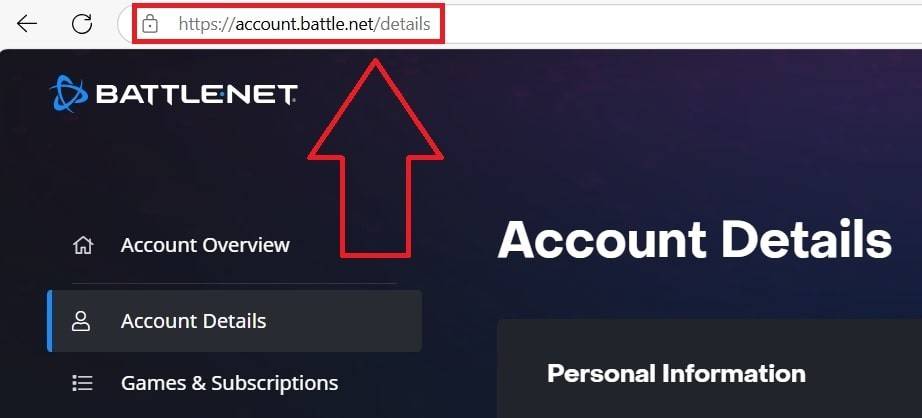


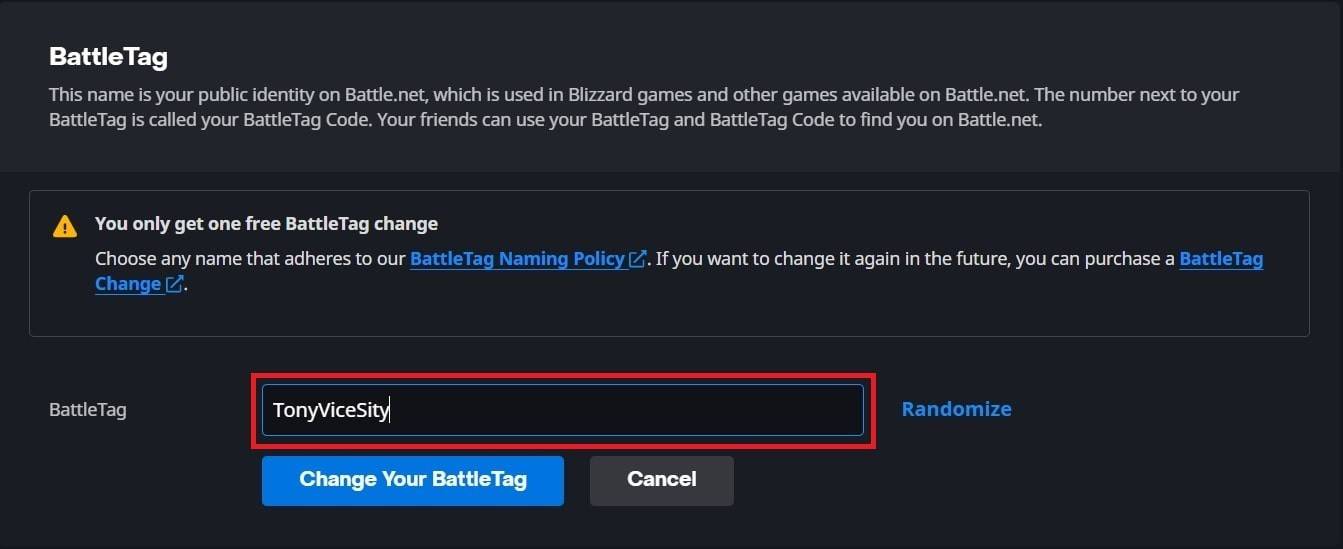

Remarque: le changement peut prendre jusqu'à 24 heures pour se propager pleinement.
Modification de votre nom sur Xbox
Si vous jouez sur Xbox avec un jeu multiplateforme désactivé , votre nom en jeu est votre Xbox Gamertag:
- Appuyez sur le bouton Xbox.
- Accédez à "Profil & System", puis votre profil.
- Sélectionnez "mon profil", puis "Personnaliser le profil".
- Cliquez sur votre gamertag, entrez votre nouveau nom et suivez les instructions à l'écran.
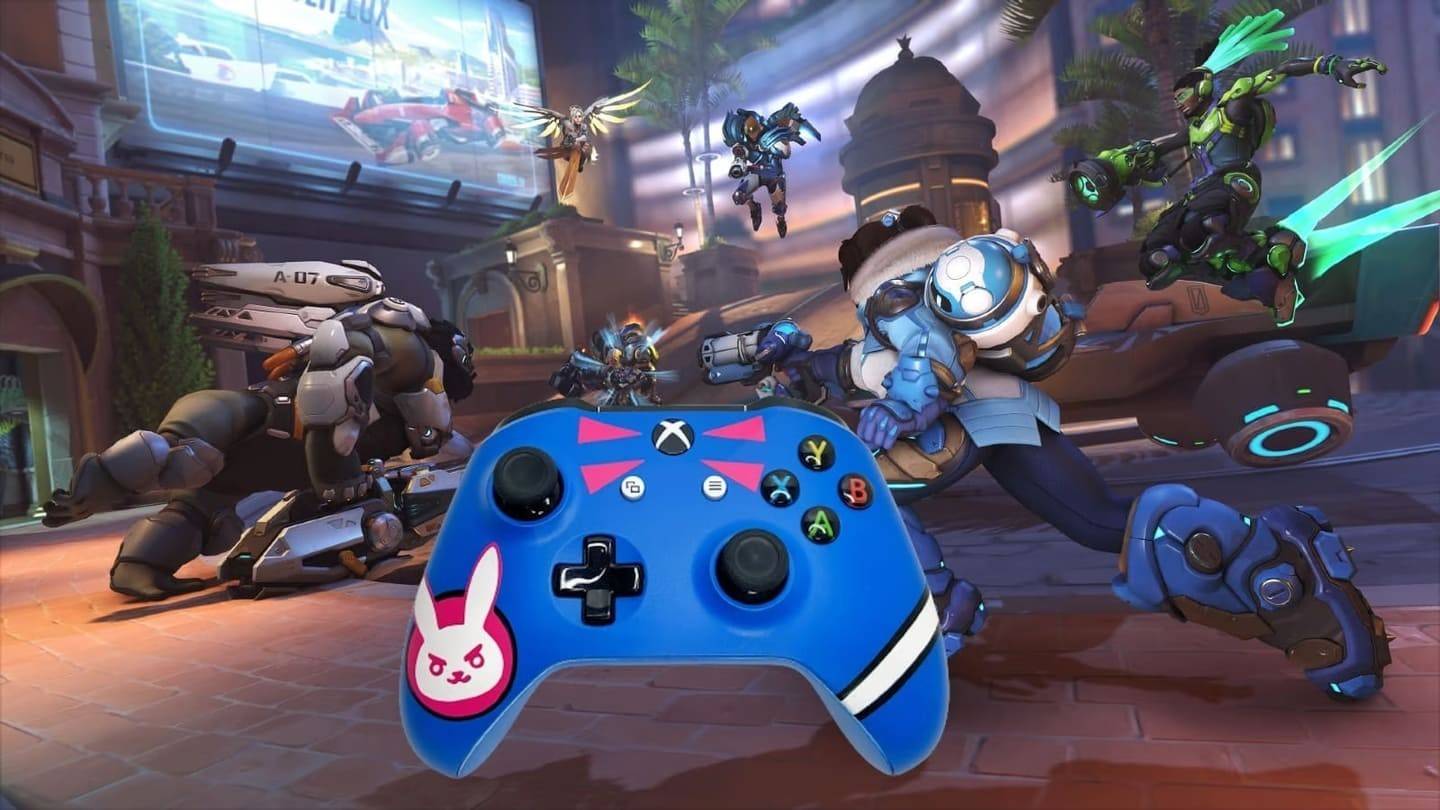
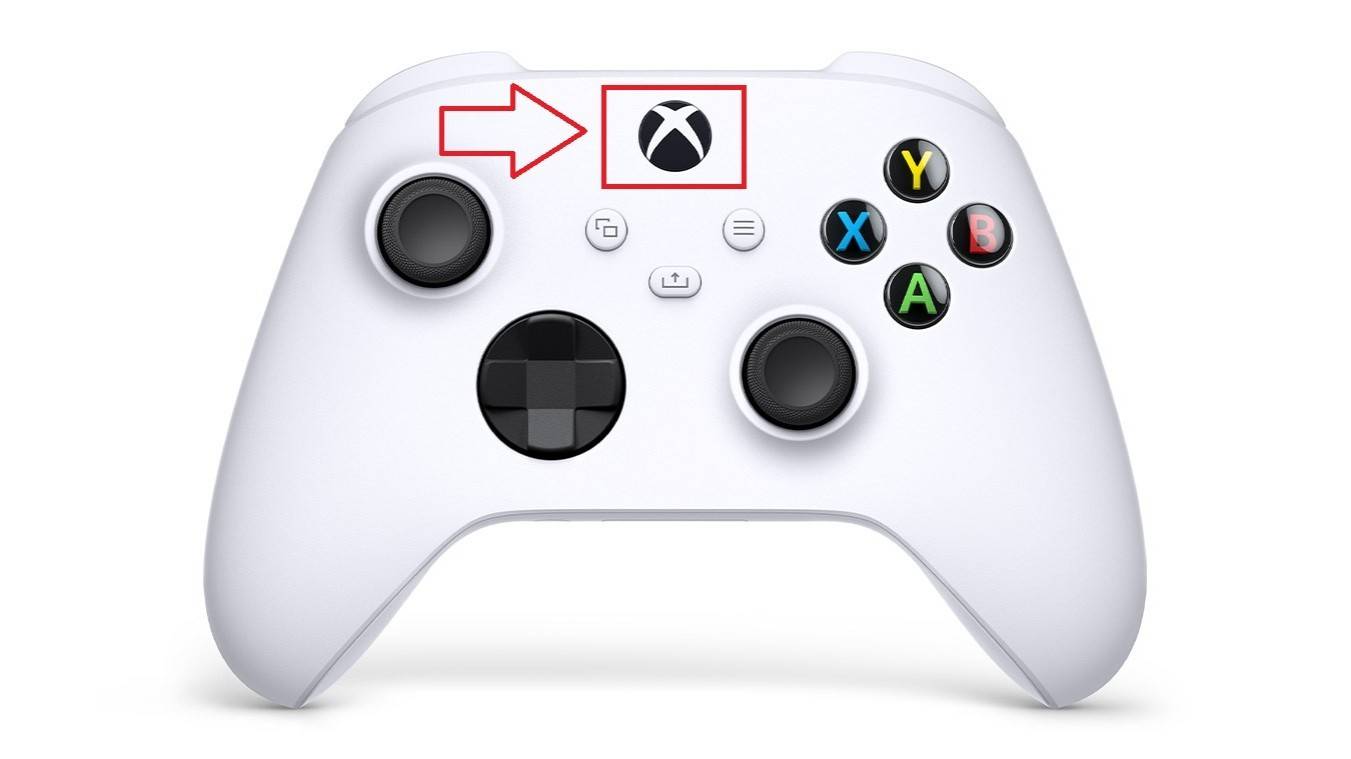
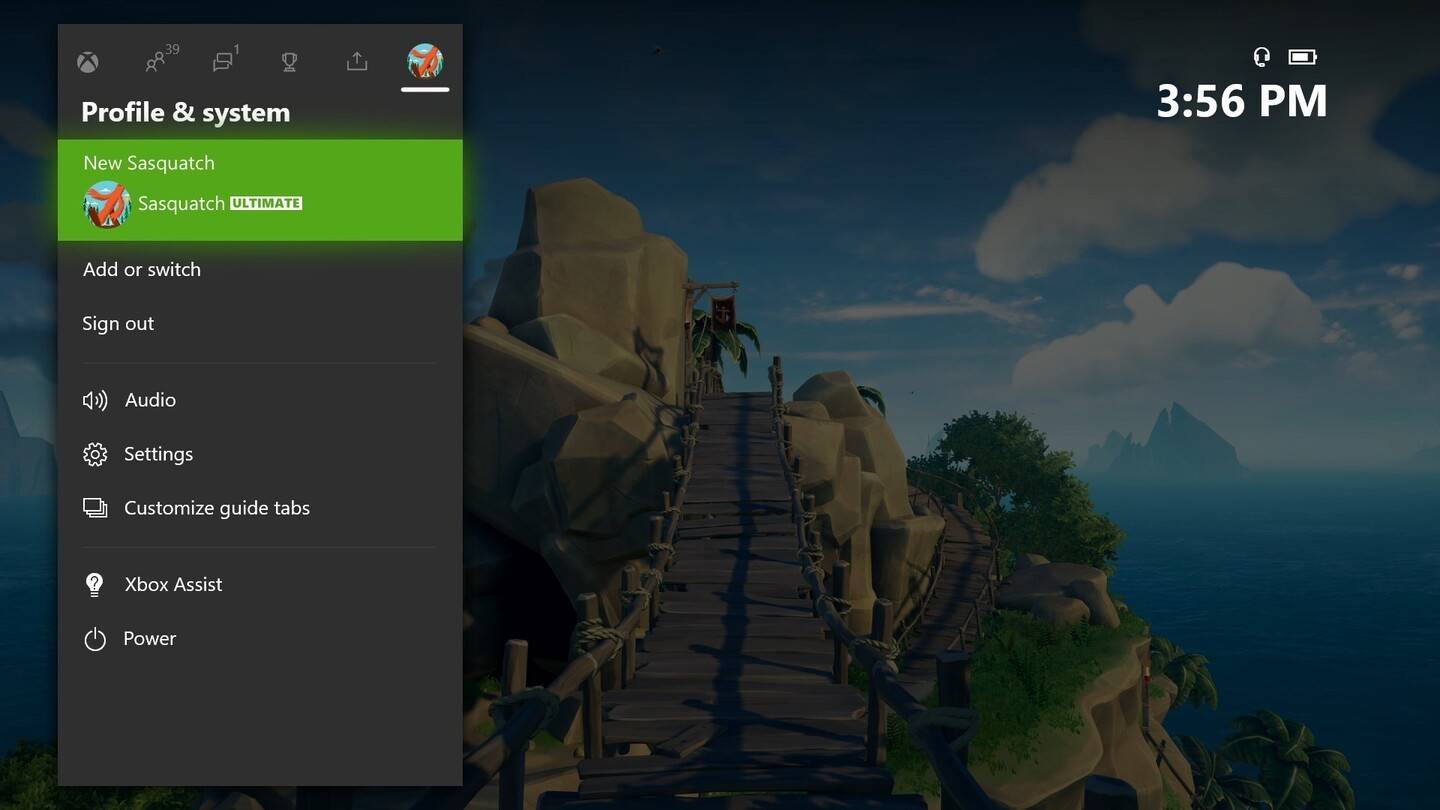


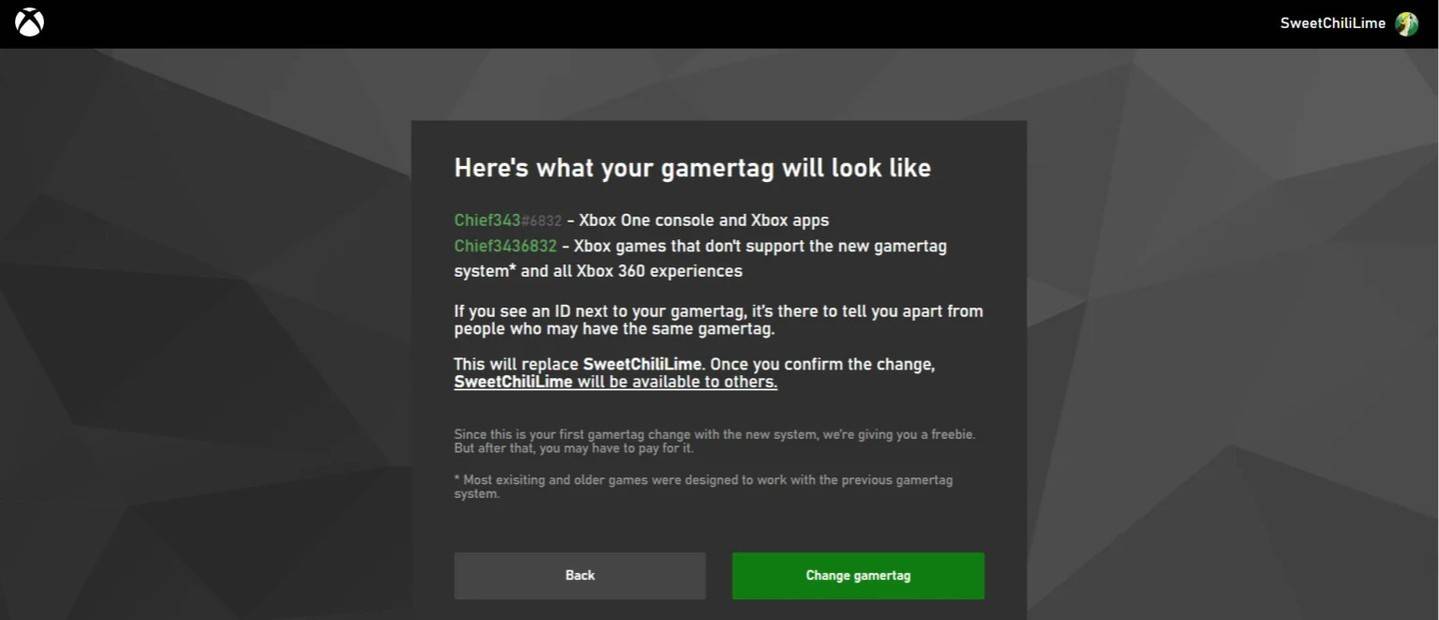
Remarque: Avec les désactivés croisés, seuls les autres lecteurs Xbox avec des désactivés croisés verront votre nouveau nom.
Changer votre nom d'utilisateur sur PlayStation
Sur PlayStation, votre nom en jeu est votre ID PSN. Si le jeu multiplateforme est désactivé:
- Accédez à "Paramètres", puis "utilisateurs et comptes".
- Sélectionnez "Comptes", puis "Profil".
- Trouvez "ID en ligne" et cliquez sur "Modifier l'identifiant en ligne".
- Entrez votre nouveau nom et confirmez.
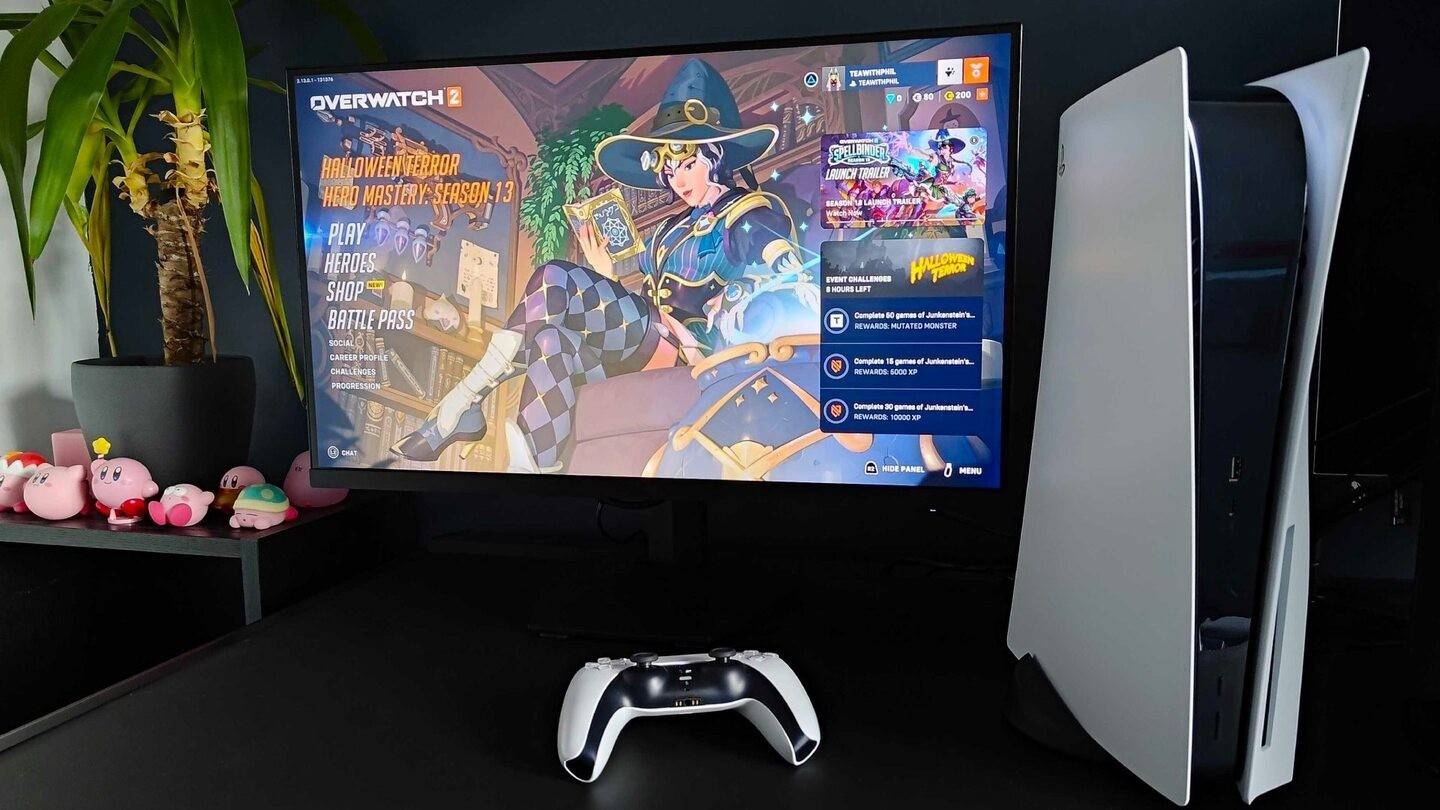
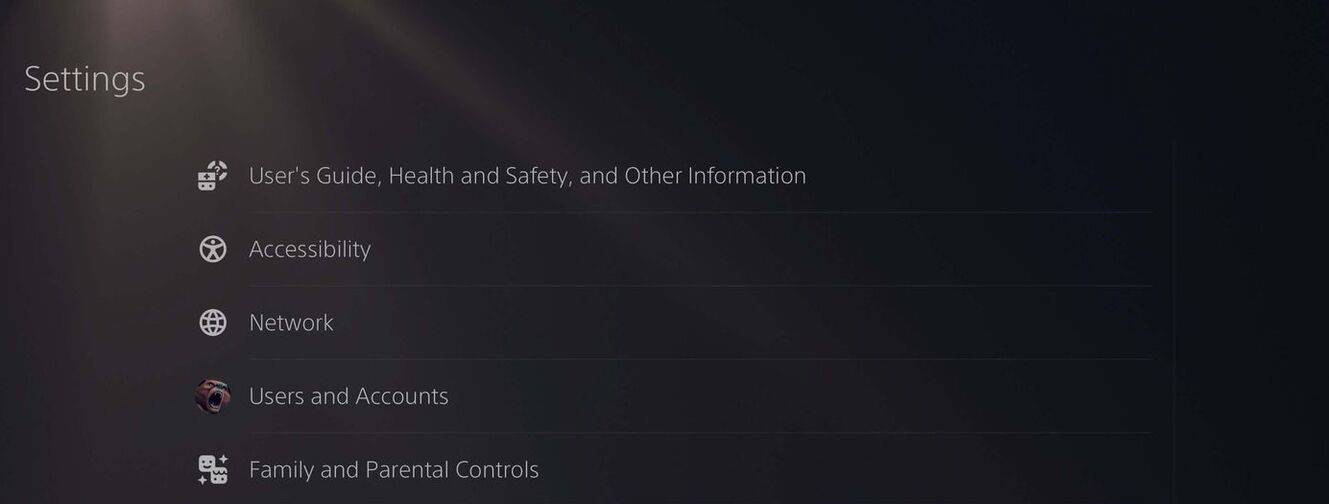


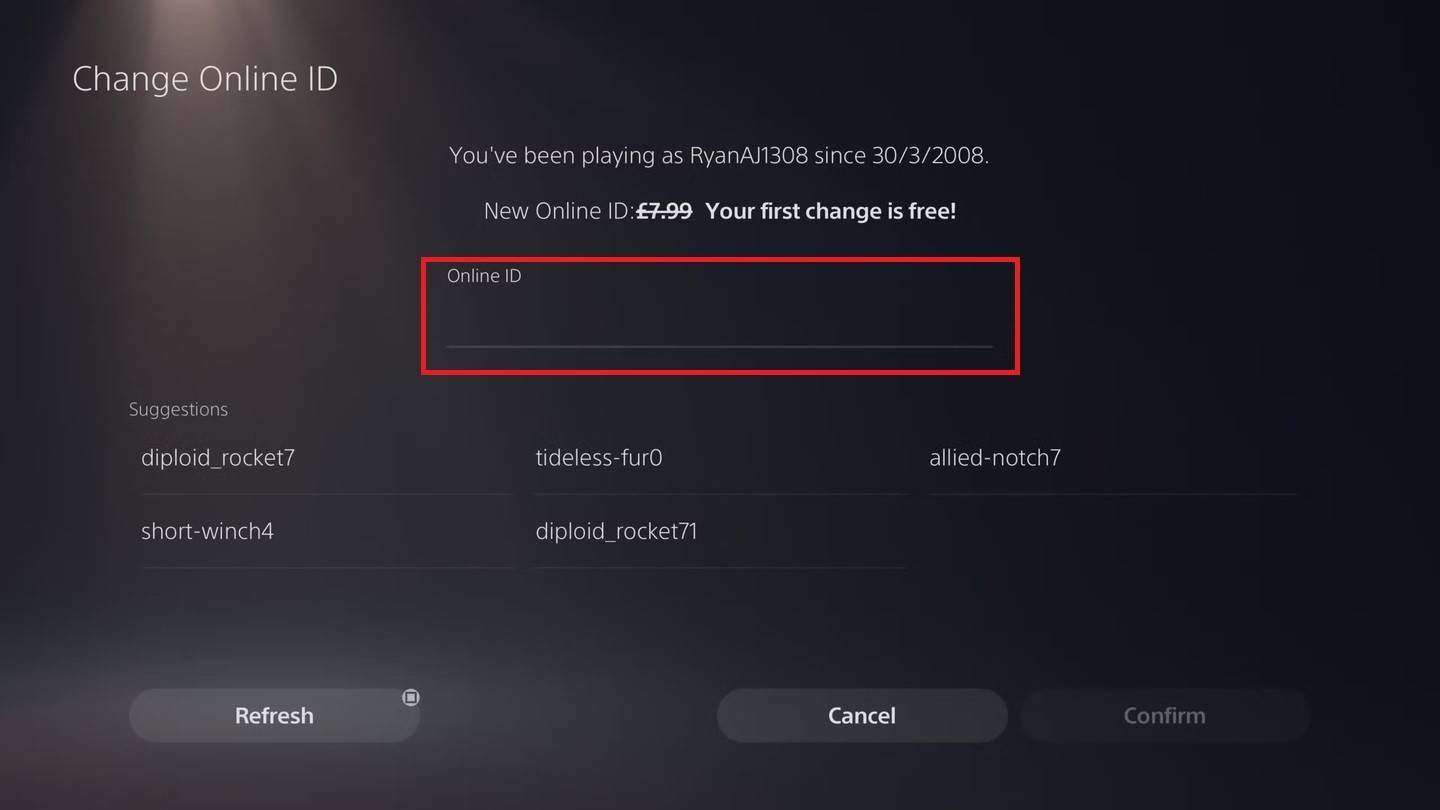

Remarque: Similaire à Xbox, votre nouvel ID PSN ne sera visible que pour les autres joueurs PlayStation avec un jeu croisé désactivé.
Recommandations finales
Avant de changer votre nom:
- État de jeu multiplateforme: déterminer si le jeu croisé est permis de choisir la bonne méthode.
- Changement gratuit: N'oubliez pas, vous n'obtenez qu'un seul changement de Battletag gratuit.
- Paiement: les modifications ultérieures nécessitent un paiement; Assurez-vous suffisamment de fonds dans votre portefeuille Battle.net.
En suivant ces étapes, vous pouvez facilement mettre à jour votre nom Overwatch 2 et maintenir une identité de jeu qui est toujours fraîche et actuelle.













- 1 Codes de jeu Roblox Mis à jour: avril 2025 May 13,2025
- 2 Le meilleur PC de jeu de 2025: des ordinateurs de bureau préconçus Mar 26,2025
- 3 Compositions de l'équipe des héros inactifs - janvier 2025 Mar 16,2025
- 4 Liste de niveau des caractères Roblox Forrsaken [Mis à jour] (2025) Apr 03,2025
- 5 Fortnite: Chapitre 6 Saison 1 PNJ Lieu Feb 13,2025
- 6 Roblox : Chats Guerriers : Ultimate Edition Codes (janvier 2025) Feb 12,2025
- 7 Conseils pour conquérir le remake Dragon Quest III: HD-2D Feb 21,2025
- 8 Pokémon GO Fest 2025: dates des fêtes, lieux, détails révélés Feb 13,2025





-
Applications de papier peint uniques pour chaque style
Un total de 10
-
Les meilleures tendances de beauté pour cette saison
Un total de 10
-
Jeux de baseball ultimes pour Android
Un total de 10











