
Subtile Aspekte in Overwatch 2: Erweitern Sie die Grenzen und ändern Sie den Spitznamen
Ihr Overwatch 2-In-Spiel-Name-formaler als Ihr Battletag bekannt-ist Ihre digitale Identität im Blizzard-Ökosystem. Es ist ein Spiegelbild von Ihnen, Ihrer Persönlichkeit und Ihren Spielen. Aber was passiert, wenn sich dieser coole Name nicht mehr so cool anfühlt? Glücklicherweise ist das Ändern Ihres Namens ein unkomplizierter Prozess, obwohl er je nach Plattform geringfügig unterschiedlich ist.
Inhaltsverzeichnis
- Können Sie Ihren Namen in Overwatch 2 ändern?
- So ändern Sie Ihren Namen in Overwatch 2
- Ändern Sie Ihren Nick auf dem PC
- Ändern Sie Ihren Namen auf Xbox
- Ändern Sie Ihren Benutzernamen auf PlayStation
- Endgültige Empfehlungen
Können Sie Ihren Namen in Overwatch 2 ändern?
Ja! Das Ändern Ihres Overwatch 2 -Namens ist möglich, und dieser Leitfaden führt Sie durch den Prozess für PC- und Konsolenspieler.
So ändern Sie Ihren Namen in Overwatch 2
Ihr Name im Spiel ist an Ihr Battle.net-Konto gebunden. Dies bedeutet, dass das Ändern Ihres Battletag Ihren Namen über alle Blizzard -Spiele, einschließlich Overwatch 2, aktualisiert wird.
Wichtige Überlegungen:
- Sie erhalten einen kostenlosen Battletag -Änderung.
- Nachfolgende Änderungen ergeben eine Gebühr (ca. 10 USD; Überprüfen Sie den Battle.net -Shop für die Preisgestaltung Ihrer Region).
- Wenn Sie ein plattformübergreifendes Spiel aktiviert haben, ist der Prozess auf allen Plattformen gleich.
- Wenn das plattformübergreifende Spiel deaktiviert ist, müssen Sie Ihren Namen über die Einstellungen Ihrer Konsole ändern.
Ändern Sie Ihren Nick auf dem PC
Befolgen Sie die folgenden Schritte für PC-Spieler oder Konsolenspieler mit plattformübergreifender Spielen:
- Melden Sie sich auf der offiziellen Battle.net -Website an.
- Klicken Sie in der oberen rechten Ecke auf Ihren aktuellen Benutzernamen.
- Wählen Sie "Kontoeinstellungen".
- Suchen Sie Ihren Battletag und klicken Sie auf das blaue Bleistiftsymbol "Update".
- Geben Sie Ihren neuen gewünschten Namen ein (folgende Battetag -Namensrichtlinien).
- Klicken Sie auf "Ändern Sie Ihren Battletag."
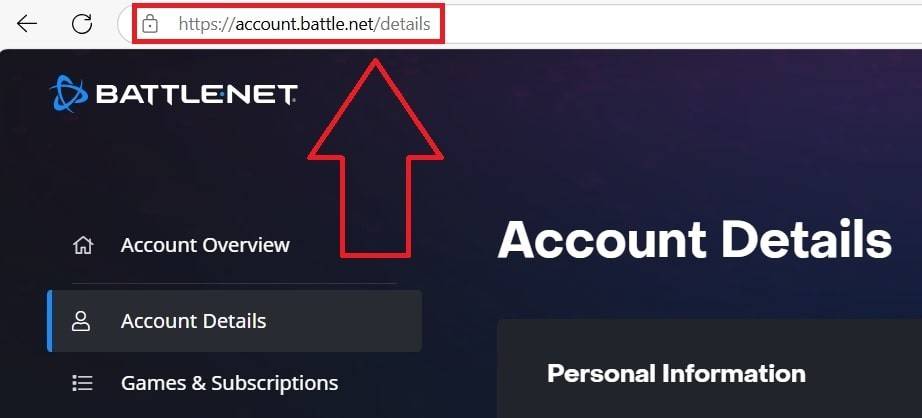


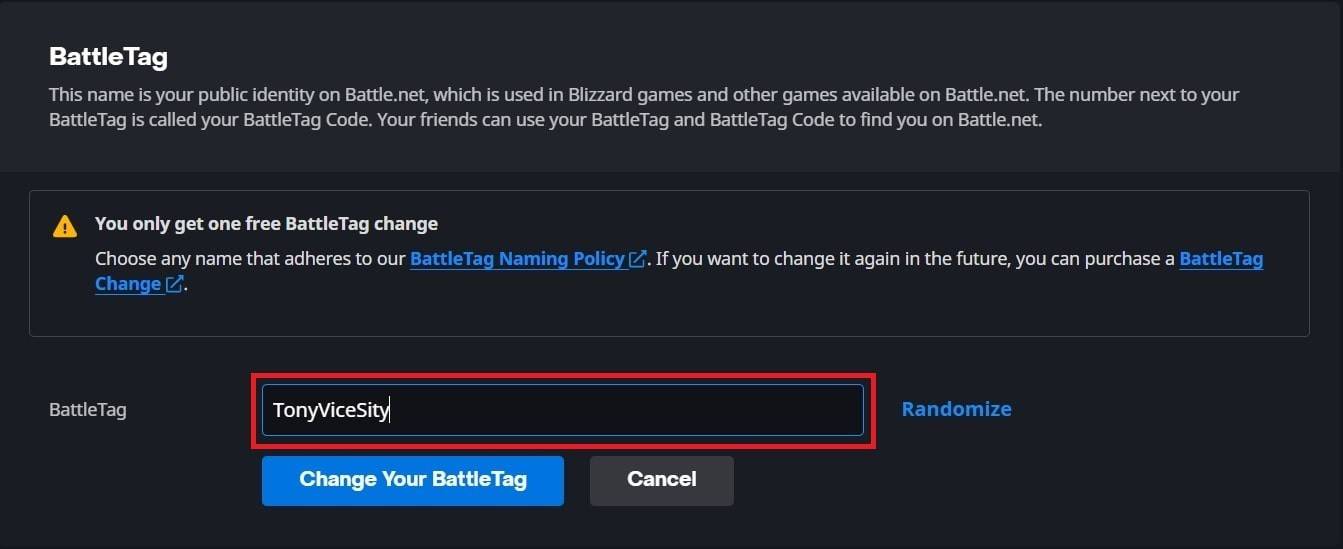

HINWEIS: Die Änderung kann bis zu 24 Stunden dauern, bis sich sie vollständig ausbreitet.
Ändern Sie Ihren Namen auf Xbox
Wenn Sie auf Xbox mit plattformübergreifendem Spielen spielen, ist Ihr Name im Spiel Ihr Xbox Gamertag:
- Drücken Sie die Xbox -Taste.
- Gehen Sie zu "Profil & System", dann zu Ihrem Profil.
- Wählen Sie "Mein Profil", dann "Profil anpassen".
- Klicken Sie auf Ihren Gamertag, geben Sie Ihren neuen Namen ein und befolgen Sie die Anweisungen auf dem Bildschirm.
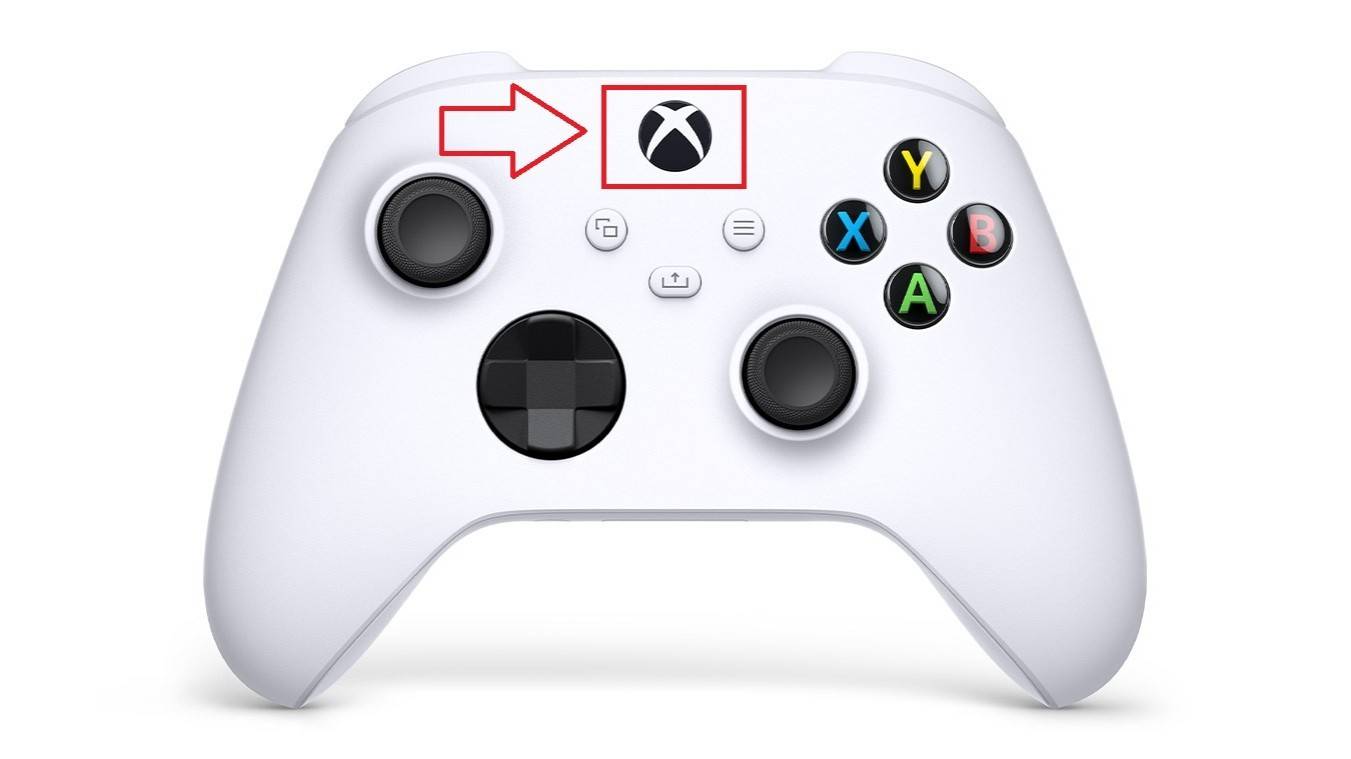
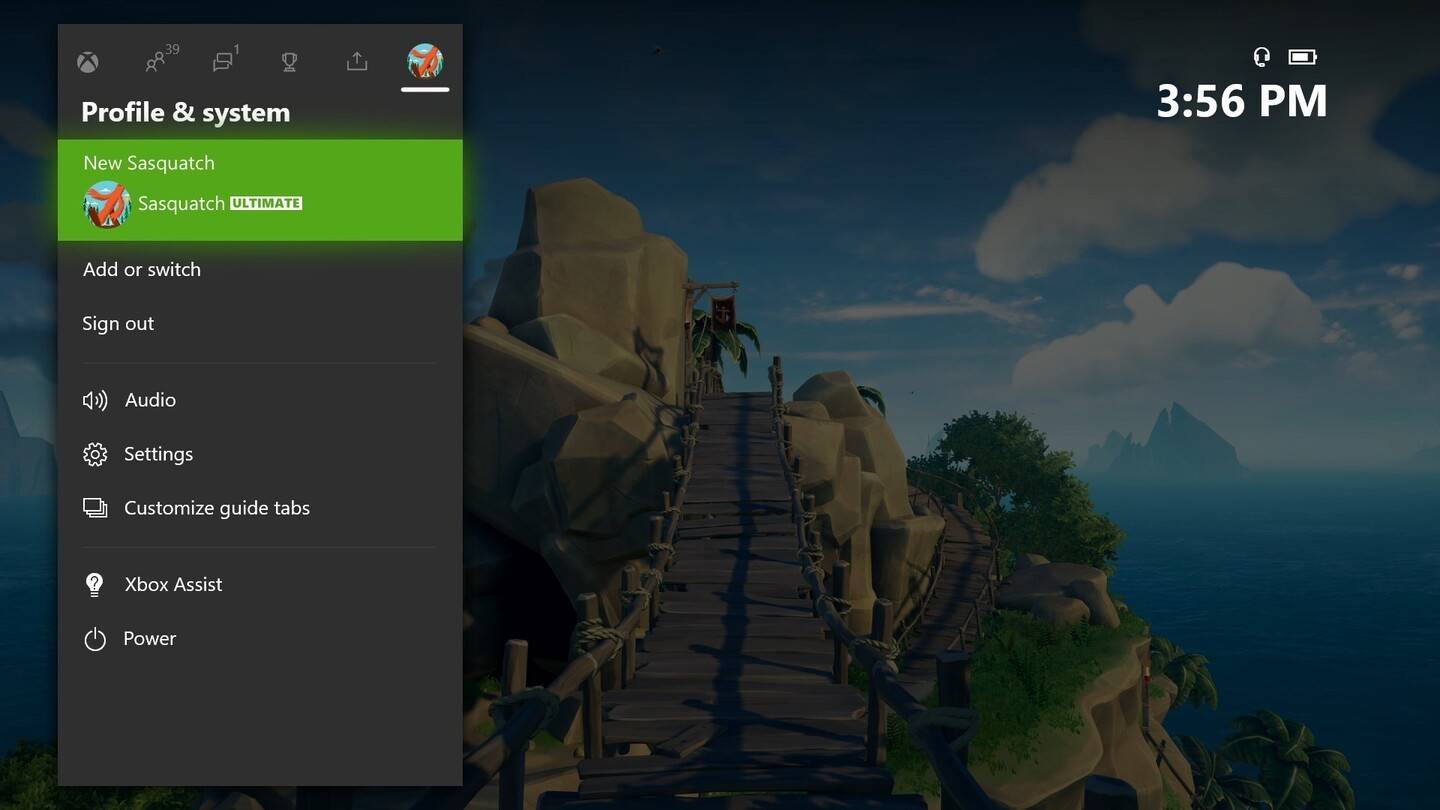


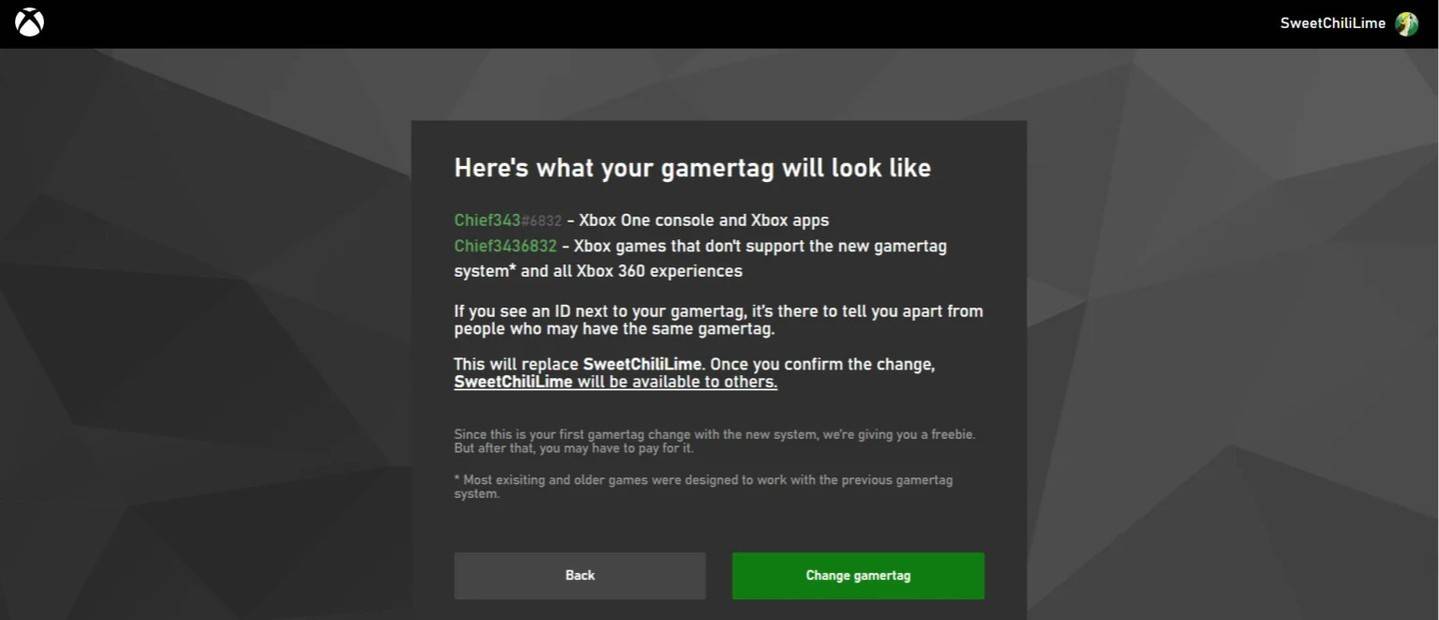
HINWEIS: Bei deaktiviertem Cross-Play sehen nur andere Xbox-Player mit deaktiviertem Cross-Play Ihren neuen Namen.
Ändern Sie Ihren Benutzernamen auf PlayStation
Auf PlayStation ist Ihr Name im Spiel Ihre PSN-ID. Wenn das plattformübergreifende Spiel deaktiviert ist:
- Gehen Sie zu "Einstellungen", dann "Benutzer und Konten".
- Wählen Sie "Konten", dann "Profil."
- Suchen Sie "Online -ID" und klicken Sie auf "Online -ID ändern".
- Geben Sie Ihren neuen Namen ein und bestätigen Sie.
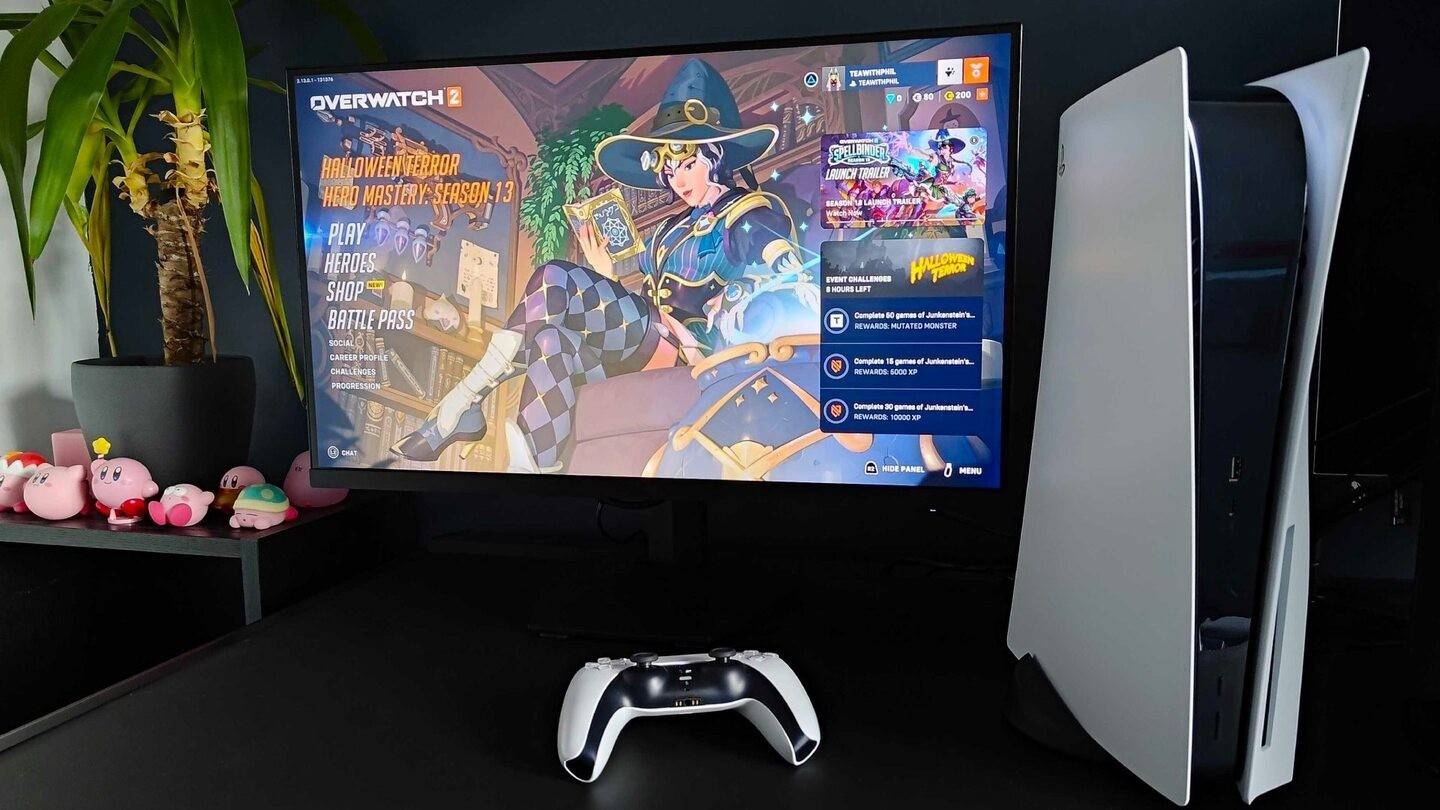
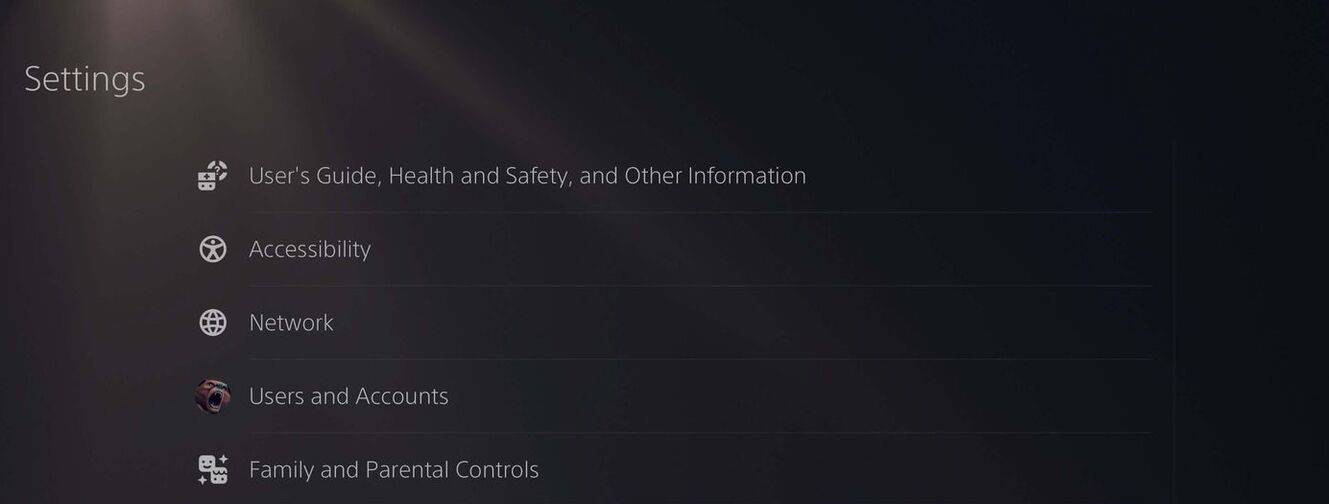


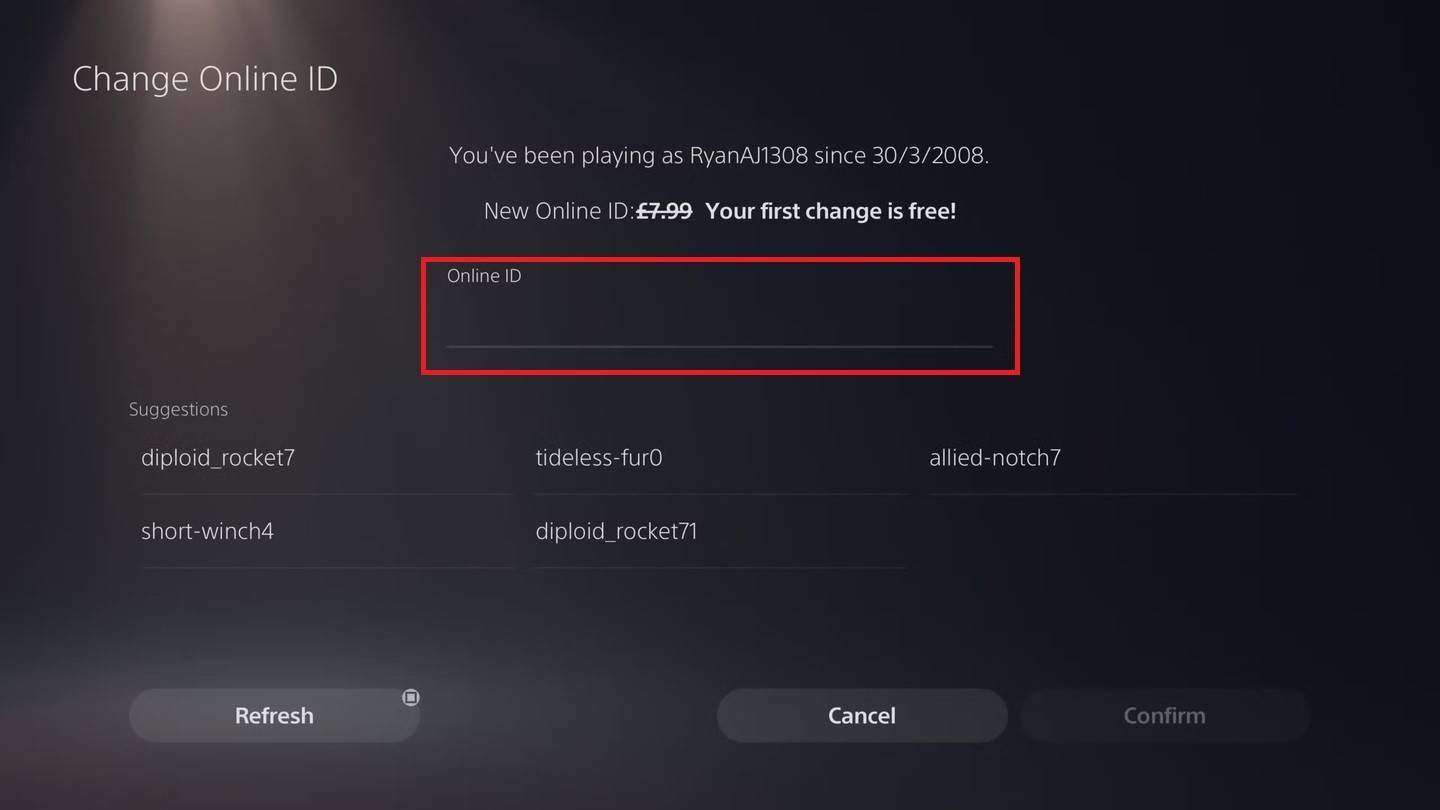

Hinweis: Ähnlich wie bei Xbox ist Ihre neue PSN-ID nur für andere PlayStation-Spieler mit deaktiviertem Kreuzspiel sichtbar.
Endgültige Empfehlungen
Bevor Sie Ihren Namen ändern:
- Plattformübergreifender Spielstatus: Stellen Sie fest, ob das Kreuzspiel die richtige Methode auswählen kann.
- Freie Änderung: Denken Sie daran, Sie erhalten nur eine kostenlose Battletag -Änderung.
- Zahlung: Nachfolgende Änderungen erfordern die Zahlung. Gewährleisten Sie ausreichende Mittel in Ihrer Wallet von Battle.net.
Wenn Sie diese Schritte ausführen, können Sie Ihren Overwatch 2 -Namen problemlos aktualisieren und eine Spielidentität beibehalten, die immer frisch und aktuell ist.













- 1 Roblox -Spielcodes aktualisiert: April 2025 May 13,2025
- 2 Der beste Gaming -PC von 2025: Top vorgebaute Desktops Mar 26,2025
- 3 Idle Heroes Team -Kompositionen - Januar 2025 Mar 16,2025
- 4 Roblox Forsaken Charaktere Tierliste [Aktualisiert] (2025) Apr 03,2025
- 5 Fortnite: Kapitel 6 Staffel 1 NPC -Standorte Feb 13,2025
- 6 Roblox: Warrior Cats: Ultimate Edition Codes (Januar 2025) Feb 12,2025
- 7 Tipps zur Eroberung des Dragon Quest III: HD-2D-Remake Feb 21,2025
- 8 Pokémon GO Fest 2025: Festdaten, Orte, Details enthüllt Feb 13,2025





-
Einzigartige Tapeten -Apps für jeden Stil
Insgesamt 10
-
Top Beauty Trends für diese Saison
Insgesamt 10
-
Ultimative Baseballspiele für Android
Insgesamt 10











