
Configuración óptima de los rivales de Marvel: mejorar los marcos, el retraso de entrada de corte
* Marvel Rivals* ha irrumpido en la escena del juego, cautivando a los jugadores con su acción acelerada, héroes icónicos y imágenes impresionantes. Para mejorar su experiencia de juego y garantizar que su hardware funcione en su mejor momento, es esencial ajustar su configuración. Veamos a optimizar su pantalla, gráficos y configuraciones de audio para transformar su juego en una obra maestra fluida y receptiva, lo que le permite desatar su superhéroe interno.
RELACIONADO: Todas las nuevas pieles en el evento de celebración de invierno de Marvel Rivals
Nota: Las configuraciones no cubiertas en esta guía, como enlaces, accesibilidad y configuraciones sociales, se dejan preferencias personales.
Marvel Rivals Mejor configuración de visualización
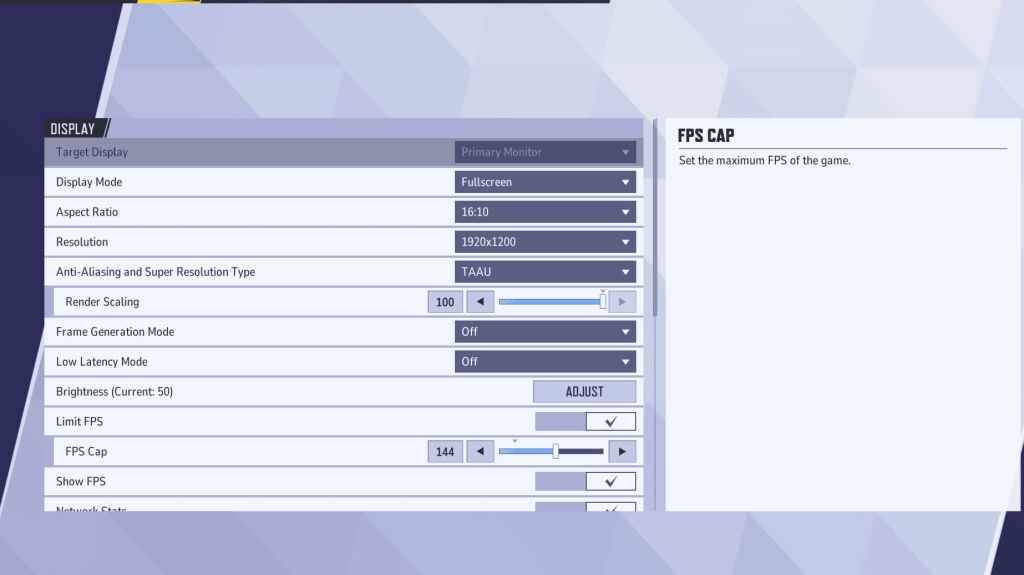
La base de su experiencia de juego se encuentra en su configuración de visualización. Optar por el modo de pantalla completa es crucial para los jugadores dedicados, ya que asigna todos los recursos del sistema al juego, aumenta los FPS y minimizan las distracciones. Si con frecuencia cambia entre tareas, considere el modo de ventana sin borde , aunque puede afectar ligeramente el rendimiento.
Aquí están la configuración de visualización óptima para los rivales de Marvel :
| Ajustes | Descripción | Mejor configuración |
|---|---|---|
| Modo de visualización | Determina cómo se muestra el juego en su pantalla. | El modo de pantalla completa prioriza el rendimiento del juego, mientras que el modo de ventana sin borde permite una multitarea más fácil. |
| Resolución | Establece la resolución del juego. | Resolución nativa de Monitor |
| Relación de aspecto | Ajusta la pantalla del juego para que coincida con la relación nativa de su monitor, evitando la distorsión. | Relación de aspecto nativo del monitor |
| Tipo de antialiasing y super resolución | Maneja antialiasia y escala de resolución. | Se recomienda Taau, pero experimente para un rendimiento óptimo. |
| Generación de cuadros | Puede variar en el impacto según su PC. | Apagado |
| Modo de baja latencia | Reduce el retraso de entrada, disponible con las GPU NVIDIA. | En + boost, si está disponible. |
| Sincronización | Sincroniza la velocidad de fotogramas del juego con la velocidad de actualización de su monitor para evitar el desgarro de la pantalla. | Apagado |
| Limitar FPS | Lleva la velocidad de cuadro máxima para estabilizar el rendimiento y reducir la tensión de la GPU. | Establecer en la tasa de actualización del monitor. |
| Mostrar FPS | Muestra sus marcos actuales por segundo en la pantalla. | En |
| Estadísticas de red | Muestra el rendimiento de la red en tiempo real. | En |
Marvel Rivals Best Graphics Settings
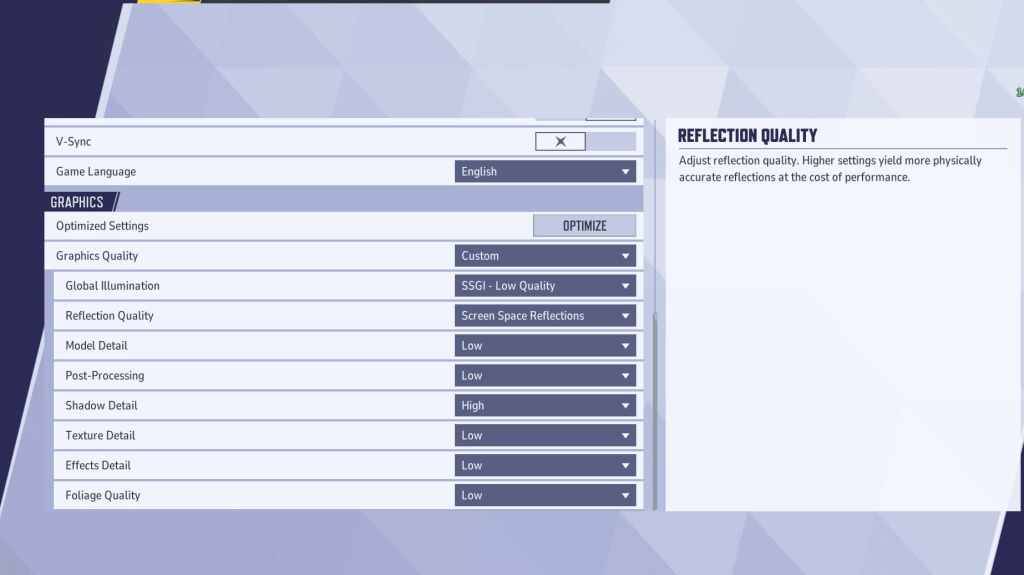
La configuración de gráficos afecta significativamente el rendimiento. Priorice el rendimiento sobre la fidelidad visual estableciendo la mayoría de las opciones en la configuración más baja para aumentar las velocidades de cuadros. Si bien las imágenes pueden no ser tan sorprendentes, su juego se sentirá más suave y más receptivo, un factor clave para los jugadores competitivos.
Para aquellos con PC de alta gama, puede aumentar selectivamente algunas configuraciones a medianas o altas para imágenes mejoradas. Sin embargo, si su enfoque está en el juego competitivo, el rendimiento siempre debe ser lo primero.
| Ajustes | Descripción | Mejor configuración |
|---|---|---|
| Calidad gráfica | Ajusta múltiples configuraciones visuales a la vez. | Costumbre |
| Iluminación global | Simula la luz que rebota en las superficies para un realismo mejorado. | SSGI - Baja calidad |
| Calidad de reflexión | Afecta la claridad y el realismo de las reflexiones. | Reflexiones espaciales de pantalla |
| Detalle del modelo | Controla la complejidad de los modelos de carácter y objetos. | Bajo |
| Postprocesamiento | Aplica efectos visuales como desenfoque de movimiento y profundidad de campo. | Bajo |
| Detalle de la sombra | Ajusta la calidad de las sombras. | Alto |
| Detalle de textura | Determina la resolución de texturas en el juego. | Bajo |
| Detalle de efectos | Mejora la calidad de los efectos visuales. | Bajo |
| Calidad de follaje | Ajusta el detalle de los elementos ambientales. | Bajo |
Además, deshabilite la aceleración del mouse, que está activado de forma predeterminada en Marvel Rivals . Puede afectar significativamente su precisión de puntería, por lo que apáguelo tanto en el juego como en la configuración de Windows.
Marvel Rivals Mejores configuraciones de audio
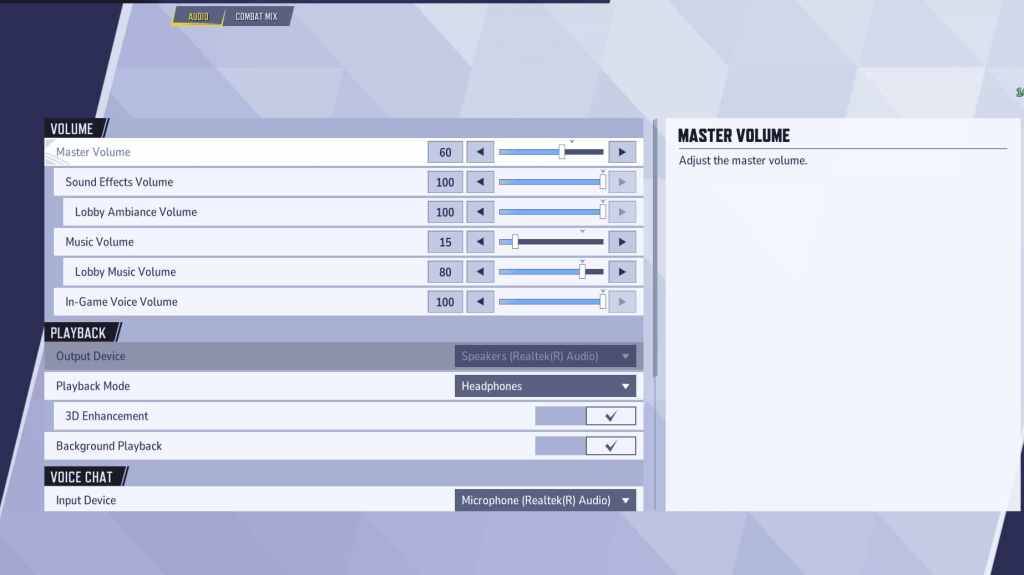
En Marvel Rivals , la configuración de audio puede cambiar el juego. La activación de la mejora 3D mejora el sonido espacial, ayudándote a determinar los movimientos enemigos y las habilidades entrantes. Si está disponible, use HRTF para mejorar aún más las señales de audio. Ajuste el nivel de volumen a su gusto.
Siguiente: Las mejores habilidades de equipo en Marvel Rivals












- 1 Códigos de juego de Roblox actualizados: abril de 2025 May 13,2025
- 2 La mejor PC para juegos de 2025: escritorios pre construidos superiores Mar 26,2025
- 3 Composiciones del equipo de héroes inactivos - enero de 2025 Mar 16,2025
- 4 Lista de nivel de caracteres abandonado de Roblox [Actualizado] (2025) Apr 03,2025
- 5 Consejos para conquistar el Dragon Quest III: Remake HD-2D Feb 21,2025
- 6 Roblox: Gatos Guerreros: Ultimate Edition Códigos (enero 2025) Feb 12,2025
- 7 Pokémon GO Fest 2025: fechas de festival, ubicaciones, detalles revelados Feb 13,2025
- 8 Fortnite: Capítulo 6 Temporada 1 Ubicaciones de NPC Feb 13,2025





-
Aplicaciones únicas de papel tapiz para cada estilo
Un total de 10
-
Las principales tendencias de belleza para esta temporada
Un total de 10
-
Los mejores juegos de béisbol para Android
Un total de 10











