
Optimale Marvel -Rivalen -Einstellungen: Verbesserung von Rahmen, Eingangsverzögerung schneiden
* Marvel Rivals* ist in die Gaming-Szene gestürzt und die Spieler mit schneller Action, legendären Helden und atemberaubenden Bildern fasziniert. Um Ihr Gameplay-Erlebnis zu verbessern und sicherzustellen, dass Ihre Hardware nach besten Kräften ausgeführt wird, ist es wichtig, Ihre Einstellungen zu faffen. Lassen Sie uns in die Optimierung Ihrer Display-, Grafik- und Audioeinstellungen eingehen, um Ihr Gameplay in ein flüssiges, reaktionsschnelles Meisterwerk zu verwandeln, sodass Sie Ihren inneren Superhelden entfesseln können.
Verwandte: Alle neuen Skins im Marvel -Rivalen Winter Celebration Event
HINWEIS: Einstellungen, die in diesem Handbuch nicht behandelt werden, wie Bindungen, Zugänglichkeit und soziale Einstellungen, bleiben persönliche Präferenzen überlassen.
Marvel -Konkurrenten beste Anzeigeeinstellungen
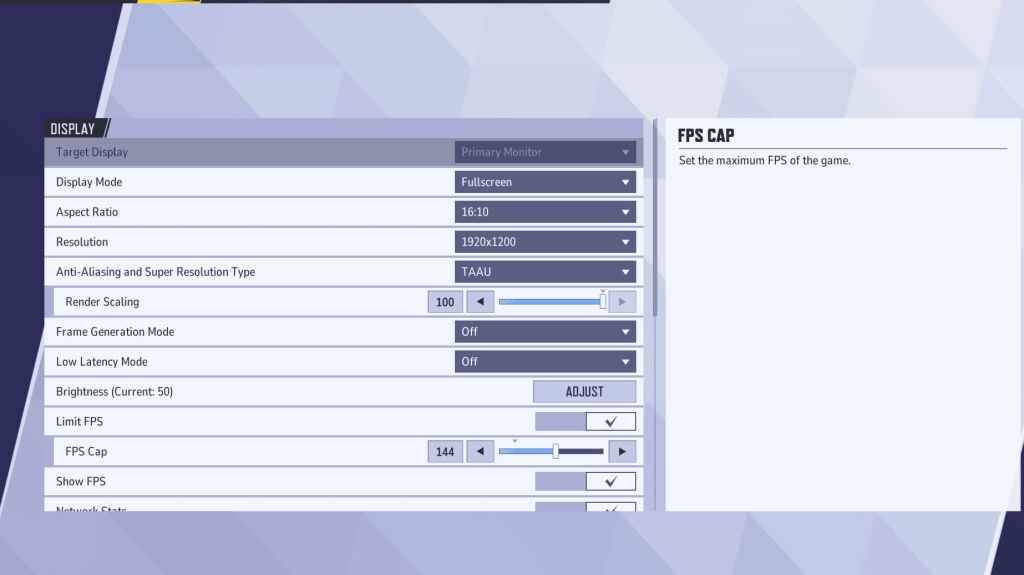
Die Grundlage für Ihr Spielerlebnis liegt in Ihren Anzeigeeinstellungen. Die Entscheidung für den Vollbildmodus ist für dedizierte Spieler von entscheidender Bedeutung, da er alle Systemressourcen für das Spiel zuteilt, FPS erhöht und Ablenkungen minimiert. Wenn Sie häufig zwischen den Aufgaben wechseln, berücksichtigen Sie den randlosen Fenstermodus , aber dies kann sich leicht auf die Leistung auswirken.
Hier sind die optimalen Anzeigeinstellungen für Marvel -Konkurrenten :
| Einstellungen | Beschreibung | Beste Einstellungen |
|---|---|---|
| Anzeigemodus | Bestimmt, wie das Spiel auf Ihrem Bildschirm angezeigt wird. | Der Vollbildmodus priorisiert die Spielleistung, während der randlose Fenstermodus eine einfachere Multitasking ermöglicht. |
| Auflösung | Setzt die Auflösung des Spiels. | Die native Auflösung des Monitors |
| Seitenverhältnis | Passt das Display des Spiels an das native Verhältnis Ihres Monitors an und verhindern Sie Verzerrungen. | Das native Seitenverhältnis des Monitors |
| Anti-Aliasing- und Superauflösungstyp | Griff Antialiasing und Auflösungskalierung. | Taau wird empfohlen, aber experimentiert für eine optimale Leistung. |
| Rahmengenerierung | Kann je nach PC variieren. | Aus |
| Niedriger Latenzmodus | Reduziert die Eingangsverzögerung, erhältlich mit Nvidia gpus. | Auf + Boost, falls verfügbar. |
| V-Sync | Synchronisiert die Bildrate des Spiels mit der Aktualisierungsrate Ihres Monitors, um das Risse des Bildschirms zu verhindern. | Aus |
| FPS begrenzen | Vergrößert die maximale Bildrate, um die Leistung zu stabilisieren und die GPU -Dehnung zu reduzieren. | Einstellen auf die Aktualisierungsrate des Monitors. |
| FPS zeigen | Zeigt Ihre aktuellen Rahmen pro Sekunde auf dem Bildschirm an. | An |
| Netzwerkstatistiken | Zeigt die Netzwerkleistung in Echtzeit an. | An |
Marvel Rivals Best Grafics -Einstellungen
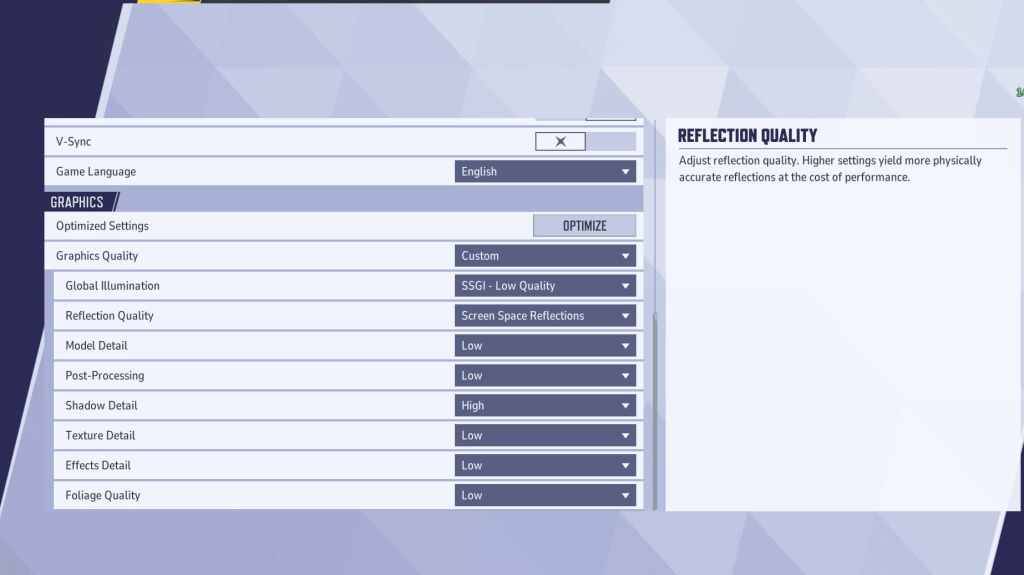
Grafikeinstellungen beeinflussen die Leistung erheblich. Priorisieren Sie die Leistung über die visuelle Treue, indem Sie die meisten Optionen auf die niedrigsten Einstellungen einstellen, um die Bildraten zu erhöhen. Während die Grafiken möglicherweise nicht so auffällig sind, fühlt sich Ihr Gameplay glatter und reaktionsfähiger an, ein Schlüsselfaktor für Wettbewerbsspieler.
Für diejenigen mit High-End-PCs können Sie einige Einstellungen für verbesserte Visuals selektiv erhöhen. Wenn Ihr Fokus jedoch auf dem Wettbewerbsspiel liegt, sollte die Leistung immer an erster Stelle stehen.
| Einstellungen | Beschreibung | Beste Einstellungen |
|---|---|---|
| Grafikqualität | Passt mehrere visuelle Einstellungen gleichzeitig an. | Brauch |
| Globale Beleuchtung | Simuliert das Licht, das von Oberflächen für einen verstärkten Realismus abprallt. | SSGI - niedrige Qualität |
| Reflexionsqualität | Beeinflusst die Klarheit und den Realismus von Reflexionen. | Reflexionen des Bildschirmraums |
| Modelldetail | Steuert die Komplexität von Charakter- und Objektmodellen. | Niedrig |
| Nachbearbeitung | Wendet visuelle Effekte wie Bewegung Unschärfe und Feldtiefe an. | Niedrig |
| Schattendetail | Passt die Qualität der Schatten ein. | Hoch |
| Texturdetail | Bestimmt die Auflösung von Texturen im Spiel. | Niedrig |
| Effektdetails | Verbessert die Qualität der visuellen Effekte. | Niedrig |
| Laubqualität | Passt das Detail der Umgebungselemente an. | Niedrig |
Deaktivieren Sie außerdem die Mausbeschleunigung, die in Marvel -Konkurrenten standardmäßig standardmäßig ist. Es kann Ihre zielgerichtete Präzision erheblich beeinflussen. Schalten Sie sie daher sowohl im Spiel als auch in Windows -Einstellungen aus.
Marvel Rivals Beste Audio -Einstellungen
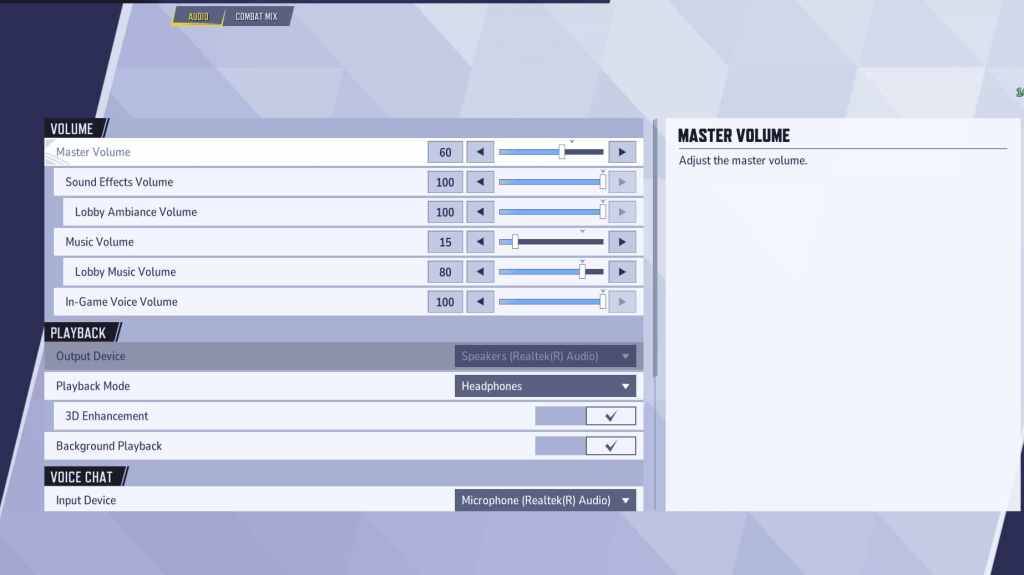
In Marvel-Konkurrenten können Audioeinstellungen ein Game-Changer sein. Die Aktivierung der 3D -Verbesserung verbessert den räumlichen Klang und hilft Ihnen dabei, feindliche Bewegungen und eingehende Fähigkeiten zu bestimmen. Wenn verfügbar, verwenden Sie HRTF , um Audio -Hinweise weiter zu verbessern. Passen Sie das Volumenpegel nach Ihren Wünschen an.
Weiter: Beste Team-Up-Fähigkeiten in Marvel-Konkurrenten











- 1 Roblox -Spielcodes aktualisiert: April 2025 May 13,2025
- 2 Der beste Gaming -PC von 2025: Top vorgebaute Desktops Mar 26,2025
- 3 Idle Heroes Team -Kompositionen - Januar 2025 Mar 16,2025
- 4 Roblox Forsaken Charaktere Tierliste [Aktualisiert] (2025) Apr 03,2025
- 5 Tipps zur Eroberung des Dragon Quest III: HD-2D-Remake Feb 21,2025
- 6 Roblox: Warrior Cats: Ultimate Edition Codes (Januar 2025) Feb 12,2025
- 7 Pokémon GO Fest 2025: Festdaten, Orte, Details enthüllt Feb 13,2025
- 8 Fortnite: Kapitel 6 Staffel 1 NPC -Standorte Feb 13,2025





-
Einzigartige Tapeten -Apps für jeden Stil
Insgesamt 10
-
Top Beauty Trends für diese Saison
Insgesamt 10
-
Ultimative Baseballspiele für Android
Insgesamt 10











